
انشر مركزًا شاغرًا
جنّد لاعبين: انشر مركزًا بدوره ونطاق رتبته وملاحظته ومقاعده.
لمالكي الفرق ومشرفيها · 6 خطوات
ما تحتاجه أولًا
- أنت مالك الفريق أو أحد مشرفيه.
الخطوات
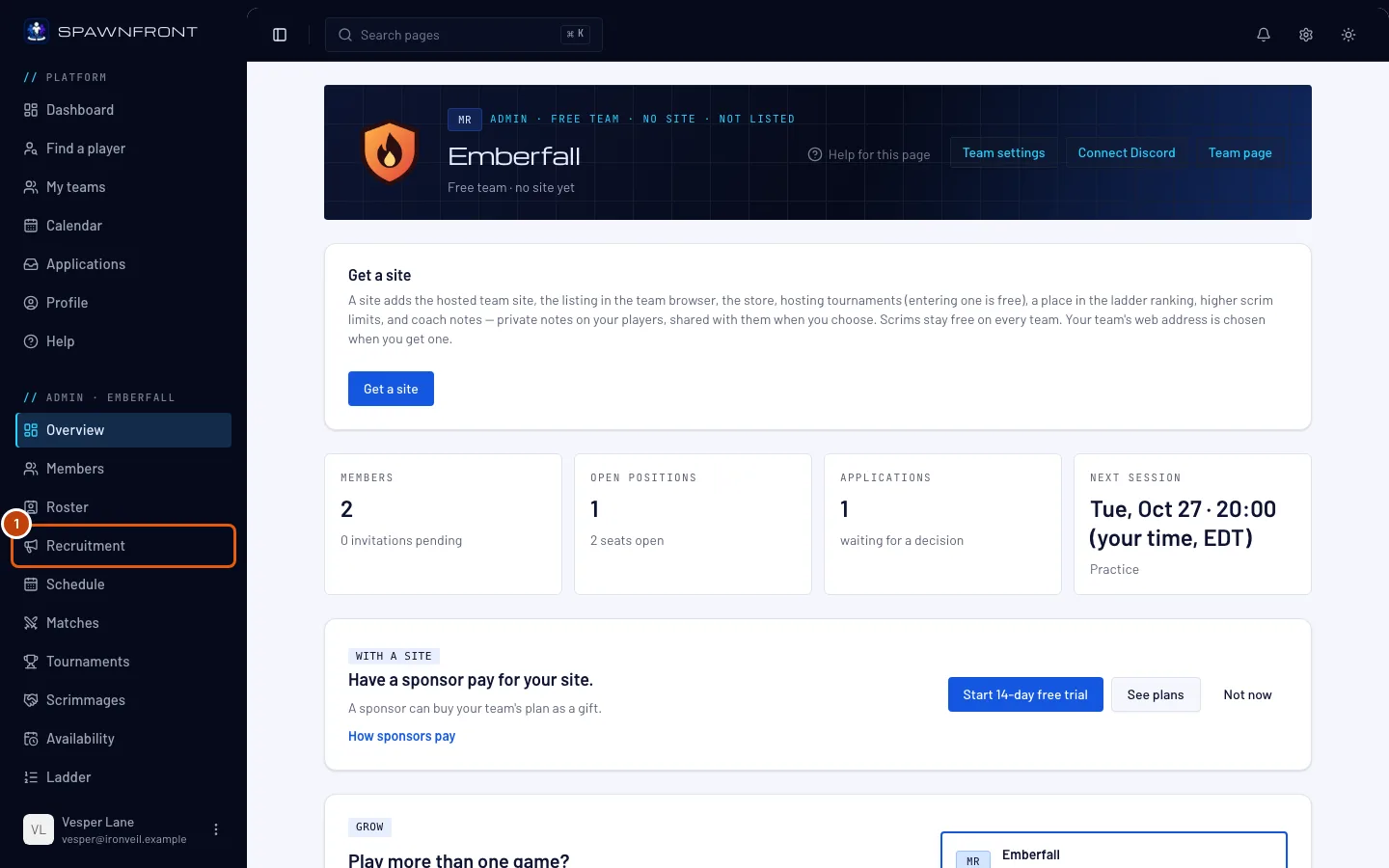
الخطوة 1: افتح التجنيد
في القائمة الجانبية، تحت الإدارة، اضغط التجنيد.
ستظهر لك: تبويب المراكز الشاغرة، وبجانبه طلبات الانضمام.
الخطوة 2: اضغط انشر مركزًا شاغرًا
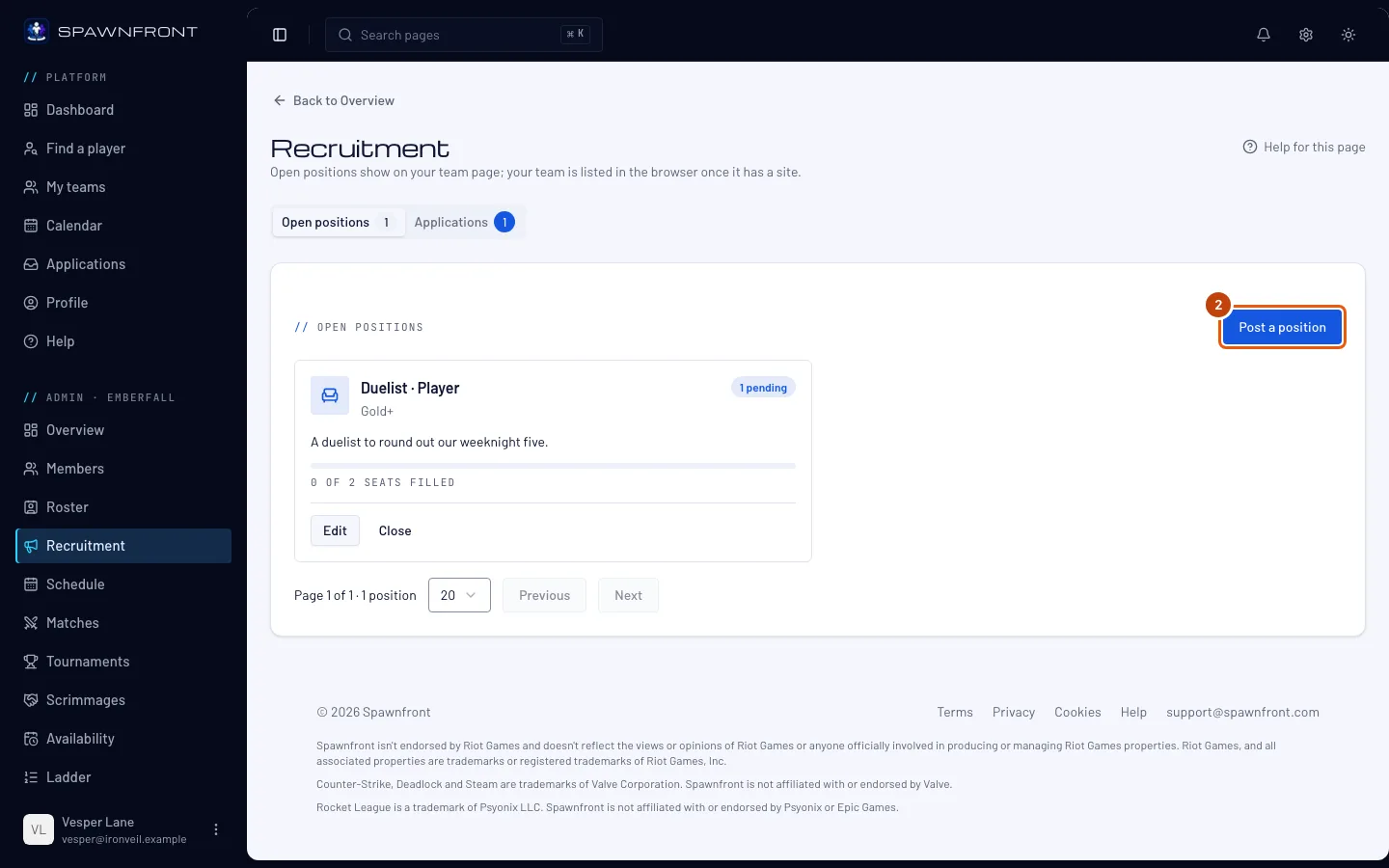
اضغط انشر مركزًا شاغرًا.
ستظهر لك: نافذة بعنوان انشر مركزًا شاغرًا. اترك النوع على مكان في التشكيلة لمكان في فريقك؛ وللاعب لجلسة واحدة، اختر لاعب مستعار — راجع ابحث عن لاعب مستعار.
الخطوة 3: اختر الدور
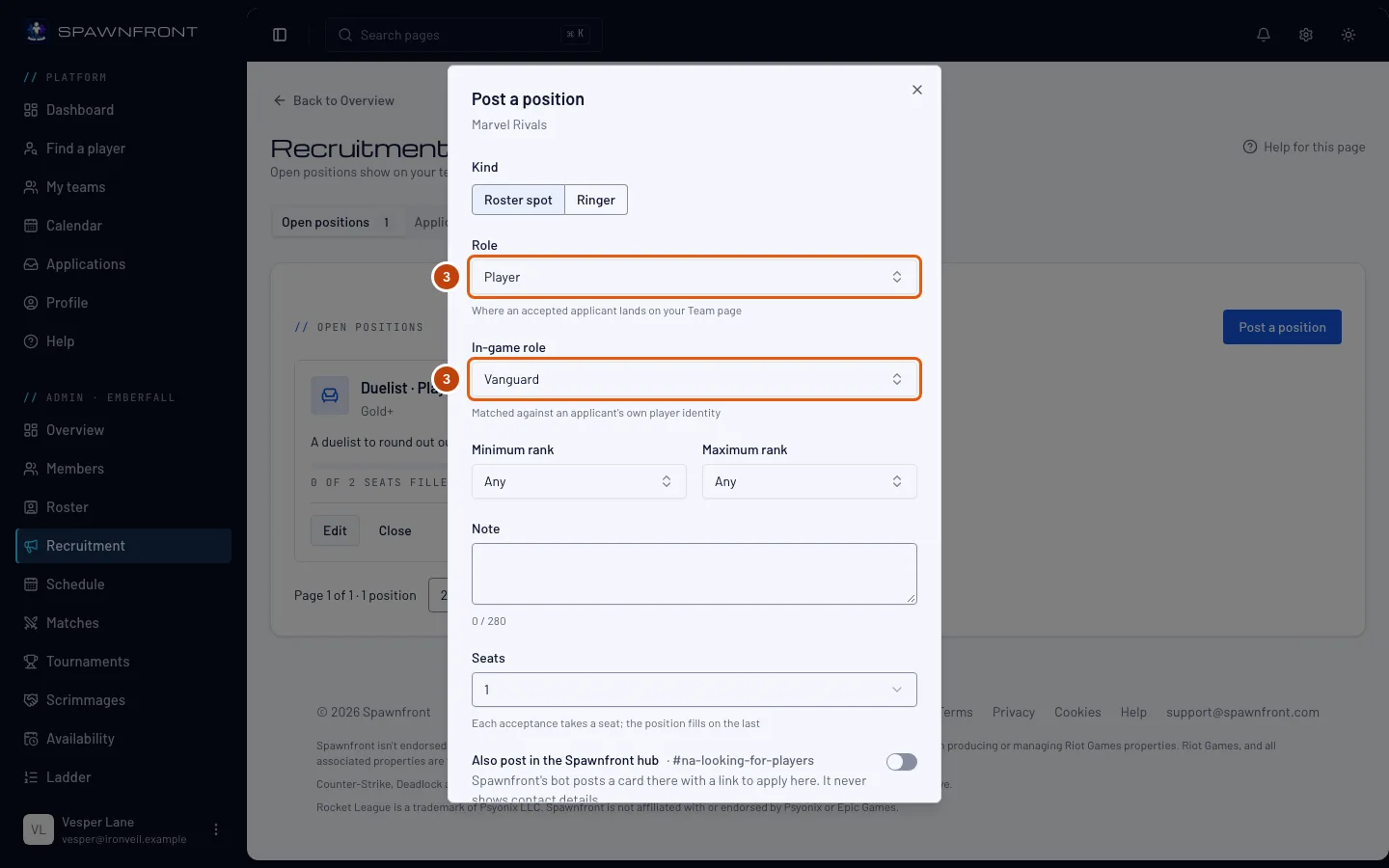
اختر الدور — أي المكان الذي يظهر فيه اللاعب المقبول في صفحة فريقك. للاعب أساسي أو بديل، اختر أيضًا الدور في اللعبة.
لا يمكن التقديم إلا للاعبين الذين تلعب هويتهم في اللعبة هذا الدور. مركز المدرب أو المدير أو المحلل أو صانع المحتوى لا يحتاج إلى دور في اللعبة، ويمكنك أن تدعو إليه أعضاء الطاقم المدرجين في ابحث عن لاعب — راجع ادعُ لاعبًا للتقديم.
الخطوة 4: حدّد نطاق الرتبة
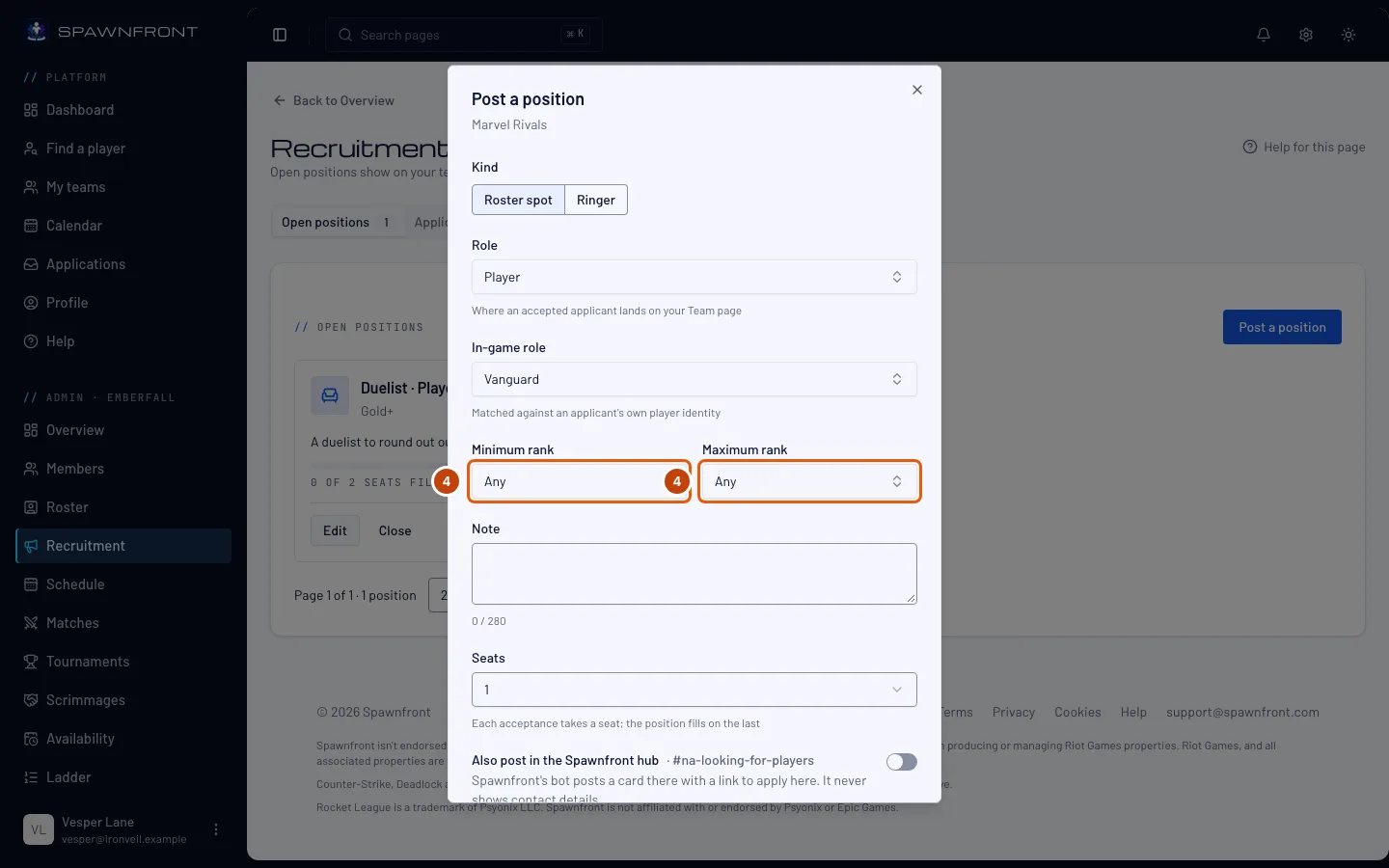
اختر أدنى رتبة وأعلى رتبة، أو اتركهما على أي.
لمركز لاعب في League of Legends، يمكنك أيضًا اختيار حتى 5 Wanted champions — ولـ Valorant، حتى 5 Wanted agents. يستطيع اللاعبون العثور على فريقك من خلالها في ابحث عن فريق، ويمكنك تغييرها لاحقًا عبر تعديل.
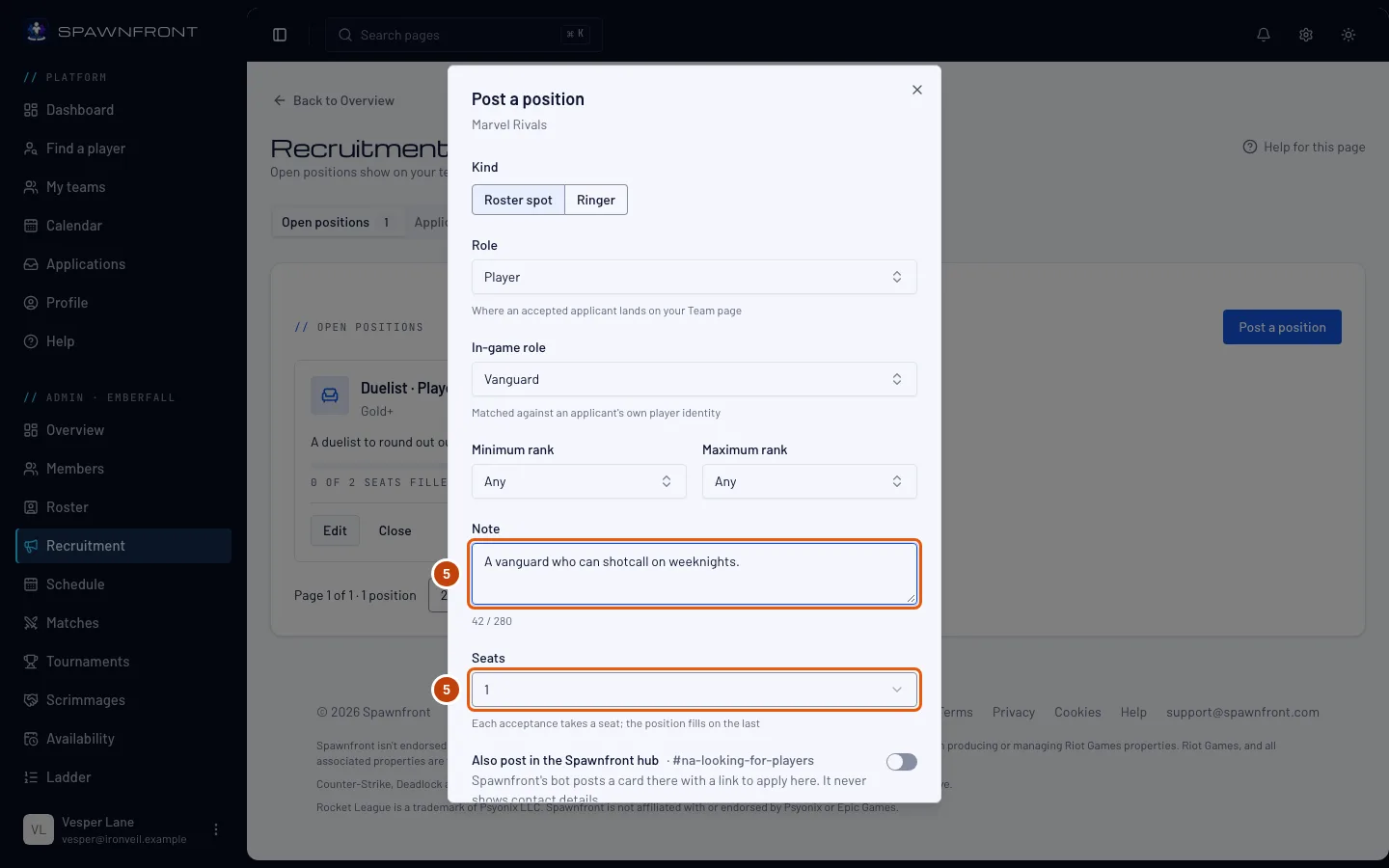
الخطوة 5: أضف ملاحظة والمقاعد
اكتب ملاحظة قصيرة (حتى 280 حرفًا) توضّح من تبحث عنه. اختر عدد المقاعد — حتى 5. كل قبول يشغل مقعدًا، ويكتمل المركز عند آخر مقعد.
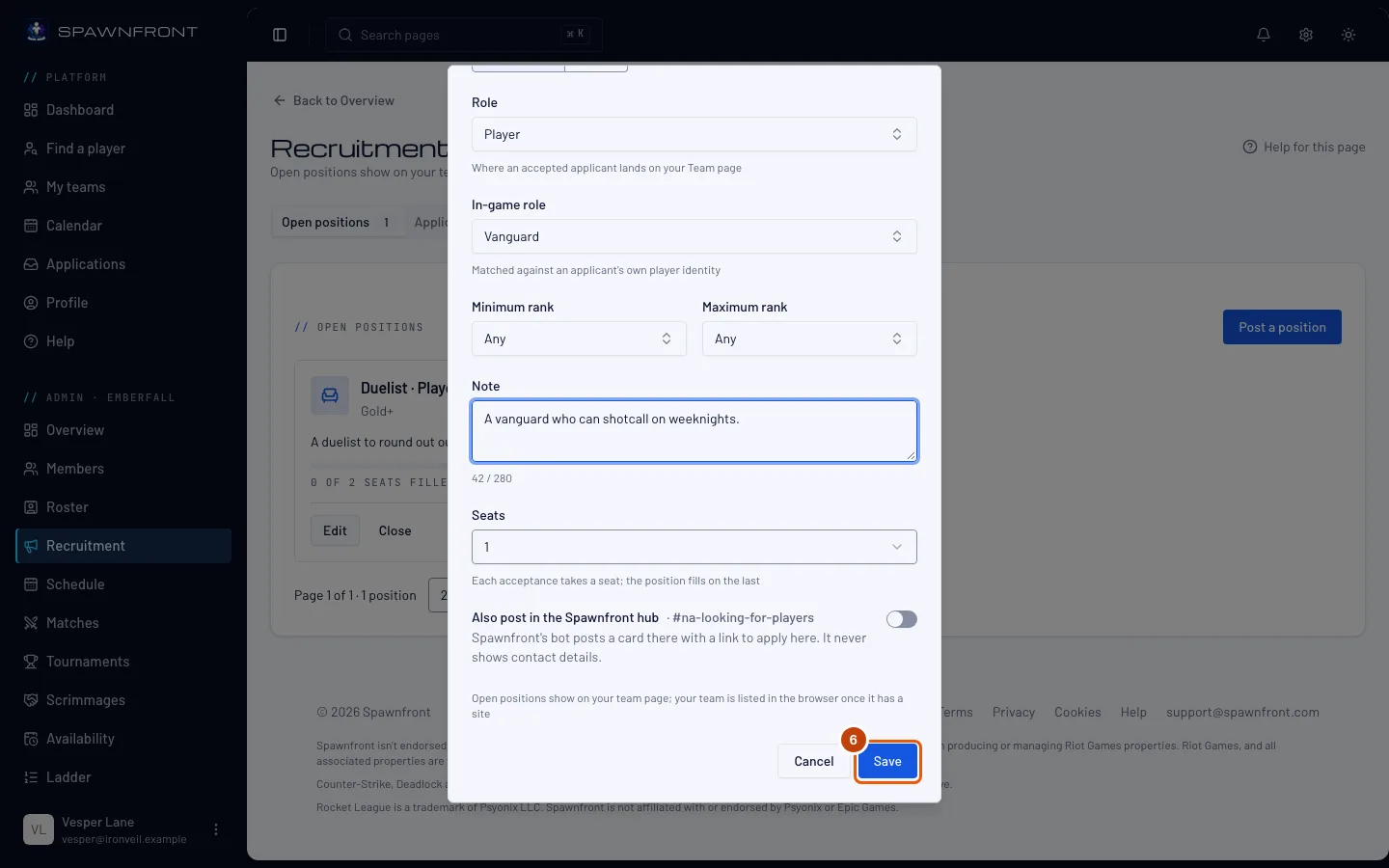
الخطوة 6: احفظ
لنشره أيضًا على خادم Spawnfront في Discord، فعّل انشره أيضًا في مركز Spawnfront. يذكر المفتاح القناة التي يذهب إليها في مركز Spawnfront: مركز اللاعب يذهب إلى looking-for-players لمنطقة فريقك، وطلب اللاعب المستعار إلى looking-for-ringer، ومركز الطاقم إلى looking-for-staff. مراكز اللاعبين لفريق Xbox أو PlayStation تذهب إلى قناة التجنيد الخاصة بذلك الكونسول. تعرض البطاقة الدور ونطاق الرتبة والمنطقة والمنصة، مع زر للتقديم هنا، ولا تعرض بيانات تواصلك أبدًا. ثم اضغط حفظ.
ستظهر لك: «تم نشر المركز»، والمركز في المراكز الشاغرة. يظهر المركز في صفحة فريقك مع زر تقديم. يُدرج فريقك في ابحث عن فريق بمجرد أن يصبح لديه موقع. تظهر على البطاقة المنشورة في مركز Spawnfront حالة مشغول أو مغلق عندما يكتمل المركز الشاغر أو تغلقه.
كيف تعرف أن الأمر نجح
- المركز ظاهر تحت المراكز الشاغرة، وفي صفحة فريقك.
هل يبدو شيء غير صحيح؟
لا أستطيع تغيير دور المركز
المركز المنشور يحتفظ بدوره. أغلقه وانشر مركزًا جديدًا.
كيف أعرض فقط المتقدمين في Valorant الذين يلعبون عميلًا معيّنًا؟
في تبويب طلبات الانضمام، اختر العميل في خانة Agent. تعرض القائمة فقط المتقدمين الذين لديهم هذا العميل في مجموعة العملاء. اختر Any agent لعرض الجميع مجددًا.
كيف أعرض فقط المتقدمين في League of Legends الذين يلعبون بطلًا معيّنًا؟
في تبويب طلبات الانضمام، اختر البطل في خانة Champion. تعرض القائمة فقط المتقدمين الذين لديهم هذا البطل في مجموعة الأبطال. اختر Any champion لعرض الجميع مجددًا.
تظهر رسالة «تُبقي الفرق المجانية مركزين مفتوحين في الوقت نفسه. احصل على موقع لتفتح المزيد.»
يُبقي الفريق المجاني مركزين مفتوحين في الوقت نفسه. أغلق أحدهما لتنشر آخر، أو احصل على موقع لتُبقي حتى عشرة مفتوحة.
لا أرى انشره أيضًا في مركز Spawnfront
لا يظهر المفتاح إلا عندما تنشر مركزًا شاغرًا جديدًا، وفقط عندما يكون لمركز Spawnfront قناة للعبتك ولمنطقة فريقك أو الكونسول الخاص به. حدّد منطقة فريقك في الإعدادات. لا يمكن إضافة مركز نشرته بالفعل إلى مركز Spawnfront؛ أغلقه وانشره من جديد.
كيف أوقف التجنيد لمركز ما؟
اضغط إغلاق في سطره، ثم إغلاق المركز في النافذة. تُغلق طلبات الانضمام المعلّقة معه؛ ويُبلَّغ المتقدمون داخل التطبيق، لا عبر البريد الإلكتروني.
مقالات ذات صلة
لا تزال عالقًا؟ تواصل مع الدعم أو راسلنا على support@spawnfront.com — أخبرنا بالصفحة التي أنت فيها ورقم الخطوة.