
اشترِ من متجر فريق
أضف منتجات الفريق إلى سلتك على موقعه وادفع على Fourthwall — بدون حساب.
لكل من يشتري من فريق · 7 خطوات
ما تحتاجه أولًا
- لا تحتاج إلى حساب لتشتري. لا شيء في موقع الفريق يطلب منك تسجيل الدخول.
- في قائمة موقع الفريق يوجد المتجر، وبجانبه السلة. الموقع الذي لا يحتوي عليهما ليس فيه متجر مفتوح.
- تُحفظ سلتك في هذا المتصفح فقط. أي متصفح أو جهاز آخر يبدأ بسلة فارغة.
الخطوات
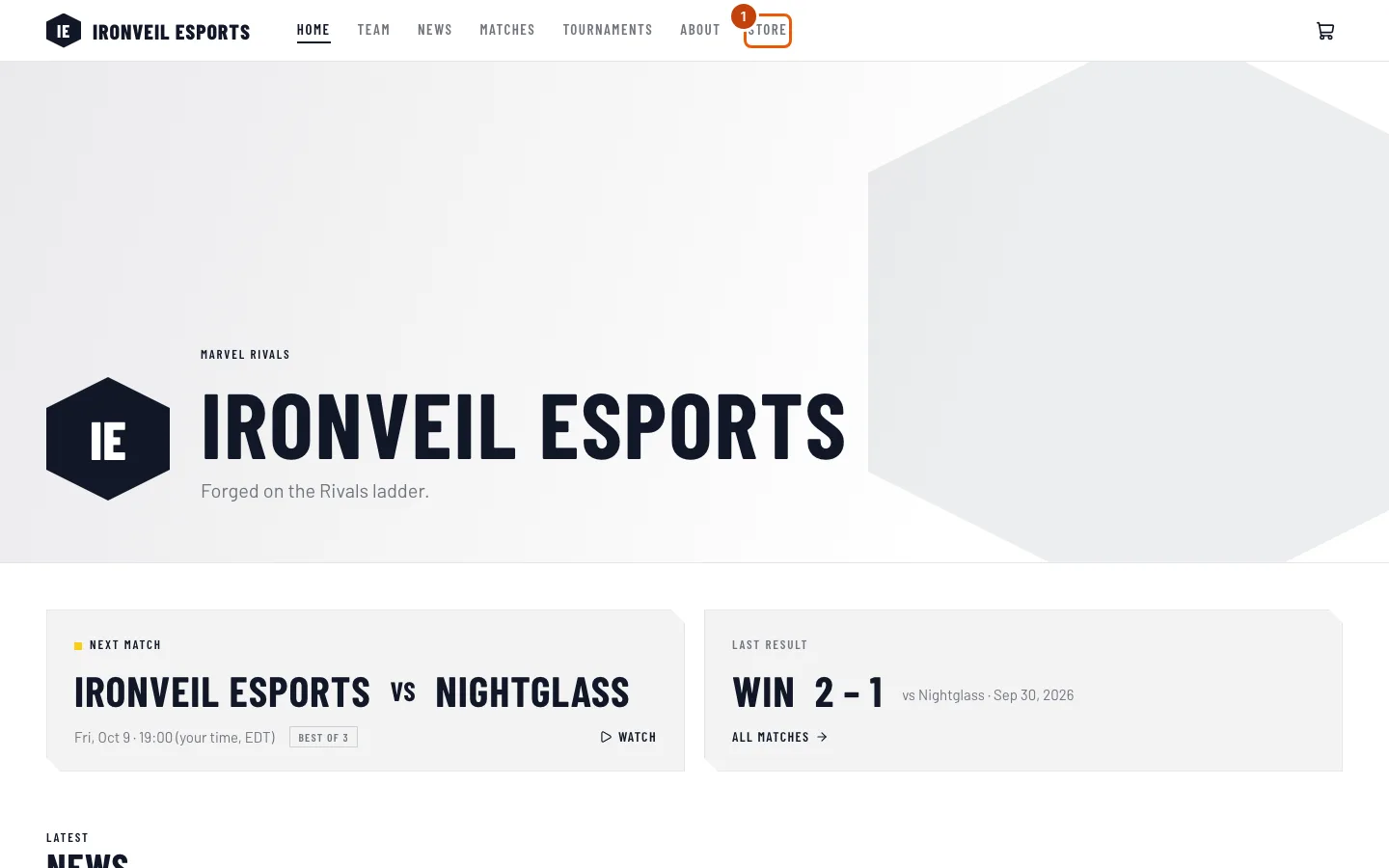
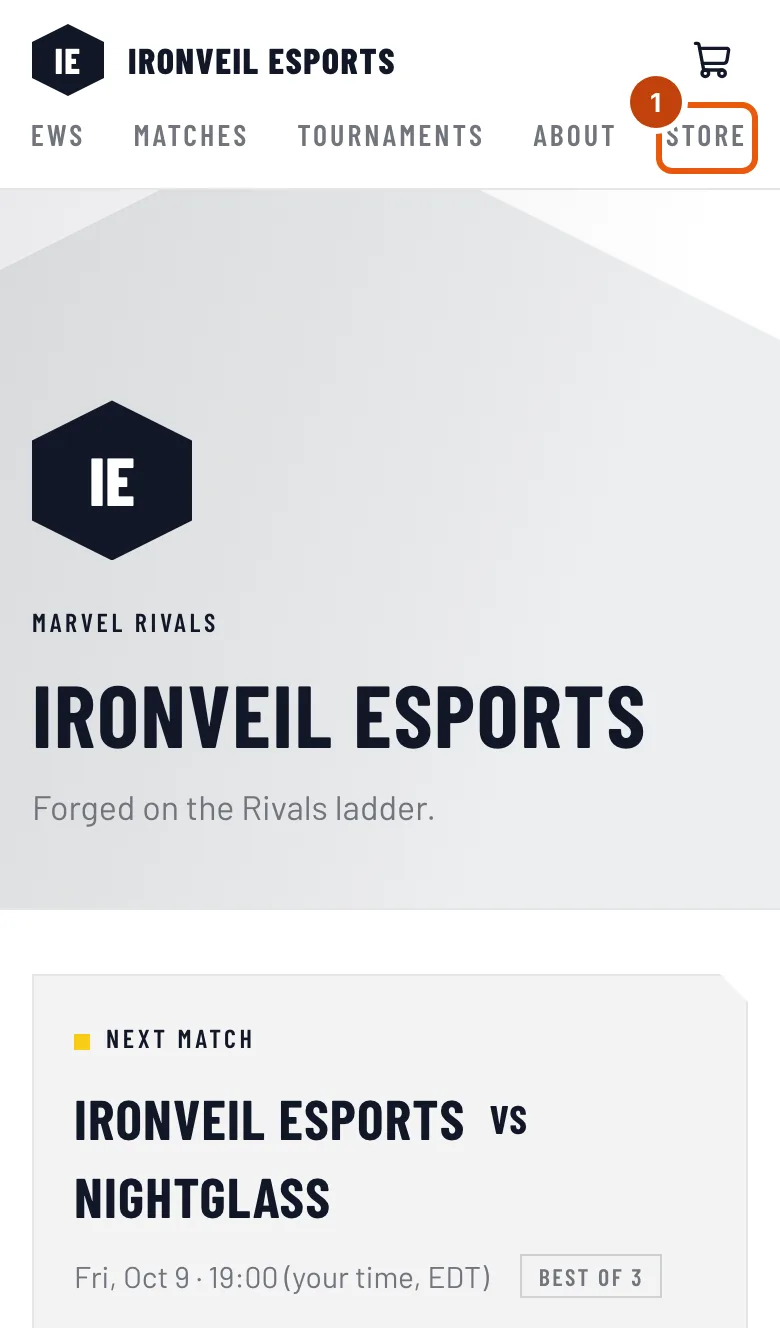
الخطوة 1: افتح متجر الفريق
في موقع الفريق، اضغط المتجر في القائمة أعلى الصفحة.
ستظهر لك: صفحة بعنوان المتجر، فيها منتجات الفريق تحت كل المنتجات.
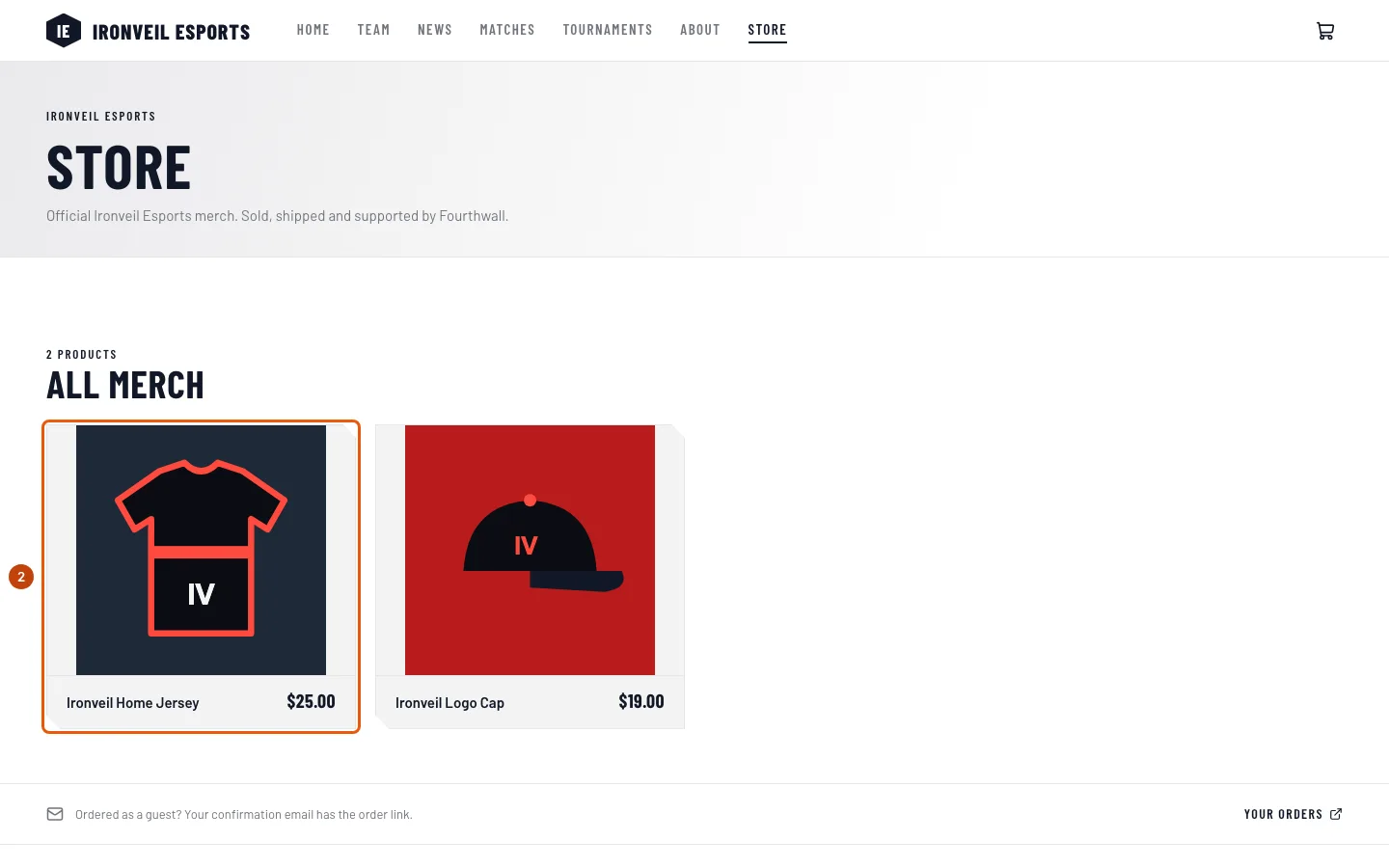
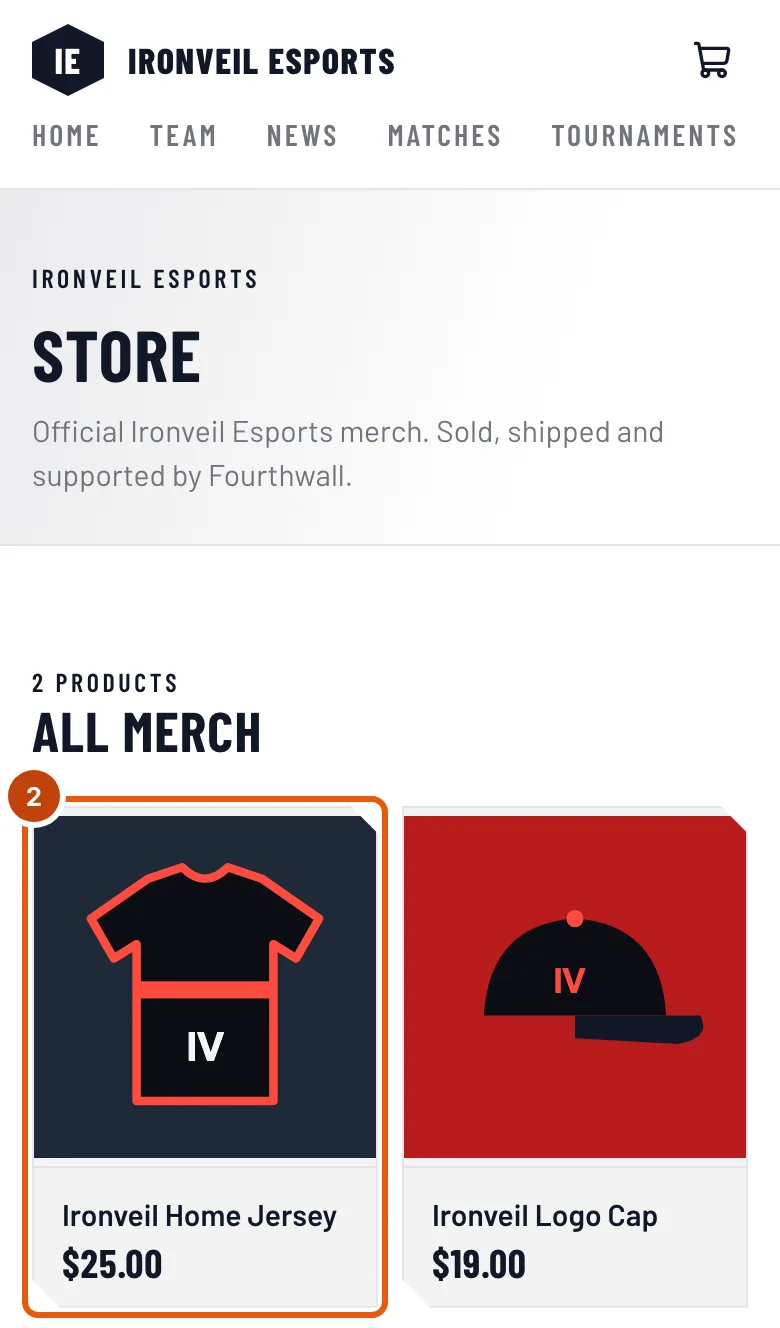
الخطوة 2: افتح منتجًا
اضغط المنتج الذي تريده.
ستظهر لك: صفحة المنتج، مع اسمه وسعره والخيار (عندما يتوفر بمقاسات أو إصدارات) والكمية وأضف إلى السلة.
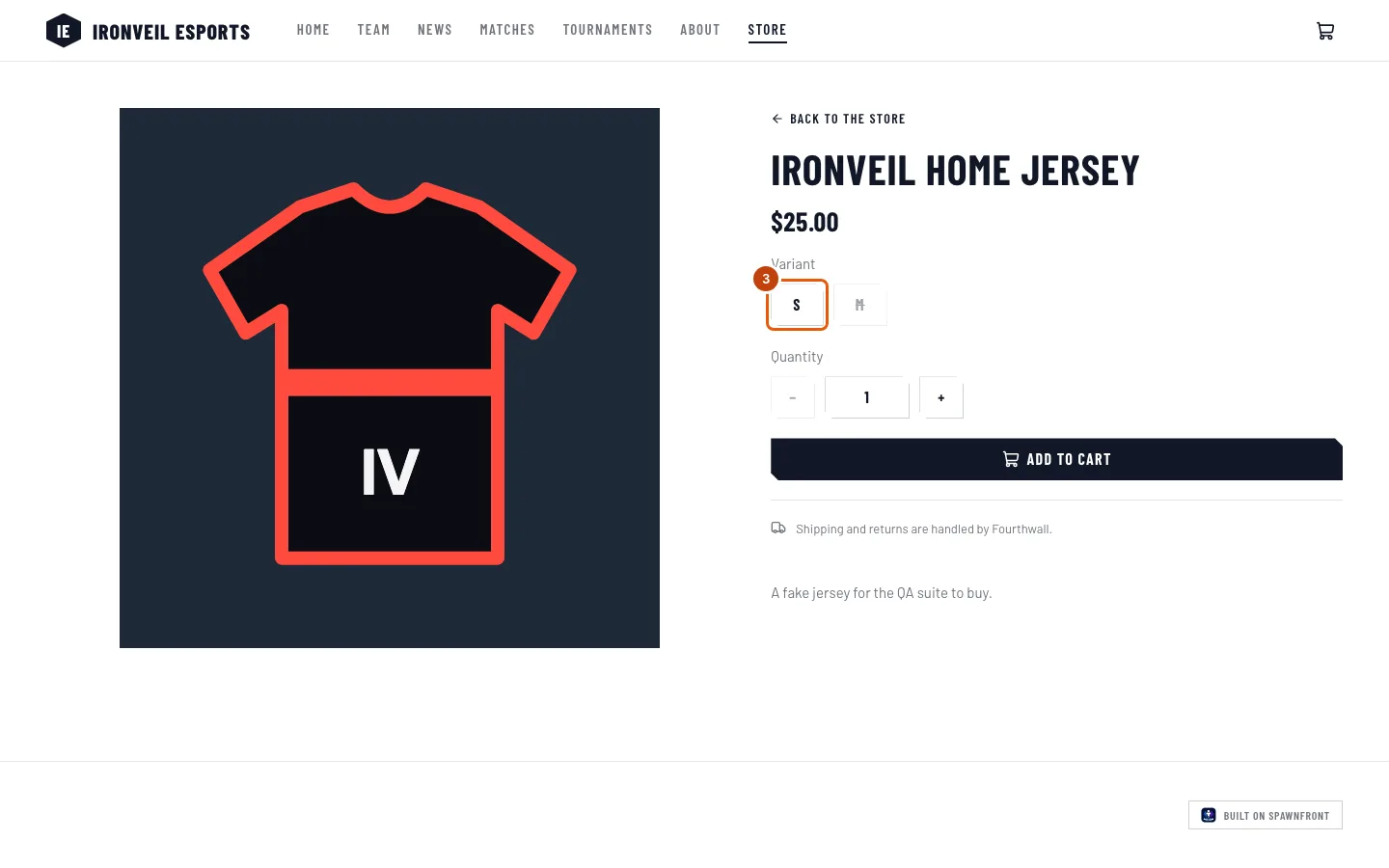
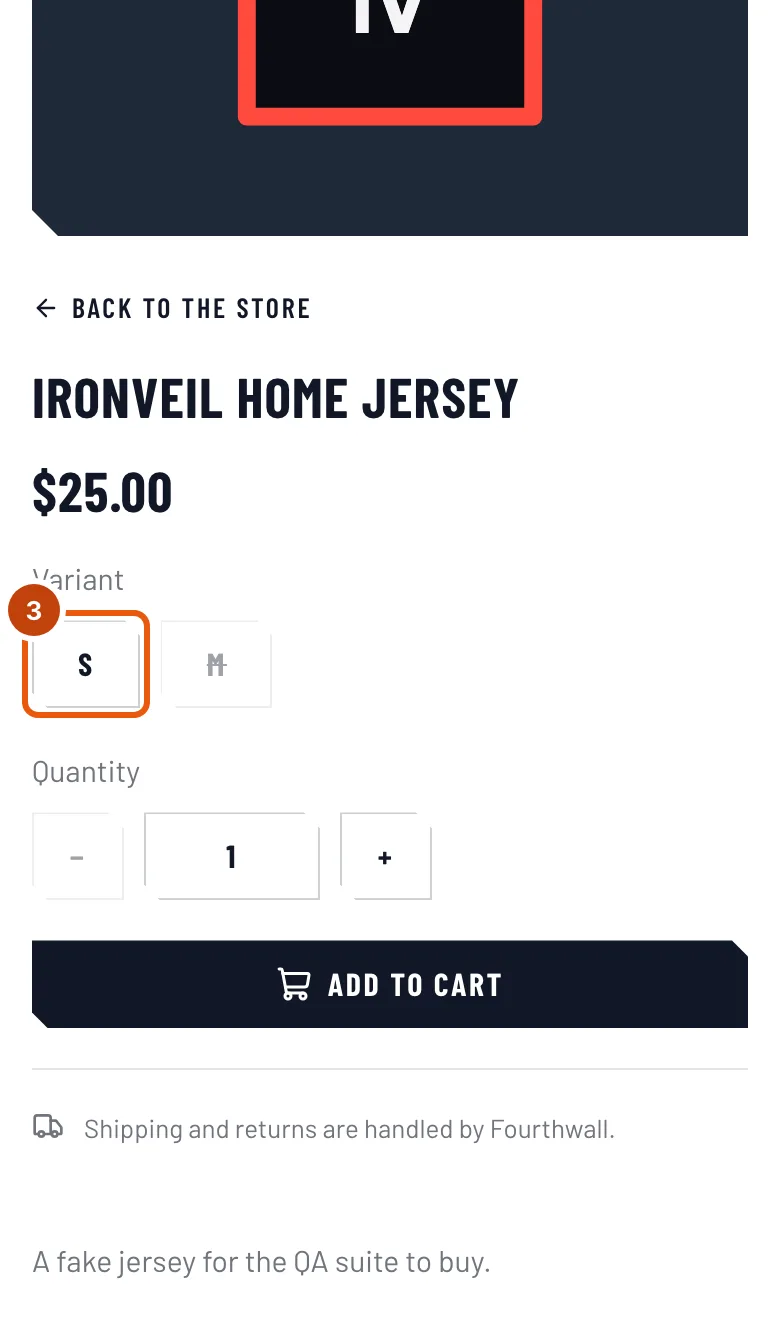
الخطوة 3: اختر مقاسك
تحت الخيار، اضغط المقاس أو الإصدار الذي تريده. الخيار المشطوب نفد ولا يمكن اختياره. لتشتري أكثر من قطعة، اضغط + تحت الكمية.
ستظهر لك: اختيارك محددًا. إذا لم يكن هناك ما يمكن اختياره، تقول الصفحة «لا يتوفر أي خيار حاليًا».
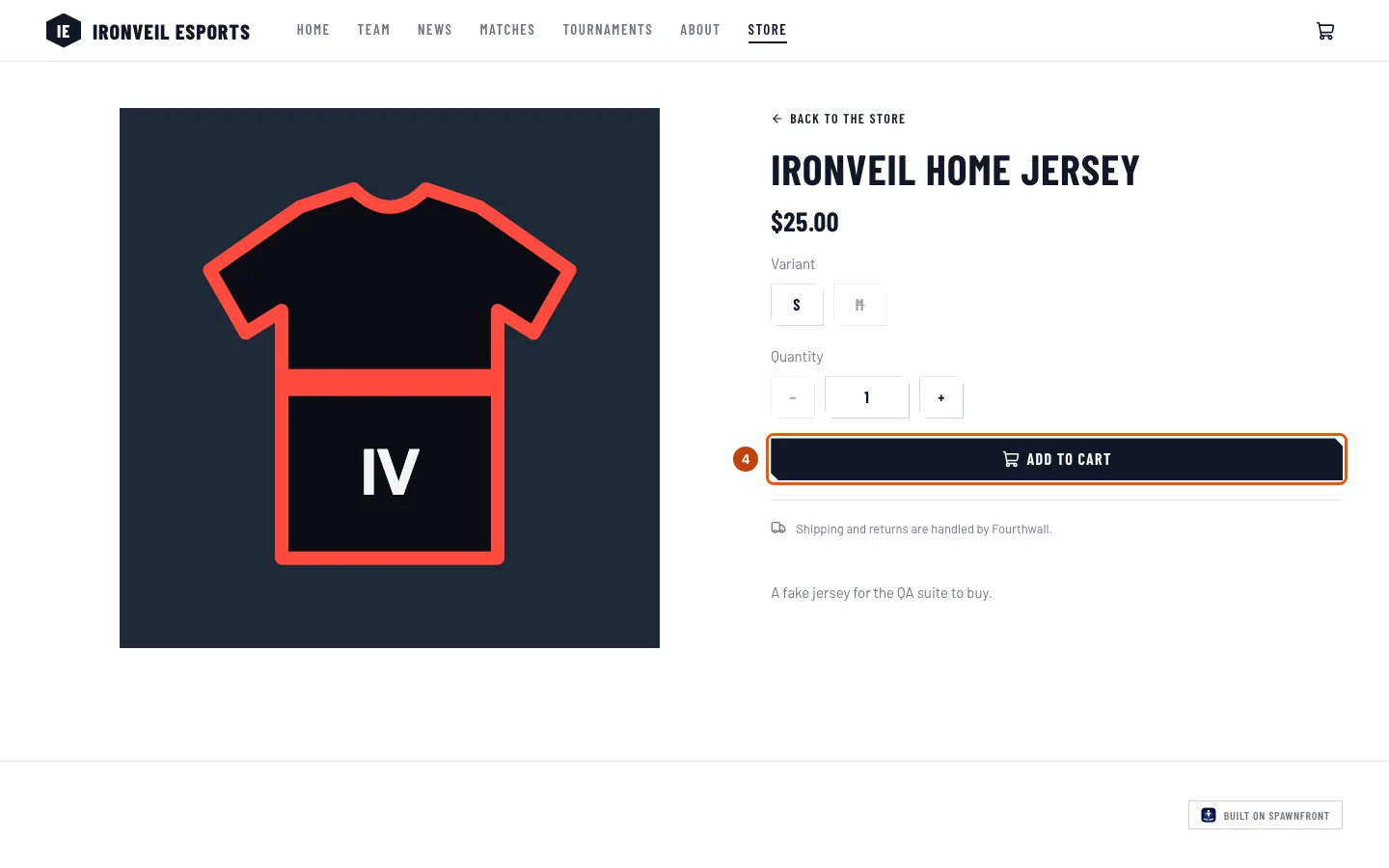
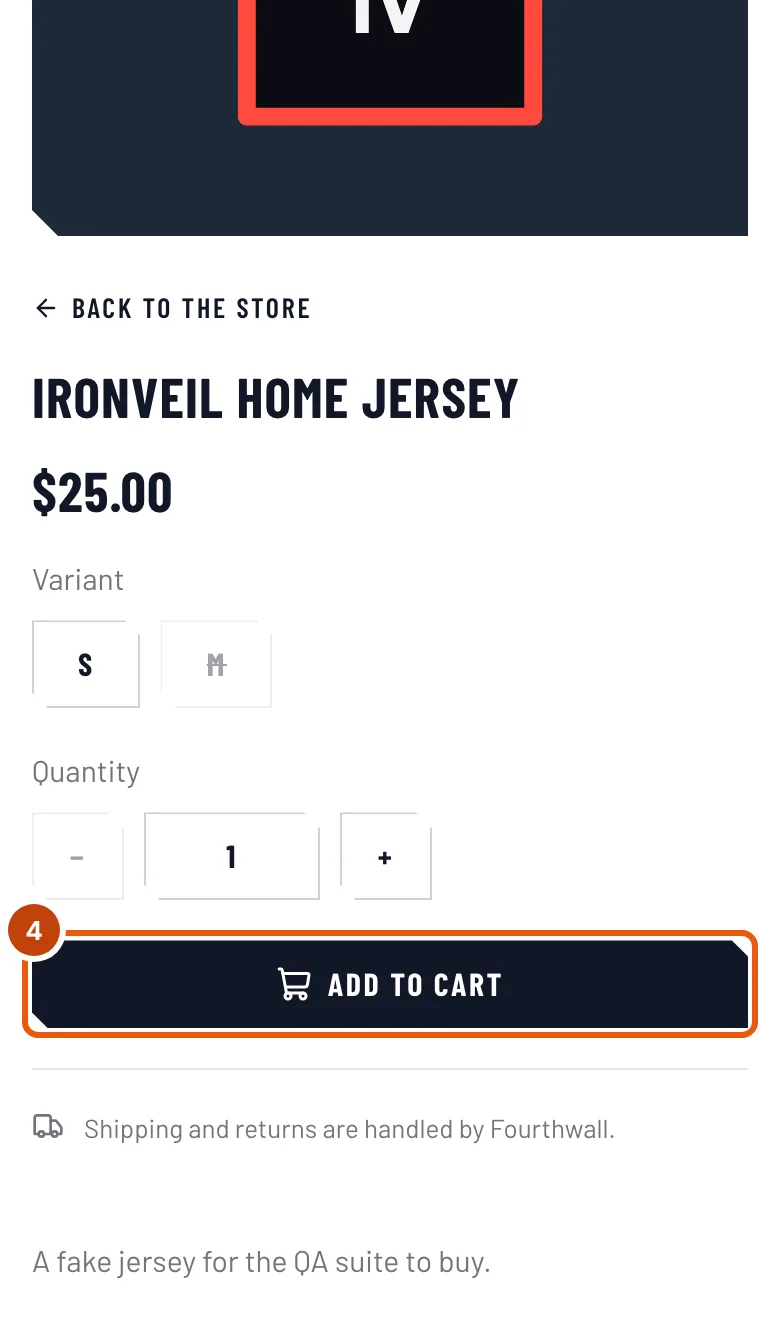
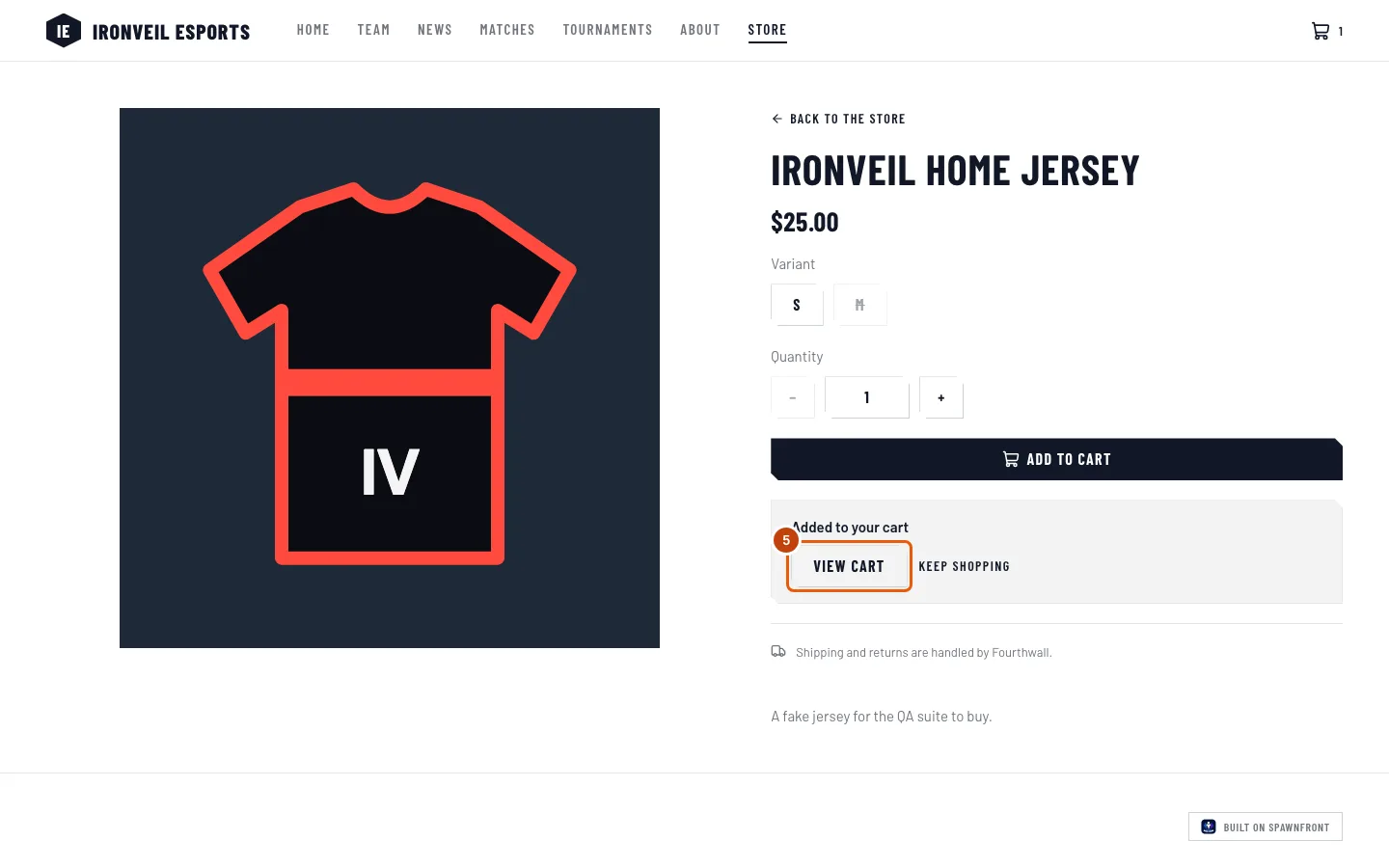
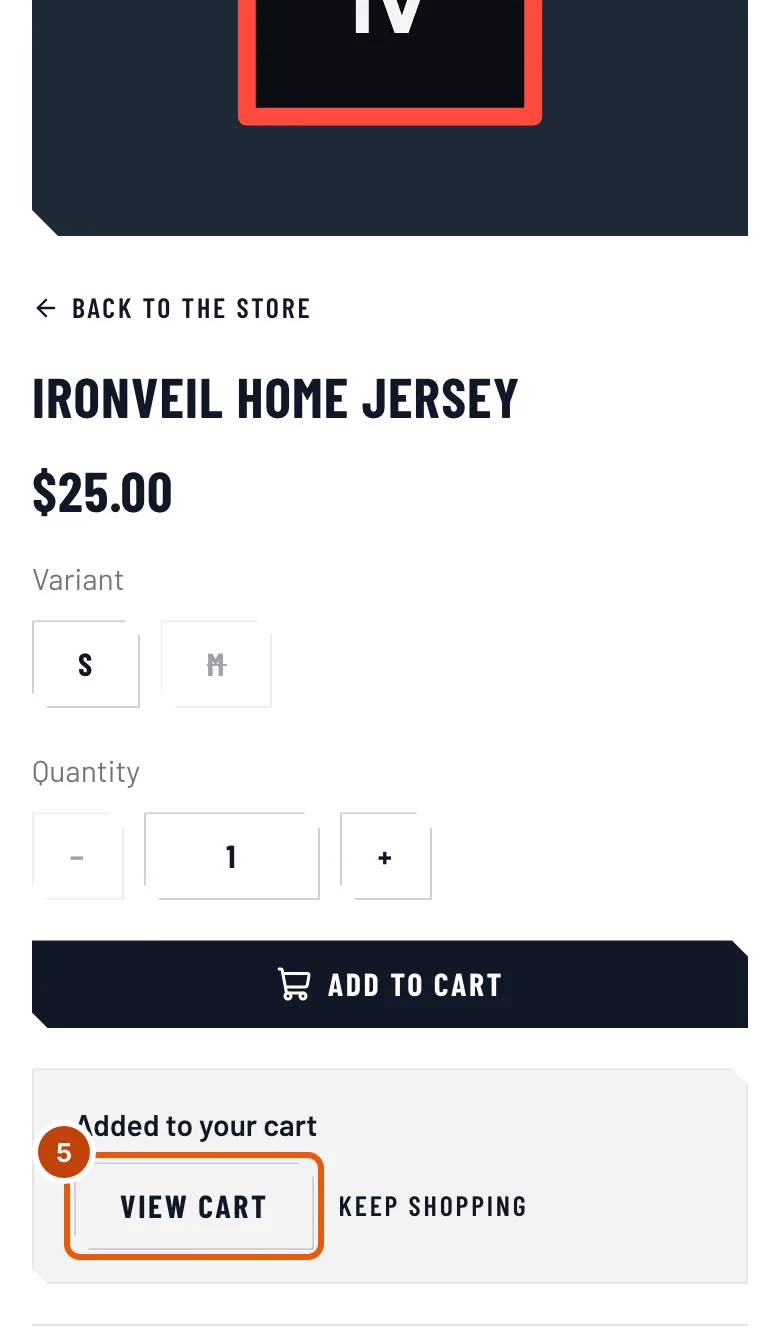
الخطوة 4: أضفه إلى سلتك
اضغط أضف إلى السلة.
ستظهر لك: تمت الإضافة إلى سلتك، ورقم بجانب السلة في قائمة الموقع.
الخطوة 5: افتح سلتك
اضغط عرض السلة. من أي صفحة أخرى في الموقع، اضغط السلة أعلى الصفحة بدلًا من ذلك. يتيح لك تابع التسوق إضافة المزيد أولًا.
ستظهر لك: صفحة بعنوان السلة، فيها سطر لكل منتج، والمجموع الفرعي.
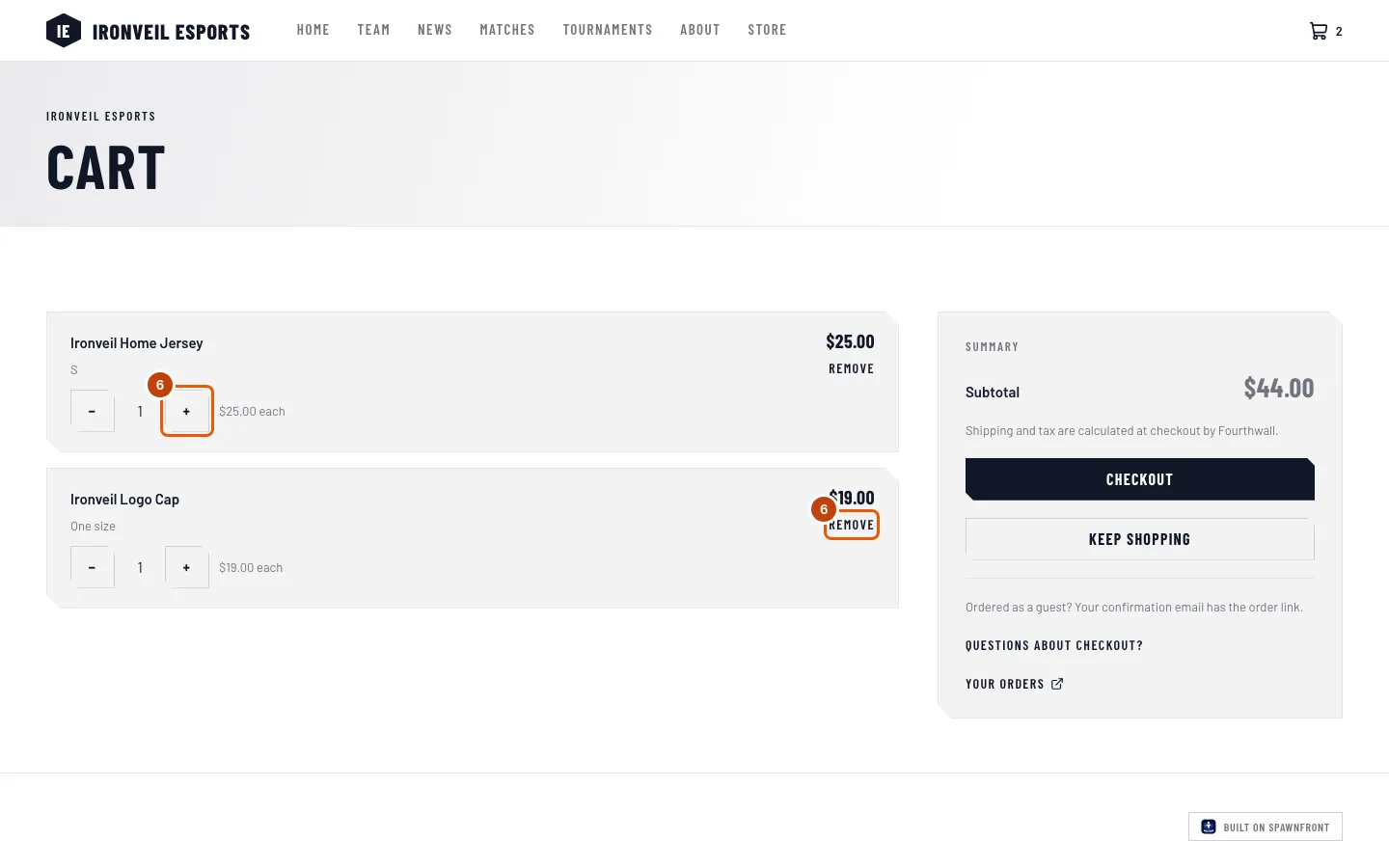
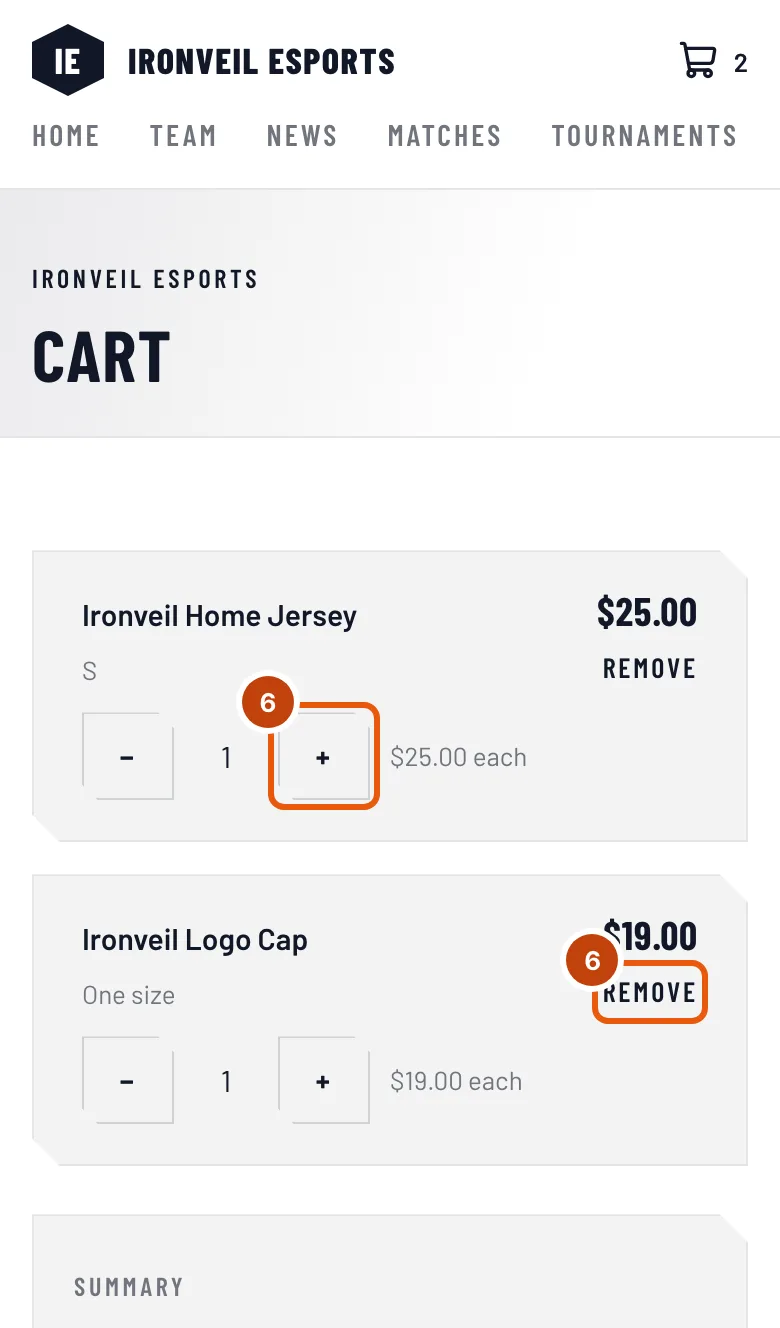
الخطوة 6: غيّر الكمية أو احذف منتجًا
في السطر، اضغط + أو − لتغيير العدد، أو إزالة لحذفه. الضغط على − عندما تكون هناك قطعة واحدة فقط يحذف السطر.
ستظهر لك: تغيّر سعر السطر والمجموع الفرعي. أثناء انتظار رد المتجر، يظهر في السطر «بانتظار المتجر…».
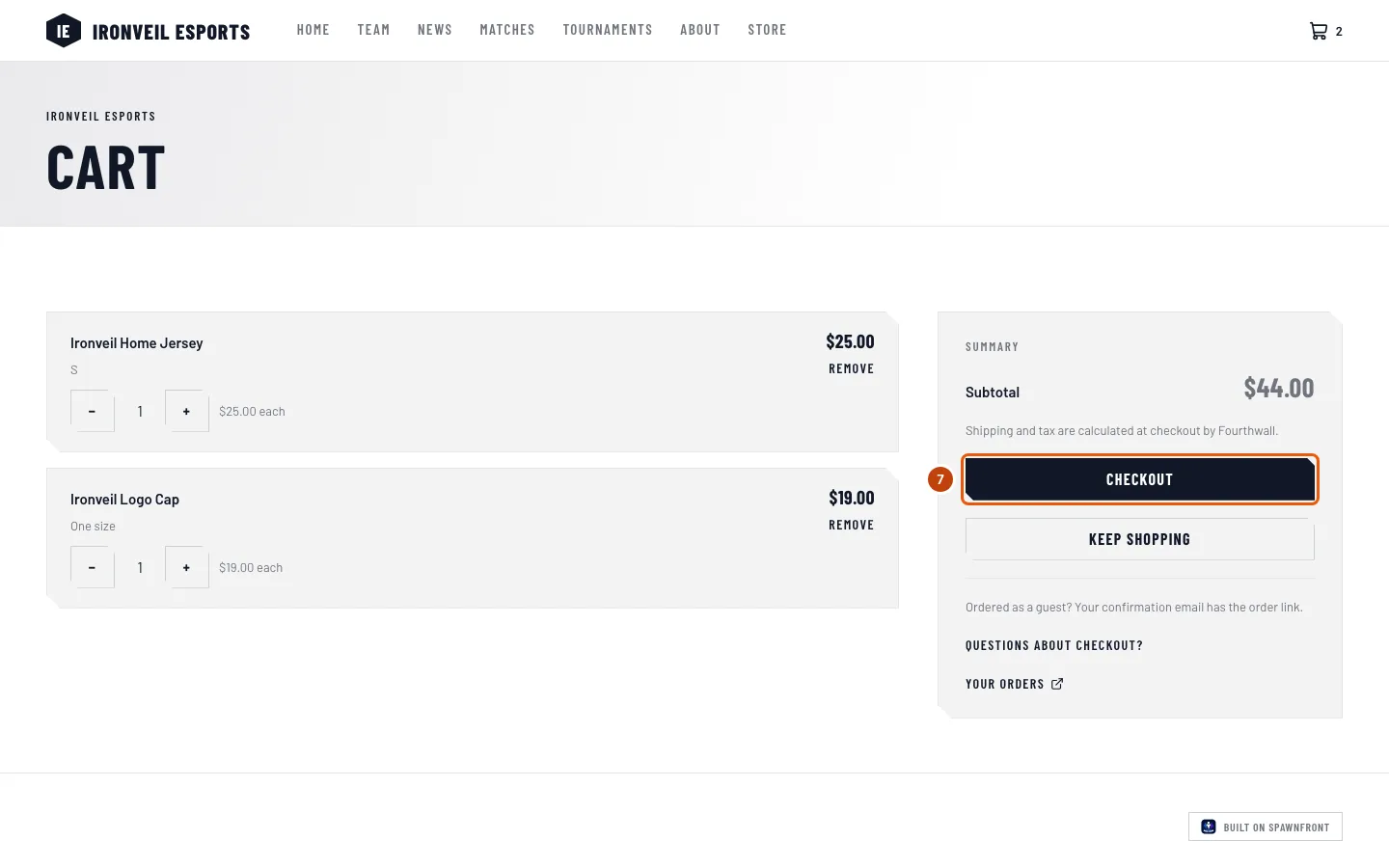
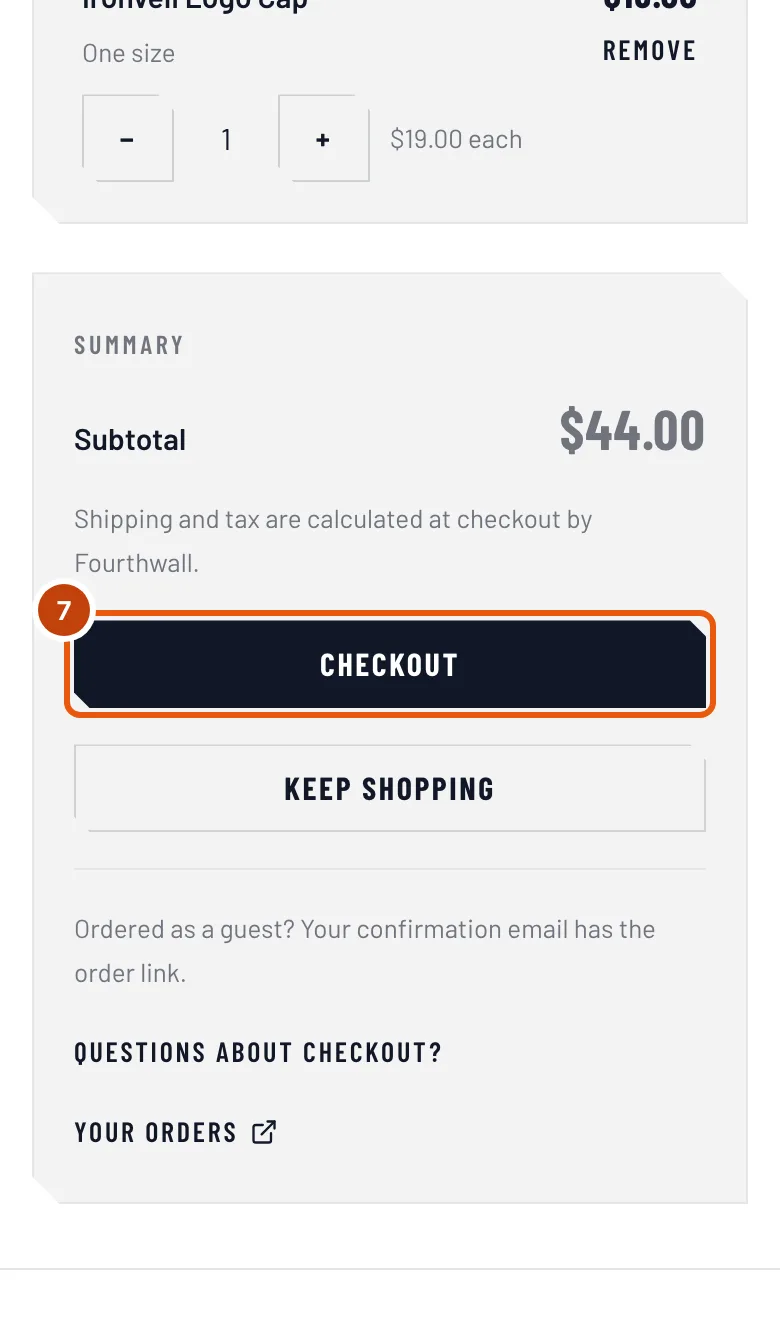
الخطوة 7: انتقل إلى الدفع
اضغط الدفع.
يتم الدفع على Fourthwall، وليس على موقع الفريق. متجر الفريق يعمل على Fourthwall: يستلم دفعتك وعنوان الشحن، ويضيف تكلفة الشحن والضريبة. راجع أين يتم الدفع.
ستظهر لك: صفحة الدفع في Fourthwall، في نفس التبويب.
كيف تعرف أن الأمر نجح
- بعد الدفع، يرسل لك Fourthwall رسالة تأكيد بالبريد. فيها رابط طلبك.
- أول مرة تفتح فيها متجر الفريق أو السلة مجددًا في نفس المتصفح، تظهر لك شكرًا لدعمك الفريق، مع طلباتك (تظهر مرة واحدة).
- إذا كان لديك حساب Spawnfront بنفس البريد، يظهر الطلب أيضًا في سجل طلباتك — راجع عرض سجل طلباتك.
هل يبدو شيء غير صحيح؟
الموقع يقول «المتجر قريبًا»
لم يفتح الفريق متجره على هذا الموقع بعد. لا يوجد ما تشتريه حتى يفعل ذلك.
زر الإضافة إلى السلة رمادي
كل المقاسات نفدت، أو نفد المنتج نفسه: تقول الصفحة «لا يتوفر أي خيار حاليًا». يصبح رماديًا أيضًا للحظة أثناء ظهور جارٍ الإضافة….
تظهر رسالة «تعذّر الوصول إلى المتجر»
لم يُضَف أي شيء إلى سلتك. اضغط حاول مجددًا. إذا تكرر ذلك، فمتجر الفريق يواجه مشكلة — عُد لاحقًا.
زر الدفع رمادي
ينتظر الدفع حتى يرد المتجر على التغيير — انتظر حتى تختفي «بانتظار المتجر». إذا ظهر في سطر لم يعد متوفرًا، تقول السلة «أزل … لإتمام الدفع»: اضغط إزالة في ذلك السطر (الخطوة 6). إذا قالت السلة «المتجر غير متاح مؤقتًا»، فسلتك محفوظة في هذا المتصفح؛ حاول لاحقًا.
سلتي فارغة على هاتفي
تُحفظ السلة في المتصفح الذي أضفت فيه المنتجات. افتح الموقع في ذلك المتصفح، أو أضف المنتجات مجددًا على هذا الجهاز.
السلة تقول «انتهت صلاحية سلتك»
لم يعد المتجر يحتفظ بتلك السلة. لم يُخصم منك أي مبلغ — المنتجات لا تزال في المتجر. أضفها مجددًا.
مقالات ذات صلة
لا تزال عالقًا؟ تواصل مع الدعم أو راسلنا على support@spawnfront.com — أخبرنا بالصفحة التي أنت فيها ورقم الخطوة.