
在所有戰隊使用你的連結
在「個人」新增一次連結,勾選「套用到我的所有戰隊」,就會顯示在你加入的每個戰隊上。
適用戰隊成員 · 6 個步驟
事前準備
- 你是某個戰隊的成員,而且你在它的隊員名單上,並已連結到你的帳號。連結只會套用到隊員名單上有你的戰隊。
- 你已在「個人」選好你的國家、你會說的語言和母語。如果有一項是空的,按「儲存」時會要求你填寫。請參閱設定你的個人檔案。
步驟
步驟 1:開啟個人檔案
在選單中,按 個人檔案。
你應該會看到:個人檔案,左側列出各個分區:帳號、個人、遊戲、戰隊和訂單。

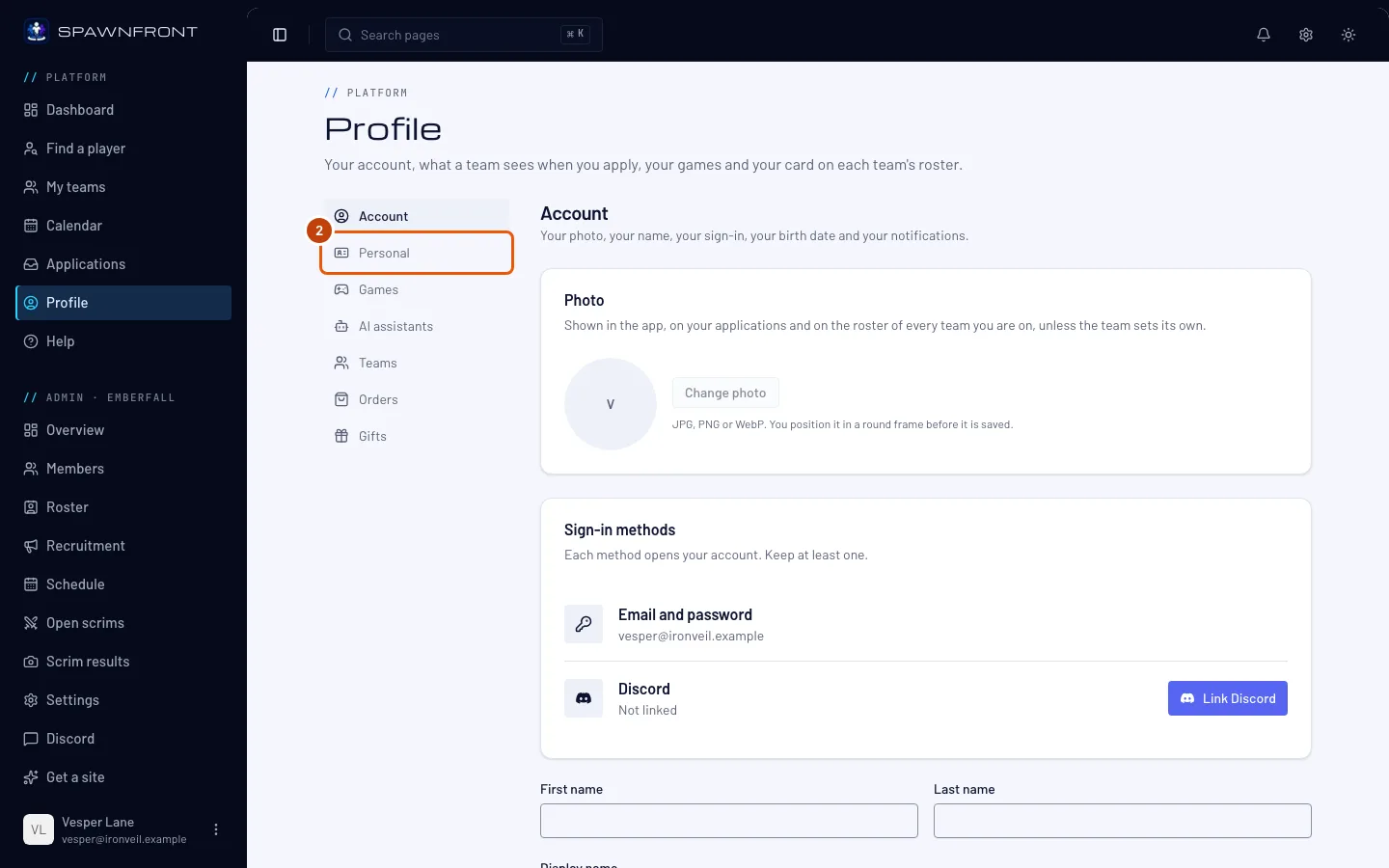
步驟 2:開啟「個人」分區
在分區清單中按 個人。
你應該會看到:標題為個人的卡片,聯絡方式下方有你的連結:Facebook、X、Telegram、Reddit、Discord 和 Twitch。
步驟 3:新增你的連結
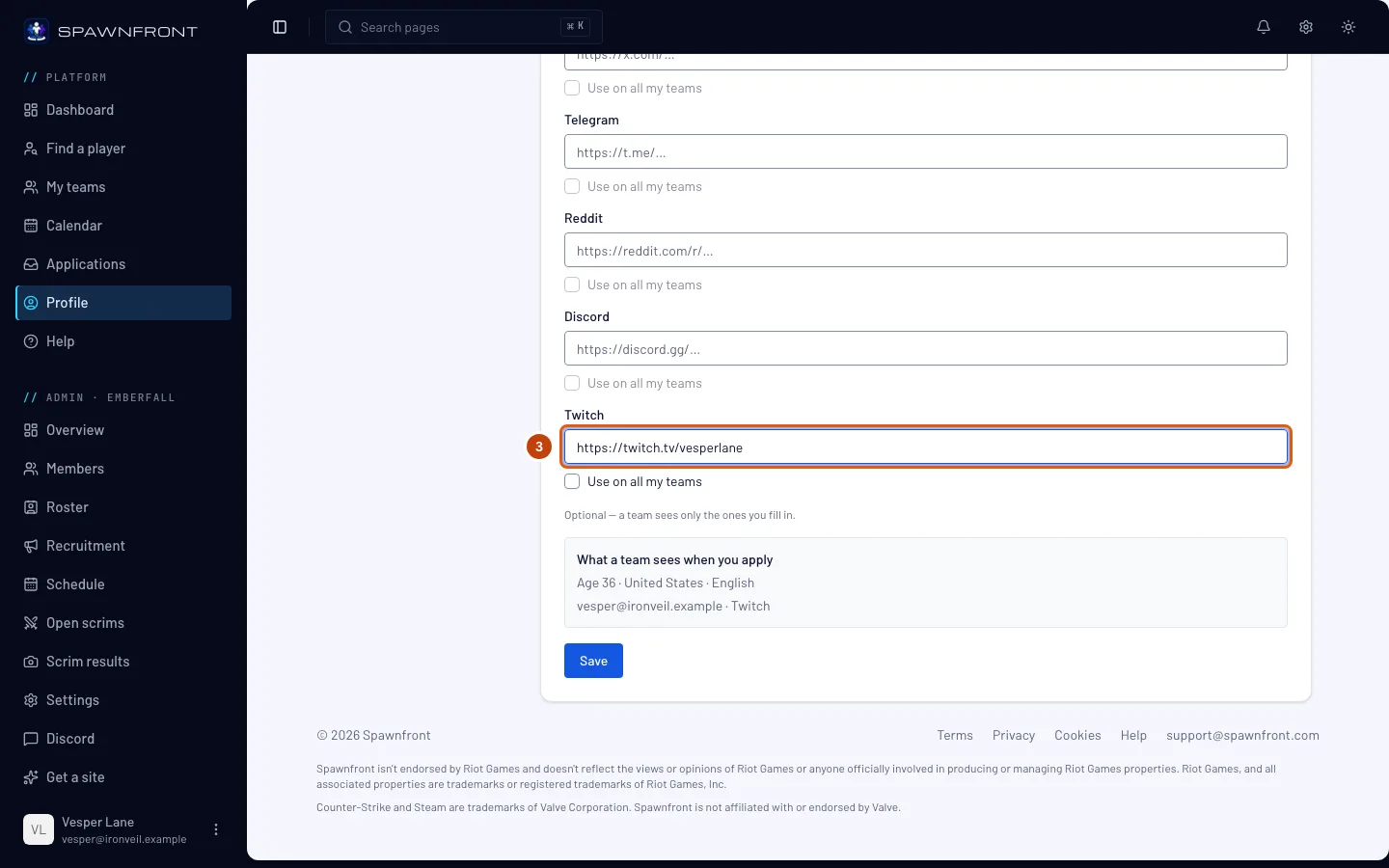
在對應的欄位貼上你頁面的完整網址,以 https:// 開頭,例如你在 Twitch 的頻道。每個欄位只接受它自己平台的連結。
你應該會看到:欄位中出現你的連結。
步驟 4:勾選「套用到我的所有戰隊」
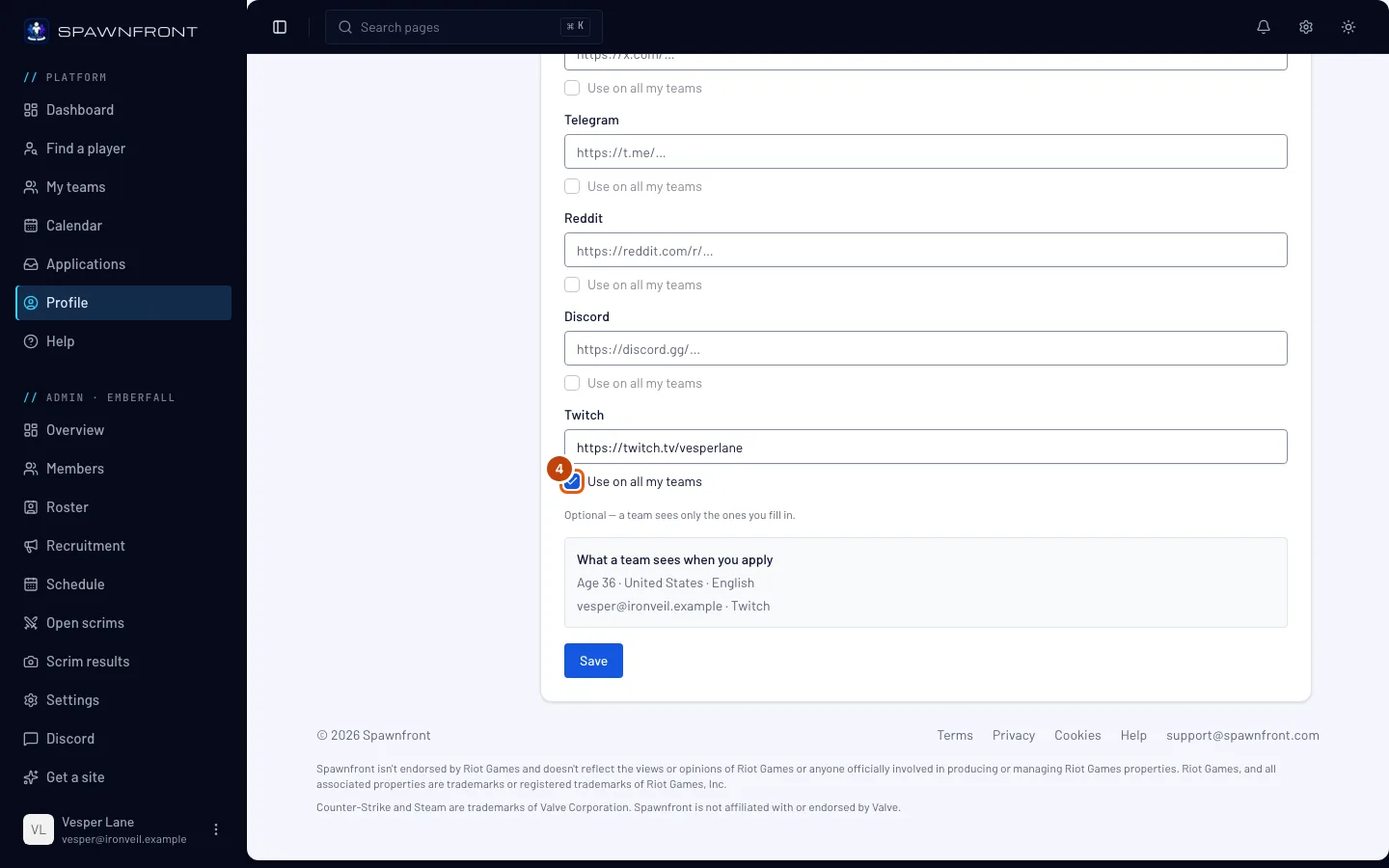
在連結下方,勾選 套用到我的所有戰隊。
上方的連結是空的時,這個方塊會維持灰色,請先輸入連結。
步驟 5:儲存
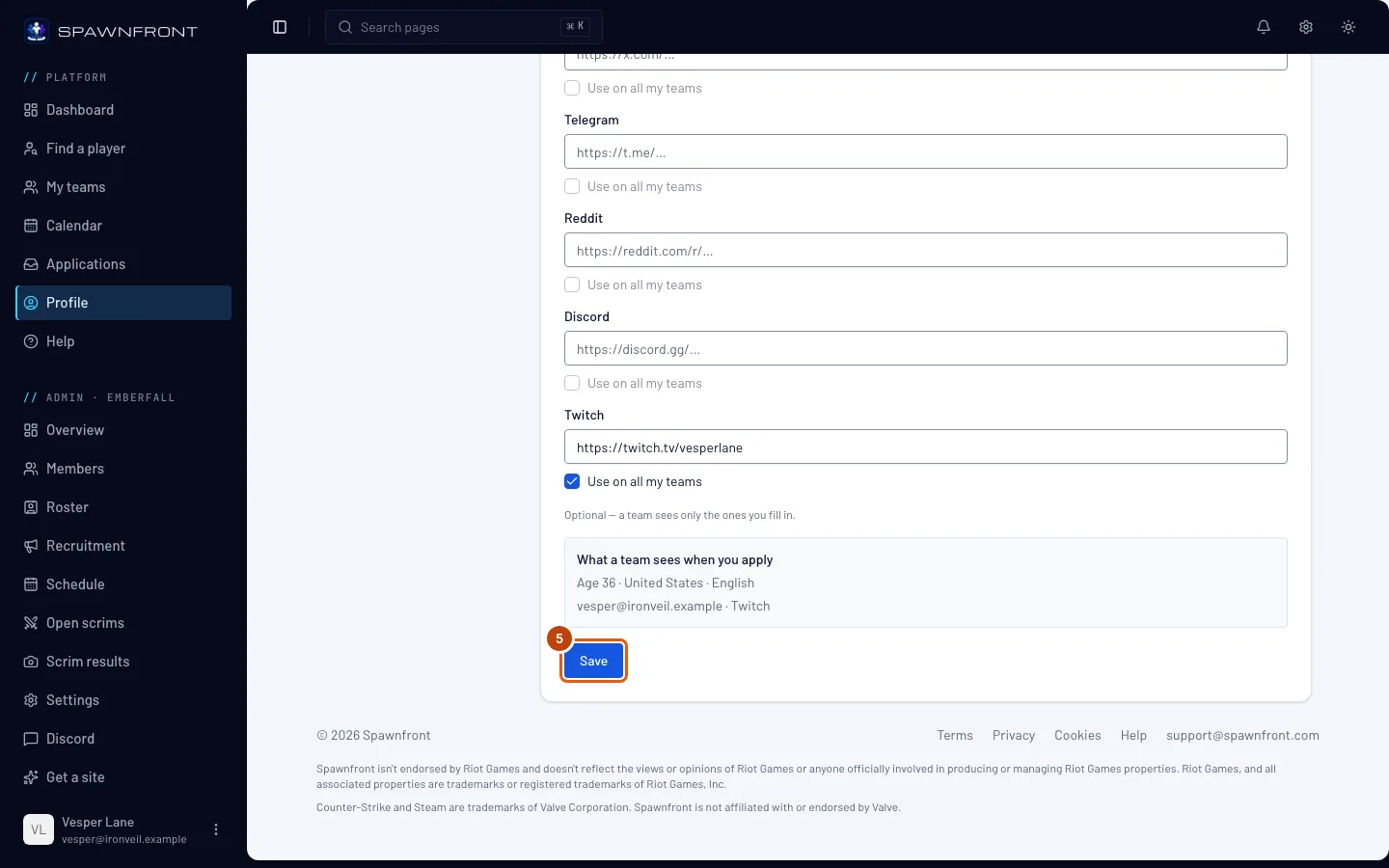
往下捲動,按 儲存。
你應該會看到:「個人檔案已更新」。
你的連結會出現在你加入的每個戰隊上,而且戰隊無法修改它,只有你能在「個人」這裡修改。App 會立即顯示;戰隊的公開網站會在戰隊下次發布後顯示。
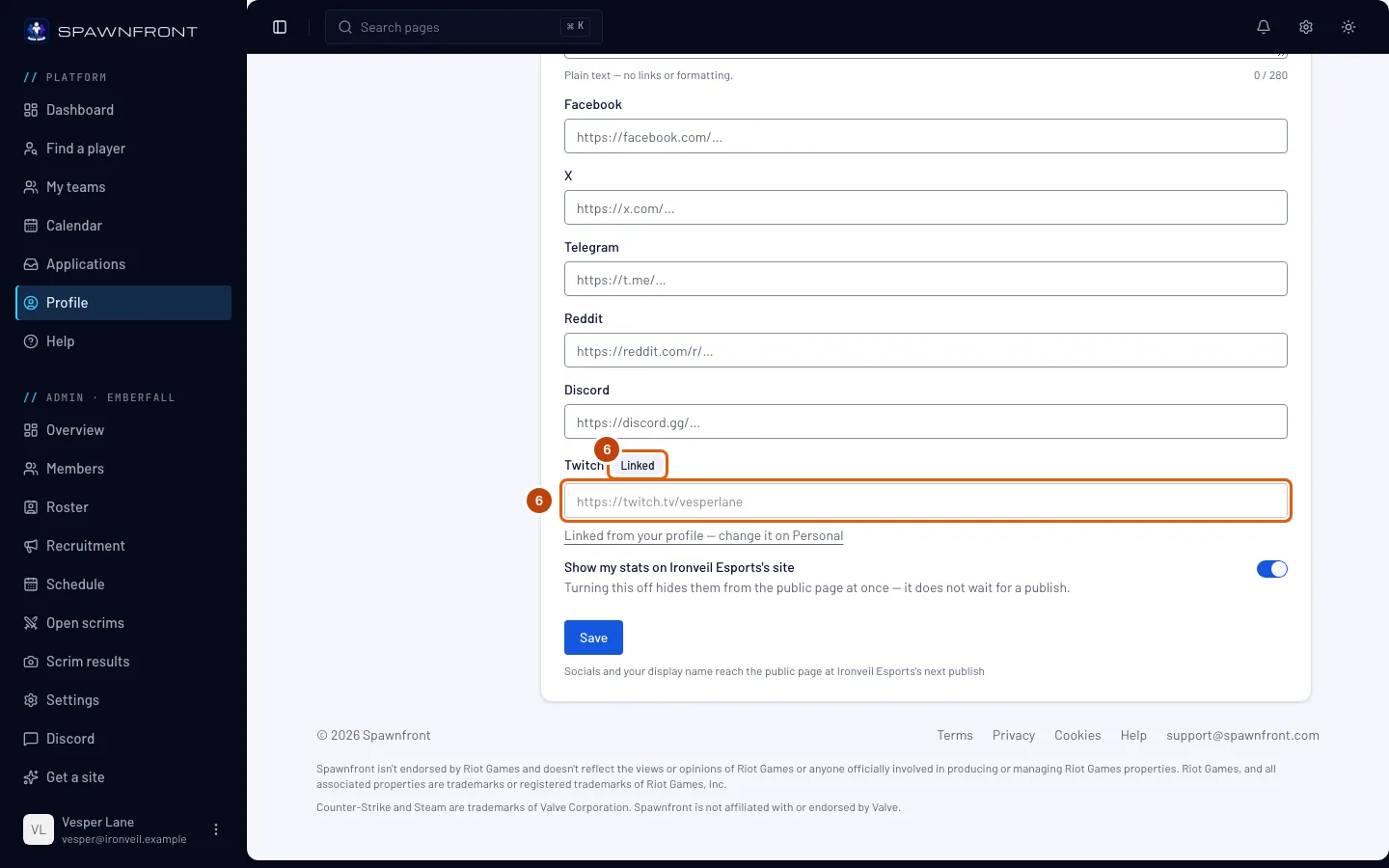
步驟 6:在你的戰隊卡片上查看
在分區清單中按 戰隊,再按上方你戰隊的遊戲。
你應該會看到:在你戰隊的你的卡片上有同一個連結,呈灰色並標示 已連結,下方寫著「已從你的個人檔案連結,請到『個人』修改」。
如何確認成功
- 在戰隊中,你加入的每個戰隊,你卡片上的連結都顯示已連結。
看起來不太對?
「套用到我的所有戰隊」是灰色的
上方的連結是空的。先輸入連結,再勾選方塊。已勾選的連結隨時都可以取消勾選。
我取消勾選了「套用到我的所有戰隊」,我的戰隊會怎樣?
不會移除任何東西:每個戰隊會保留它最後的連結,你也可以再到 個人檔案 › 戰隊 中該戰隊的卡片上修改。如果你清空已勾選的連結並儲存,也會這樣:空的連結無法套用到每個戰隊,所以方塊會改成取消勾選。
我戰隊的公開網站還是顯示我的舊連結
公開網站會在戰隊下次發布時更新。發布由管理員負責,不是你。App 會立即顯示你的連結。
為什麼我的 Discord 使用者名稱沒有這個方塊?
你的 Discord 使用者名稱是你申請時戰隊聯絡你的方式;它不是連結,也不會出現在戰隊卡片上。連結中的 Discord 欄位是用來放 Discord 伺服器的邀請連結。
戰隊管理員可以修改已連結的連結嗎?
不行。連結期間只有你能在「個人」這裡修改。你的卡片是否列在戰隊的公開隊員名單上,仍然由管理員決定。
相關文章
還是卡住了?聯絡客服或寄信至 support@spawnfront.com,告訴我們你所在的頁面和步驟編號。