
分享你的練習行程
新增每週練習時段,讓選手用自己的時區看到你們何時練習。
適用戰隊擁有者與管理員 · 6 個步驟
事前準備
- 你是戰隊的擁有者或管理員。
- 你在「設定」裡的戰隊時區是正確的,因為行程是用這個時區記錄的。
步驟
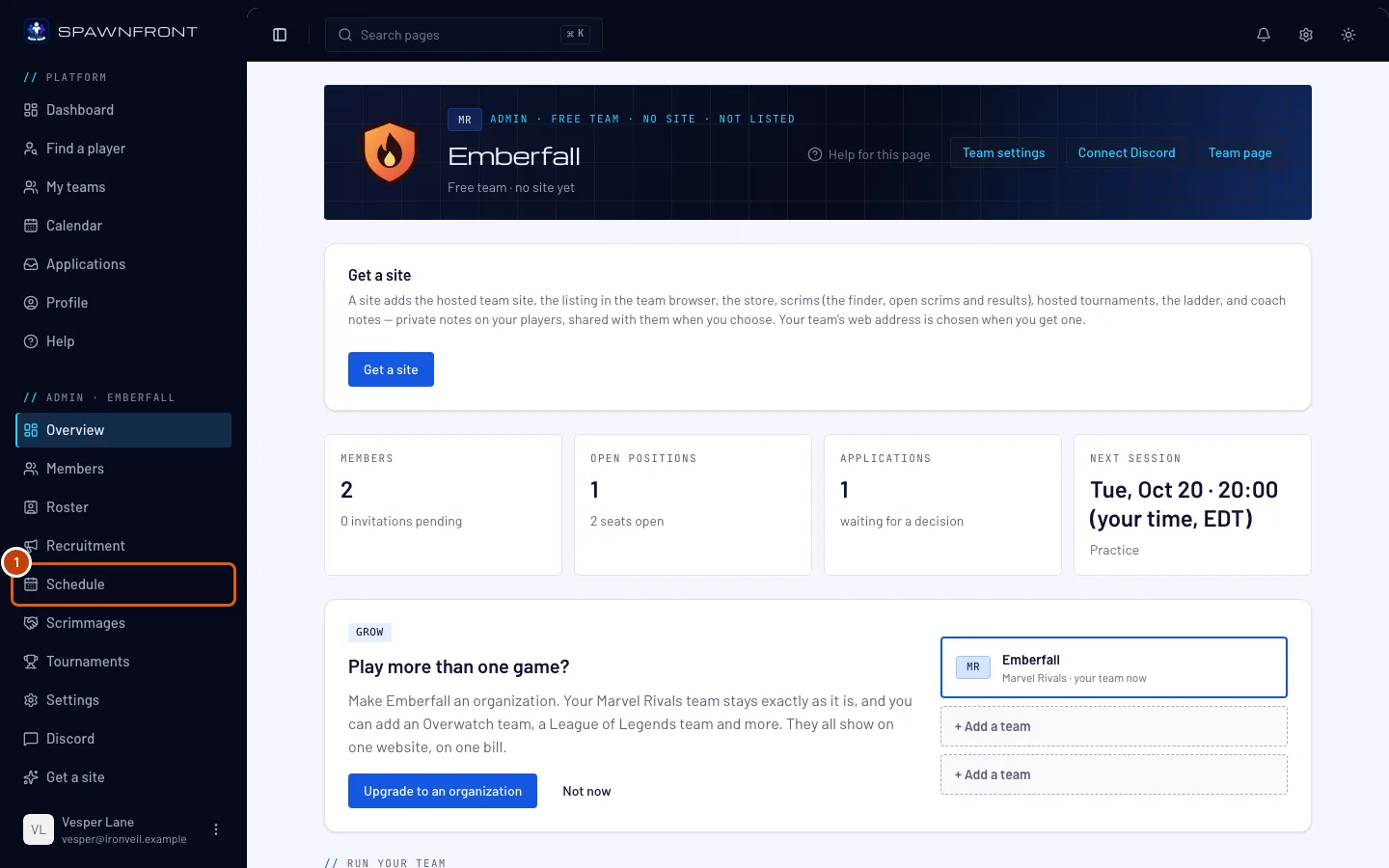
步驟 1:開啟行程
在左邊選單的管理底下,按 行程。
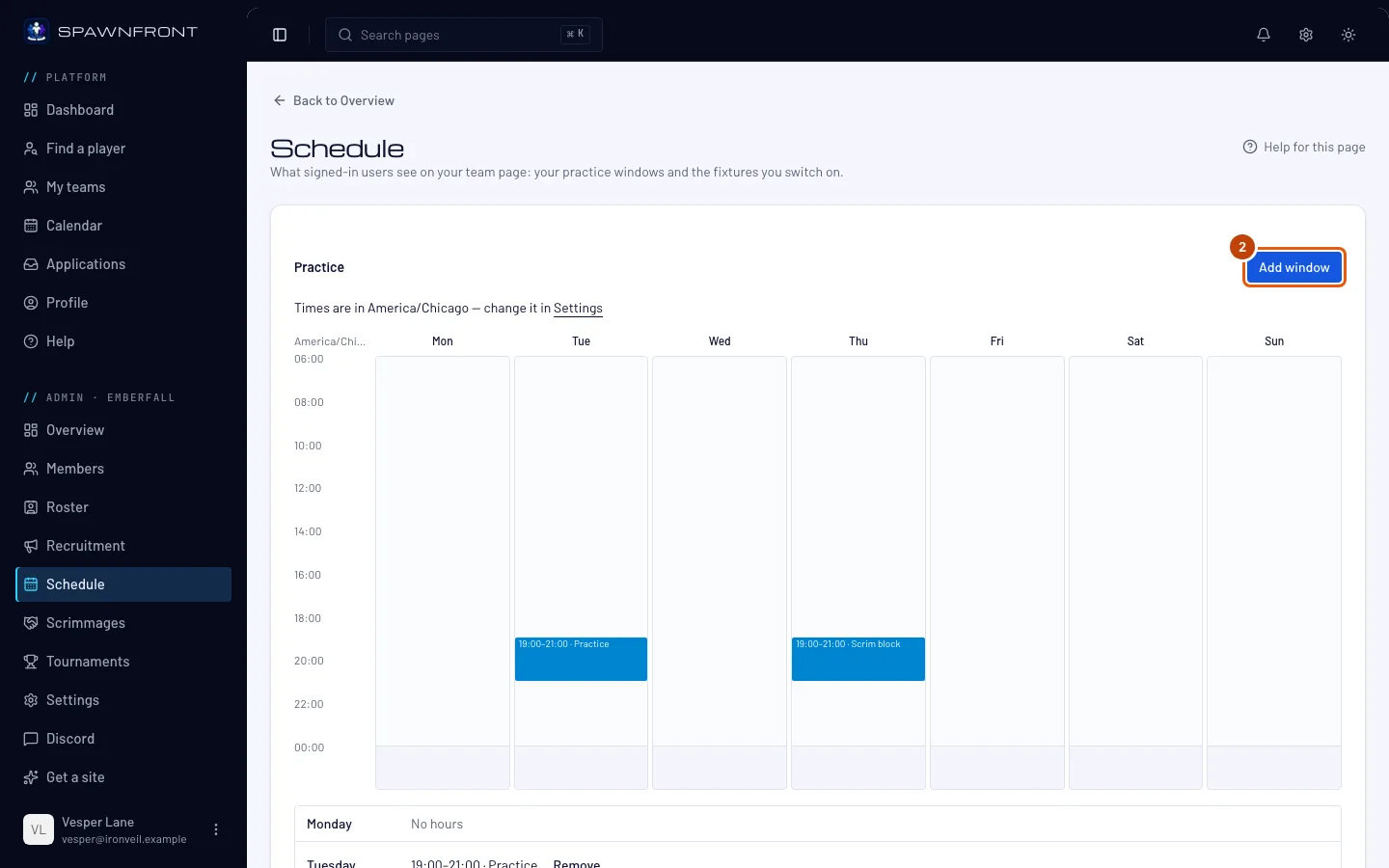
你應該會看到:練習、一個週曆,以及每天的練習時段。
步驟 2:按新增時段
按 新增時段。
你應該會看到:標題為新增時段的視窗。這個時段會每週重複,直到你刪除它。
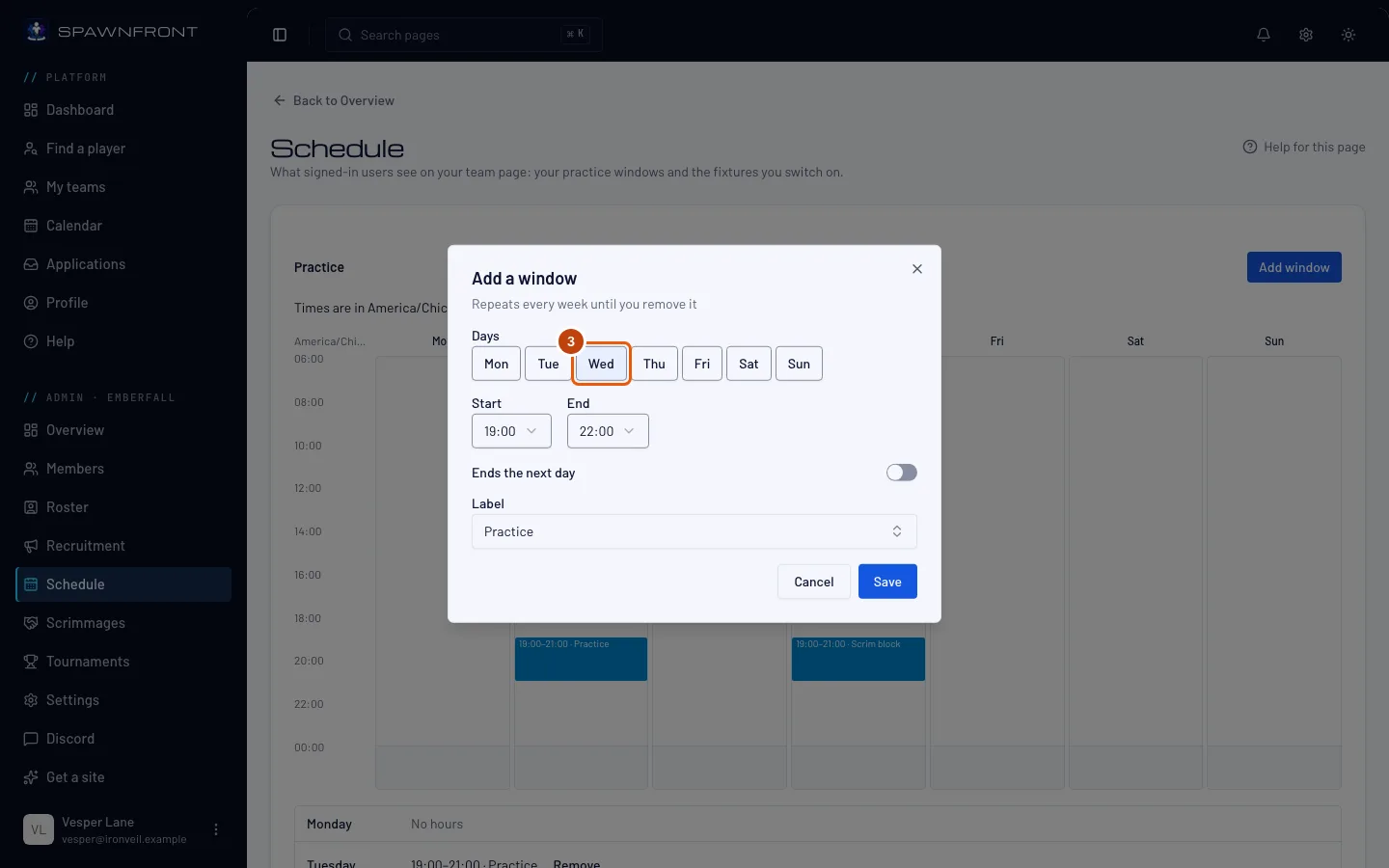
步驟 3:選擇星期
在 星期 底下,按下這個時段要進行的每一天。
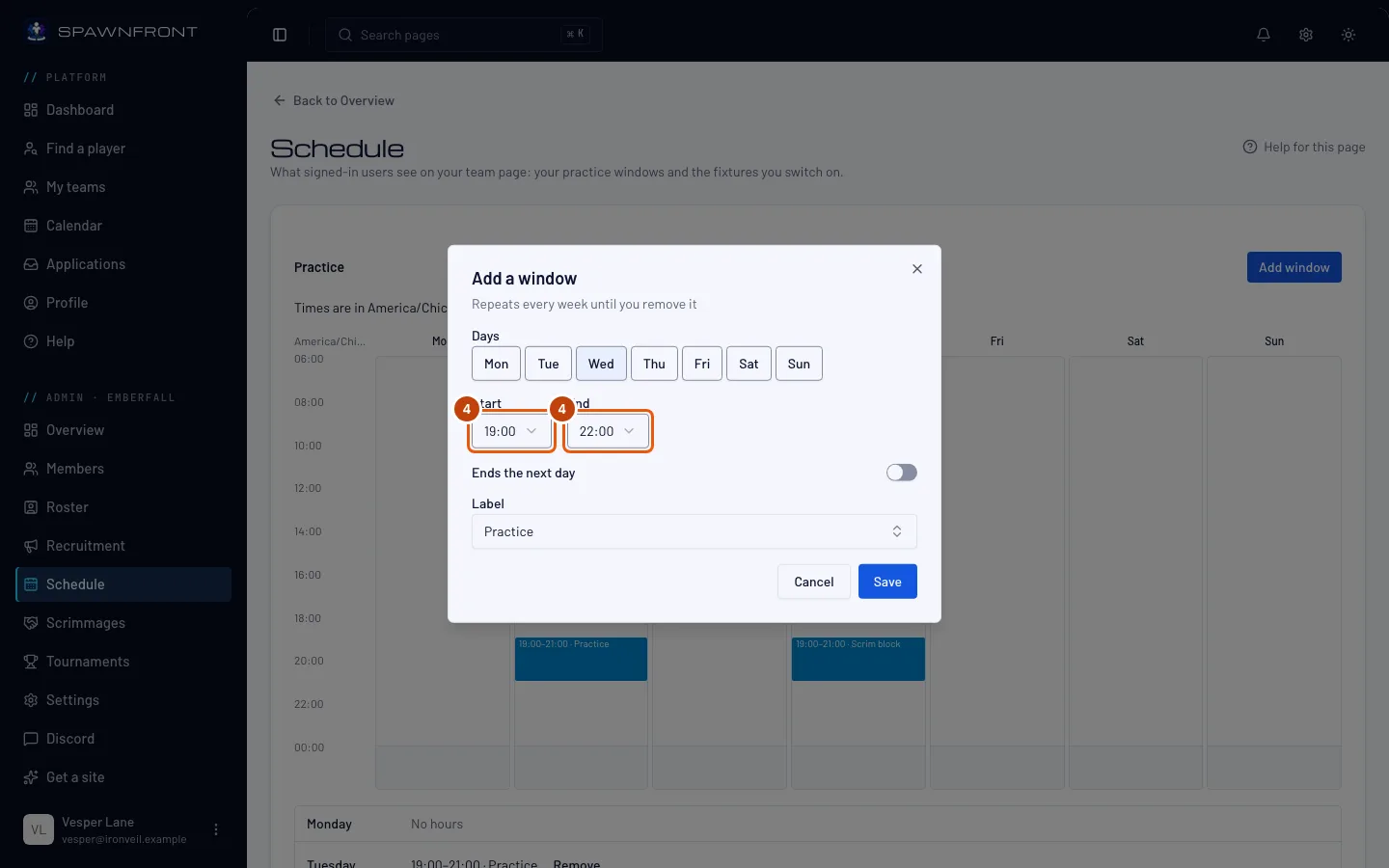
步驟 4:選擇時間
用戰隊的時區選擇 開始 和 結束 時間。如果時段會跨過午夜,請開啟 隔天結束。
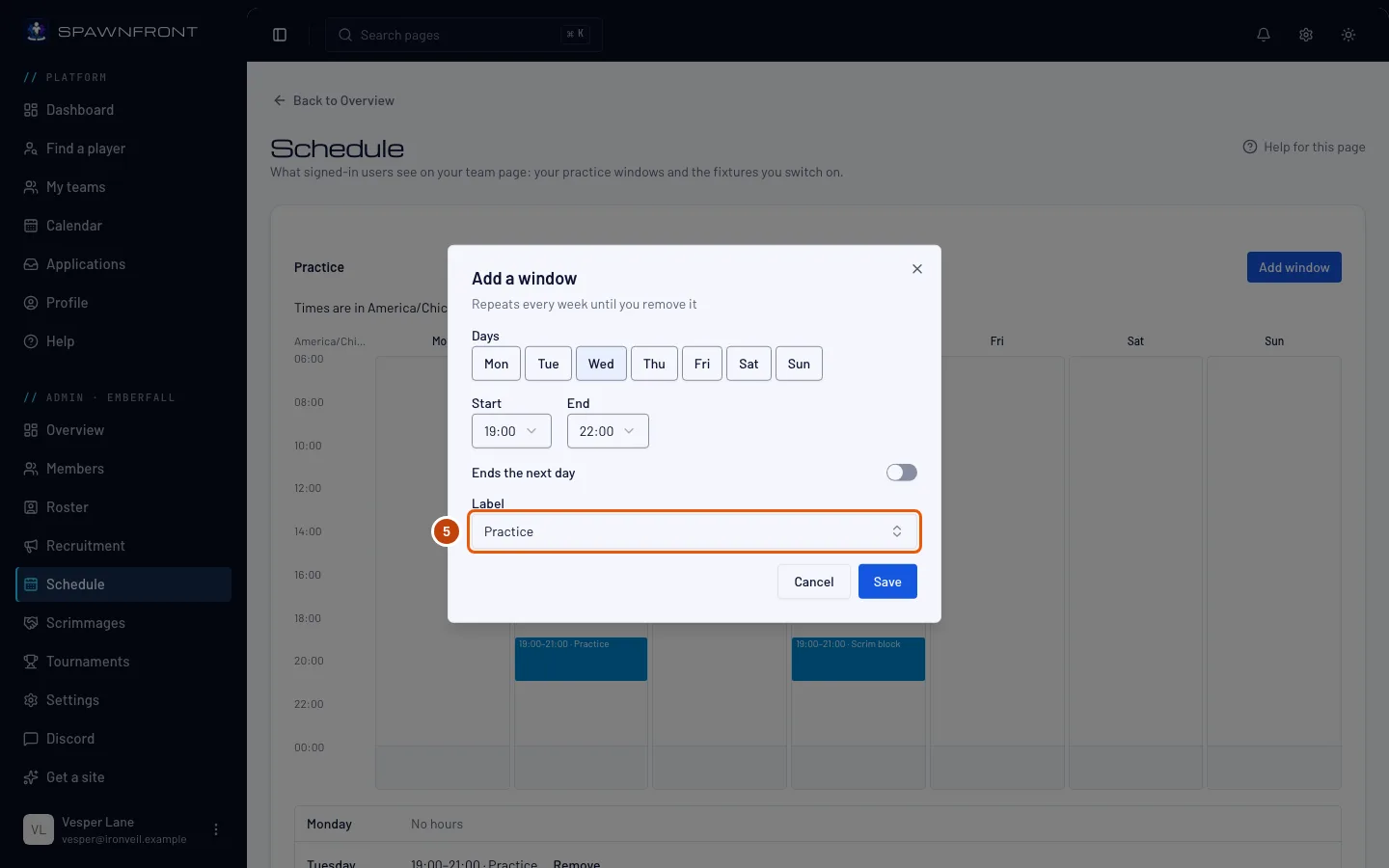
步驟 5:選擇標籤
選擇一個 標籤:練習、排位、VOD 檢討或練習賽時段。
步驟 6:儲存
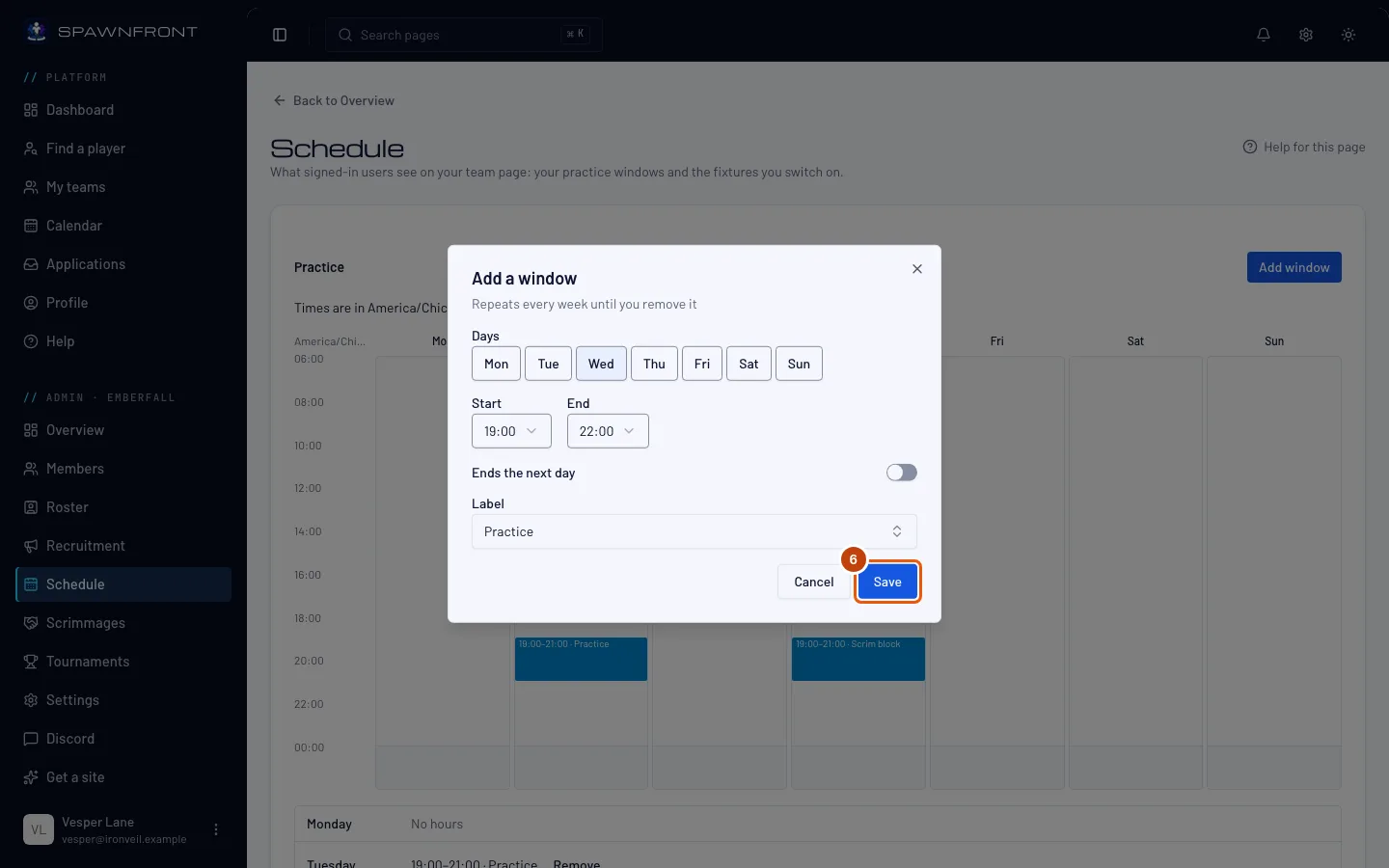
按 儲存。
你應該會看到:「已儲存練習時段」,而且時段出現在週曆上。相連且標籤相同的時段會合併成一個。
如何確認成功
- 行程預覽會列出接下來七天,跟選手在你的戰隊頁面上看到的一樣,每個人都以自己的時區顯示。
- 你戰隊頁面的行程會在行事曆上以藍色顯示這個時段,一次顯示一週,也可以切換成月檢視。
如果只是單次變動,例如休息一晚或加練一場,請在例外底下使用 新增例外。
你的成員會依照行程安排時間。每個練習都是他們行事曆上的一個場次,他們可以在那裡回報會遲到或無法參加,你會在鈴鐺通知和電子郵件中收到消息,請參閱回報遲到或缺席。如果你移動或刪除某個時段,之前針對舊場次回報的遲到和缺席就不會再顯示。
戰隊頁面上的賽程。在 戰隊頁面上的賽程 底下,開啟已預定的練習賽或錦標賽,就會顯示在戰隊頁面上,任何已登入的人都能開啟該頁面。不論開關是否開啟,你的成員一定能在行事曆上看到已預定的練習賽。
看起來不太對?
時間的時區不對
行程使用的是戰隊的時區,請到設定修改。遇到日光節約時間調整時,你的時段會維持原本的當地時間。
相關文章
還是卡住了?聯絡客服或寄信至 support@spawnfront.com,告訴我們你所在的頁面和步驟編號。