
告知你會遲到或無法參加
在行事曆告訴戰隊你會遲到或無法參加某個場次,場次開始前都能改變主意。
適用戰隊成員 · 9 個步驟
事前準備
- 你是戰隊成員,而且戰隊的行程上有這個場次——請參閱使用戰隊行事曆。
- 場次尚未開始。場次開始後,就不能再變更遲到或缺席。
步驟
步驟 1:開啟行事曆
在左側選單中,按下 行事曆。
你應該會看到:你所在的每個戰隊本週的場次。

步驟 2:開啟場次
在行事曆上按下該場次的區塊。
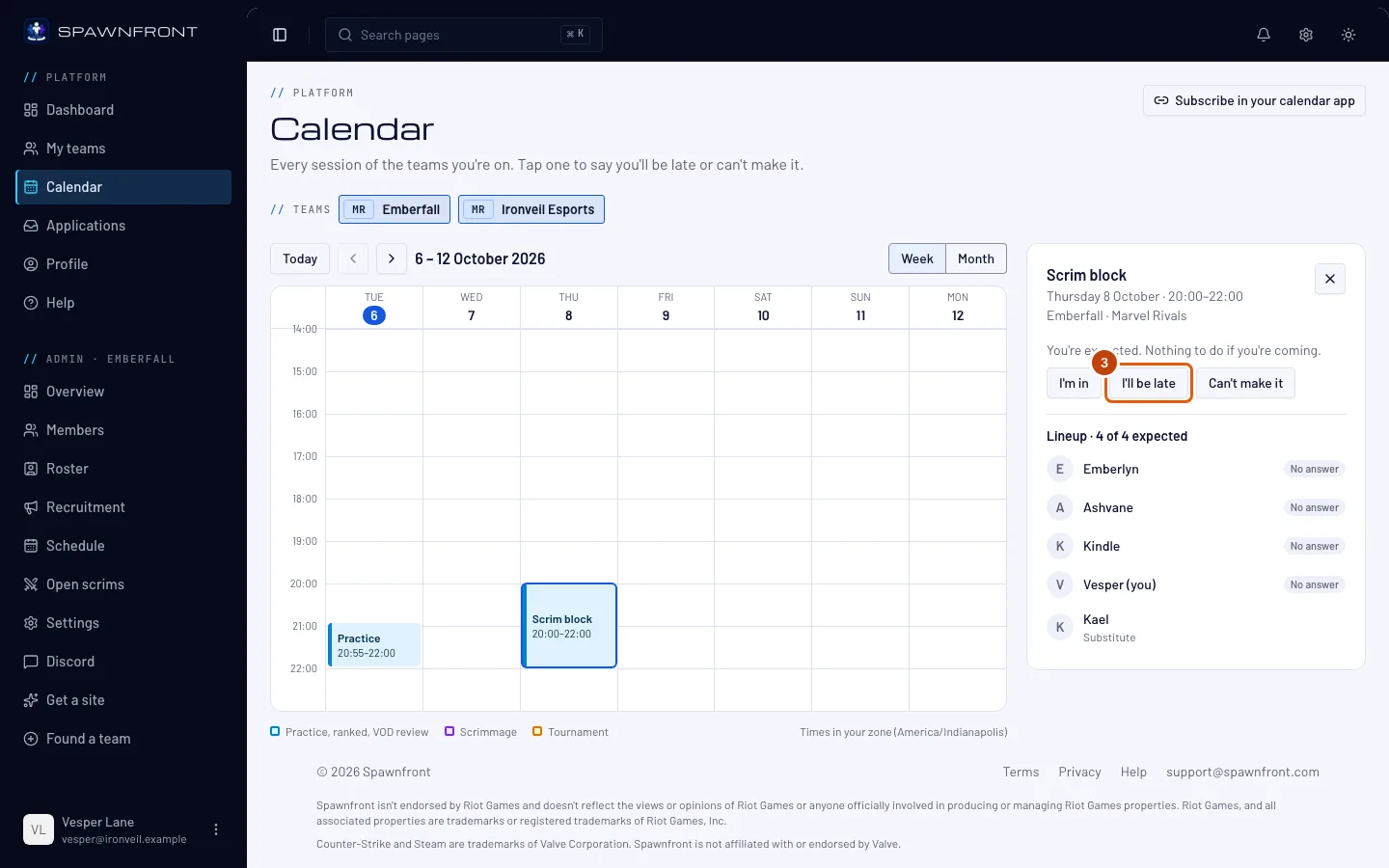
你應該會看到:行事曆旁出現該場次,並顯示「預計你會出席。如果會到,不用做任何事。」
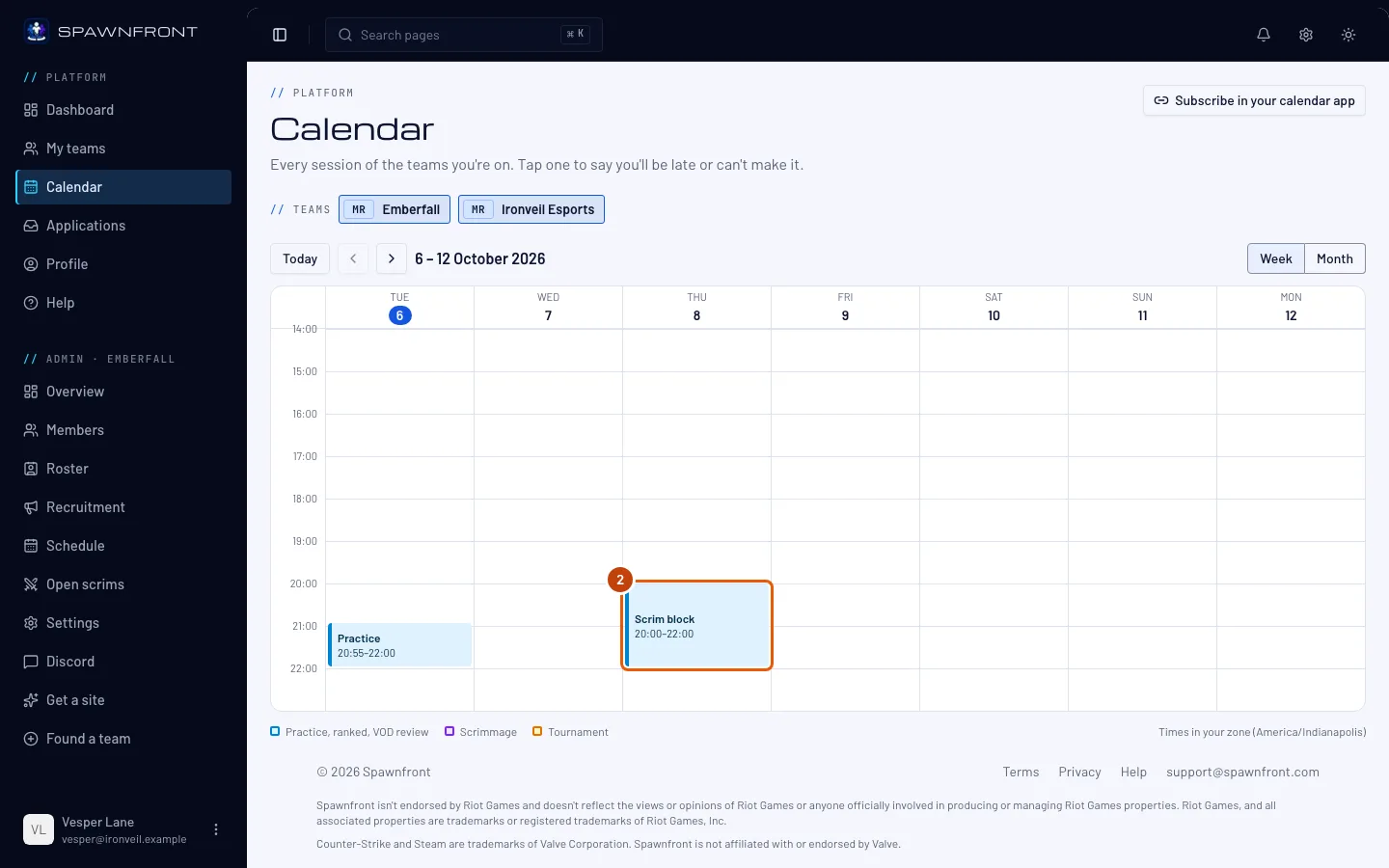
步驟 3:按下「我會遲到」
按下 我會遲到。
你應該會看到:標題為我會遲到的對話框,上面列出場次名稱、日期和時間——確認是正確的場次。
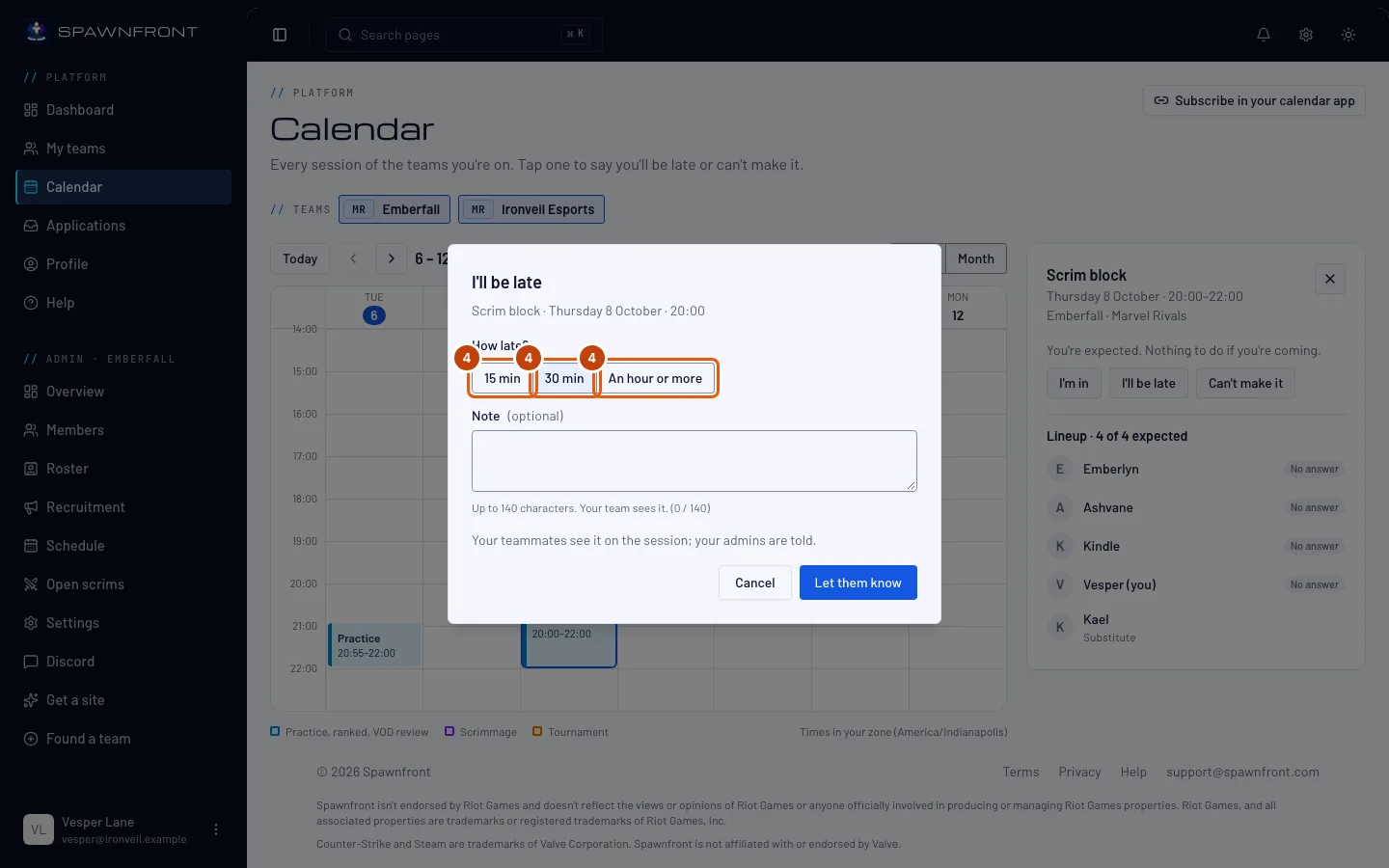
步驟 4:選擇會遲到多久
在**會遲到多久?**下方,按下 15 分鐘、30 分鐘 或 一小時以上。
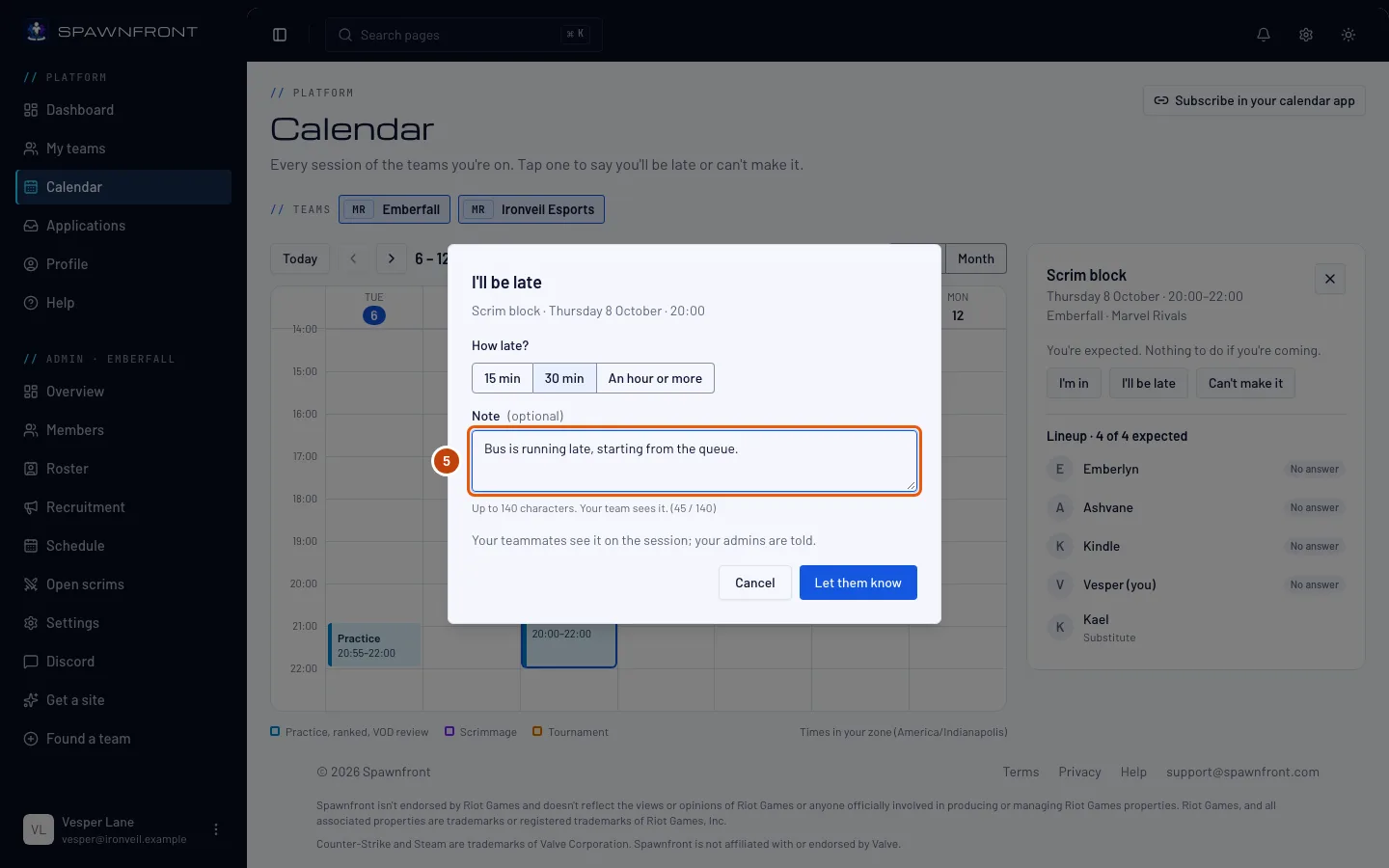
步驟 5:加上備註
想的話,可以輸入簡短的 備註,最多 140 個字元。你的戰隊會在場次上看到它。
步驟 6:按下「通知大家」
按下 通知大家。
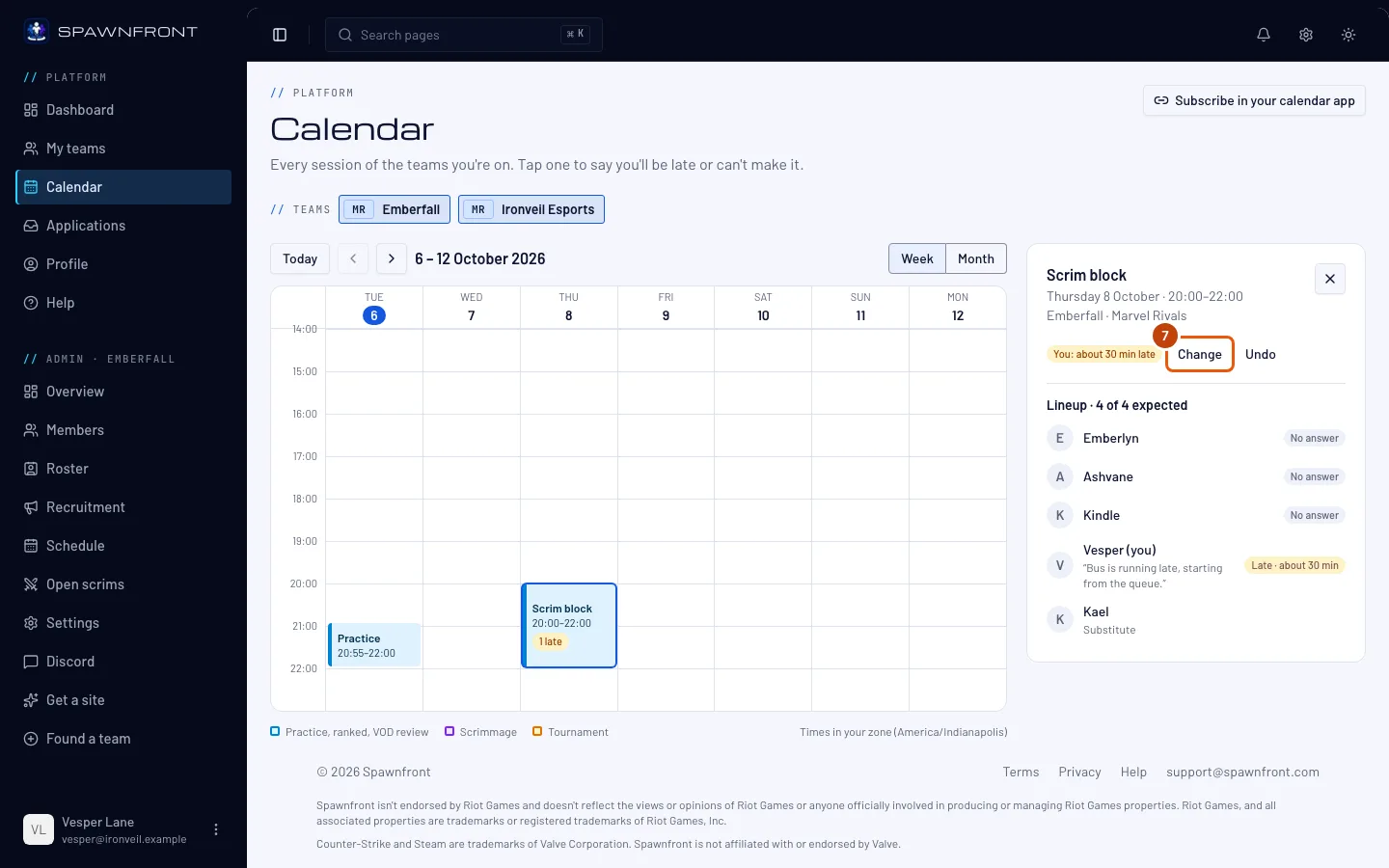
你應該會看到:場次上顯示「你:約遲到 30 分鐘」,旁邊有 變更 和 復原。行事曆上的區塊會顯示「1 人遲到」。你戰隊的替補和管理員會在 App 內和透過電子郵件收到通知。
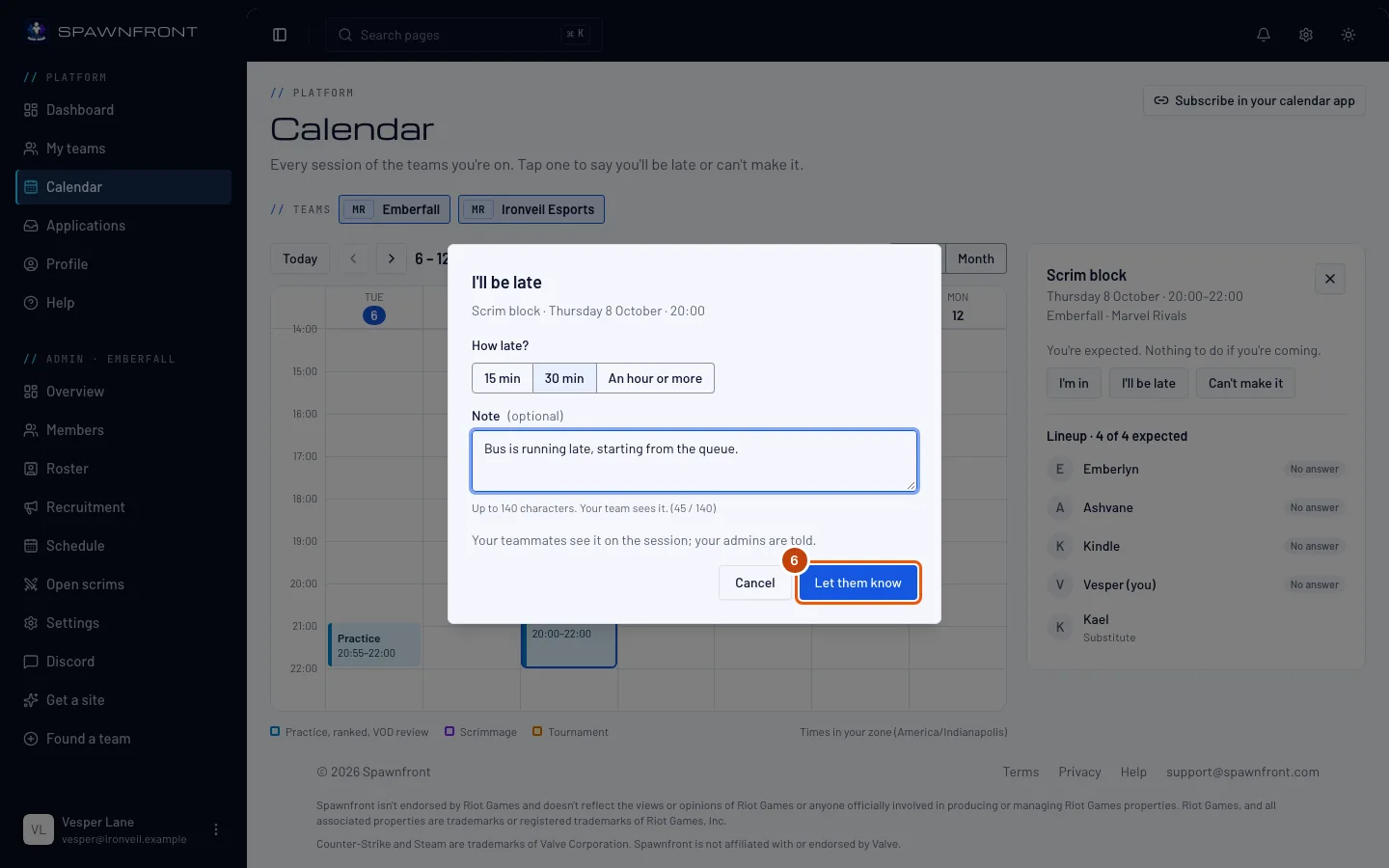
步驟 7:按下「變更」
計畫又變了?按下狀態旁的 變更。
你應該會看到:狀態下方再次出現 我會遲到 和 無法參加。
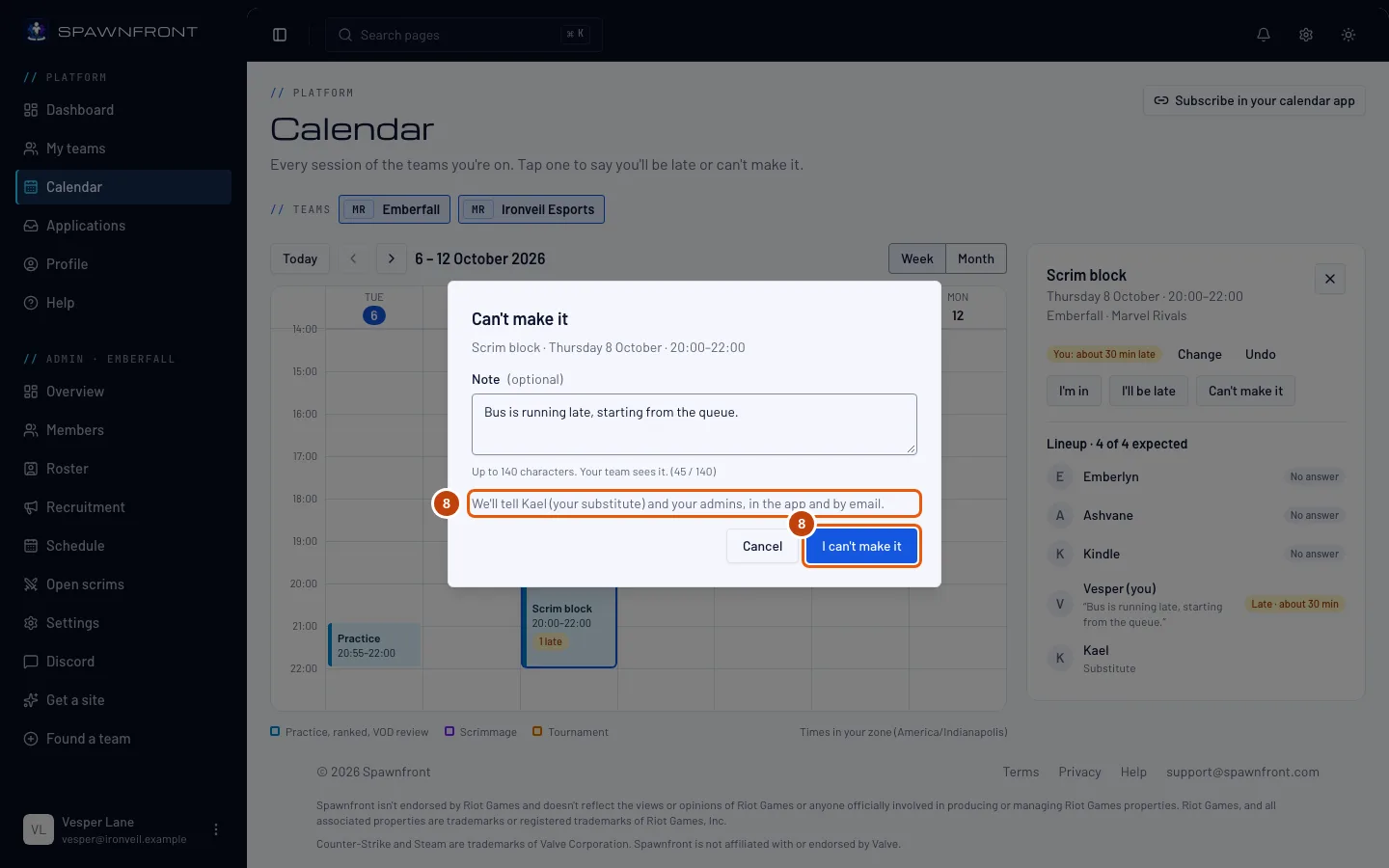
步驟 8:按下「無法參加」
按下 無法參加。想的話可以加上 備註,然後在對話框中按下 我無法參加。
對話框會在你確認前列出會通知誰:你戰隊的替補(列出名字)和管理員,會在 App 內和透過電子郵件收到通知。他們只會收到一次通知——之後修改備註不會再通知他們。
你應該會看到:場次上顯示「你:無法參加」,下方列出已通知的人。
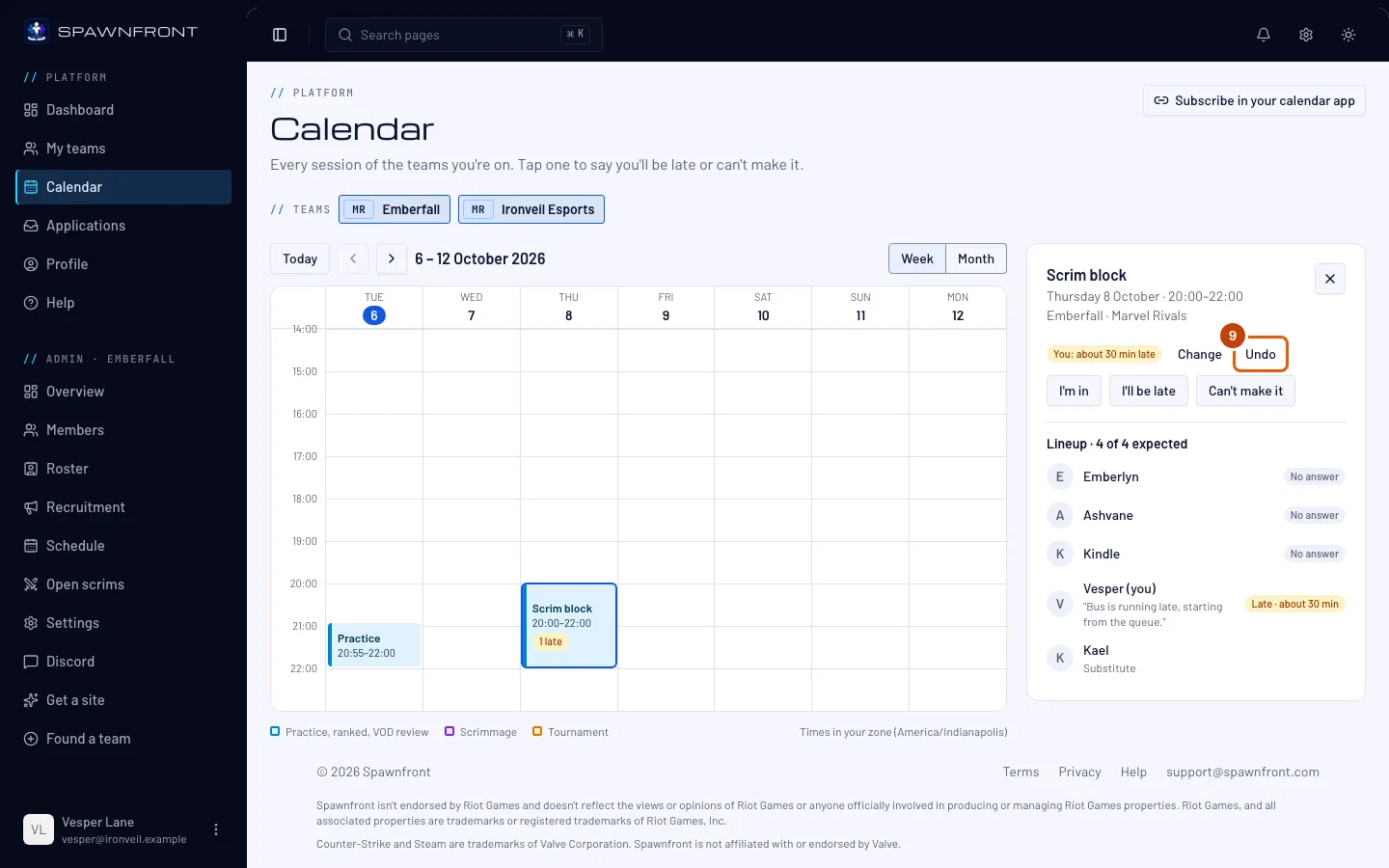
步驟 9:按下「復原」
結果還是會到?按下狀態旁的 復原。
你應該會看到:再次顯示「預計你會出席」。如果有替補在幫你代打,他們會收到通知,告知不再需要代打。
如何確認成功
- 場次區塊顯示你的狀態:「1 人遲到」或「1 人缺席」。
- 在陣容中,你那一列顯示遲到和遲到多久,或顯示缺席。
在手機上,日清單中的每個場次都有 我會遲到 和 無法參加,不用先開啟場次。
看起來不太對?
場次上的按鈕不見了
場次已經開始。畫面會顯示「此場次已開始,無法再變更遲到或缺席。」陣容中仍會顯示誰有到。
顯示「該場次已開始,或已不在行程上」
對話框開著的時候場次開始了,或管理員移動或移除了該場次。重新載入行事曆,再選一次該場次。
誰看得到我的備註?
你戰隊的成員(在場次的陣容中),以及收到通知的替補和管理員。戰隊以外的人都看不到。
顯示「你這個小時已變更太多次出席狀態」
你每小時最多可以變更出席狀態 30 次。請稍等一下再試。
相關文章
還是卡住了?聯絡客服或寄信至 support@spawnfront.com,告訴我們你所在的頁面和步驟編號。