
中斷或更換你的商店
換上新的 Fourthwall 憑證或另一個商店,或中斷連線,以及哪些內容會保留。
適用戰隊擁有者與管理員 · 5 個步驟
事前準備
- 你的戰隊有網站訂閱,而且已連結 Fourthwall 商店。如果還沒有,請參閱開設戰隊商店。
- 你是戰隊的擁有者或管理員。
- 如果要更換連線,請先從 Fourthwall 商店的開發者設定準備好 Storefront 權杖、結帳網域和 Webhook 密鑰。
步驟
步驟 1:開啟商店
在戰隊的管理區,按側邊欄的 商店。
你應該會看到:一張顯示商店名稱的卡片,上面有 Storefront 權杖的最後四個字元、結帳網域和 Webhook 網址。

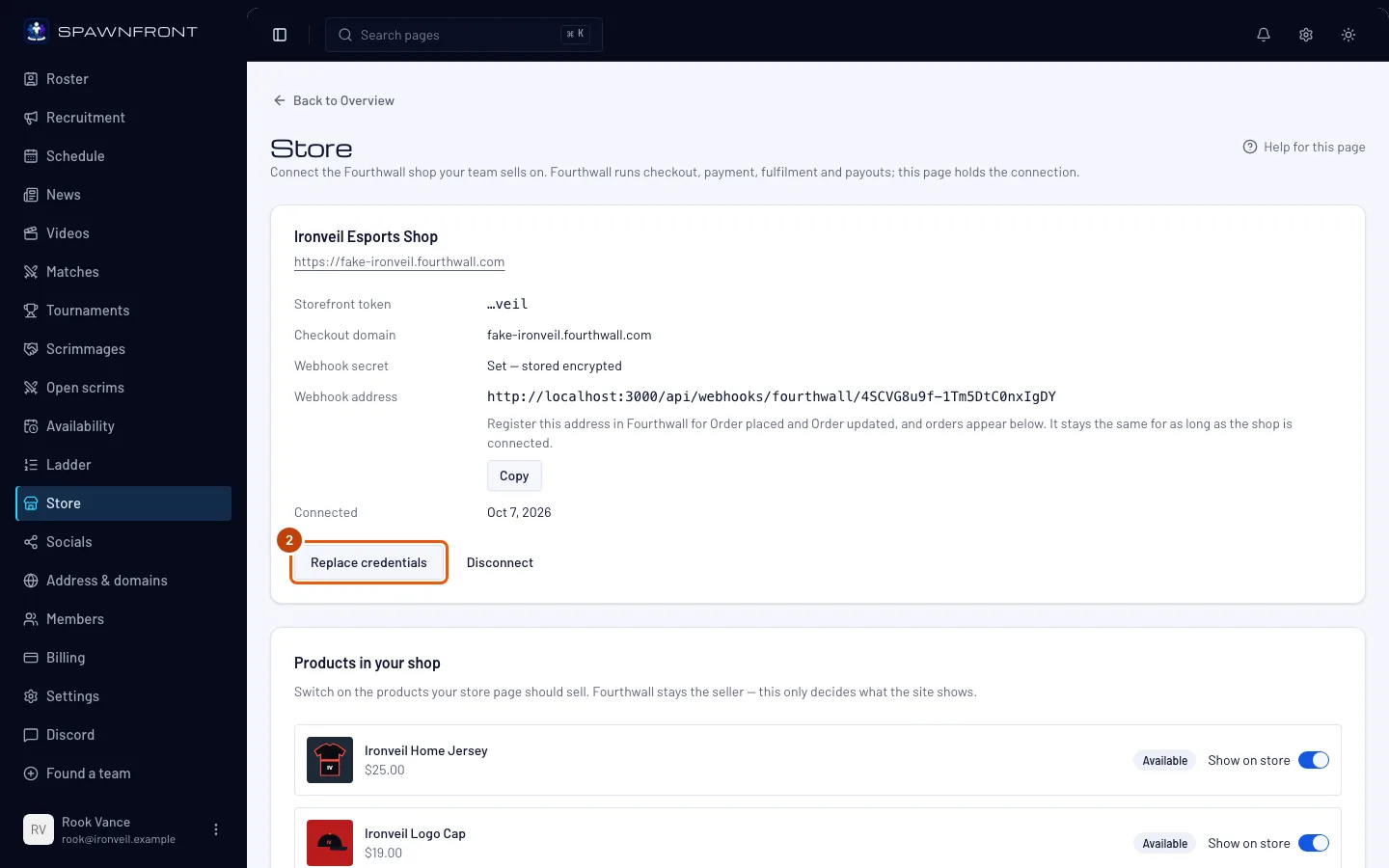
步驟 2:開啟「更換憑證」
如果要換成新的權杖、新的 Webhook 密鑰或另一個商店,按商店卡片下方的 更換憑證。如果你是要停止在網站上販售,請跳到步驟 4。
你應該會看到:卡片下方出現空白的 Storefront 權杖、結帳網域 和 Webhook 密鑰 欄位。
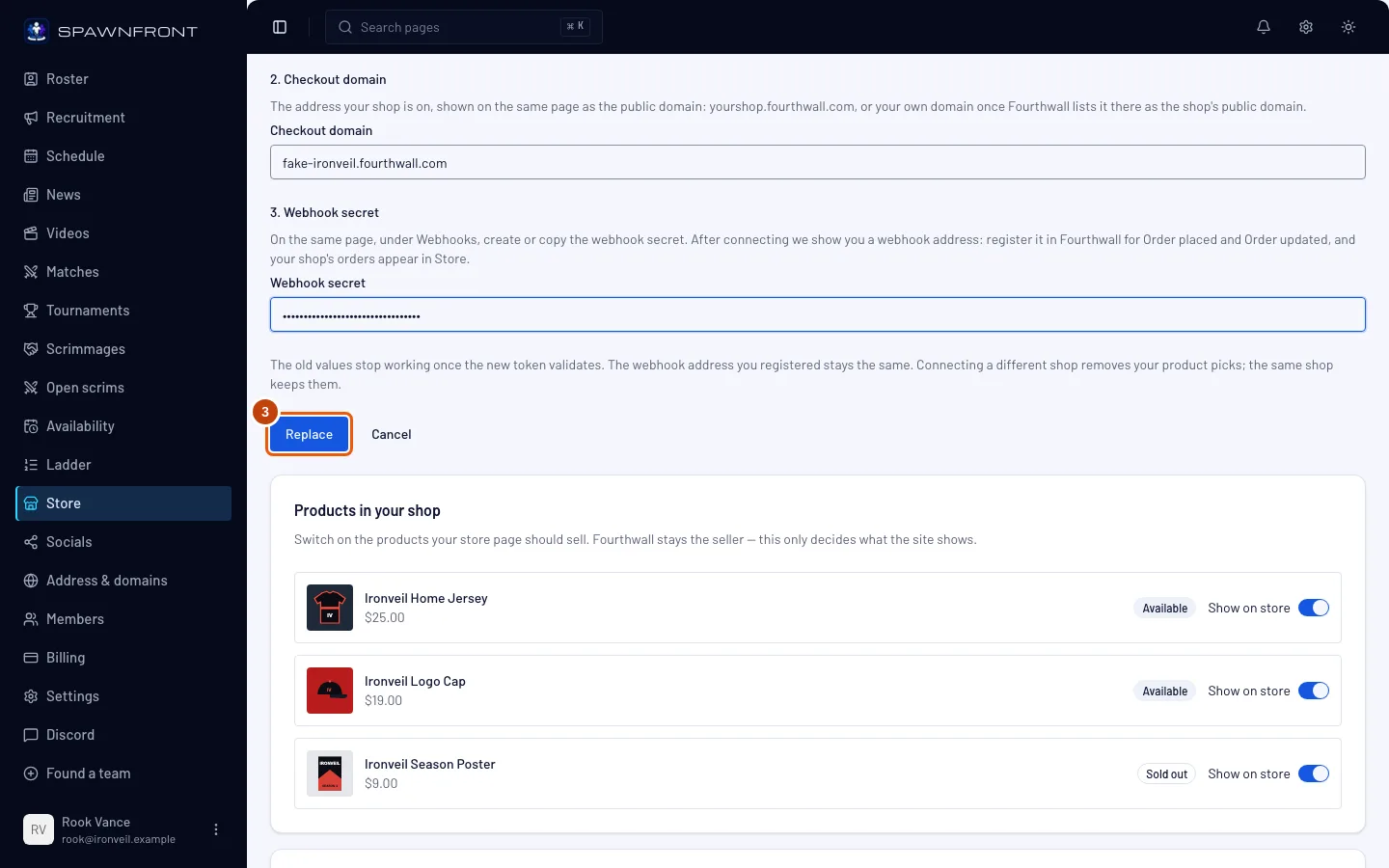
步驟 3:貼上新的值並按「更換」
把三個值貼到對應的欄位,然後按 更換。如果要取消,按 取消。
你應該會看到:「商店已連結」,卡片顯示新權杖的最後四個字元。不會改變的部分:
- 你在 Fourthwall 登記的 Webhook 網址不會改變——不需要到那裡修改。
- 已記錄的訂單會留在這個頁面。
- 如果權杖屬於同一個商店,你的精選商品會保留。另一個商店的權杖會在你按下 更換 的瞬間移除所有精選商品——按鈕上方的提示是唯一的警告。在你重新挑選並發布之前,網站的商店不會顯示舊商店的任何商品。請挑選新商店的商品並重新發布(更改商店販售的商品)。
如果 Fourthwall 拒絕新的值,什麼都不會改變:舊的連線會繼續運作。
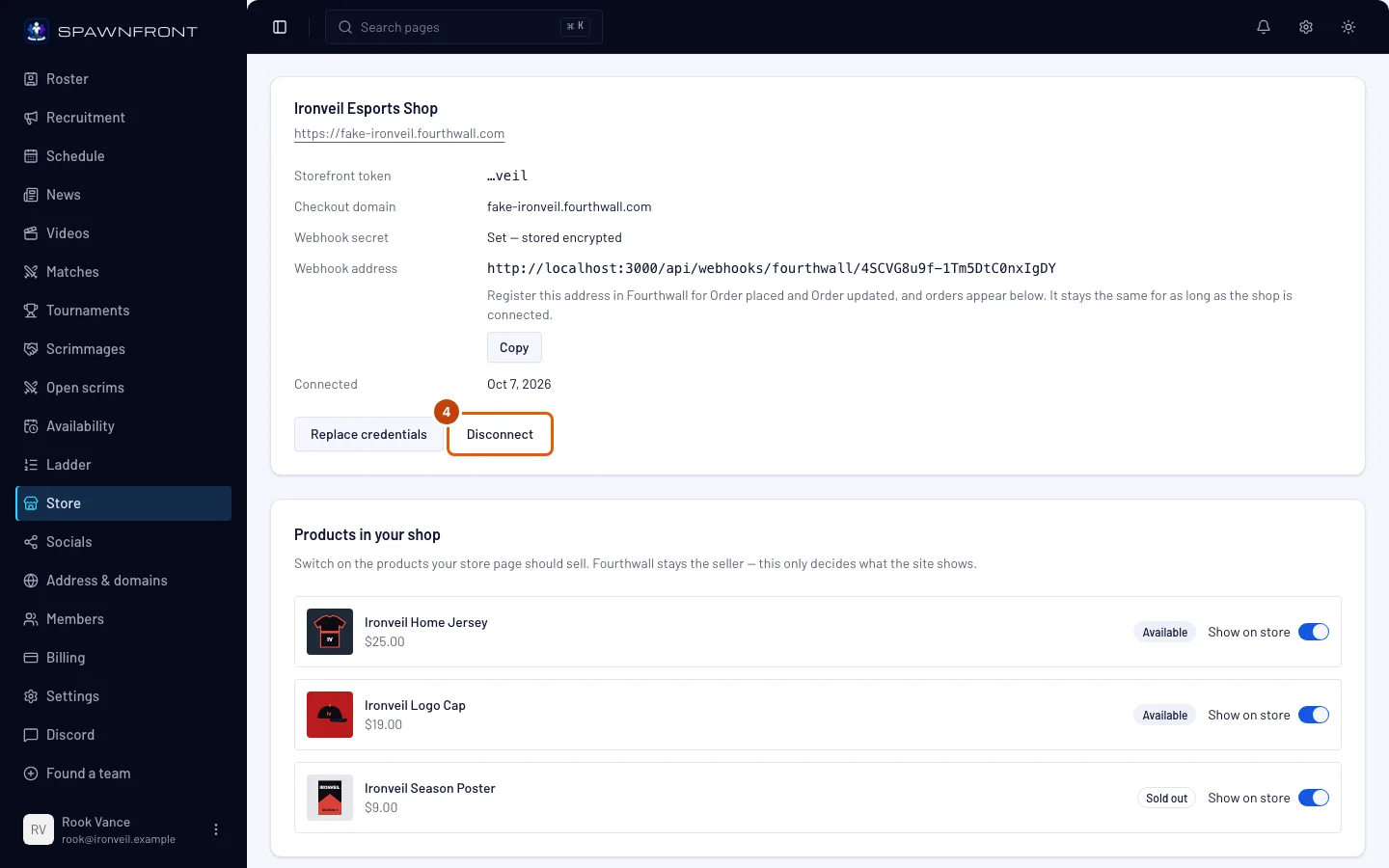
步驟 4:按「中斷連線」
如果要停止透過網站販售,按商店卡片下方的 中斷連線。
你應該會看到:一個標題為中斷連線加上商店名稱的對話框。
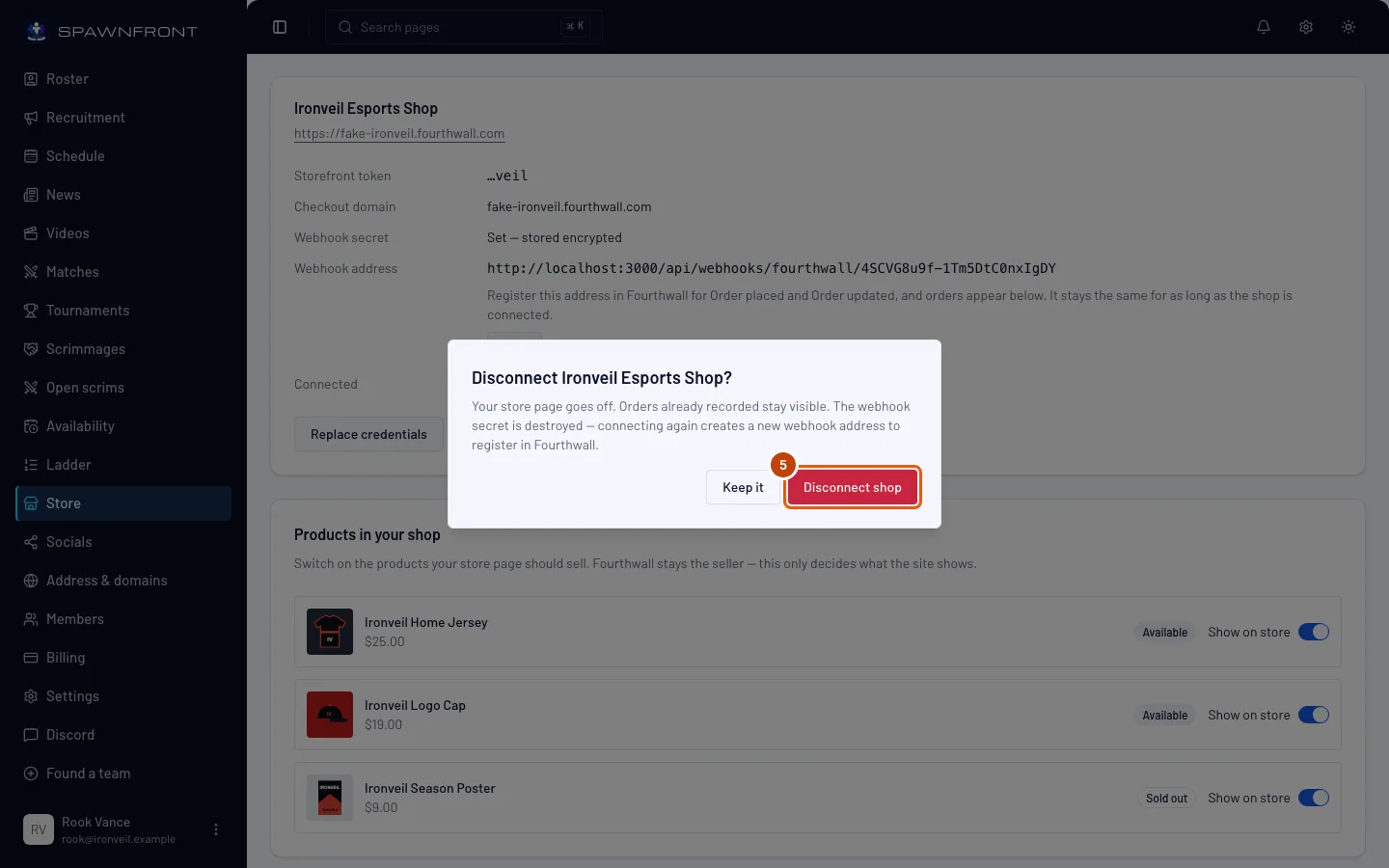
步驟 5:按「中斷商店連線」確認
閱讀對話框內容,然後按 中斷商店連線。如果要取消,按 保留。
你應該會看到:「商店已中斷連線」,商店卡片的位置變成三個連結欄位。會發生的事:
- 商店和購物車會立刻從網站選單中移除——不需要發布。首頁的精選列也會一起移除。
- 已記錄的訂單會留在這個頁面。
- 精選商品會保留三十天。在這段期間內重新連結同一個商店,精選商品就會回來;超過之後就會被刪除。
- Webhook 密鑰會被刪除,Webhook 網址也會停止運作。 重新連結後,你會拿到一個新網址,需要到 Fourthwall 登記。請到 Fourthwall 商店的開發者設定刪除舊的 Webhook。
- Fourthwall 本身不會有任何改變:你的商店、商品和訂單都會留在那裡。
如何確認成功
- 更換之後:卡片顯示新權杖的最後四個字元,Webhook 網址和之前一樣。
- 中斷連線之後:商店頁面再次顯示連結欄位,網站選單中沒有商店。
看起來不太對?
更換時顯示「我們無法用這個權杖讀取商店」
請貼上商店開發者設定中的 Storefront 權杖——它的開頭是 ptkn_。什麼都沒有改變:舊的連線仍然可以使用。
更換時顯示結帳網域不屬於這個商店
訊息中會列出 Fourthwall 為你權杖所屬商店登記的網域。請貼上那個網域,或確認你是從正確的商店複製權杖。
更換憑證後,我的精選商品不見了
新的權杖屬於另一個商店,所以舊商店的精選商品被移除了。請重新挑選商品並發布(步驟 3)。
重新連結後,新訂單不再出現
中斷連線會刪除舊的 Webhook 網址。請從商店卡片複製新的 Webhook 網址,並在 Fourthwall 為 Order placed 和 Order updated 登記它。
顯示「這個小時連結商店的嘗試次數太多」
每個戰隊每小時最多可以嘗試連結或更換商店十次。請稍候再試。
「更換憑證」和「中斷連線」呈現灰色
你的網站訂閱已失效,所以這個頁面只能檢視。請參閱管理帳單。
相關文章
還是卡住了?聯絡客服或寄信至 support@spawnfront.com,告訴我們你所在的頁面和步驟編號。