
回覆加入組織的請求
組織邀請你的戰隊加入時,身為戰隊擁有者的你可以在戰隊總覽答應或拒絕。
適用戰隊擁有者與管理員 · 5 個步驟
組織可以管理多支戰隊,遊戲不限:方案包含 4 支,付款人可以再新增,每個遊戲最多 10 支。當組織邀請你的戰隊加入時,由你這位戰隊擁有者決定要答應還是拒絕。步驟 3 和 4 是答應,步驟 5 是拒絕。
事前準備
- 你是戰隊的擁有者。戰隊管理員也看得到這個請求,但無法回覆。
- 你的戰隊還沒加入任何組織。
- 如果要答應:你的戰隊沒有連結自訂網域。請先到網址與網域移除。
步驟
步驟 1:查看鈴鐺
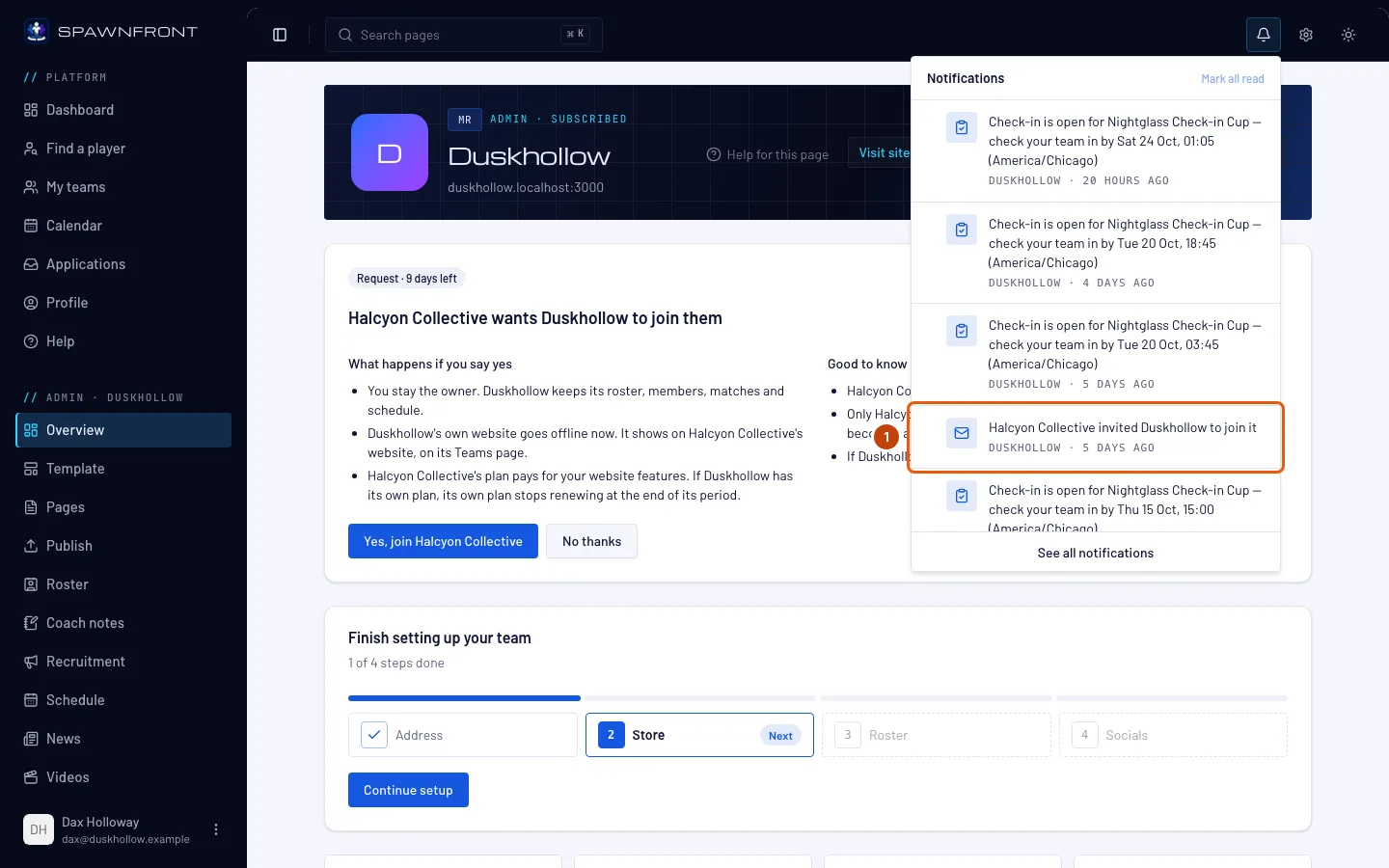
按任一頁面頂端的鈴鐺。請求會以通知顯示:「……邀請……加入」。你也會收到同樣內容的電子郵件,裡面有查看邀請。
按下通知會開啟戰隊的設定,請求就在加入組織的請求底下,旁邊有接受和拒絕,跟總覽上的選項一樣。
步驟 2:開啟戰隊的總覽
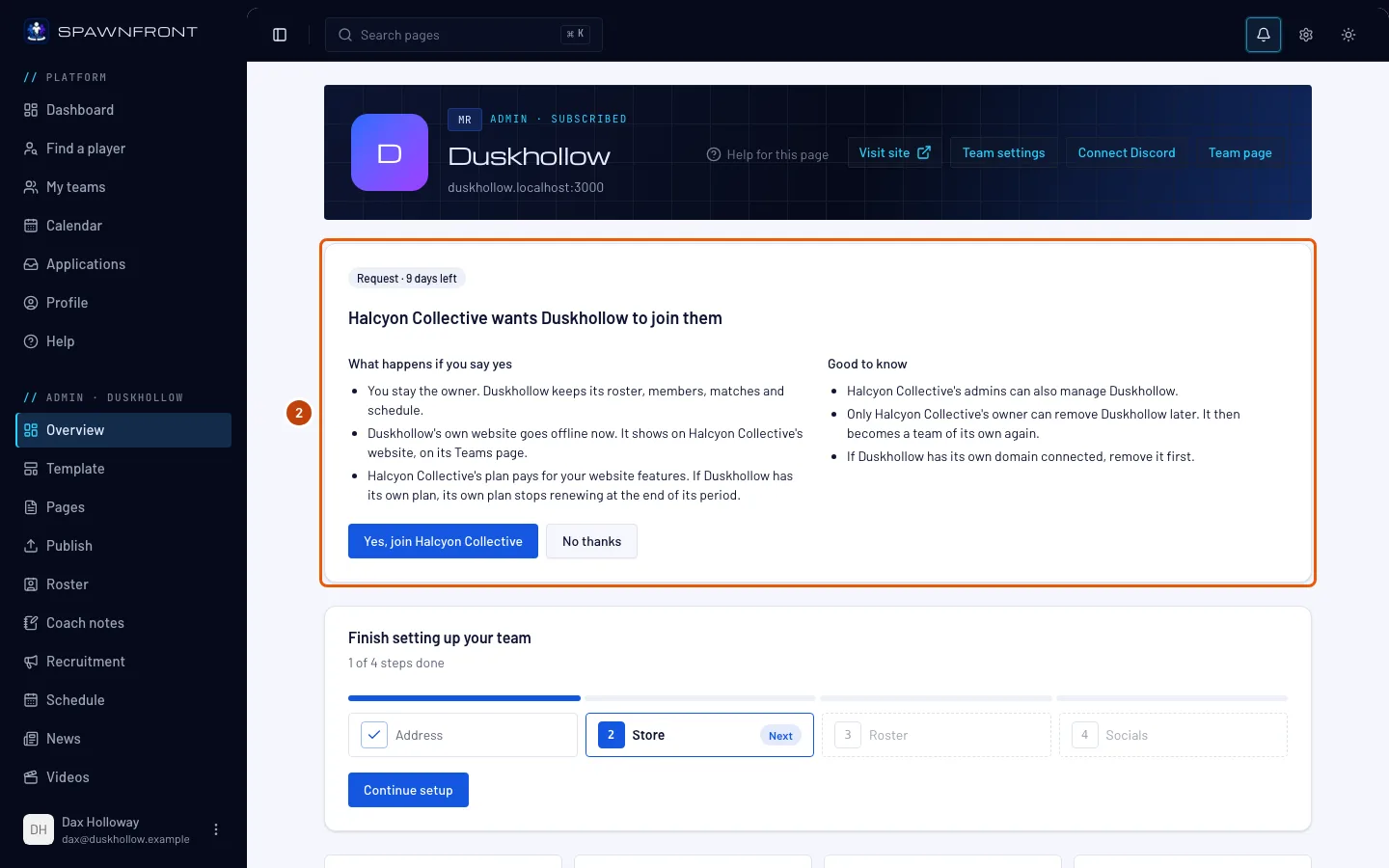
從我的戰隊開啟你的戰隊,會打開它的總覽。
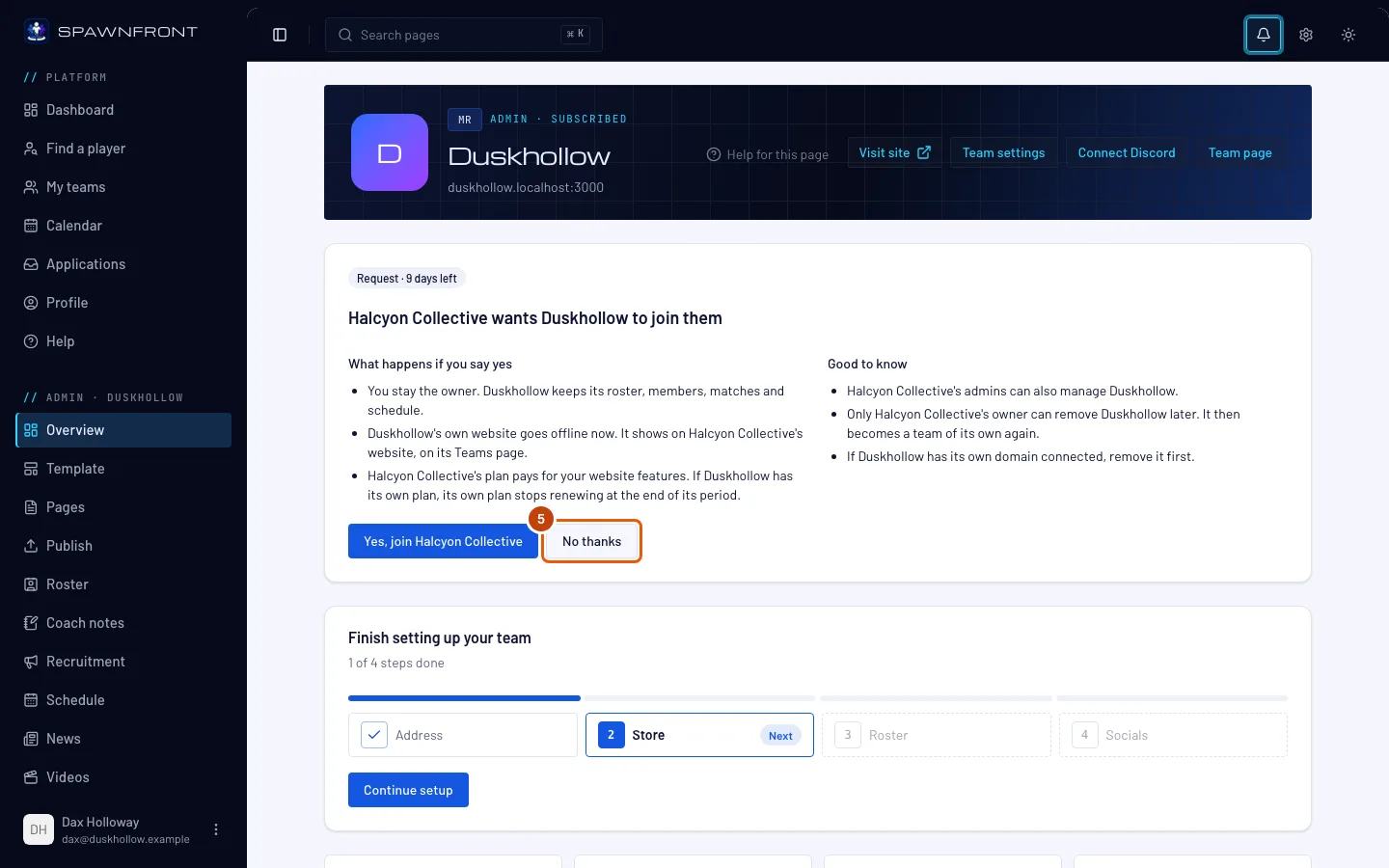
你應該會在頂端看到:「……希望……加入」,旁邊有請求和剩餘天數。下面是答應後會怎樣和注意事項。請求會保留 14 天,之後就會消失,組織可以再送一次。
步驟 3:答應
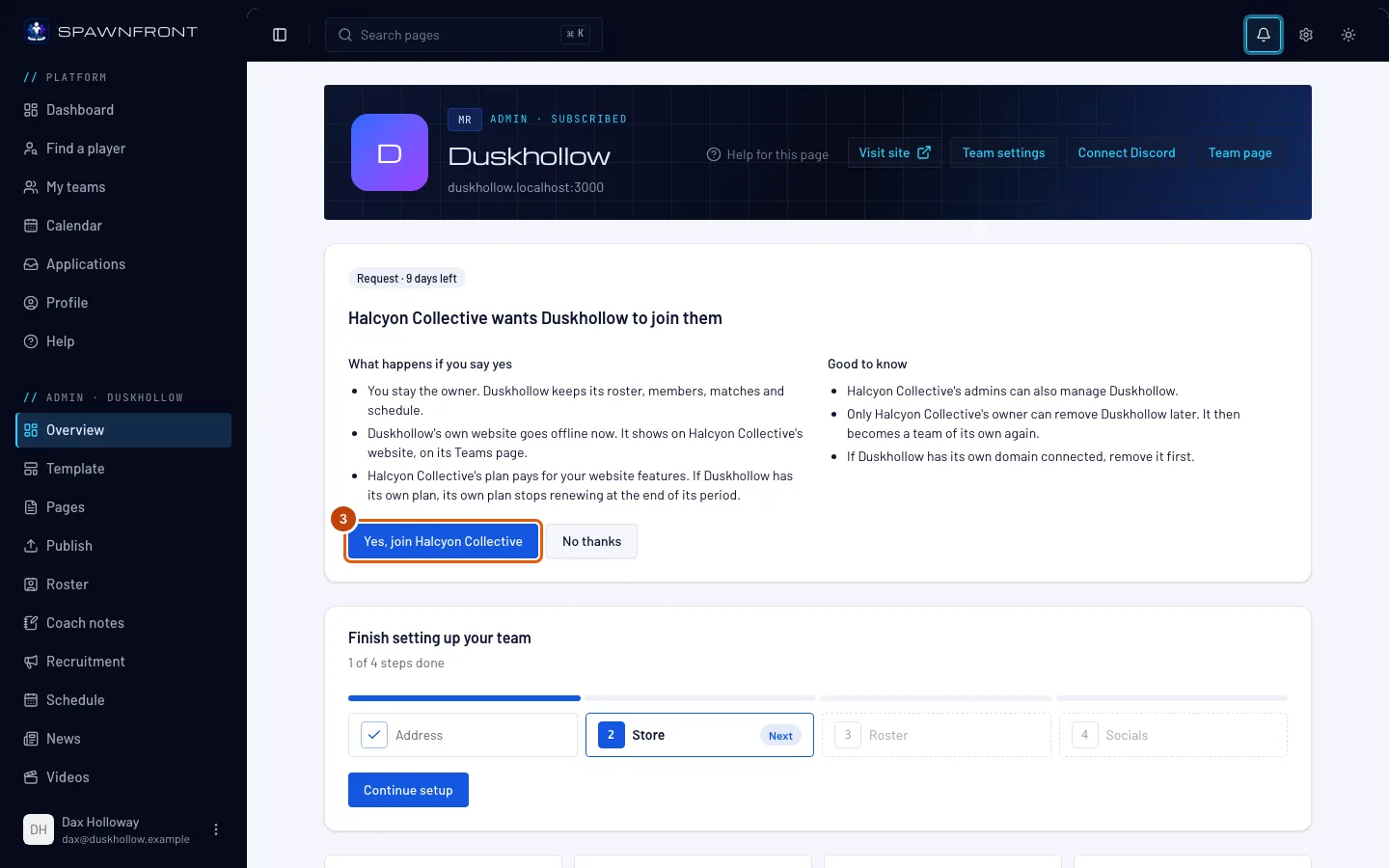
先看完答應後會怎樣,再按 Yes, join …(後面接著組織名稱)。
答應後會有這些變化:
- 戰隊自己的網站會立刻下線,組織網站的戰隊頁面會顯示你的戰隊。
- 你仍是擁有者。戰隊保留原本的名稱、隊員名單、成員、比賽和行程。
- 組織的方案會負擔你的網站功能。如果戰隊有自己的方案,會在本期結束時停止續訂。
- 組織的管理員也能管理你的戰隊,之後只有組織擁有者能把你的戰隊移出。
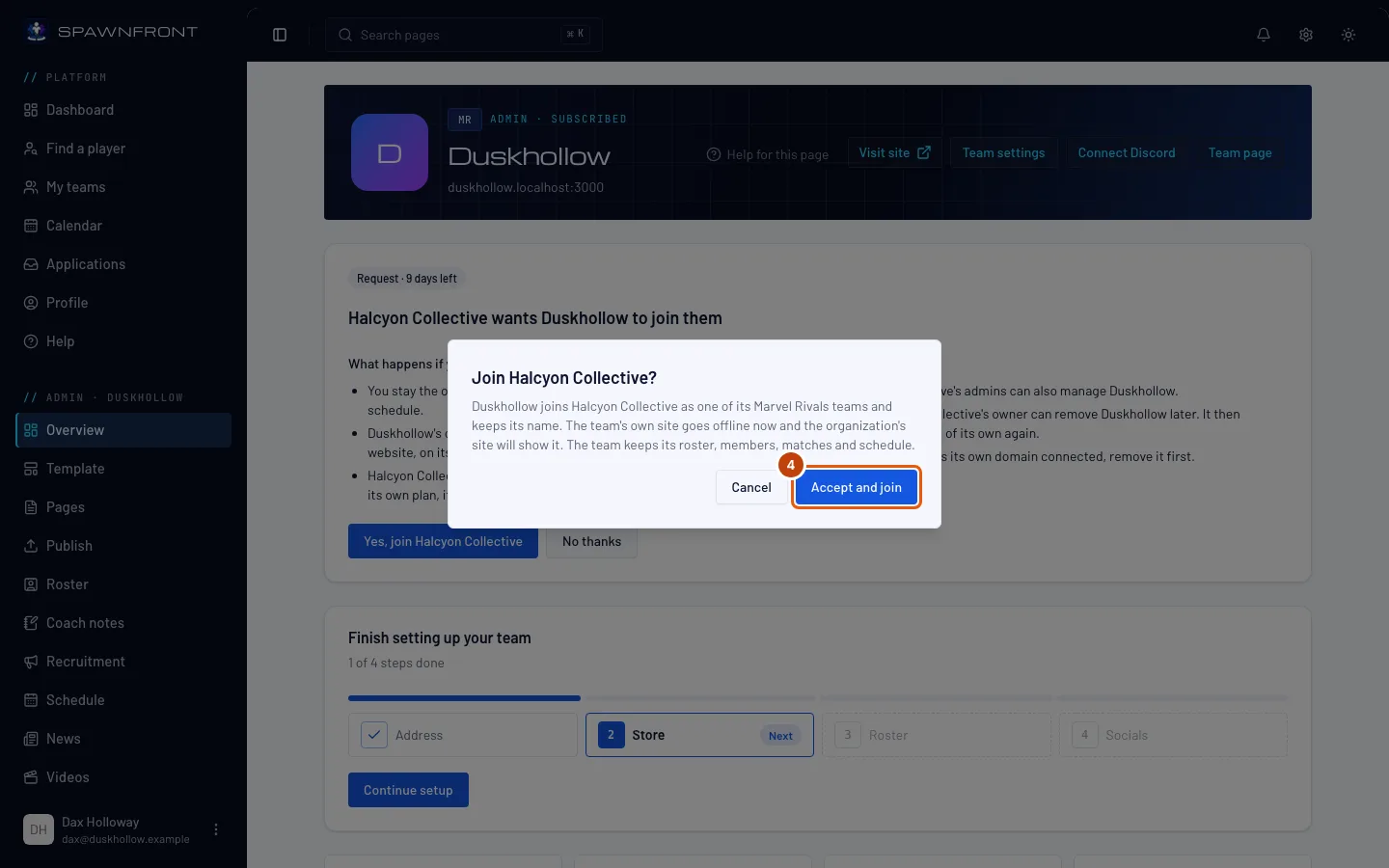
你應該會看到一個視窗要加入……嗎?,內容說明同樣的事。
步驟 4:接受並加入
在視窗中按接受並加入。
你應該會看到:「……已加入……」。請求卡片會消失,你的戰隊會列在組織的戰隊中。
步驟 5:或是拒絕
要拒絕請求,改按卡片上的不用了。會立刻生效,不會再確認。
你應該會看到:「已拒絕……的請求」,卡片也會消失。你的戰隊不會有任何改變。組織之後可以再邀請。
如何確認成功
- 答應後,戰隊的總覽不再顯示請求,組織的戰隊會列出你的戰隊。
- 答應後,你的戰隊在左側選單中會改列在組織名稱底下,而不是管理底下,也不會顯示網站的頁面:組織的管理員負責它的網站、商店和帳單。
- 拒絕後,請求會從總覽和設定消失。
看起來不太對?
卡片顯示「只有擁有者……可以回覆。」
你是戰隊的管理員,不是擁有者。只有擁有者能答應或拒絕,請找卡片上寫的那個人。
顯示「請先移除自訂網域」
組織裡的戰隊不能有自己的自訂網域。請到網址與網域移除,然後再按一次 Yes, join …。
顯示「你已經有 10 支……戰隊」
組織在邀請你之後已沒有名額給你的戰隊:在付款人新增名額之前,它的方案不再涵蓋更多戰隊,或它在你的遊戲已有 10 支戰隊。你的戰隊維持原樣;你可以按不用了,或請組織騰出名額。
顯示「……中已有另一支……戰隊叫做……」
組織在你的遊戲中已有戰隊使用你的戰隊名稱,同一遊戲中的戰隊不能同名。請到設定幫戰隊改名(或請組織幫他們的戰隊改名),然後再按一次 Yes, join …。
請求不見了
請求已過 14 天沒有回覆,或組織取消了請求。請組織重新送一次。
我不小心拒絕了
請組織重新送一次請求。拒絕不會讓你失去任何東西,也不會改變你的戰隊。
相關文章
還是卡住了?聯絡客服或寄信至 support@spawnfront.com,告訴我們你所在的頁面和步驟編號。