
新增社群連結
在網站的主視覺區和頁尾連結你的 Facebook、X、Telegram、Reddit、Discord 和 Twitch。
適用戰隊擁有者與管理員 · 7 個步驟
事前準備
- 你的戰隊有網站訂閱。免費戰隊的管理區會顯示取得網站,而不是社群。
- 你是戰隊的擁有者或管理員。
- 每個你想連結的頁面網址:你的 Facebook 粉絲專頁、X 帳號、Telegram 頻道、subreddit、Discord 邀請連結或 Twitch 頻道。
步驟
步驟 1:開啟社群
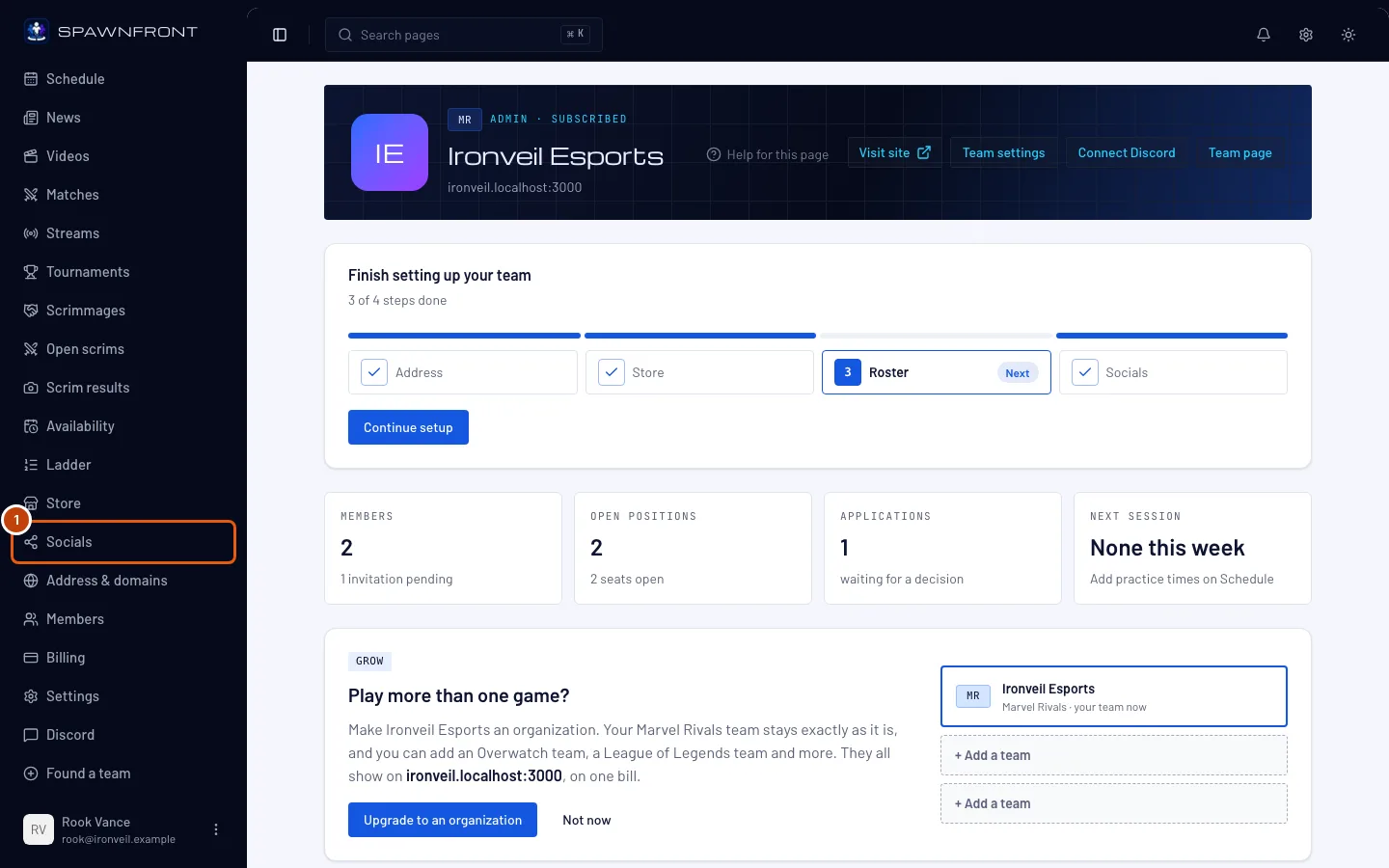
在左側選單中,按 社群。
你應該會看到:標題為「社群」的頁面,有 Facebook、X、Telegram、Reddit、Discord 和 Twitch 的欄位。網站設定中的「社群」步驟就是這個表單,只是 儲存連結 換成了 完成。
步驟 2:貼上連結
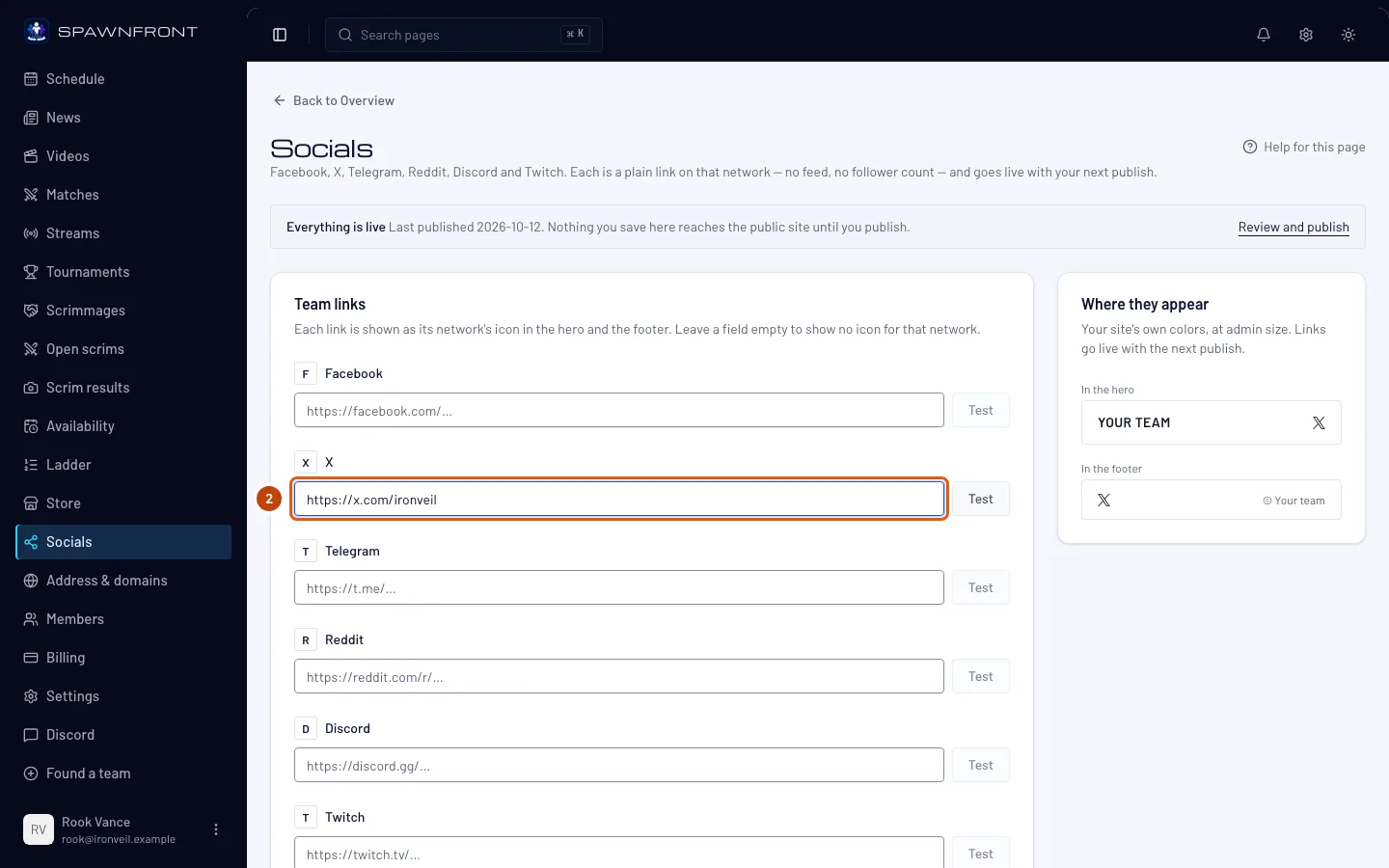
把你頁面的完整網址貼到對應平台的欄位,開頭要是
https://,例如把https://x.com/yourteam貼到 X。欄位留空,該平台就不會顯示圖示。你應該會看到:網址出現在欄位中。每個欄位只接受該平台的網址,Discord 欄位不能填 Facebook 連結。
步驟 3:或只輸入帳號名稱
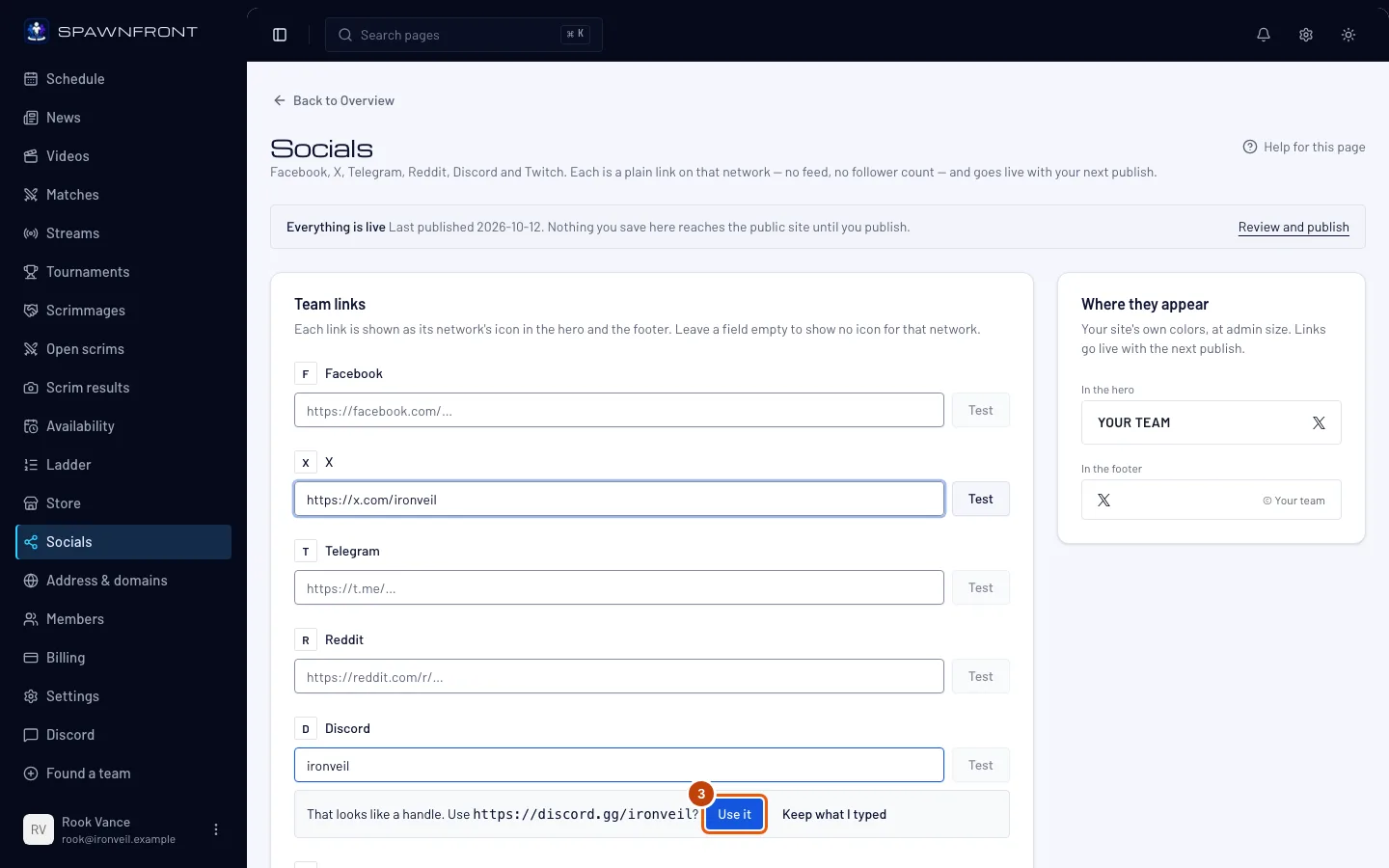
只輸入你在該平台的名稱,例如
ironveil,然後在欄位下方出現的那一行按 使用。按 保留我輸入的內容 則維持原樣。你應該會看到:「這看起來像是帳號名稱。要使用……嗎?」和完整網址;按下使用後,網址會出現在欄位中。Spawnfront 不會查詢這個帳號名稱,請確認網址真的是你的。
步驟 4:測試連結
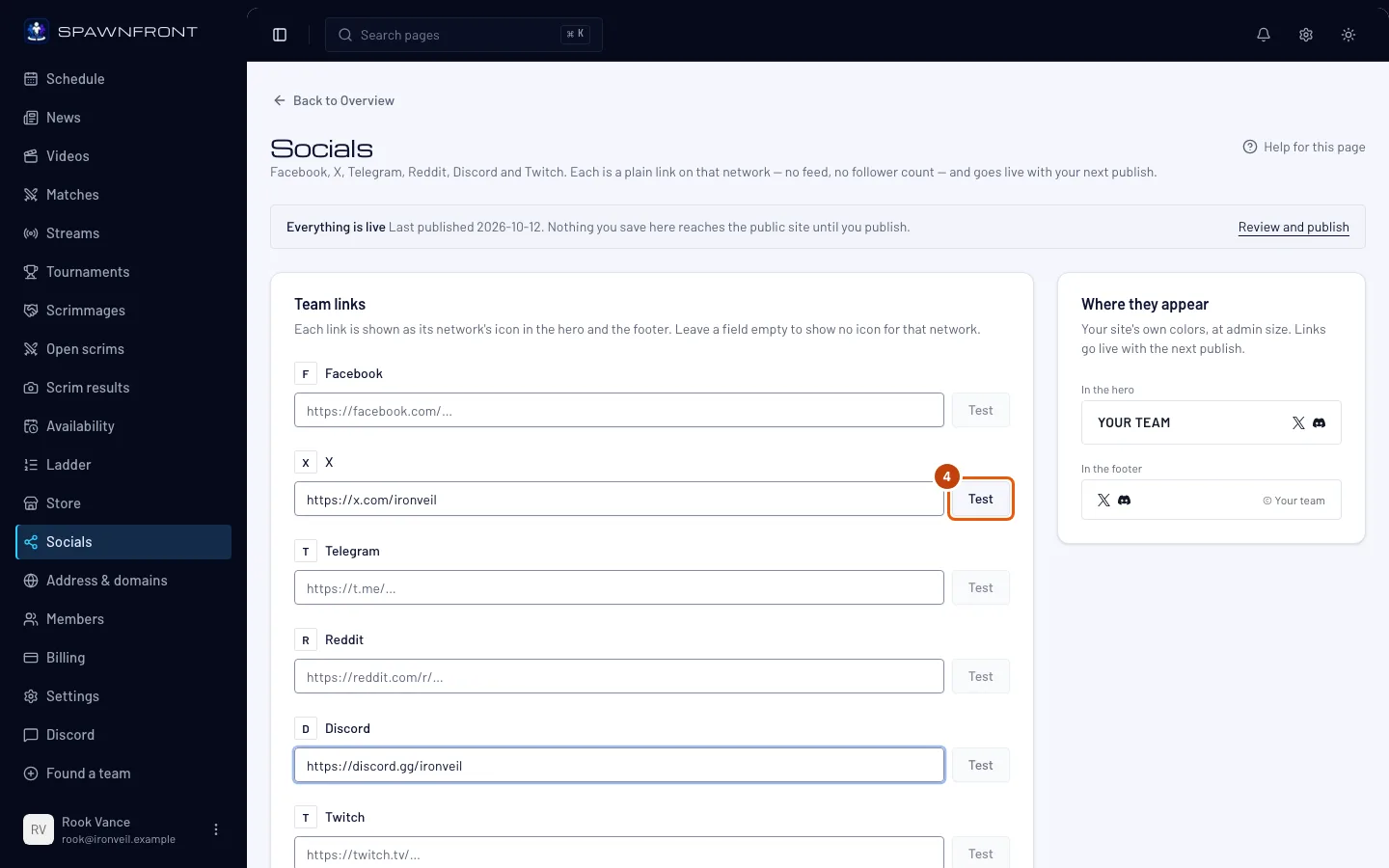
按欄位旁的 測試。
你應該會看到:該頁面在新分頁開啟。欄位空白或網址不被網站接受時,「測試」會呈灰色無法按。
步驟 5:確認顯示位置
看表單旁的顯示位置卡片。
你應該會看到:每個連結的圖示,分別在主視覺區(首頁最上方)和頁尾,並套用你網站的配色。
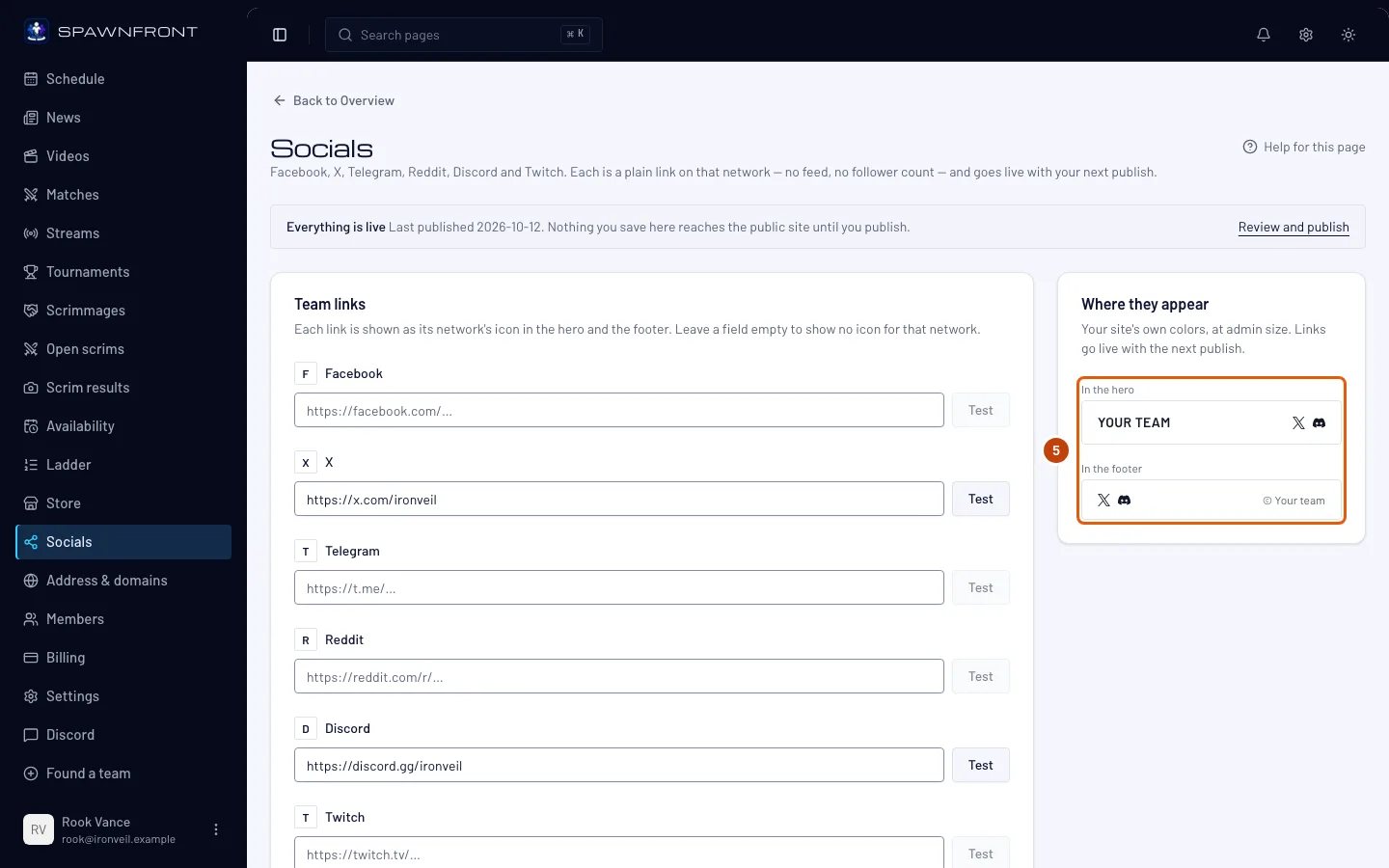
步驟 6:儲存連結
按 儲存連結。按 捨棄變更 會把欄位還原成原本的樣子。
你應該會看到:「社群已儲存」。訪客還看不到你的連結,下次發布後才會上線。
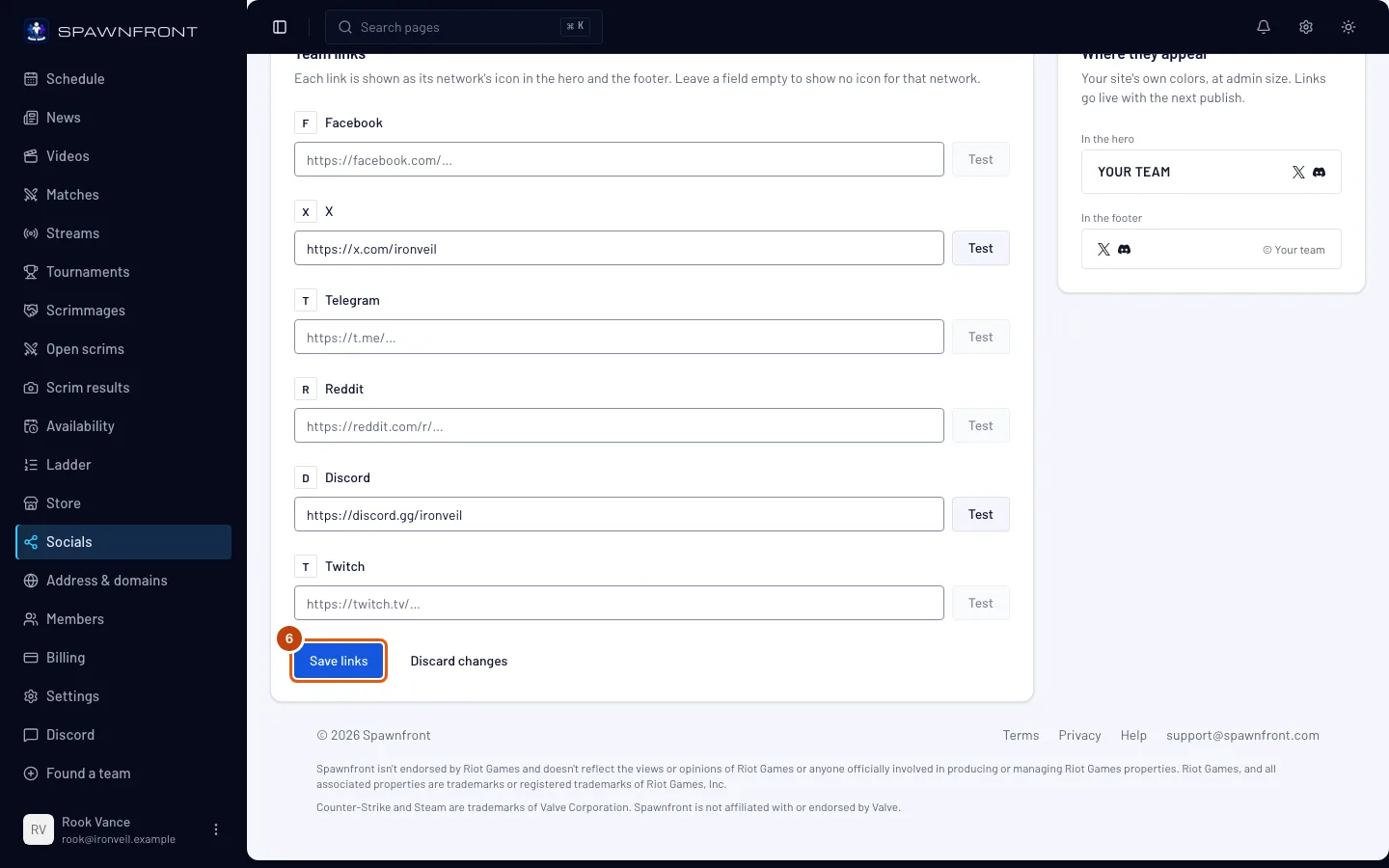
如何確認成功
- 網站每個頁面的頁尾都會顯示每個連結的圖示,首頁的主視覺區也會。
- 每個圖示都會開啟正確的頁面。
看起來不太對?
顯示「請使用 Discord 連結」
這個網址不屬於該平台。每個欄位只接受自己的網址:Facebook 為 facebook.com 或 fb.com、X 為 x.com 或 twitter.com、Telegram 為 t.me 或 telegram.me、Reddit 為 reddit.com、Discord 為 discord.gg 或 discord.com、Twitch 為 twitch.tv。請在該頁面從瀏覽器的網址列複製網址。
顯示「連結開頭必須是 https://」
網址開頭是 http://。把它改成 https://,再按一次儲存連結。
我的網站上沒有顯示圖示
儲存只會把連結存進你的草稿。在選單中按發布並發布(步驟 7)。
我清除了連結,但網站上還有它的圖示
清空欄位並儲存會把連結從草稿中移除;發布後網站才會改變(步驟 7)。
相關文章
還是卡住了?聯絡客服或寄信至 support@spawnfront.com,告訴我們你所在的頁面和步驟編號。