
告知迟到或去不了
在日历中告诉战队你会迟到或去不了某场活动,活动开始前都可以改主意。
适合战队成员 · 9 个步骤
准备工作
- 你是某个战队的成员,并且这个战队的日程上有这场活动。参见使用战队日历。
- 这场活动还没开始。活动开始后,就不能再更改迟到或缺席了。
步骤
第 1 步:打开日历
在左侧菜单中,点按 日历。
你会看到:你所在的每个战队本周的活动。

第 2 步:打开活动
点按日历上这场活动的色块。
你会看到:日历旁边显示这场活动,并写着“你需要出席。如果你会来,什么都不用做。”
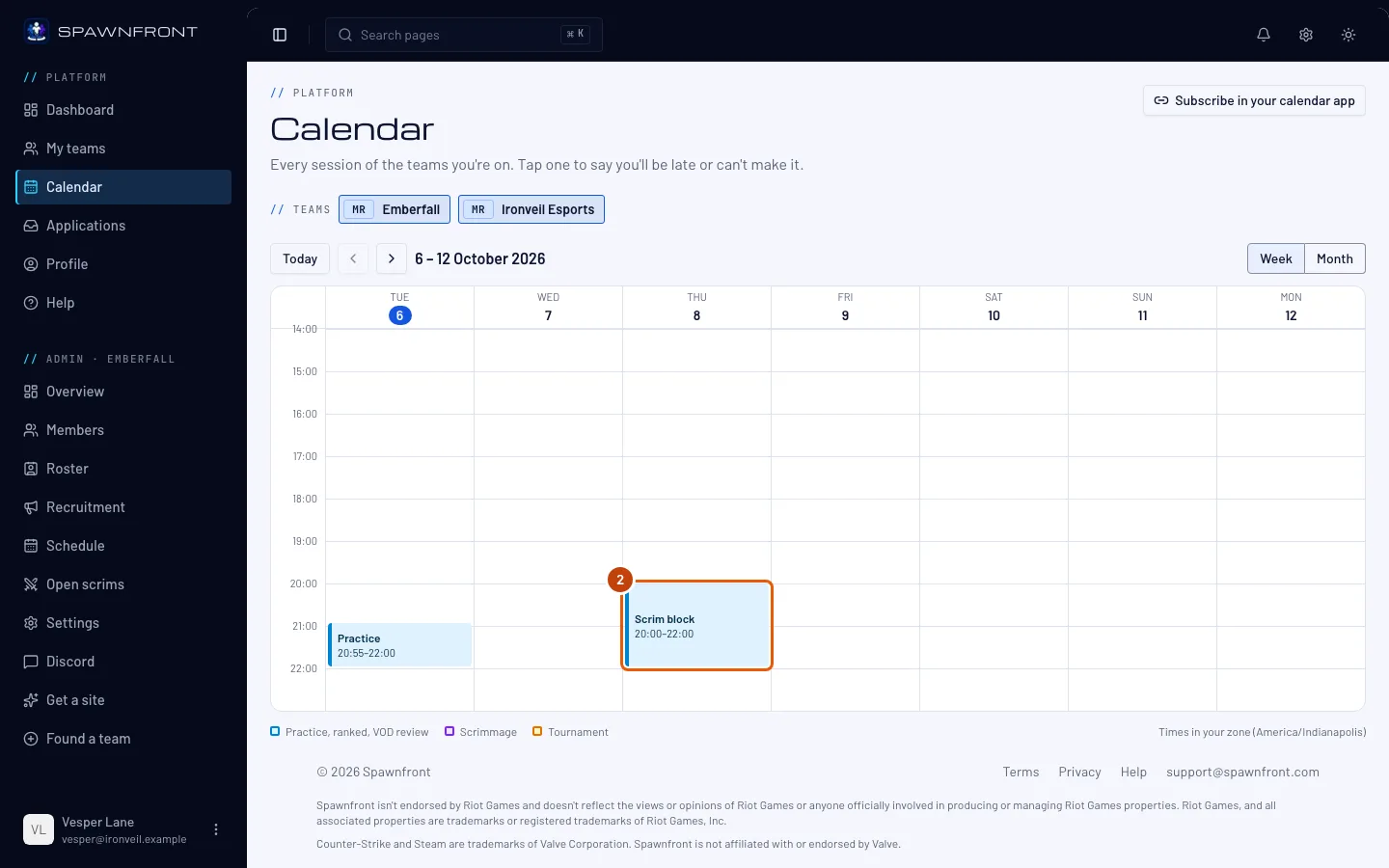
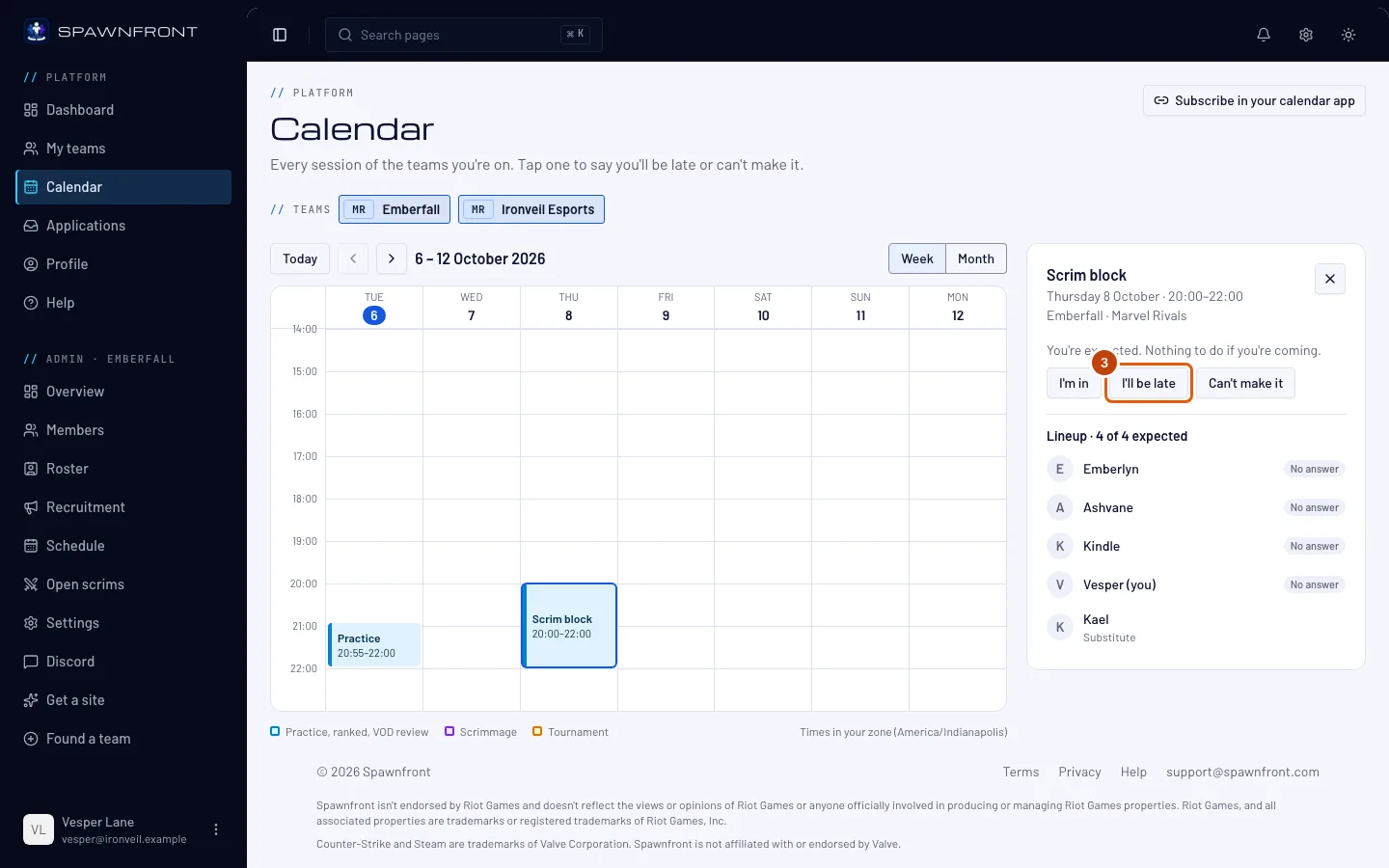
第 3 步:点按“我会迟到”
点按 我会迟到。
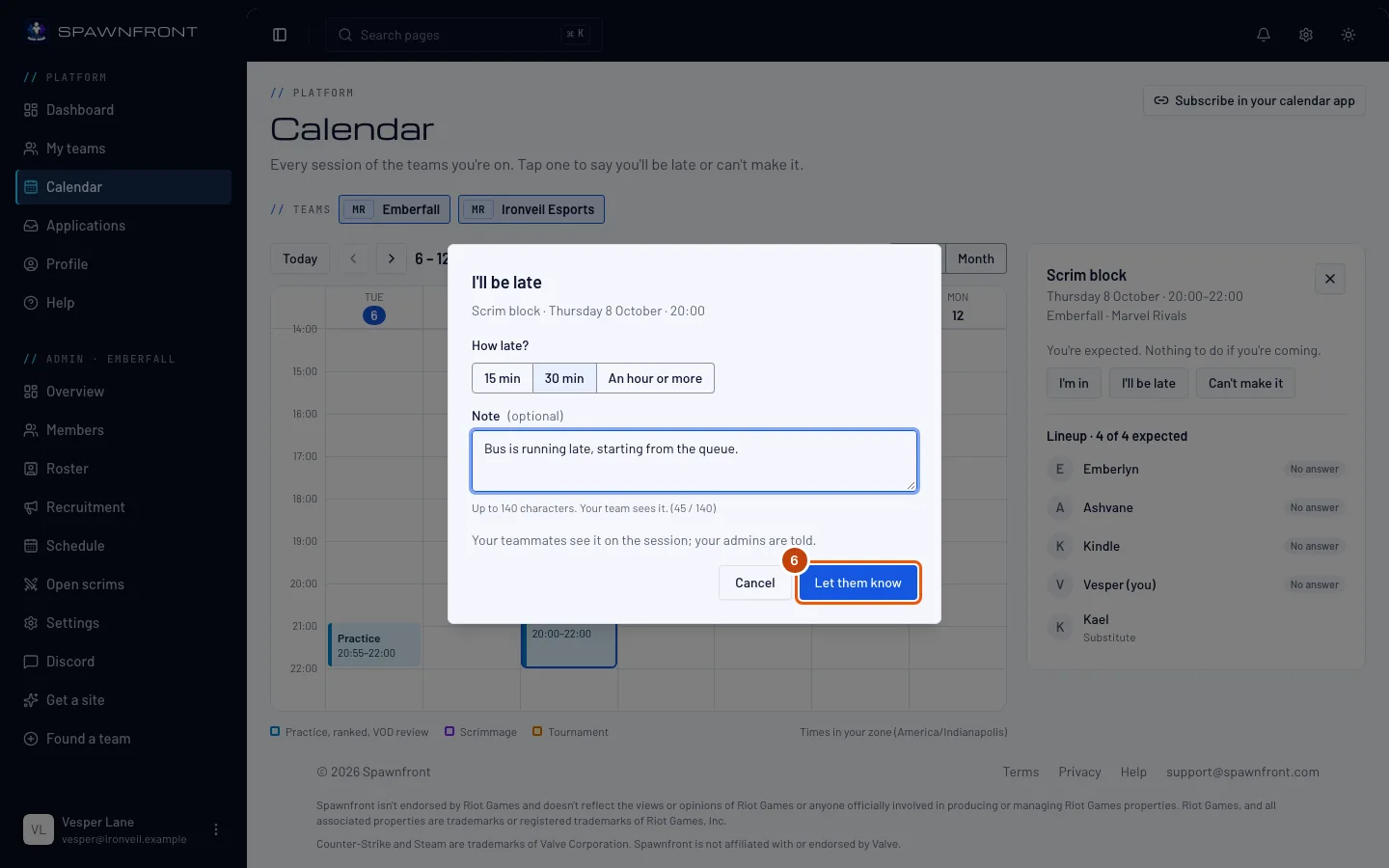
你会看到:一个标题为我会迟到的对话框,写着活动名称、日期和时间。确认是不是你要的那场。
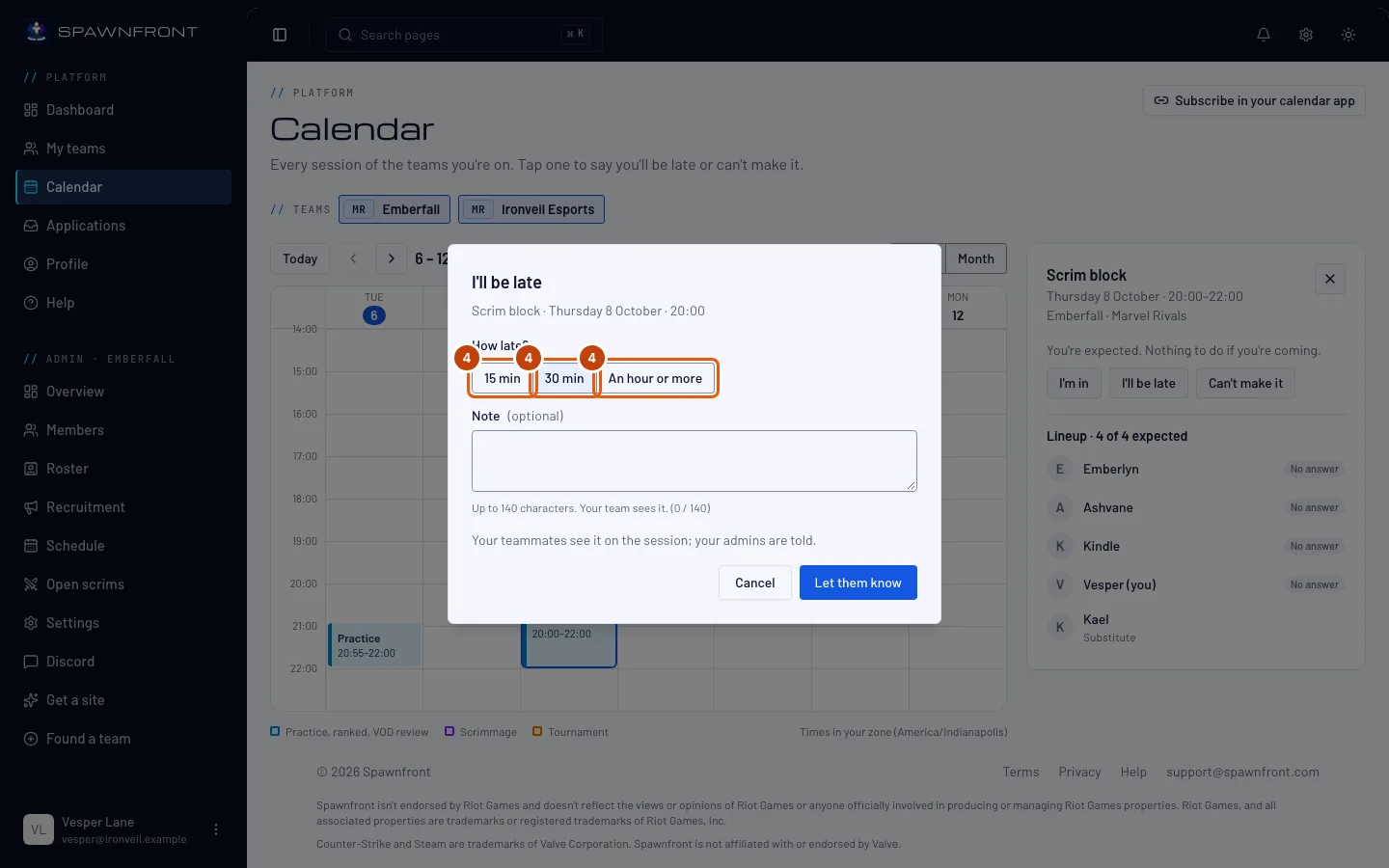
第 4 步:选择迟到多久
在**迟到多久?**下方,点按 15 分钟、30 分钟 或 一小时或更久。
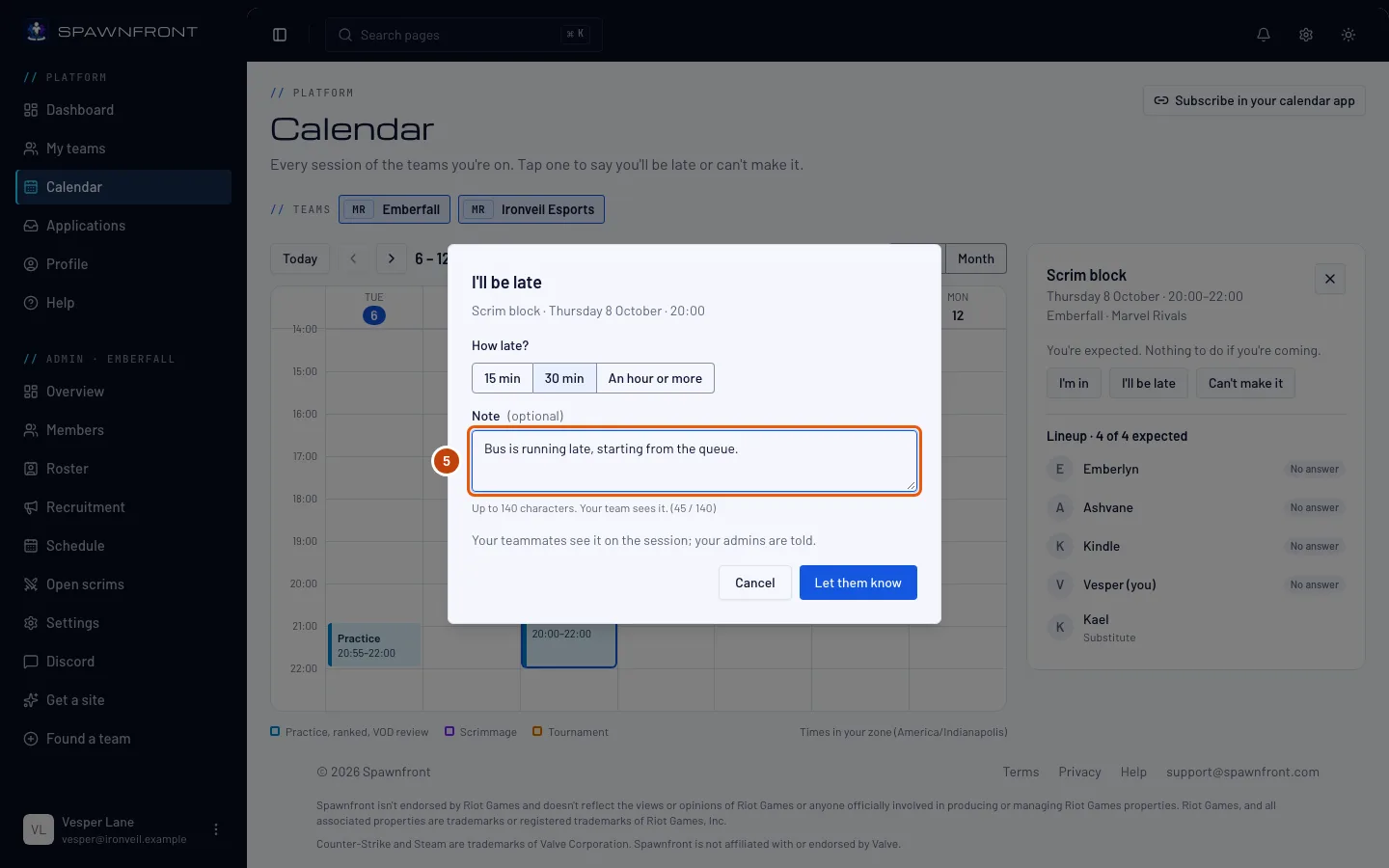
第 5 步:添加备注
如果你愿意,可以输入一条简短的备注,最多 140 个字符。战队成员会在活动上看到它。
第 6 步:点按“通知大家”
点按 通知大家。
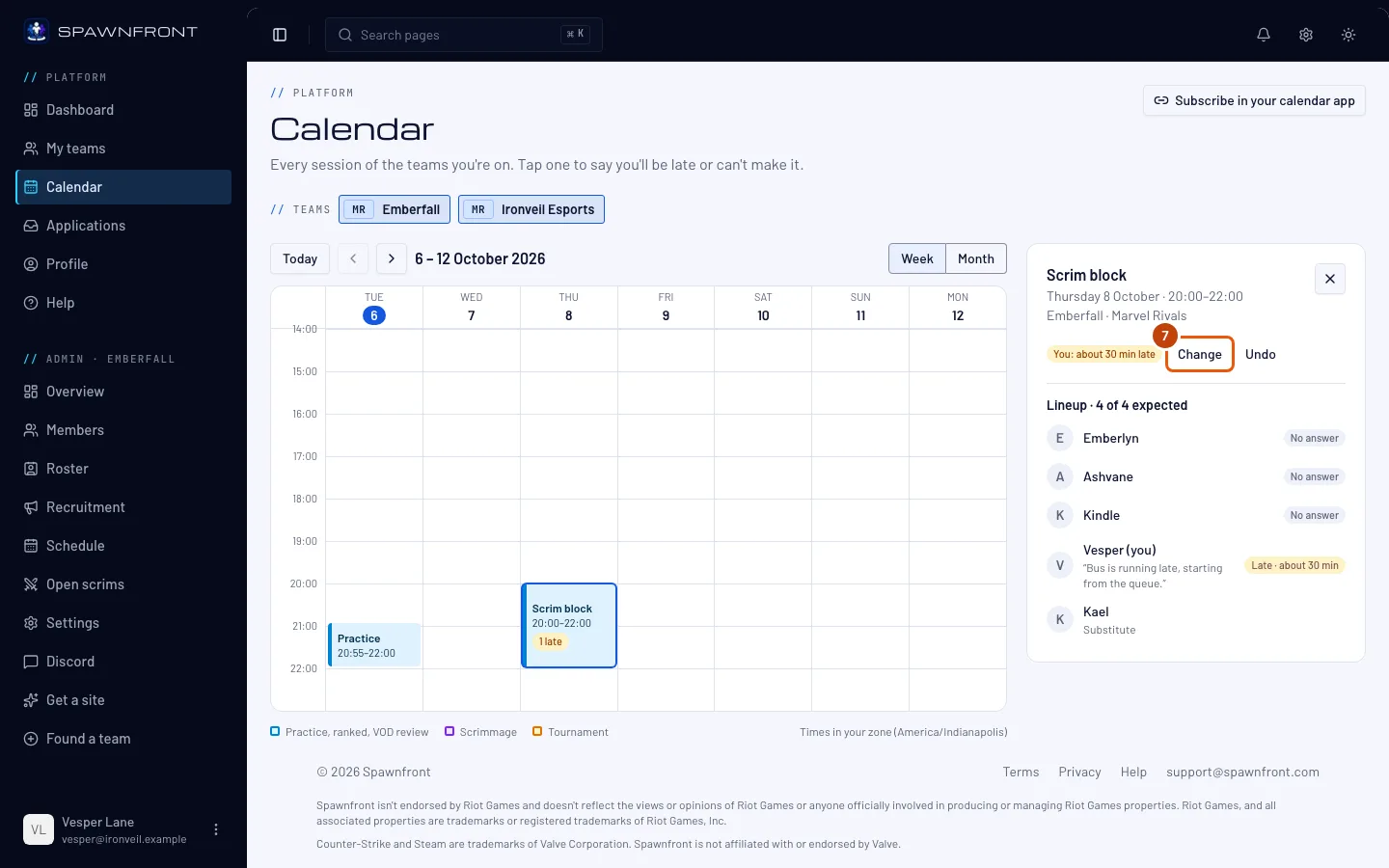
你会看到:活动上显示“你:大约迟到 30 分钟”,旁边有 更改 和 撤销。日历上的色块显示“1 人迟到”。战队的替补和管理员会收到应用内通知和邮件。
第 7 步:点按“更改”
计划又变了?点按你状态旁边的 更改。
你会看到:你的状态下方再次出现 我会迟到 和 去不了。
第 8 步:点按“去不了”
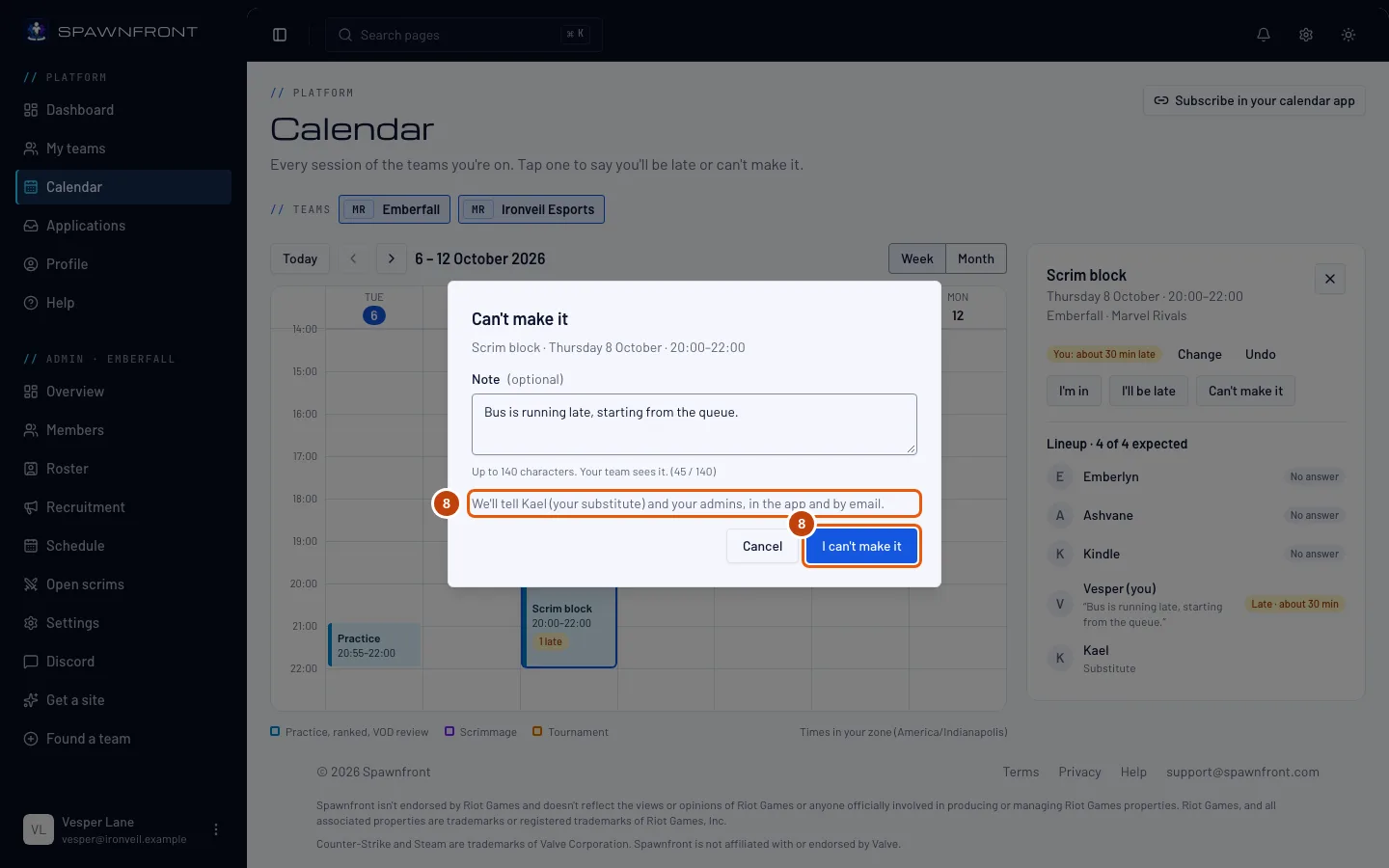
点按 去不了。如果你愿意,可以添加备注,然后在对话框中点按 我去不了。
确认之前,对话框会列出将通知谁:战队的替补(写出名字)和管理员,通过应用内通知和邮件。他们只会收到一次通知,之后修改备注不会再通知他们。
你会看到:活动上显示“你:去不了”,下方列出已通知的人。
第 9 步:点按“撤销”
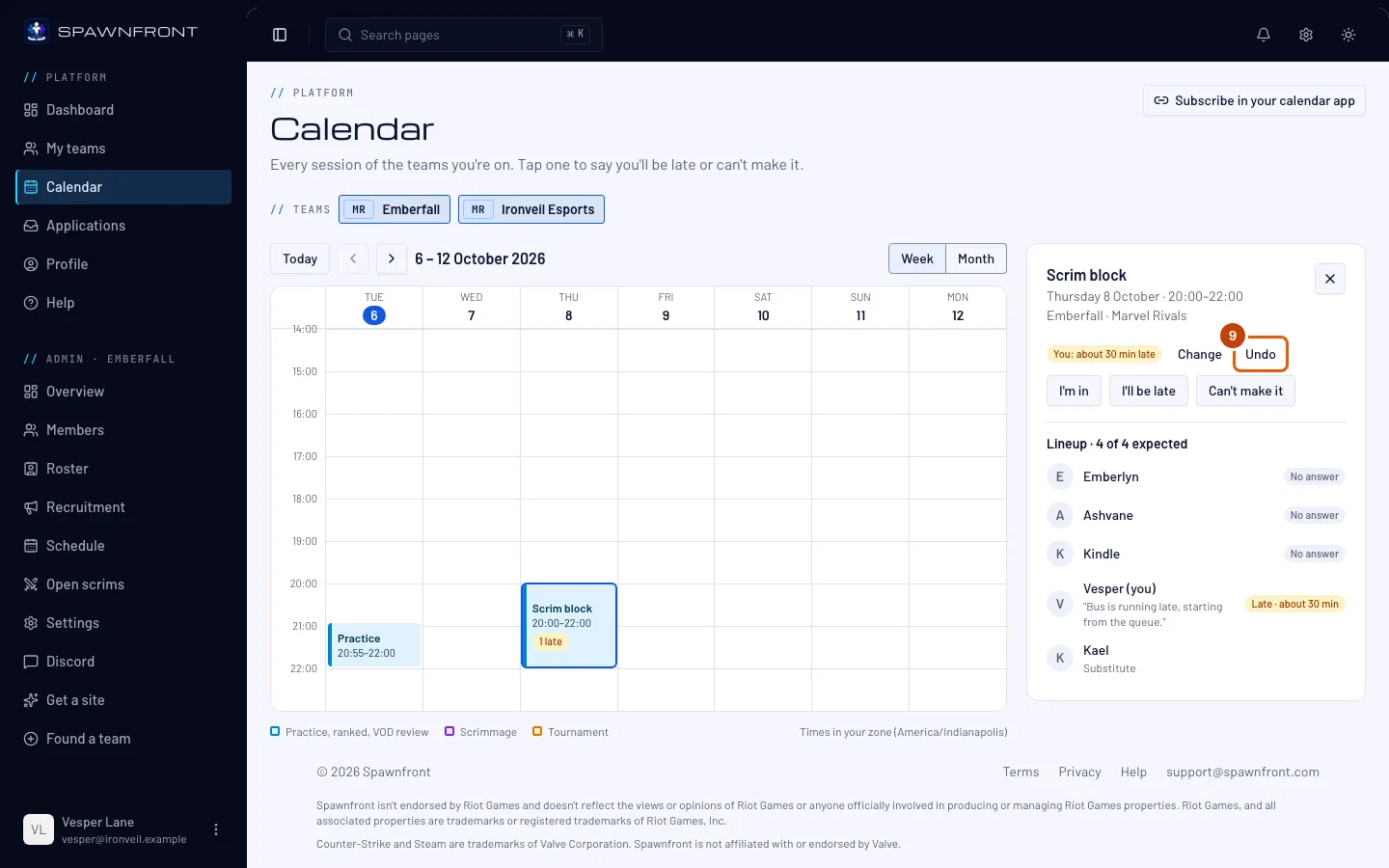
最后还是能来?点按你状态旁边的 撤销。
你会看到:再次显示“你需要出席”。如果有替补在帮你顶上,他们会收到通知,告诉他们不再需要替补。
如何确认已成功
- 活动的色块显示你的标记:“1 人迟到”或“1 人缺席”。
- 在出席名单中,你那一行显示迟到和迟到多久,或者缺席。
在手机上,日程列表里的每场活动上都有 我会迟到 和 去不了,不用先打开活动。
看起来不对劲?
活动上的按钮不见了
这场活动已经开始了。上面会写着“此活动已开始,无法再更改迟到或缺席。”出席名单仍会显示谁来了。
提示“该活动已开始或已不在日程中”
对话框打开期间活动开始了,或者管理员移动或删除了这场活动。重新加载日历,再选一次这场活动。
谁能看到我的备注?
你的战队成员(在活动的出席名单上),以及收到通知的替补和管理员。战队以外的人看不到。
提示“你这一小时内更改出勤的次数太多了”
你每小时最多可以更改 30 次出勤。稍等一会儿再试。
相关文章
还是没解决?联系支持或发邮件至 support@spawnfront.com——告诉我们你所在的页面和步骤编号。