
断开或更换你的商店
换用新的 Fourthwall 凭据或其他商店,或者断开连接,以及哪些内容会保留。
适合战队所有者和管理员 · 5 个步骤
准备工作
- 你的战队已开通网站订阅,并且已连接 Fourthwall 商店。如果还没有,请看开设战队商店。
- 你是战队的所有者或管理员。
- 如果要更换连接,请先在 Fourthwall 商店的开发者设置中准备好店面令牌、结账域名和 Webhook 密钥。
步骤
第 1 步:打开商店
在战队的管理后台,点击侧边栏中的 商店。
你应该看到:一张显示你商店名称的卡片,上面有店面令牌的后四位、结账域名和 Webhook 地址。

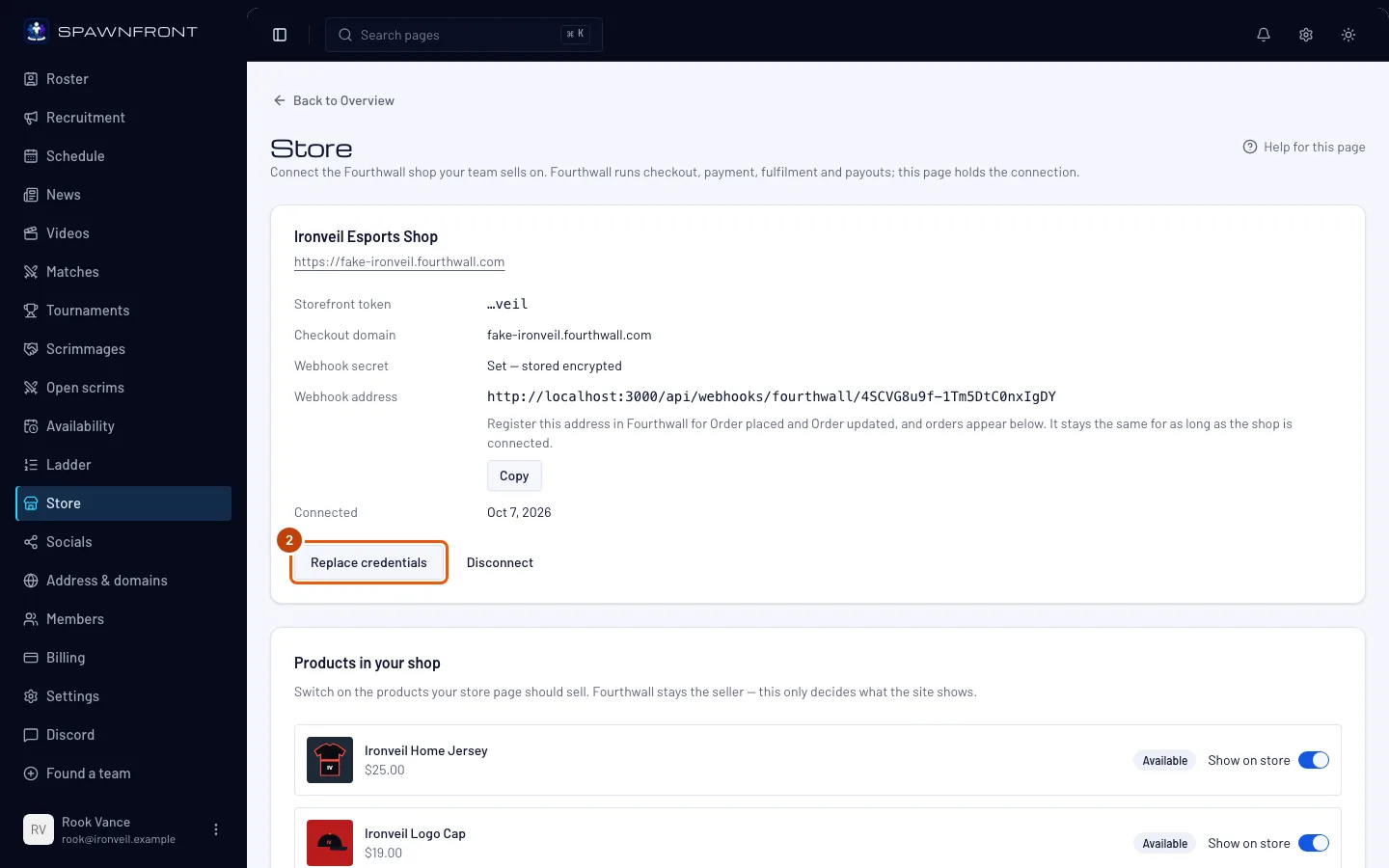
第 2 步:打开更换凭据
如果要换用新的令牌、新的 Webhook 密钥或另一个商店,点击商店卡片下方的 更换凭据。如果是要停止在网站上销售,请跳到第 4 步。
你应该看到:卡片下方出现空白的 店面令牌、结账域名 和 Webhook 密钥 字段。
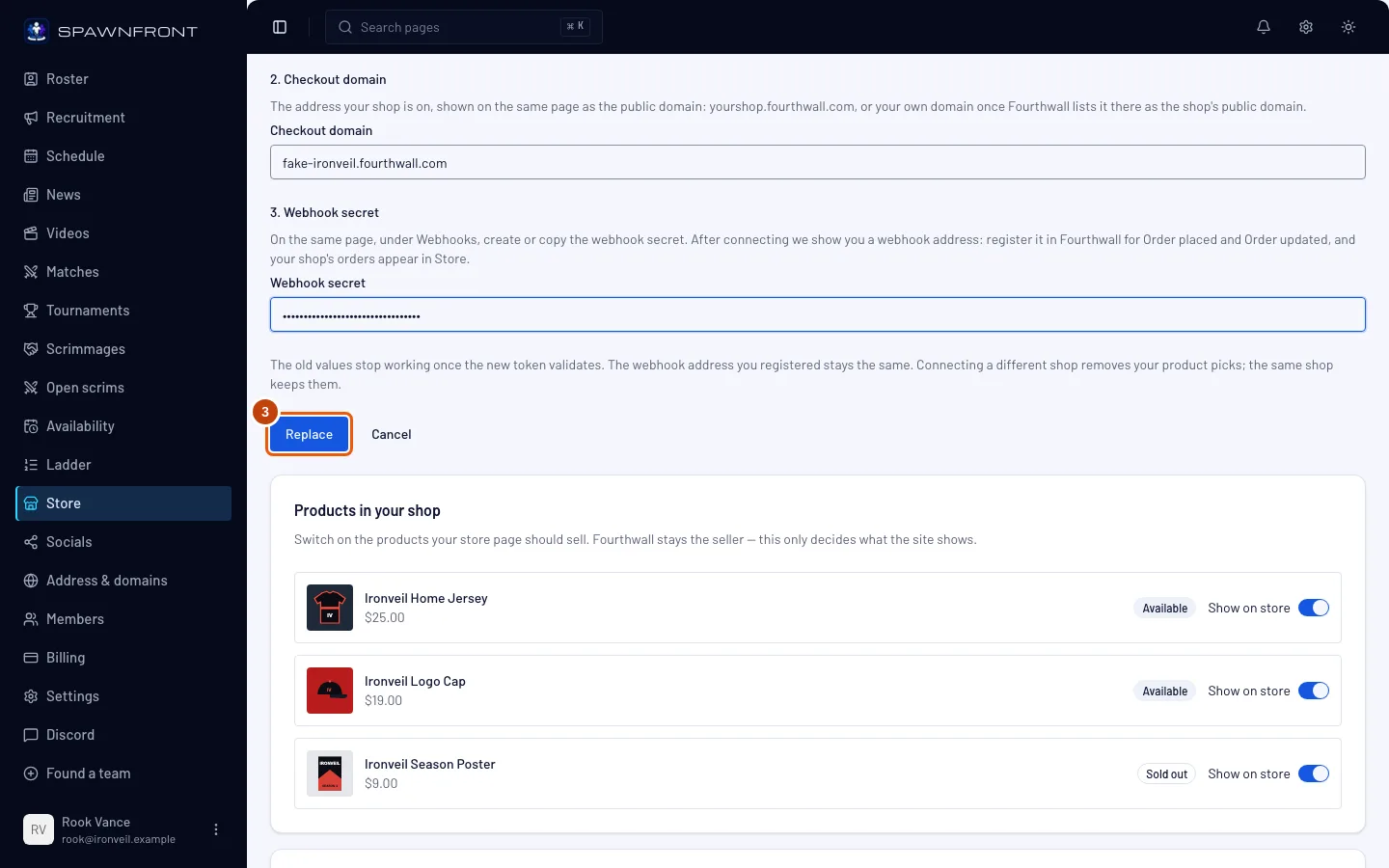
第 3 步:粘贴新值并点击替换
把三个值分别粘贴到对应字段,然后点击 替换。如要取消,点击 取消。
你应该看到:“商店已连接”,卡片显示新令牌的后四位。保持不变的内容:
- 你在 Fourthwall 中登记的 Webhook 地址保持不变——不需要在那边修改。
- 已记录的订单仍保留在此页面。
- 如果令牌属于同一个商店,你的精选商品会保留。如果令牌属于另一个商店,点击 替换 的那一刻会移除你所有的精选商品——按钮上方的提示是唯一的警告。在你重新挑选并发布之前,网站的商店不会显示旧商店的任何商品。请挑选新商店的商品并重新发布(更改商店销售的商品)。
如果 Fourthwall 拒绝新值,什么都不会改变:旧连接继续有效。
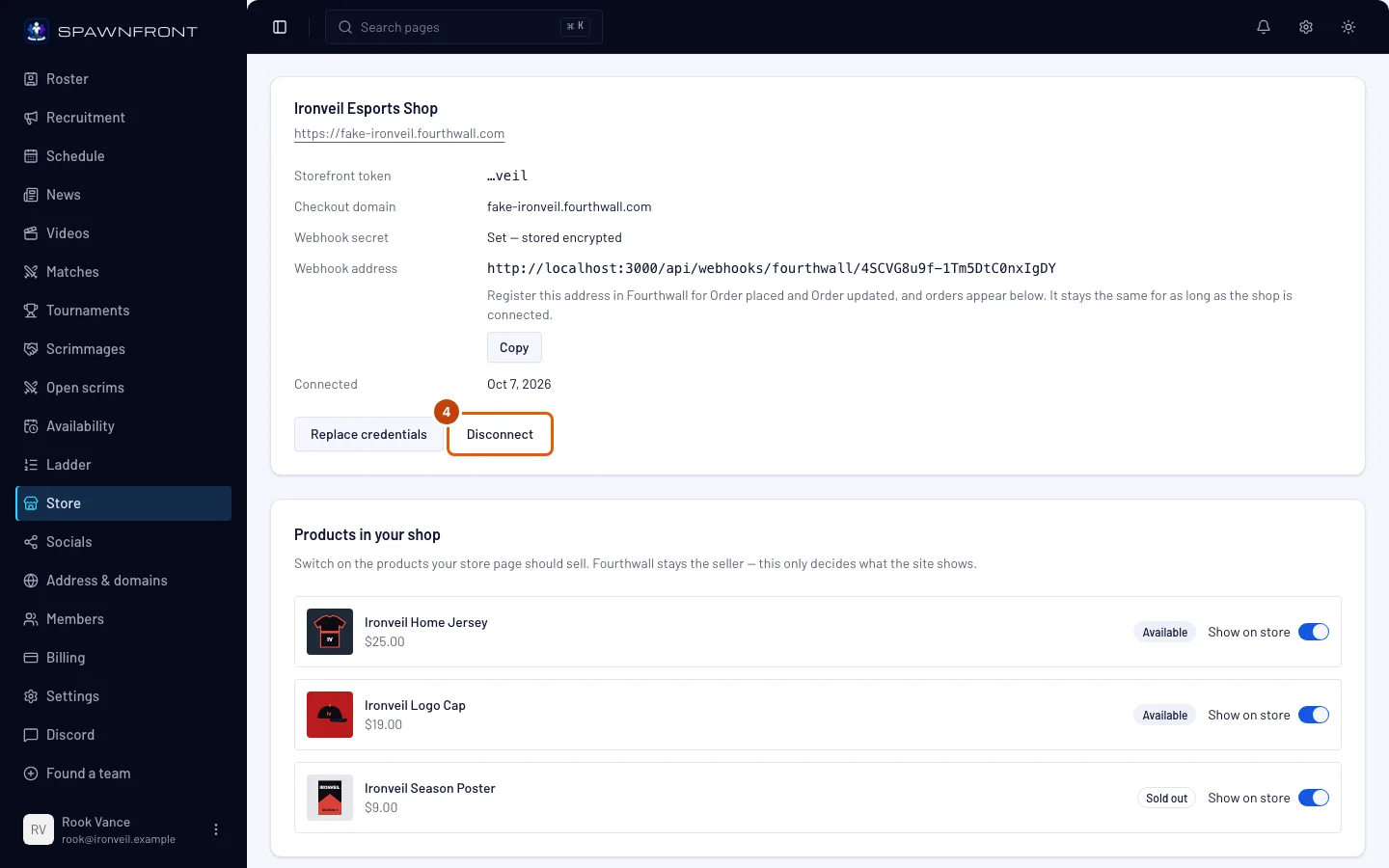
第 4 步:点击断开连接
如果要停止通过网站销售,点击商店卡片下方的 断开连接。
你应该看到:一个对话框,标题是断开连接加上你的商店名称。
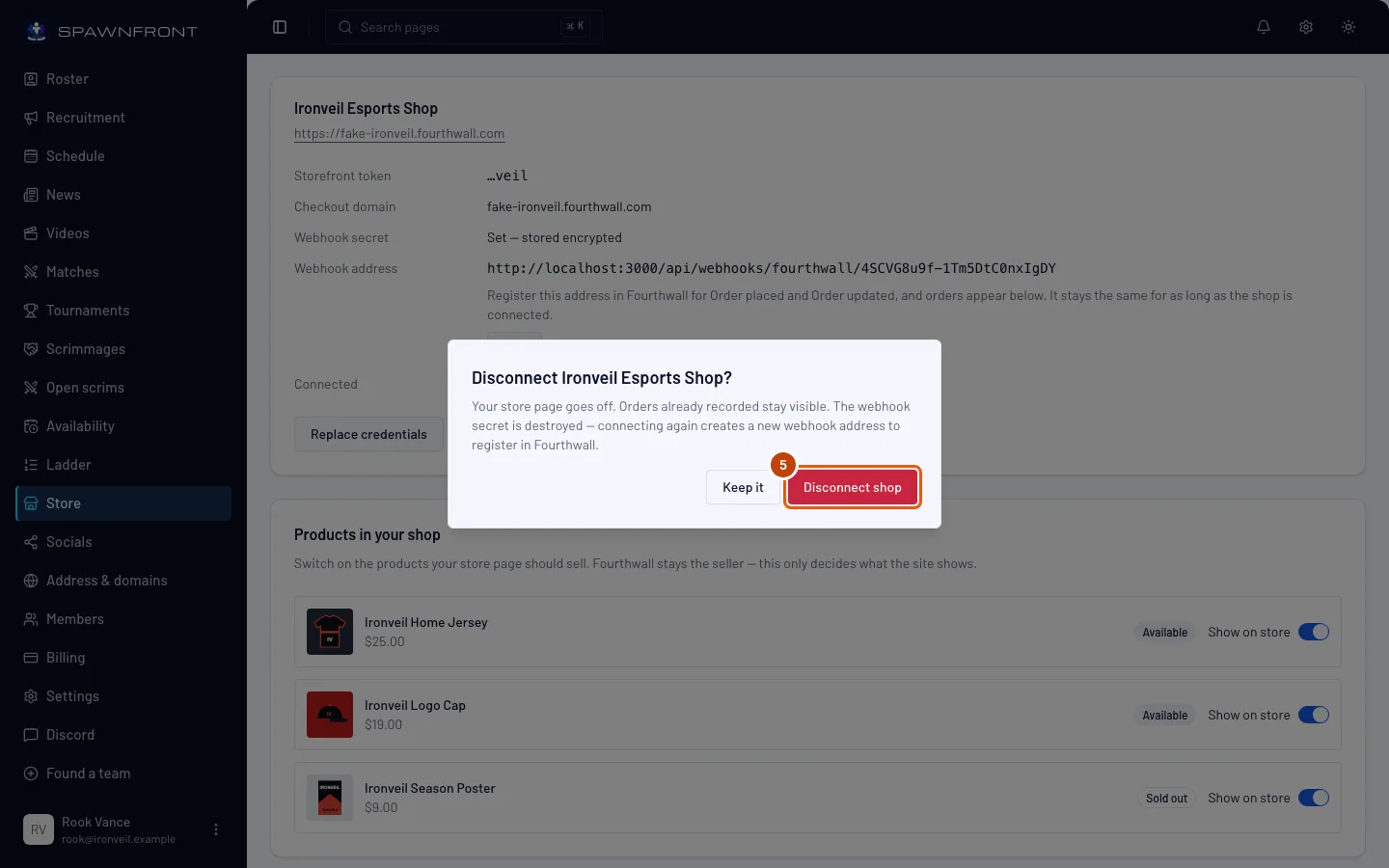
第 5 步:点击断开商店确认
阅读对话框内容,然后点击 断开商店。如要取消,点击 保留。
你应该看到:“商店已断开连接”,商店卡片的位置换成了三个连接字段。会发生什么:
- 商店和购物车会立即从网站菜单中移除——不需要发布。首页的精选一行也会消失。
- 已记录的订单仍保留在此页面。
- 你的精选商品会保留三十天。在此期间重新连接同一个商店,它们就会恢复;超过三十天后会被删除。
- Webhook 密钥会被删除,Webhook 地址也会失效。 重新连接会生成一个新地址,需要在 Fourthwall 中登记。请在 Fourthwall 商店的开发者设置中删除旧的 webhook。
- Fourthwall 本身不受影响:你的商店、商品和订单都还在那里。
如何确认已成功
- 替换后:卡片显示新令牌的后四位,Webhook 地址与之前相同。
- 断开后:商店页面重新显示连接字段,网站菜单中不再有商店。
看起来不对劲?
替换时提示“无法通过该令牌读取商店”
请粘贴商店开发者设置中的店面令牌——它以 ptkn_ 开头。什么都没有改变:旧连接仍然有效。
替换时提示结账域名不属于此商店
提示信息中会写出 Fourthwall 为你令牌所属商店登记的域名。粘贴该域名,或检查你是否从正确的商店复制了令牌。
更换凭据后精选商品不见了
新令牌属于另一个商店,所以旧商店的精选商品已被移除。重新挑选商品并发布(第 3 步)。
重新连接后不再出现新订单
断开连接会删除旧的 Webhook 地址。从商店卡片复制新的 Webhook 地址,在 Fourthwall 中为 Order placed 和 Order updated 登记它。
提示“本小时连接商店的尝试次数过多”
每个战队每小时最多可尝试连接或替换商店十次。请稍等后再试。
更换凭据和断开连接按钮是灰色的
你的网站订阅已过期,所以此页面为只读。请看管理账单。
相关文章
还是没解决?联系支持或发邮件至 support@spawnfront.com——告诉我们你所在的页面和步骤编号。