
Запроси учасників через email
Запроси когось у команду через email, надішли запрошення ще раз або відклич його.
Для власників і адміністраторів команд · 7 кроків
Що потрібно спочатку
- У твоєї команди є підписка на сайт. Запрошення електронною поштою доступні разом із сайтом: у безкоштовну команду люди приєднуються, подавши заявку на одну з твоїх вакансій — див. Опублікувати вакансію.
- Ти власник або адміністратор команди. Адміністратор може запрошувати лише учасників; запросити когось як адміністратора може тільки власник.
- У команді може бути до 20 учасників і запрошень, що очікують, разом, і вона може надіслати десять листів із запрошенням за будь-які 24 години.
Кроки
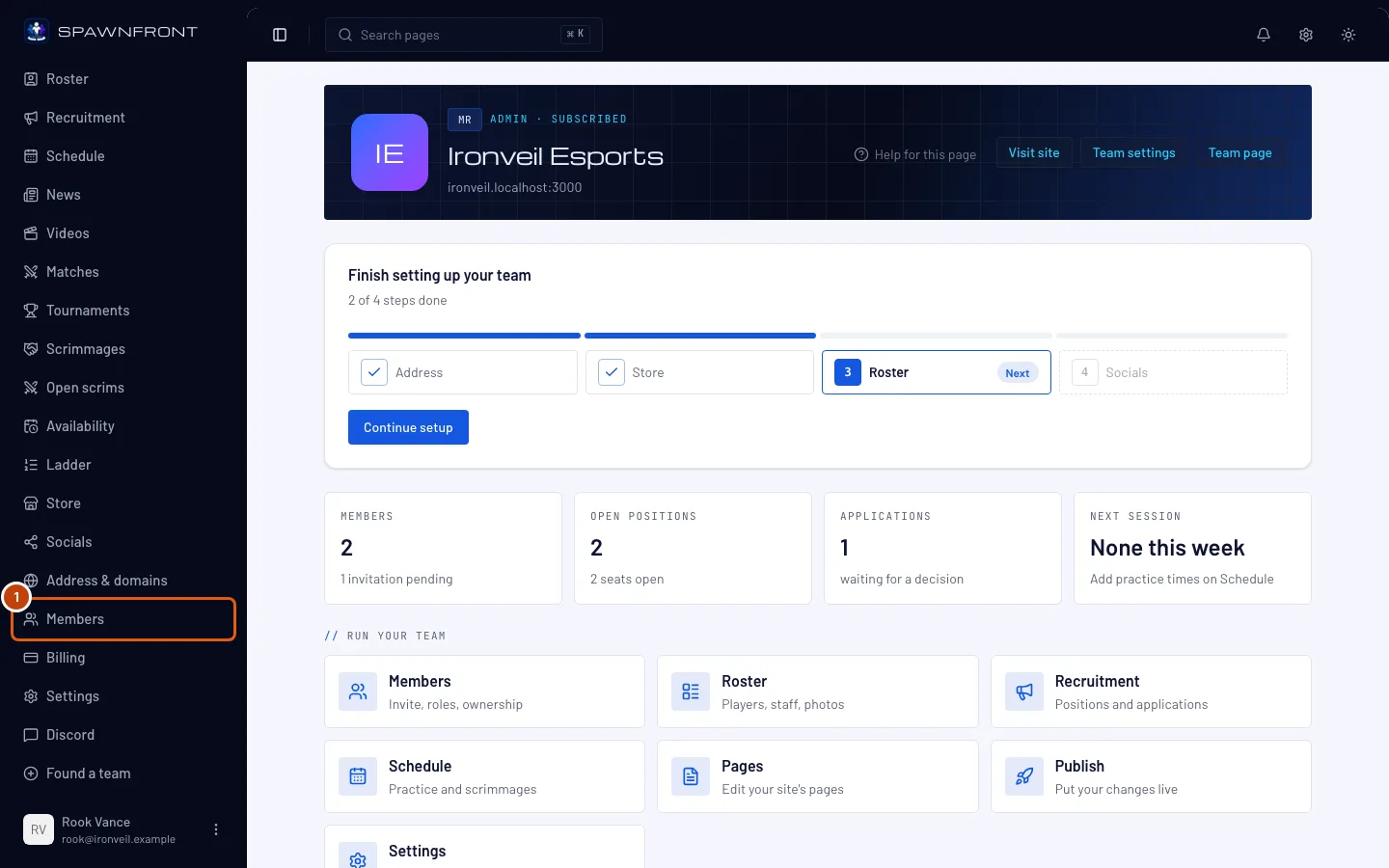
Крок 1: Відкрий розділ «Учасники»
У меню ліворуч натисни Учасники.
Ти маєш побачити: сторінку з назвою твоєї команди та словом «учасники», яка починається з Запросити учасника.
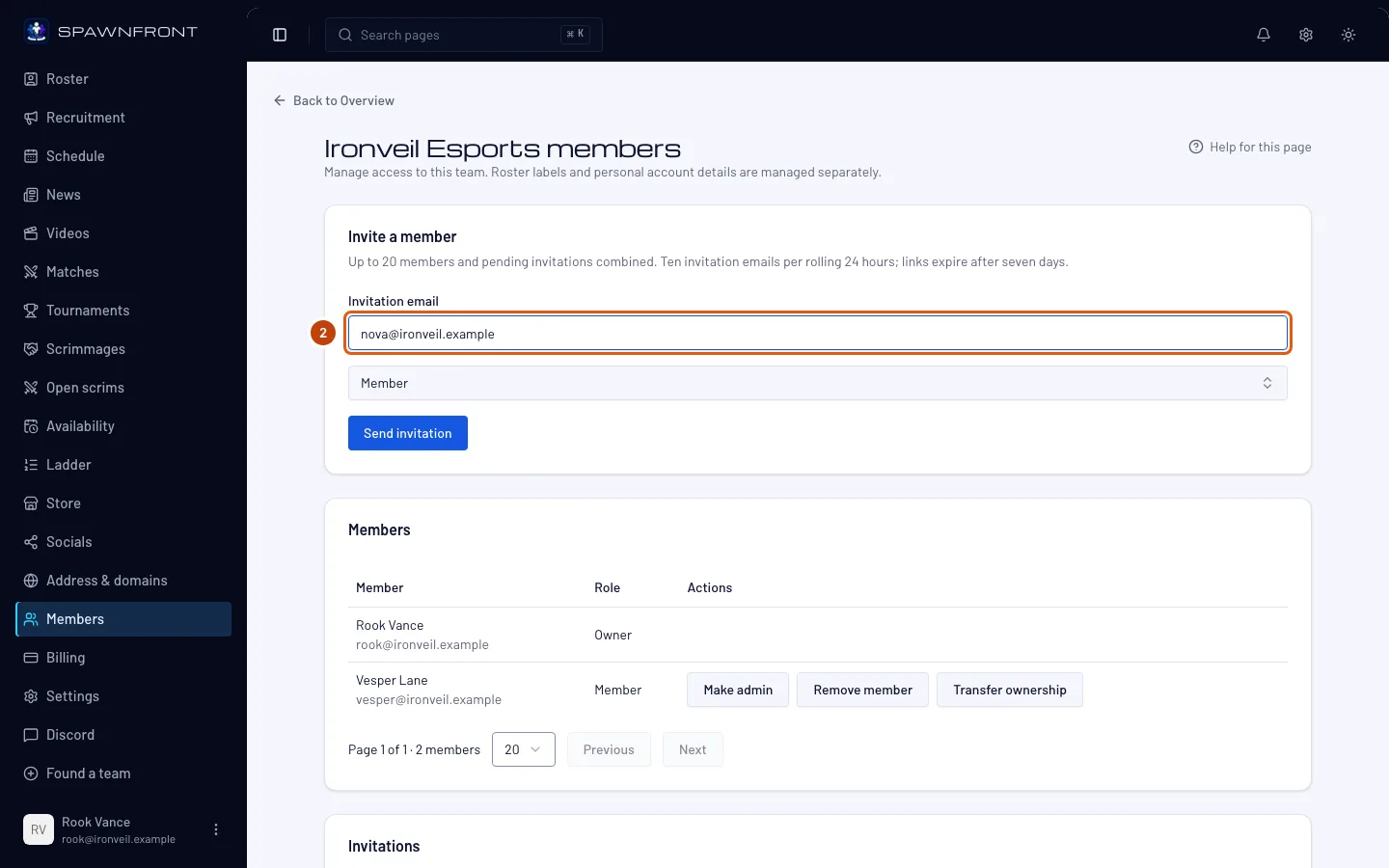
Крок 2: Введи email людини
У розділі Запросити учасника введи email людини в полі Email для запрошення.
Вкажи адресу, з якою людина входитиме. Щоб прийняти запрошення, їй треба увійти або зареєструватися з цією самою адресою.
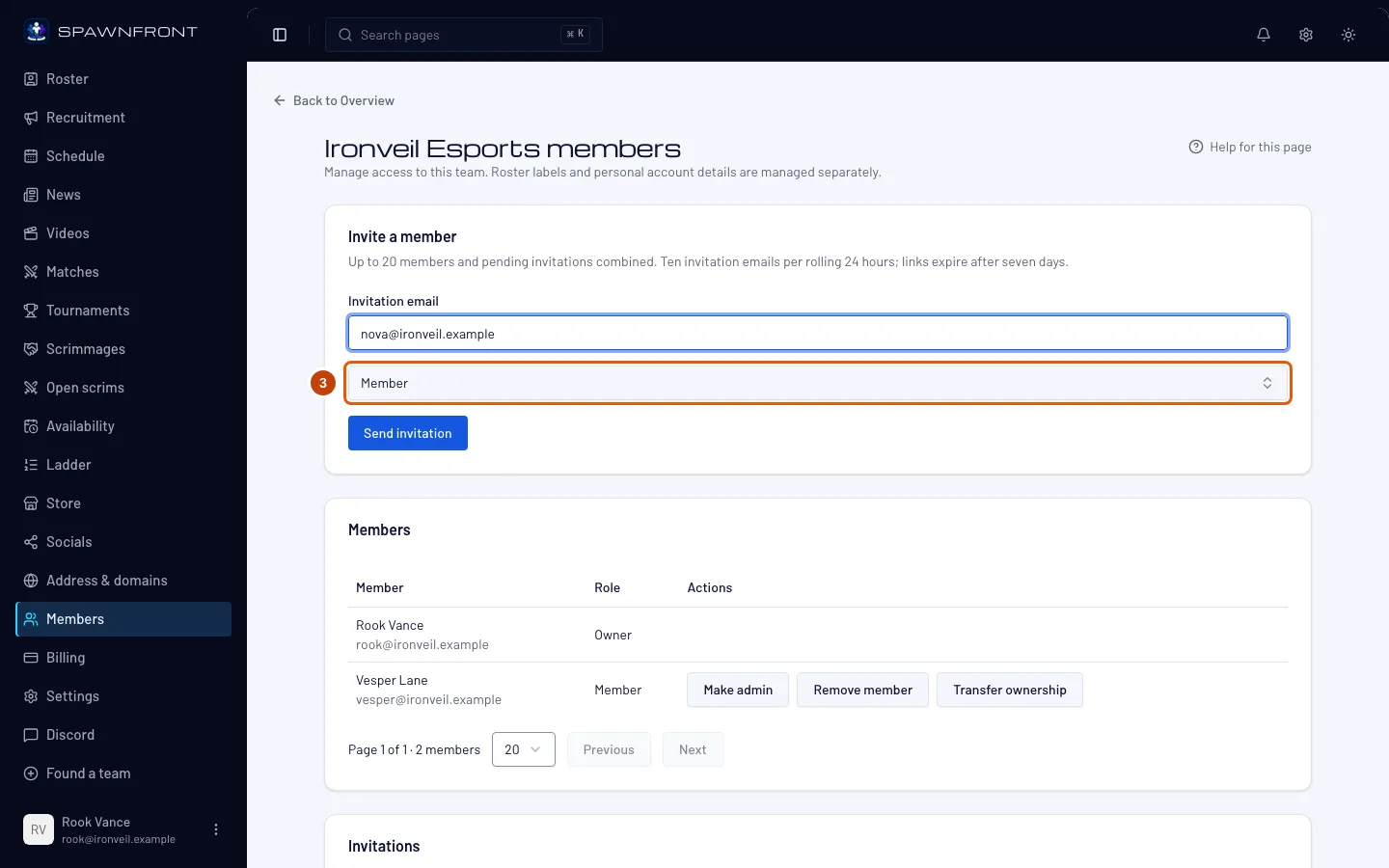
Крок 3: Вибери роль
Як власник, вибери Учасник або Адміністратор у полі ролі. Адміністратор не бачить поля ролі: його запрошення завжди для учасника.
Ти маєш побачити: вибрану роль у полі.
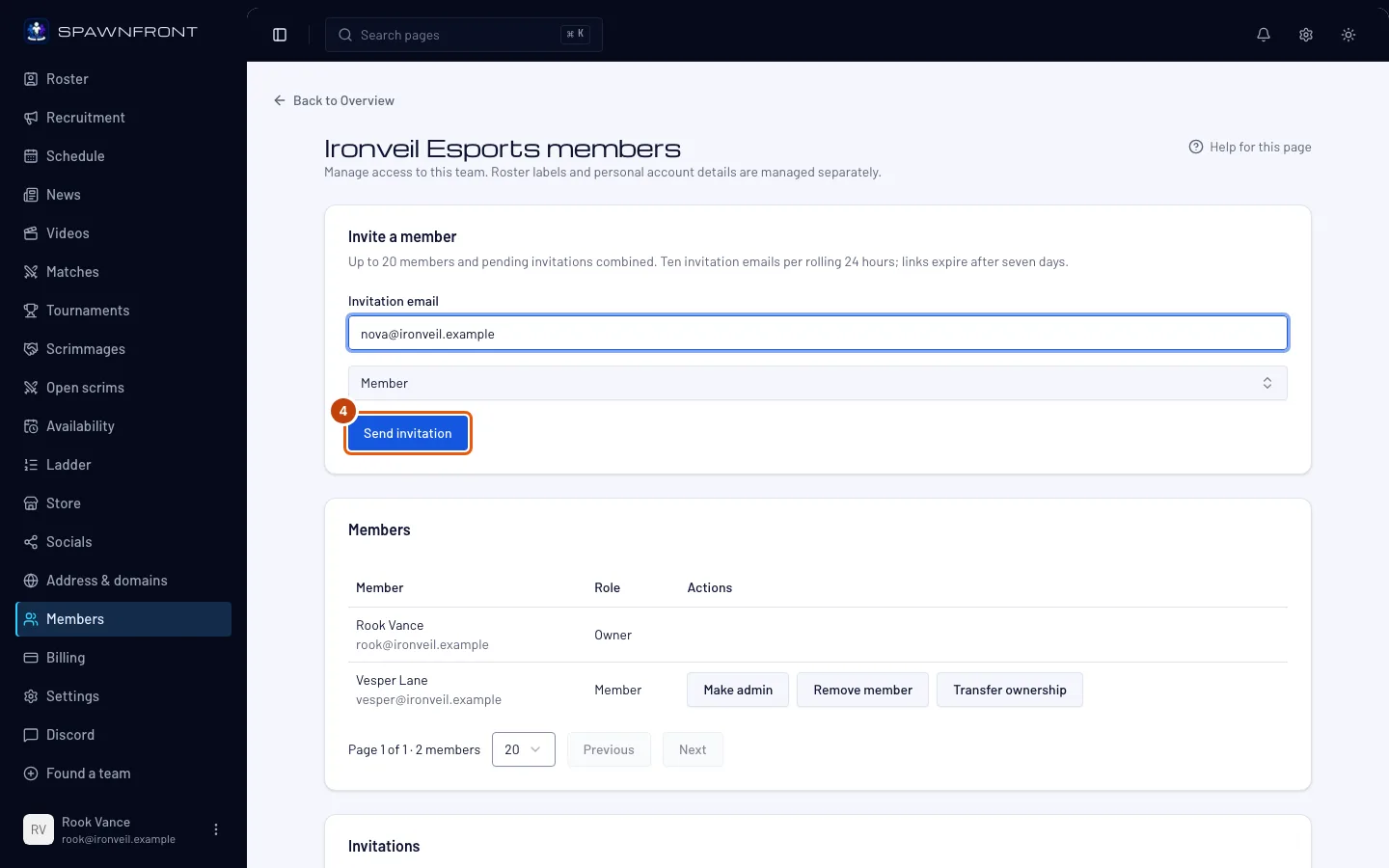
Крок 4: Надішли запрошення
Натисни Надіслати запрошення.
Ти маєш побачити: «Запрошення надіслано. Людина має явно прийняти його, щоб приєднатися.» Її адреса з’явиться в розділі Запрошення зі статусом Очікує.
Запрошення діє сім днів і займає одне з твоїх 20 місць, доки його не приймуть, не відкличуть або доки не мине термін.
Крок 5: Людина приймає запрошення
Це відбувається в її поштовій скриньці, тому зображення немає. Вона отримає лист із темою «Тебе запрошено до команди». Посилання Переглянути запрошення в листі відкриває Spawnfront, де людина входить — або реєструється — із запрошеною адресою, а потім натискає Прийняти запрошення.
Ти маєш побачити: її у списку учасників із вибраною роллю, а статус її запрошення — Прийнято.
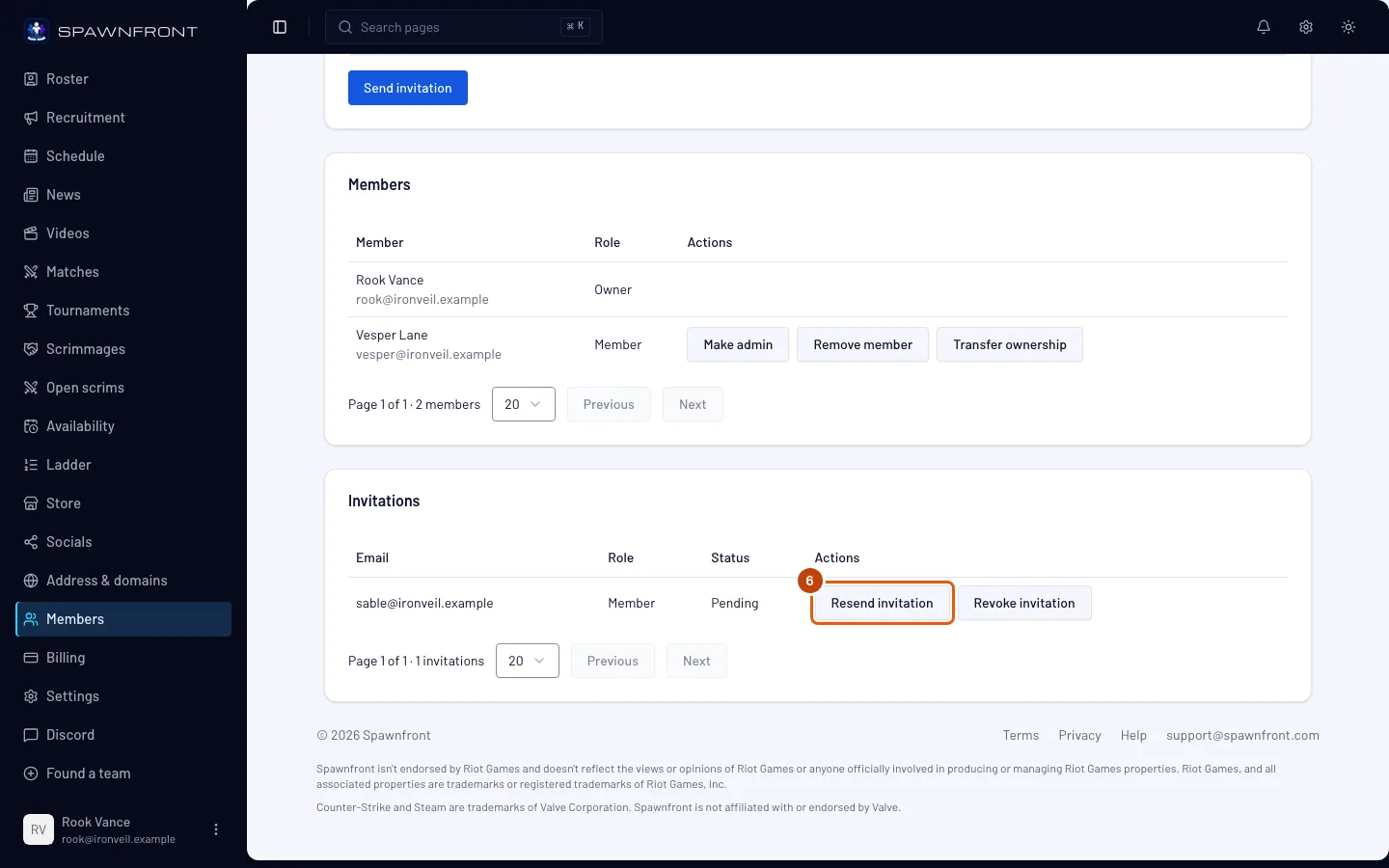
Крок 6: Надішли запрошення ще раз
Якщо людина загубила лист або термін минув, натисни Надіслати запрошення ще раз у її рядку в розділі Запрошення.
Новий лист надсилається одразу, без підтвердження, а посилання в старому листі перестає працювати.
Крок 7: Відклич запрошення
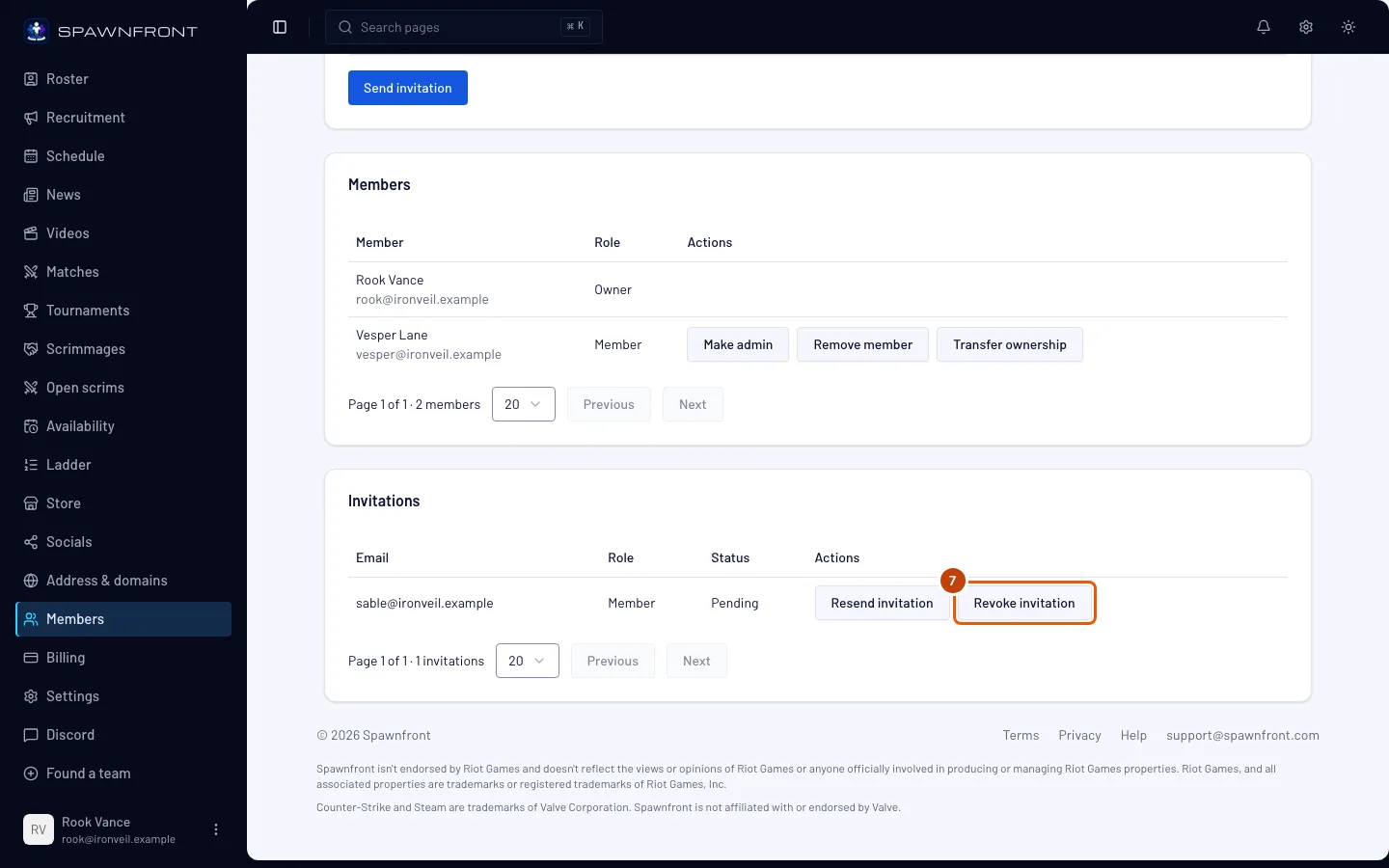
Щоб скасувати запрошення, натисни Відкликати запрошення у його рядку.
Його скасовано одразу, без підтвердження. Ти маєш побачити: «Запрошення відкликано. Зарезервоване місце знову доступне.» і статус Відкликано.
Як зрозуміти, що все вийшло
- У розділі Запрошення рядок людини має статус Очікує, доки вона не прийме запрошення (Прийнято) або доки через сім днів не мине термін (Термін минув — надішли ще раз).
- Щойно людина прийме запрошення, вона з’явиться у списку учасників — щоб змінити її роль, див. Керуй учасниками.
Щось не так?
Лист так і не прийшов
Попроси людину перевірити папку «Спам» і перевір адресу в її рядку. Якщо адреса правильна, натисни Надіслати запрошення ще раз (крок 6); якщо ні — відклич запрошення і запроси правильну адресу.
Пише «для наявного запрошення, що очікує, надішли його ще раз»
На цю адресу вже є запрошення, що очікує — знайди його рядок у розділі Запрошення і натисни Надіслати запрошення ще раз. Якщо людина вже є у списку учасників, надсилати нічого не треба.
Пише «Команда заповнена»
Учасників і запрошень, що очікують, разом уже 20. Відклич запрошення, яким ніхто не скористається, або видали учасника, а потім запроси знову.
Пише, що досягнуто ліміту листів із запрошенням
Команда може надіслати десять листів із запрошенням за будь-які 24 години, включно з повторними. Зачекай і спробуй знову.
У моїй безкоштовній команді немає форми запрошення
Запрошення електронною поштою доступні разом із сайтом. У безкоштовну команду люди приєднуються, подавши заявку на одну з твоїх вакансій — див. Опублікувати вакансію.
Схожі статті
Досі не виходить? Напиши в підтримку або на пошту support@spawnfront.com — вкажи сторінку, на якій ти є, і номер кроку.