
Підключи свій сервер Discord
Додай бота Spawnfront на сервер Discord команди, вибери, де він публікує, і доручи йому опитування та ролі.
Для власників і адміністраторів команд · 5 кроків
Що потрібно спочатку
- Ти власник або адміністратор команди в Spawnfront.
- У тебе є право Manage Server на сервері Discord, який хочеш підключити. Discord дозволяє додавати застосунки лише тим, хто має це право.
Кроки
Крок 1: Відкрий Discord
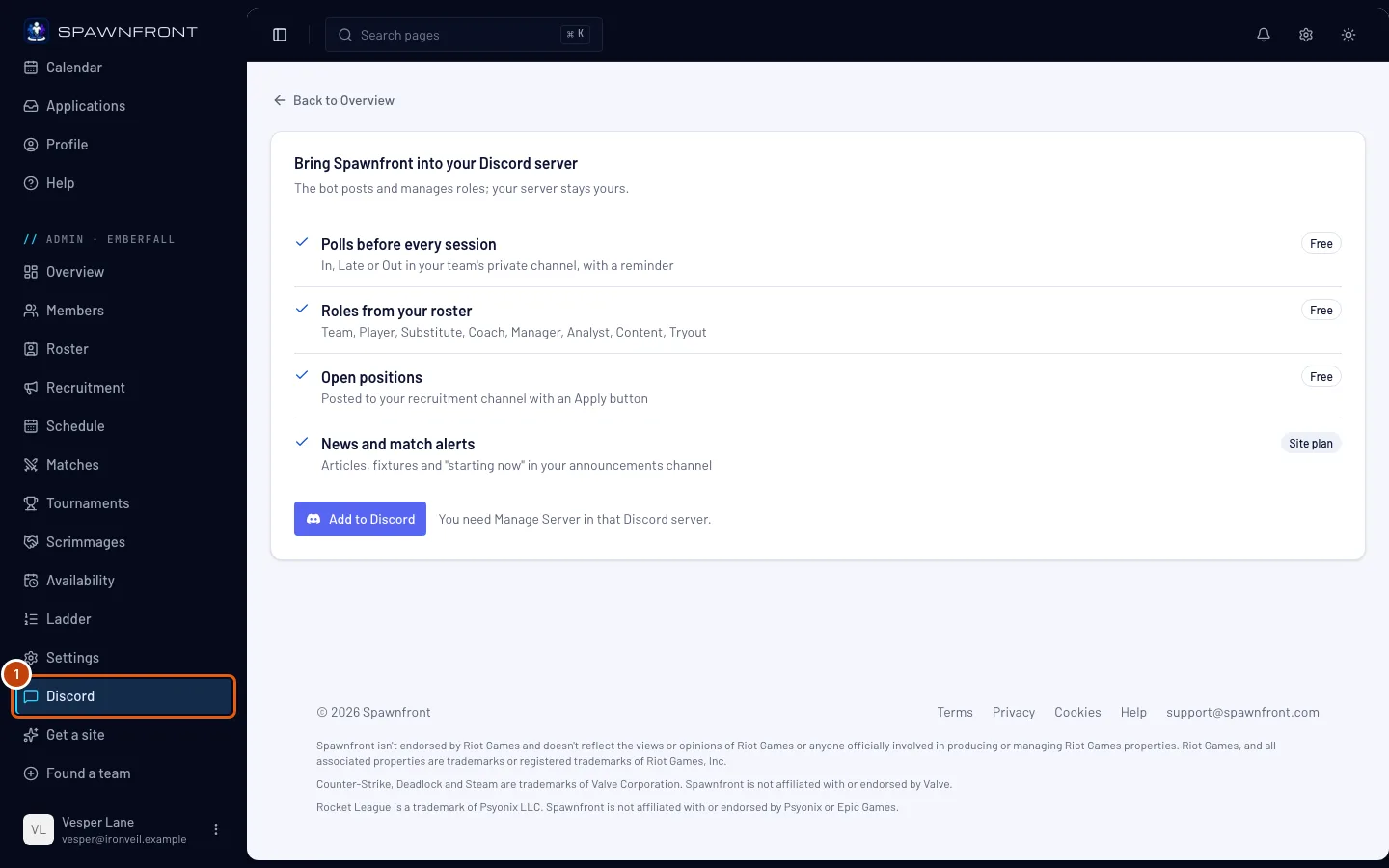
У меню ліворуч, в адмінменю своєї команди (Адмінпанель · і назва твоєї команди), натисни Discord. Або на сторінці Огляд своєї команди натисни Підключити Discord — коли сервер підключено, на цій кнопці написано Discord.
Ти побачиш: що бот робить для твоєї команди, і кнопку Додати в Discord.
Крок 2: Додай Spawnfront на свій сервер
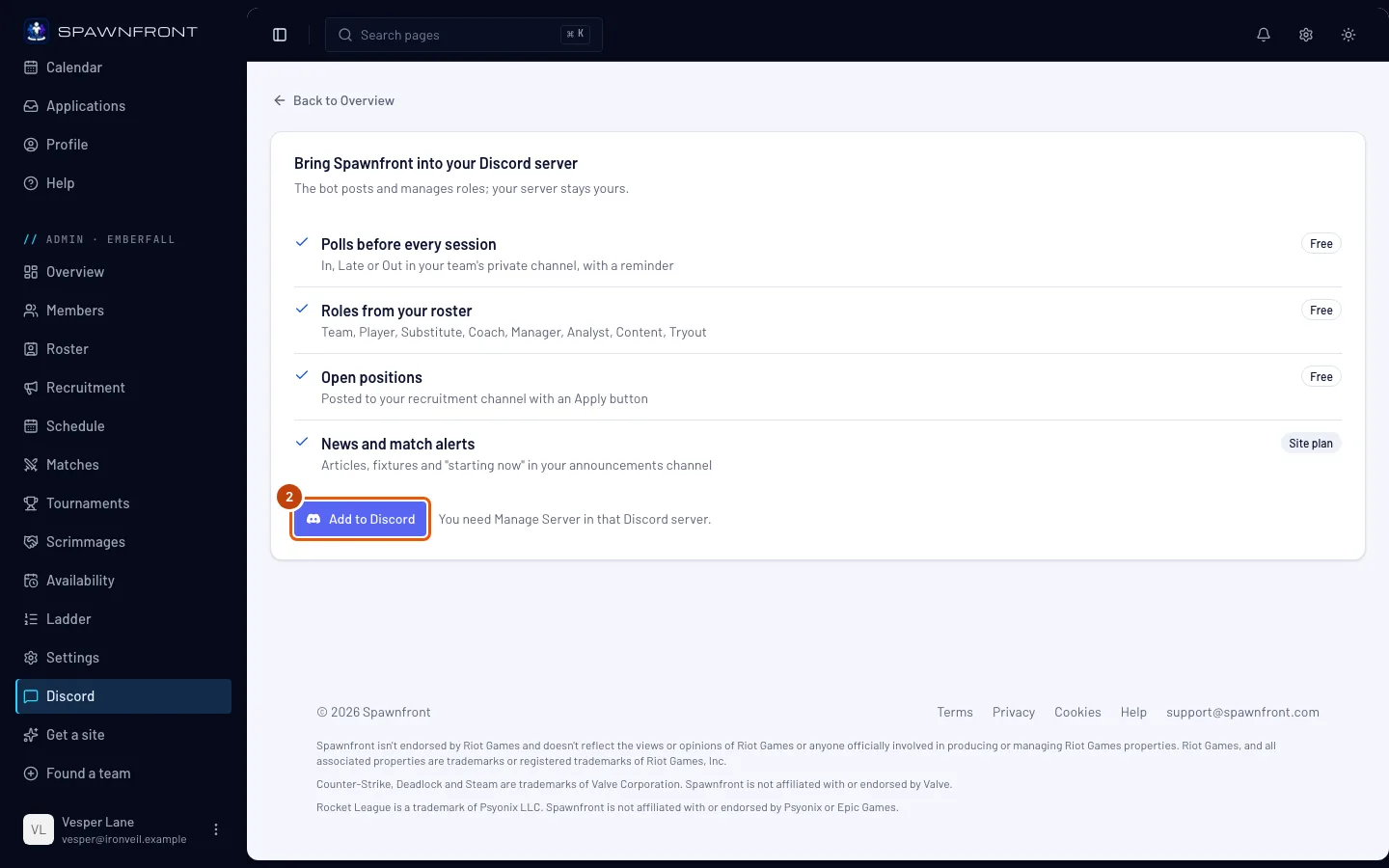
Натисни Додати в Discord. На сторінці Discord вибери сервер своєї команди й підтверди дозволи.
Ти побачиш: знову сторінку Discord своєї команди з назвою сервера, позначкою Підключено і датою підключення.
Крок 3: Вибери канали
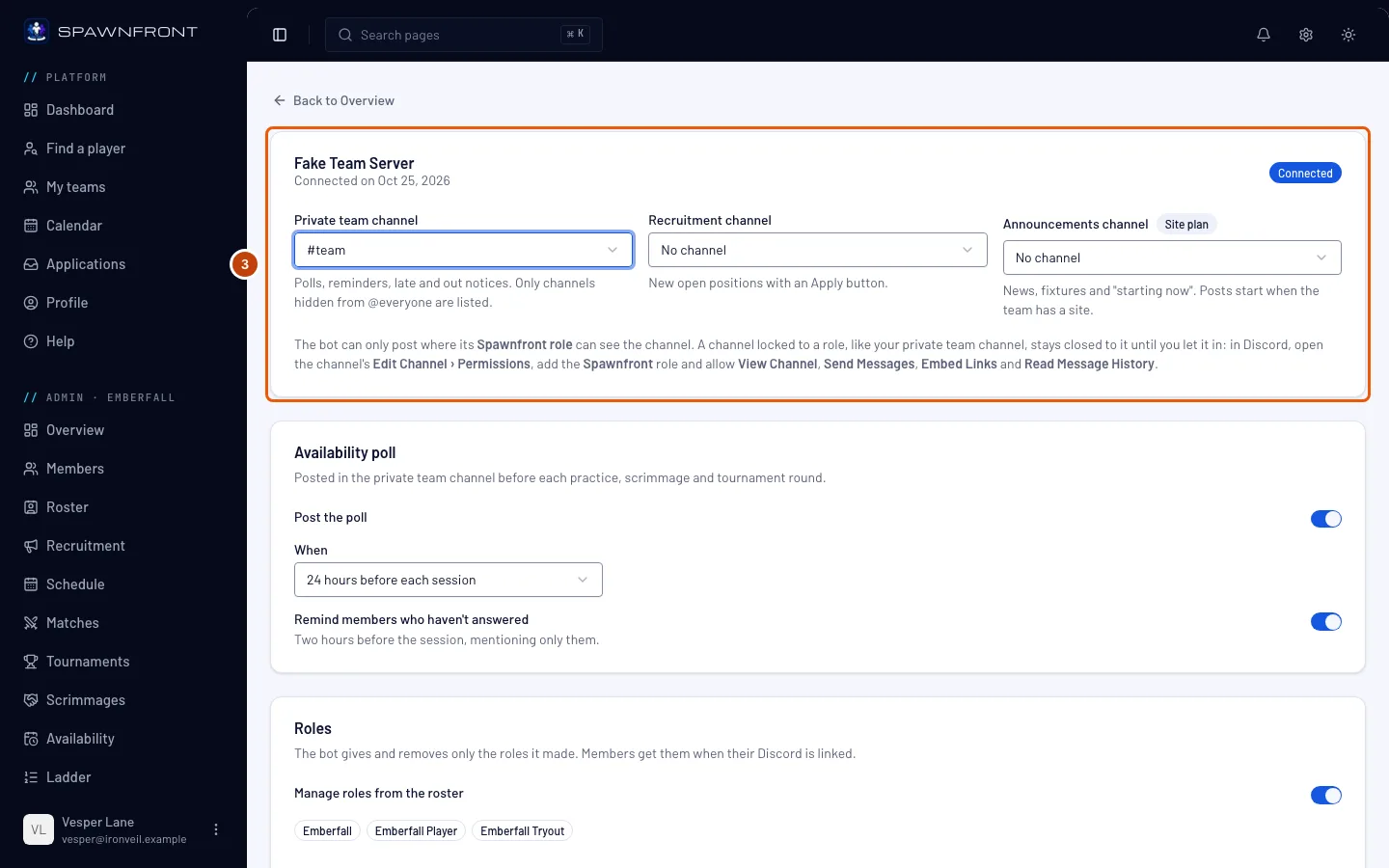
Вибери, де публікує бот:
- Приватний канал команди: опитування й повідомлення про запізнення чи відсутність. Тут доступні лише канали, приховані від @everyone, бо ці повідомлення показують, хто прийде.
- Канал набору: твої вакансії з кнопкою Apply.
- Канал оголошень: новини, заплановані події, «починаємо зараз» і твої трансляції — «сьогодні в ефірі» зранку і У ЕФІРІ на старті трансляції (див. Трансляції з Discord). Ці дописи виходять, поки в команди є сайт.
Кожен вибір зберігається одразу.
Ти побачиш: назву каналу з # у кожному списку, який ти налаштував.
Крок 4: Пусти бота у приватний канал
Канал, закритий для всіх, крім певної ролі, як твій приватний канал команди, недоступний ботові, поки ти не додаси його роль. У Discord клацни правою кнопкою на канал і вибери Edit Channel, потім Permissions. Додай роль Spawnfront і дозволь View Channel, Send Messages, Embed Links і Read Message History. Натисни Save Changes.
Зроби те саме для інших вибраних каналів, які відкриті не для всіх.
Ти побачиш: у Discord роль Spawnfront у дозволах каналу з цими чотирма дозволами.
Крок 5: Увімкни опитування й ролі
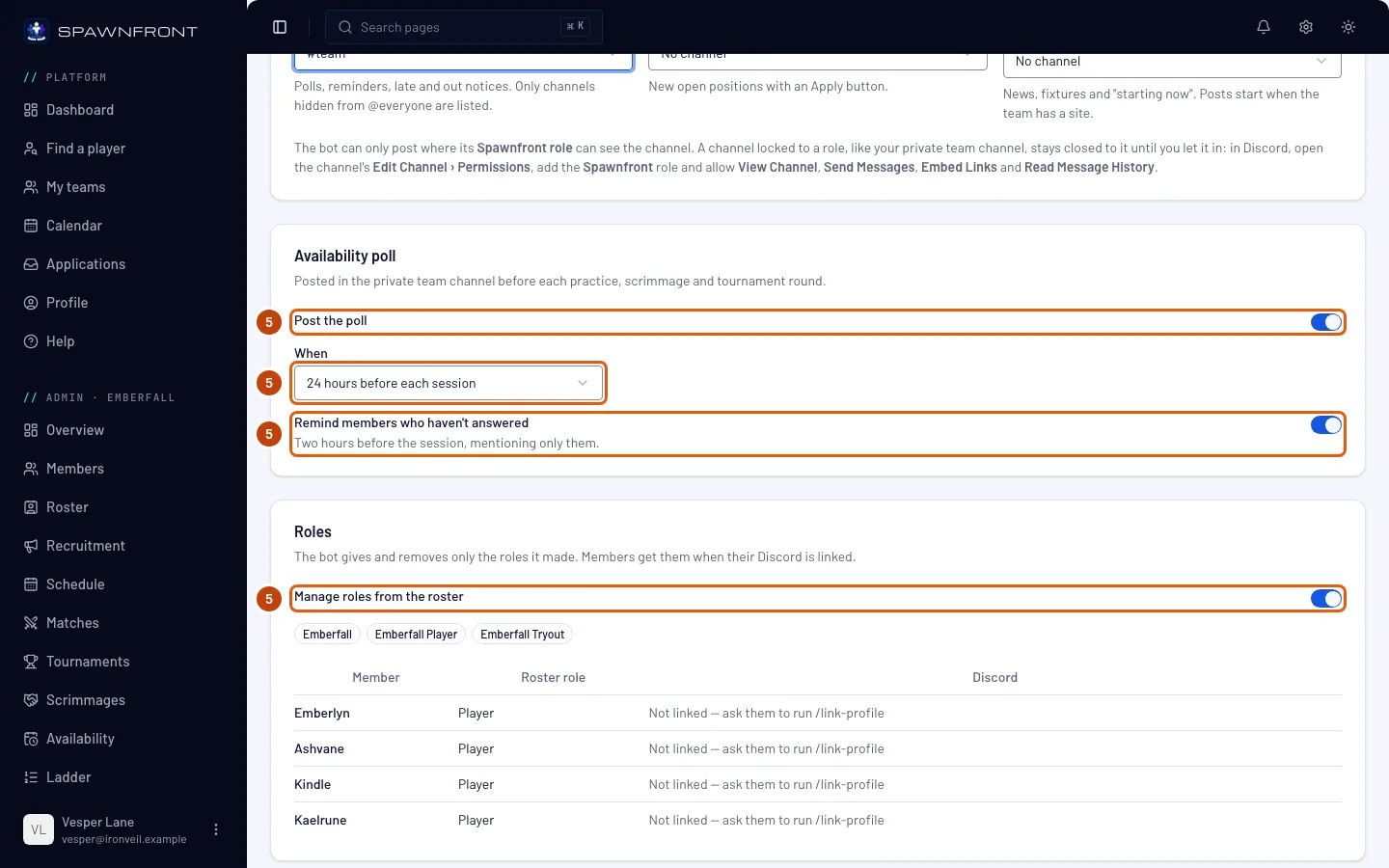
Залиш Публікувати опитування увімкненим і в полі Коли вибери, за скільки часу до кожного заняття публікувати опитування. Залиш Нагадувати учасникам, які не відповіли увімкненим — тоді за дві години до заняття бот згадає лише учасників, які не відповіли.
Залиш Керуй ролями зі складу увімкненим — тоді бот видасть учасникам ролі команди й складу, щойно вони прив’яжуть Discord до свого акаунта Spawnfront. Бот видає й забирає лише ролі, які створив сам.
Ти побачиш: склад під перемикачем, де кожен учасник позначений як прив’язаний або Не прив’язано — попроси запустити /link-profile.
Як зрозуміти, що все вийшло
- Назва твого сервера показується з позначкою Підключено.
- За кілька хвилин учасники, які прив’язали Discord, мають ролі твоєї команди на сервері.
Щось не так?
Кнопка «Додати в Discord» неактивна й пише «Бот Discord зараз недоступний».
Бот Spawnfront тимчасово вимкнено. Спробуй пізніше — з твого боку нічого міняти не треба.
Я повернувся з Discord, а там написано «Spawnfront не додано. Додати його може лише той, хто має Manage Server на цьому сервері».
Встановлення не завершилося. Найчастіше у твого акаунта Discord немає права Manage Server на цьому сервері: попроси когось, хто його має, видати його тобі, або хай ця людина натисне Додати в Discord, увійшовши в Spawnfront як адміністратор твоєї команди. Те саме повідомлення з’являється, якщо ти скасував дію на сторінці Discord або витратив понад десять хвилин, тож натисни Додати в Discord ще раз.
Бот не публікує в моєму приватному каналі
Канал закритий для всіх, крім ролі, якої в бота немає. У Discord відкрий Edit Channel › Permissions цього каналу, додай роль Spawnfront і дозволь View Channel, Send Messages, Embed Links і Read Message History. Те саме написано на сторінці Discord у Spawnfront під списками каналів.
Що бот публікує щопонеділка?
Щопонеділка, якщо на сервері вибрано приватний канал, бот публікує там підсумок минулого тижня: години тренувань у твоєму розкладі й скільки разів учасники відповіли «Буду», «Запізнюся» чи «Не зможу». Команда із сайтом також бачить зіграні скрими, свої результати й зміну в рейтинговій таблиці; натомість підсумок безкоштовної команди закінчується рядком про них (самі скрими безкоштовні для кожної команди). Якщо за тиждень нічого не було, допису немає.
Чому дописи бота закінчуються словами «Працює на Spawnfront»?
Дописи, які бот робить для команди без сайту, закінчуються одним невеликим рядком «Працює на Spawnfront · Отримай сайт для своєї команди». У дописах команди із сайтом цього рядка немає.
Написано, що бот не зміг видати роль
Discord дозволяє ботові видавати лише ролі, що стоять нижче за його власну. У Discord відкрий Server Settings › Roles і перетягни роль Spawnfront вище за названу роль.
Біля учасника написано «Не прив’язано — попроси запустити /link-profile»
Цей учасник не прив’язав Discord до свого акаунта Spawnfront, тож бот не знає, хто він. Хай запустить /link-profile на твоєму сервері або прив’яже Discord у своєму профілі — див. Вхід через Discord.
Схожі статті
Досі не виходить? Напиши в підтримку або на пошту support@spawnfront.com — вкажи сторінку, на якій ти є, і номер кроку.