
Mağazanın siparişlerini gör
Webhook adresini Fourthwall'a kaydet, sonra her siparişin durumunu Mağaza sayfandan takip et.
Takım sahipleri ve yöneticileri için · 5 adım
Önce neye ihtiyacın var
- Takımının bir site aboneliği var ve Fourthwall mağazan Mağaza sayfasında bağlı. Henüz bağlı değilse önce Takımının mağazasını aç makalesini izle.
- Takımın sahibi ya da yöneticisisin.
- Fourthwall'da mağazanın paneline giriş yapabiliyorsun. Siparişler, ancak oraya bir adres kaydettikten sonra Spawnfront'a ulaşır (2. adım).
Adımlar
Adım 1: Webhook adresini kopyala
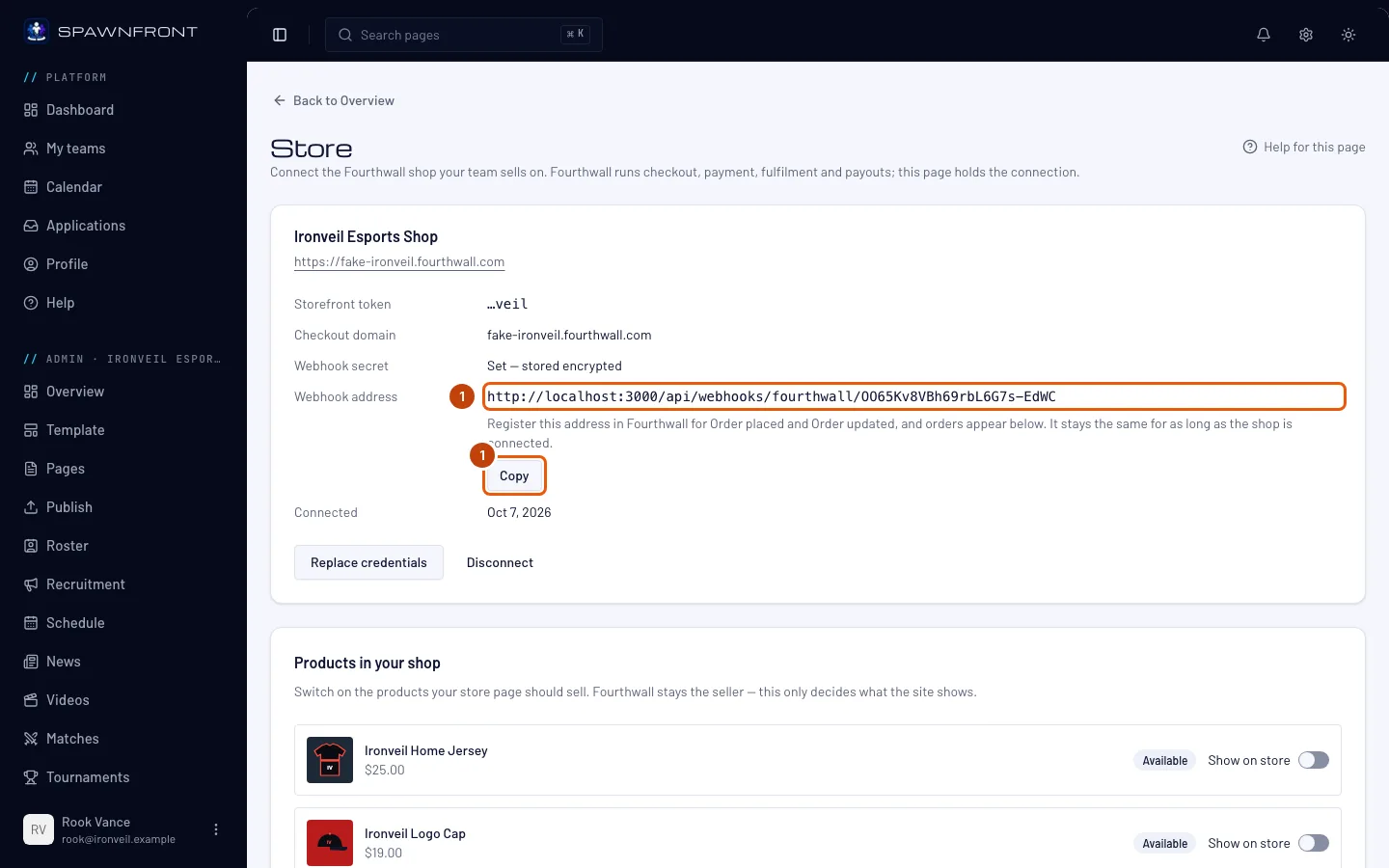
Takımının yönetim bölümünde kenar çubuğundan Mağaza seçeneğine bas. Mağazanın adının yazdığı kartta Webhook adresi alanını bul ve yanındaki Kopyala düğmesine bas.
Şunu görmelisin: "Adres kopyalandı". Mağazan bağlı kaldığı sürece adres değişmez. Kimlik bilgilerini değiştirmek adresi korur, ama bağlantıyı kesmek adresi siler.
Adım 2: Adresi Fourthwall'a kaydet
Fourthwall'da mağazanın panelinde Settings → For developers bölümünü aç ve Webhooks altında kopyaladığın adresi ekle. Order placed ve Order updated olaylarını seç.
İkisini de kaydet. Order placed yeni siparişi getirir, Order updated ise durumunu güncel tutar. Bu işlem Spawnfront'ta değil, Fourthwall'un kendi sitesinde yapılır. Daha önce webhook eklemediysen Fourthwall'un yardım merkezine bak.
Şunu görmelisin: adres, Fourthwall'da mağazanın webhook'ları arasında listelenir.
Adım 3: Fourthwall'un sana ulaştığını kontrol et
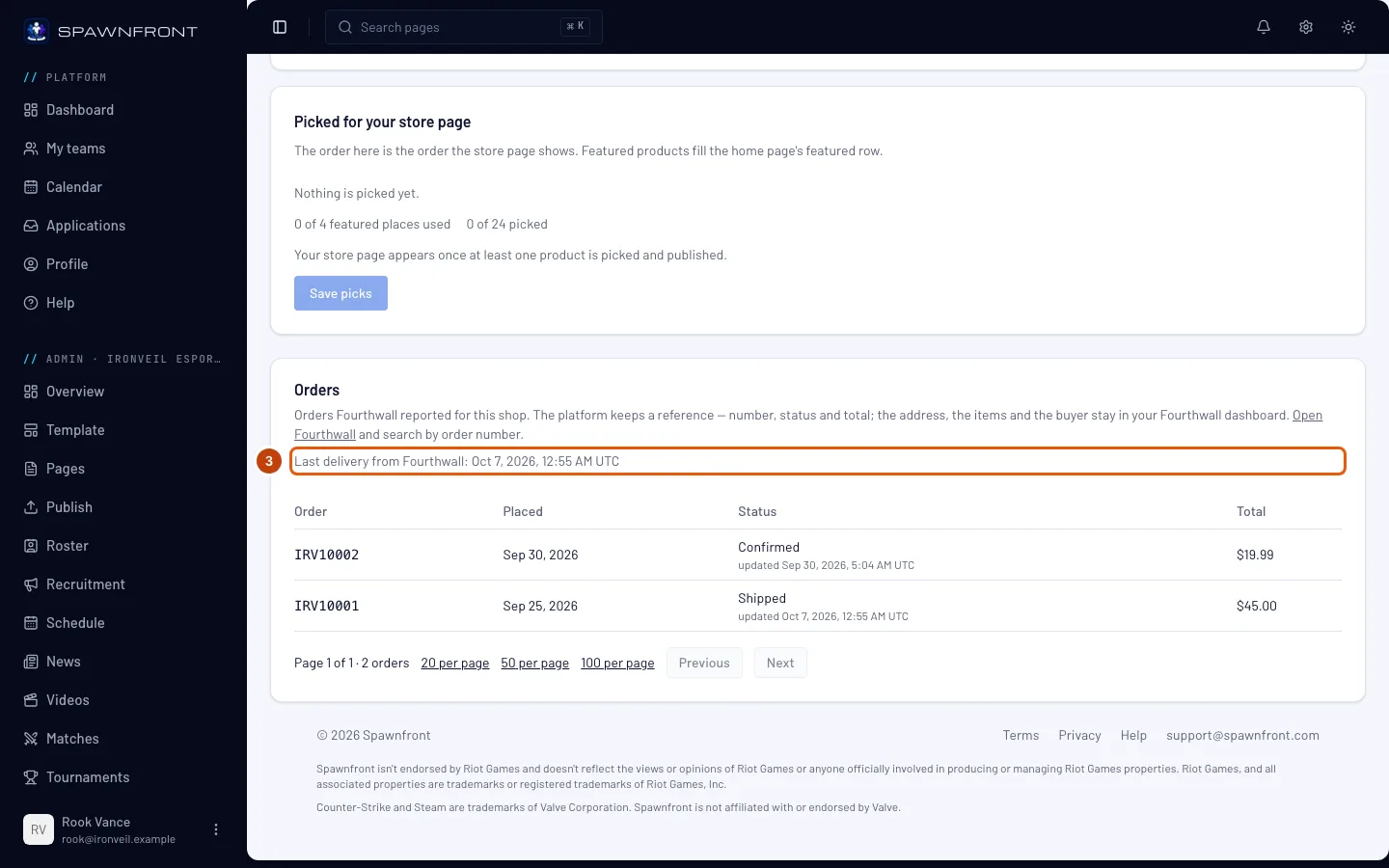
Spawnfront'a dön, Mağaza sayfasını yenile ve Siparişler bölümüne kaydır. Açıklamanın altındaki satırı oku.
Şunu görmelisin: Fourthwall'dan son teslim: ve ardından UTC olarak bir tarih ve saat. Fourthwall bir şey gönderene kadar satırda Fourthwall'dan henüz teslim yok yazar. Test etmek için sipariş vermen gerekmez: Fourthwall'da webhook için "Send test notification" seçeneği bu satırı günceller ve listene sipariş eklemez.
Adım 4: Siparişlerini oku
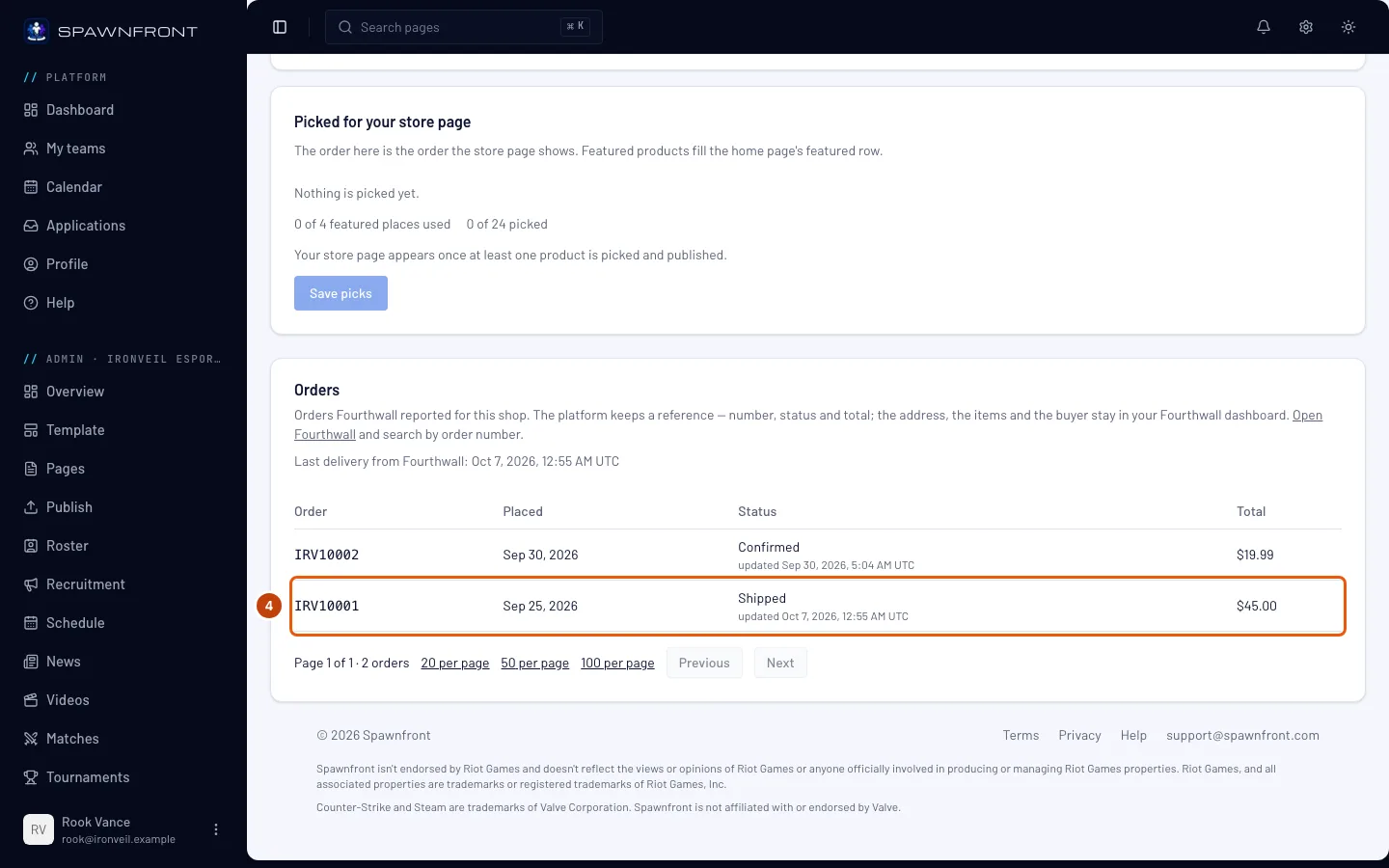
Her satır bir siparişi gösterir: Sipariş Fourthwall'un sipariş numarası, Tarih siparişin verildiği gün, Durum siparişin durumu (Onaylandı, Üretimde, Kargoda, Teslim edildi, İptal edildi gibi) ve altında Fourthwall'un son güncelleme saati, Toplam ise alıcının ödediği tutardır.
En yeni sipariş en üsttedir. Listede sayfa başına 20 sipariş görünür. Altındaki Önceki ve Sonraki düğmelerini kullan ya da tek seferde 50 veya 100 sipariş göster.
Şunu görmelisin: siparişlerin, en yenisi en üstte.
Adım 5: Siparişi Fourthwall'da aç
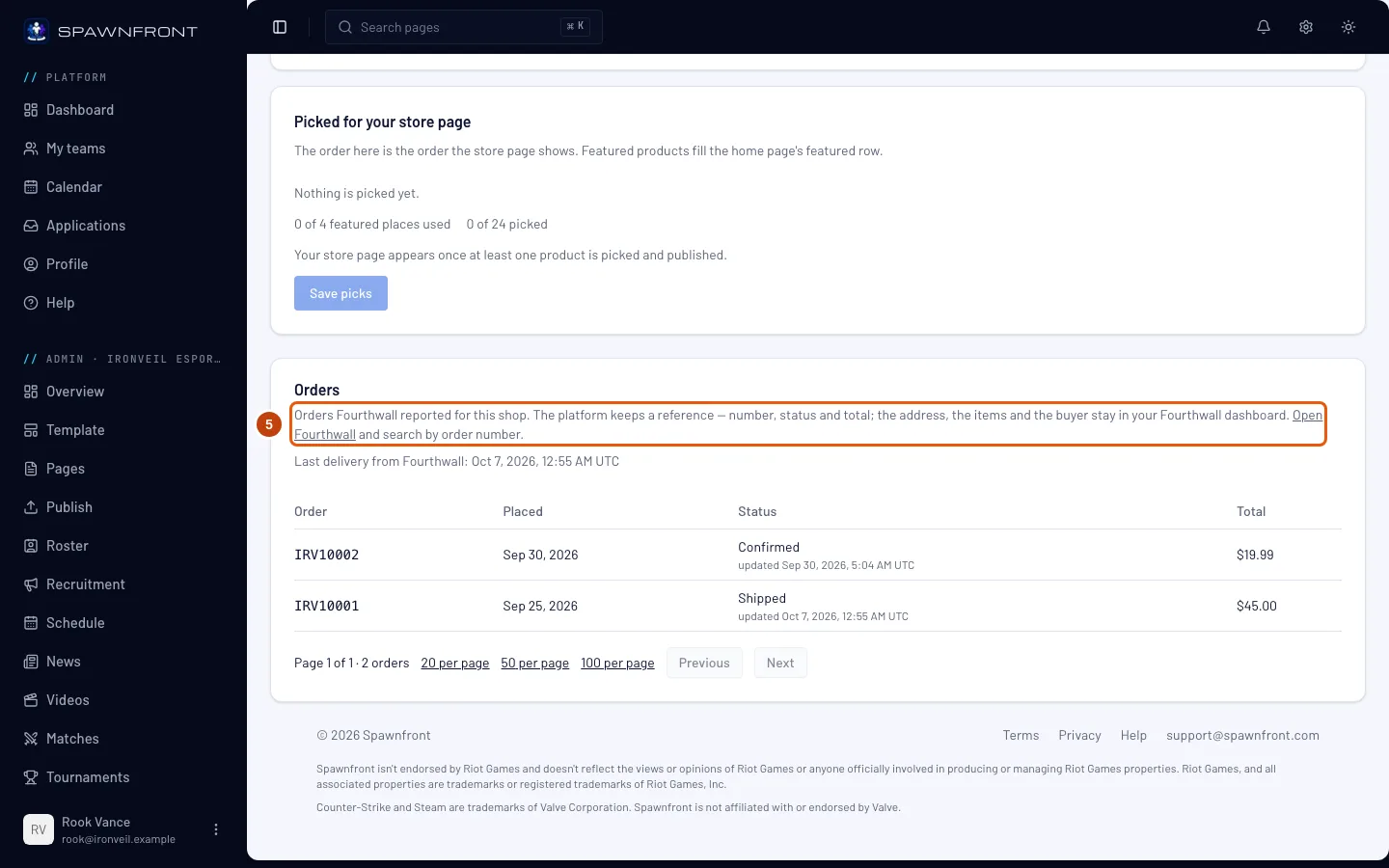
Siparişler panelinin açıklamasındaki Open Fourthwall bağlantısına bas. Fourthwall panelin yeni bir sekmede açılır. Orada Sipariş sütunundaki sipariş numarasıyla ara.
Spawnfront her siparişin yalnızca bir referansını tutar: numarası, durumu, toplamı ve tarihleri. Alıcının adresi, ürünler ve gönderimle ilgili her şey Fourthwall'da kalır. Bu yüzden iadeler, geri göndermeler ve kargo orada yönetilir.
Şunu görmelisin: siparişin tüm ayrıntılarının bulunduğu Fourthwall panelin.
İşe yaradığını nasıl anlarsın
- Mağaza sayfasındaki Siparişler panelinde yakın bir tarihle Fourthwall'dan son teslim: yazıyor.
- Mağazana gelen yeni bir sipariş, Mağaza sayfasını yeniledikten sonra listenin en üstünde görünüyor.
- Bir siparişi Fourthwall'da güncellediğinde durumu değişiyor.
Bir şey yanlış mı görünüyor?
Siparişler panelinde "Fourthwall’dan henüz teslim yok" yazıyor
Fourthwall, Spawnfront'a ulaşmamış. Mağaza sayfandaki webhook adresinin Fourthwall'da hem Order placed hem Order updated için kayıtlı olduğunu kontrol et (1. ve 2. adım). Sonra Fourthwall'un test bildirimini gönder ve Mağaza sayfasını yenile. Fourthwall test bildirimini başarısız gösteriyorsa sonraki soruya bak.
"Sipariş alınmadı — Fourthwall ayarlarındaki webhook adresini kontrol et" yazıyor
Mağazan bir haftadan uzun süredir bağlı ve Fourthwall'dan hiçbir şey gelmemiş. Adres neredeyse her zaman Fourthwall'da eksik ya da yanlış yazılmıştır. Adresi yeniden kopyala (1. adım) ve kaydet (2. adım).
Mağazamı yeniden bağladıktan sonra siparişler gelmiyor
Bağlantıyı kesmek webhook adresini siler, yeniden bağlamak sana yeni bir adres verir. Yeni adresi Fourthwall'a kaydet (1. ve 2. adım) ve eskisini orada kaldır. Adresi kaybetmeden token'ını ya da gizli anahtarını değiştirmek için bağlantıyı kesmek yerine Kimlik bilgilerini değiştir seçeneğini kullan.
Fourthwall webhook teslimlerimi başarısız gösteriyor
Ya Fourthwall'da kayıtlı adres eski bir adres (bağlantıyı kesip yeniden bağlamak yeni bir adres verir, bu yüzden adresi yeniden kopyala, 1. adım) ya da Spawnfront'ta kayıtlı webhook gizli anahtarı Fourthwall'un imzaladığı anahtar değil. Önce adresi kontrol et. Gizli anahtar için onu mağazanın geliştirici ayarlarından kopyala ve Mağaza sayfasında Kimlik bilgilerini değiştir altına, storefront token'ın ve ödeme alan adınla birlikte yapıştır.
Alıcının adresi ve ne satın aldığı nerede?
Fourthwall'da. Spawnfront bunları hiç tutmaz. Open Fourthwall bağlantısına bas ve sipariş numarasıyla ara (5. adım).
Mağazamın bağlantısını kestim, siparişlerim gitti mi?
Hayır. Siparişler paneli onları tutar ve Bağlı mağaza yok yazar. Yeni sipariş almak için yeniden bir mağaza bağla ve yeni adresini Fourthwall'a kaydet.
İlgili makaleler
Hâlâ takıldın mı? Destekle iletişime geç ya da support@spawnfront.com adresine e-posta gönder — bulunduğun sayfayı ve adım numarasını bize yaz.