
อัปเกรดทีมเป็น Organization
กดอัปเกรดที่ทีมของคุณในทีมของฉัน: เว็บไซต์ ที่อยู่ และแพ็กเกจจะย้ายไป ทีมจะเป็นทีมแรกของ Organization และไม่มีอะไรถูกลบ
สำหรับเจ้าของทีมและแอดมิน · 6 ขั้นตอน
ทีมของคุณเปลี่ยนเป็น Organization ได้ — ใช้ชื่อเดียวและเว็บไซต์เดียวดูแลหลายทีมในเกมไหนก็ได้: แพ็กเกจ Organization ครอบคลุม 4 ทีม และผู้ชำระเงินเพิ่มได้อีก Organization จะใช้ชื่อทีม เว็บไซต์ ที่อยู่ และแพ็กเกจของทีมคุณ ทีมของคุณจะกลายเป็นทีมแรกของ Organization และยังมีรายชื่อผู้เล่น สมาชิก แมตช์ และตารางเหมือนเดิม จากนั้นคุณเพิ่มทีมได้อีก จะเป็นเกมเดียวกันหรือเกมอื่นก็ได้ ไม่มีอะไรถูกลบ และเว็บไซต์ของคุณยังออนไลน์อยู่
ย้อนกลับไม่ได้ ยังไม่มีทีมเลยและอยากเริ่มจากศูนย์? ดู รับ Organization — แต่ถ้าคุณมีทีมอยู่แล้ว ให้อัปเกรดทีมนั้นแทนการสร้างใหม่
สิ่งที่ต้องมีก่อน
- คุณเป็น เจ้าของ ทีม แอดมินจะเห็นว่าใครเป็นเจ้าของและขอให้เจ้าของทำได้ — ดู ฉันเป็นแอดมิน ไม่ใช่เจ้าของ ด้านล่าง
- ทีม ยังไม่ได้อยู่ใน Organization ใด
- ถ้าทีมมีแพ็กเกจแบบเสียเงิน คุณต้องเป็นผู้ชำระเงิน — คนที่จ่ายเงินบน Polar มีแค่ผู้ชำระเงินที่ย้ายแพ็กเกจได้
- ไม่มีโดเมนที่ซื้อผ่าน Spawnfront และไม่มีการซื้อโดเมนที่ยังค้างอยู่ โดเมนที่คุณเชื่อมเองจะย้ายไปพร้อมเว็บไซต์
ขั้นตอน
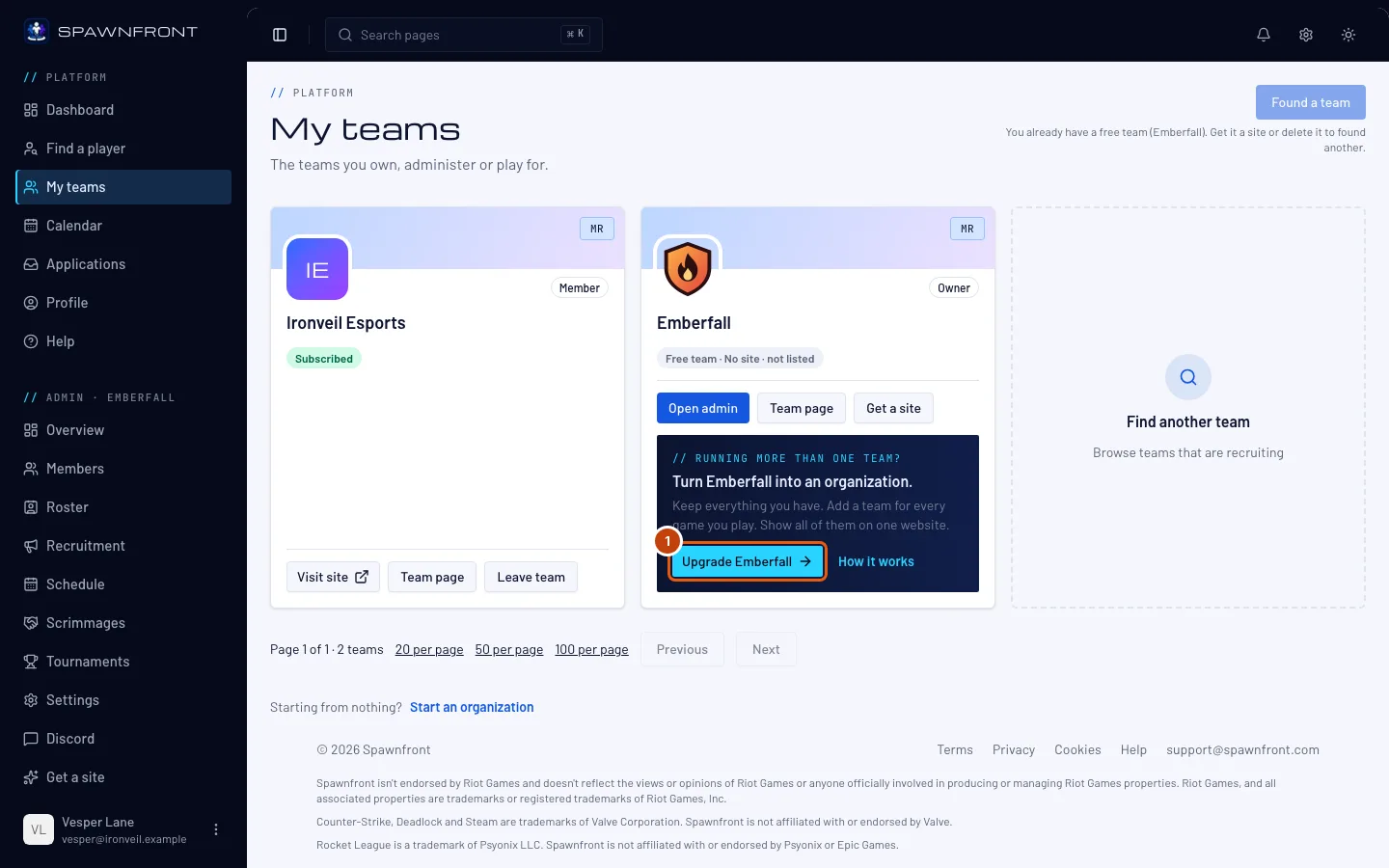
ขั้นตอนที่ 1: กดอัปเกรดที่ทีมของคุณ
เปิด ทีมของฉัน การ์ดทีมของคุณจะเขียนว่า ดูแลมากกว่าหนึ่งทีมใช่ไหม — กด อัปเกรด ที่มีชื่อทีมของคุณอยู่
ข้อเสนอเดียวกันยังอยู่ในหน้า ภาพรวม ของทีม (เล่นมากกว่าหนึ่งเกมใช่ไหม) หน้า รับเว็บไซต์ (แพ็กเกจ Organization) และหน้า ตั้งค่า ทุกที่จะเปิดหน้าอัปเกรดเดียวกัน
สิ่งที่ควรเห็น: อัปเกรดเป็น Organization พร้อมสามขั้นตอนด้านบน
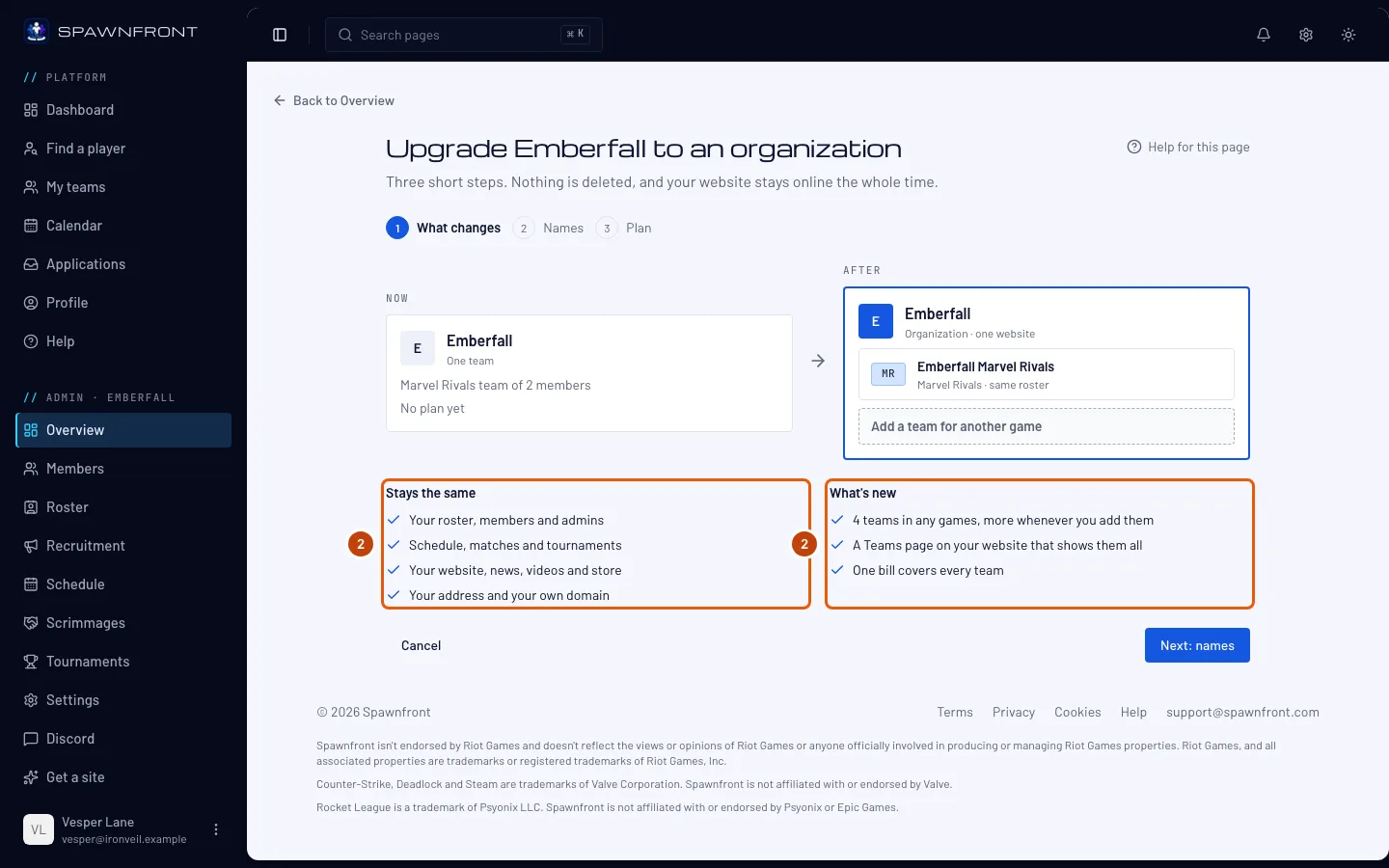
ขั้นตอนที่ 2: อ่านสิ่งที่เปลี่ยนแปลง
ขั้นแรกแสดงทีมของคุณตอนนี้และ Organization หลังอัปเกรด ตามด้วยสองรายการ: เหมือนเดิม (รายชื่อผู้เล่น สมาชิก แมตช์ ตาราง เว็บไซต์ และที่อยู่) และ สิ่งใหม่ (4 ทีมในเกมไหนก็ได้ เพิ่มได้อีกเมื่อไรก็ได้ หน้าทีมทั้งหมดบนเว็บไซต์ที่แสดงทุกทีม บิลเดียวสำหรับทุกทีม) ไม่มีอะไรถูกลบ
กด ถัดไป: ชื่อ
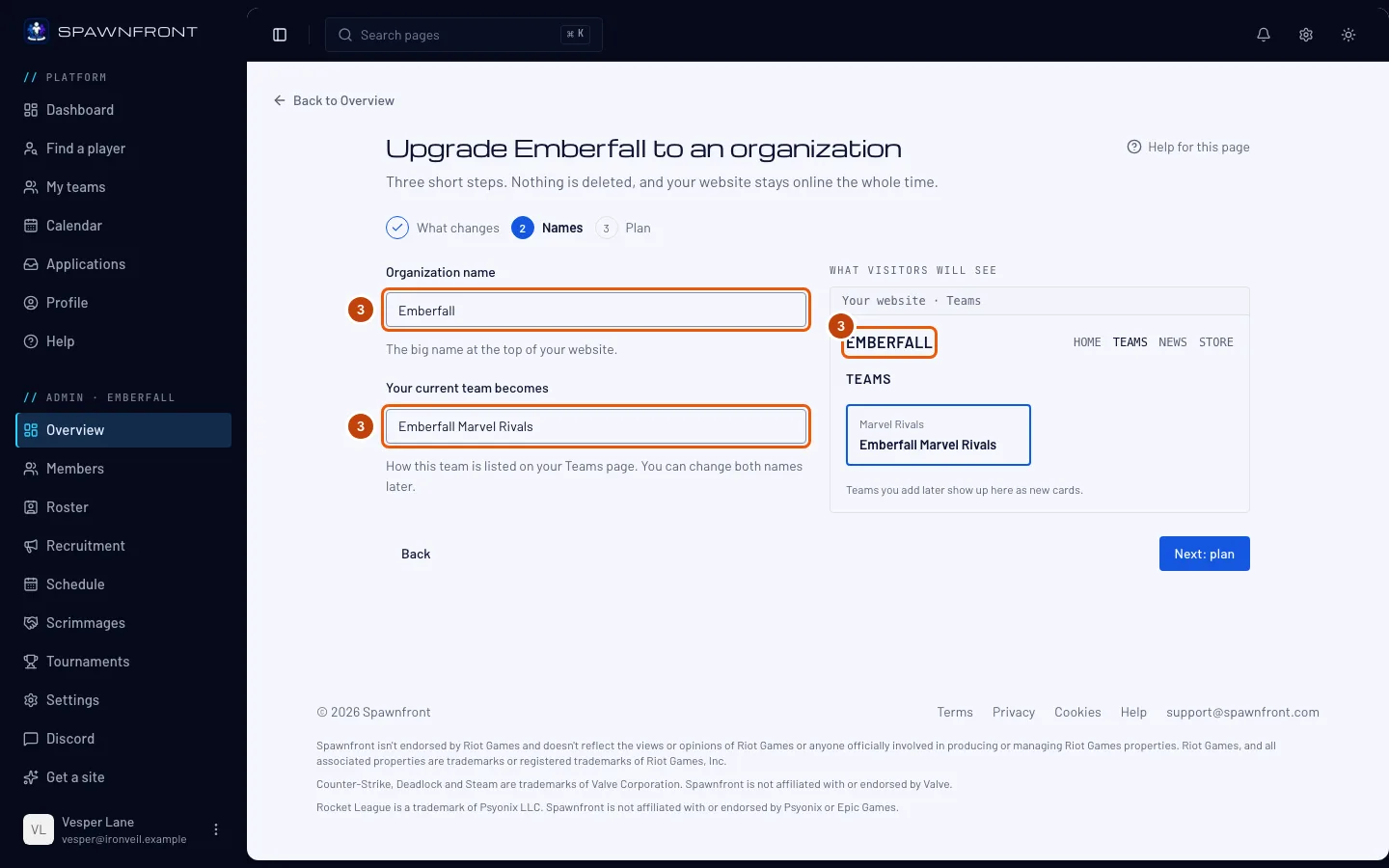
ขั้นตอนที่ 3: ตั้งชื่อ Organization และทีมของคุณ
ชื่อ Organization จะใส่ชื่อทีมของคุณไว้ให้ก่อน ทีมปัจจุบันของคุณจะกลายเป็น จะใส่ชื่อทีมพร้อมชื่อเกมไว้ให้ก่อน — เช่น Ironveil Overwatch แก้ช่องไหนก็ได้ ตัวอย่างจะแสดงว่าหน้าทีมทั้งหมดบนเว็บไซต์ของคุณจะออกมาเป็นอย่างไร
กด ถัดไป: แพ็กเกจ
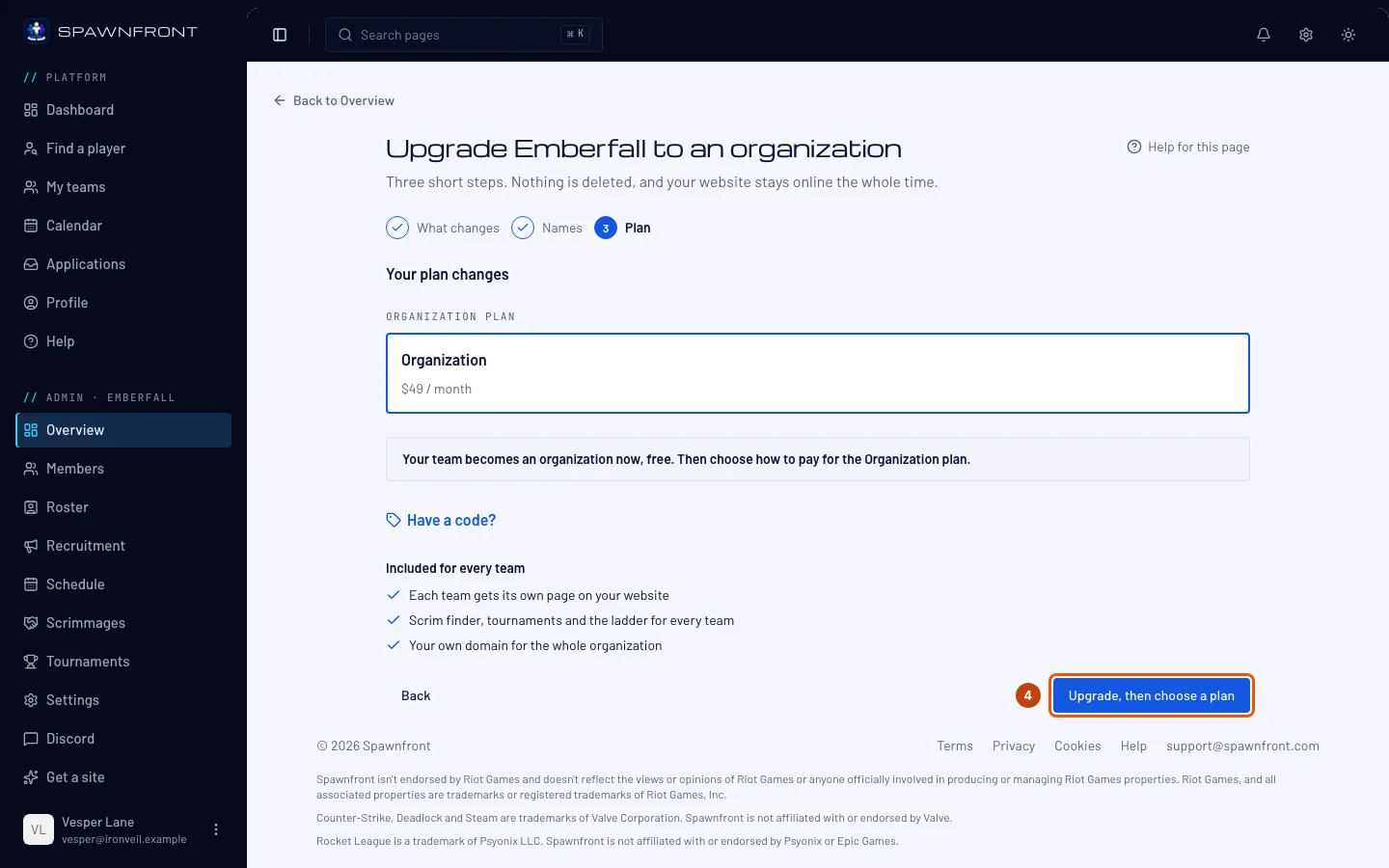
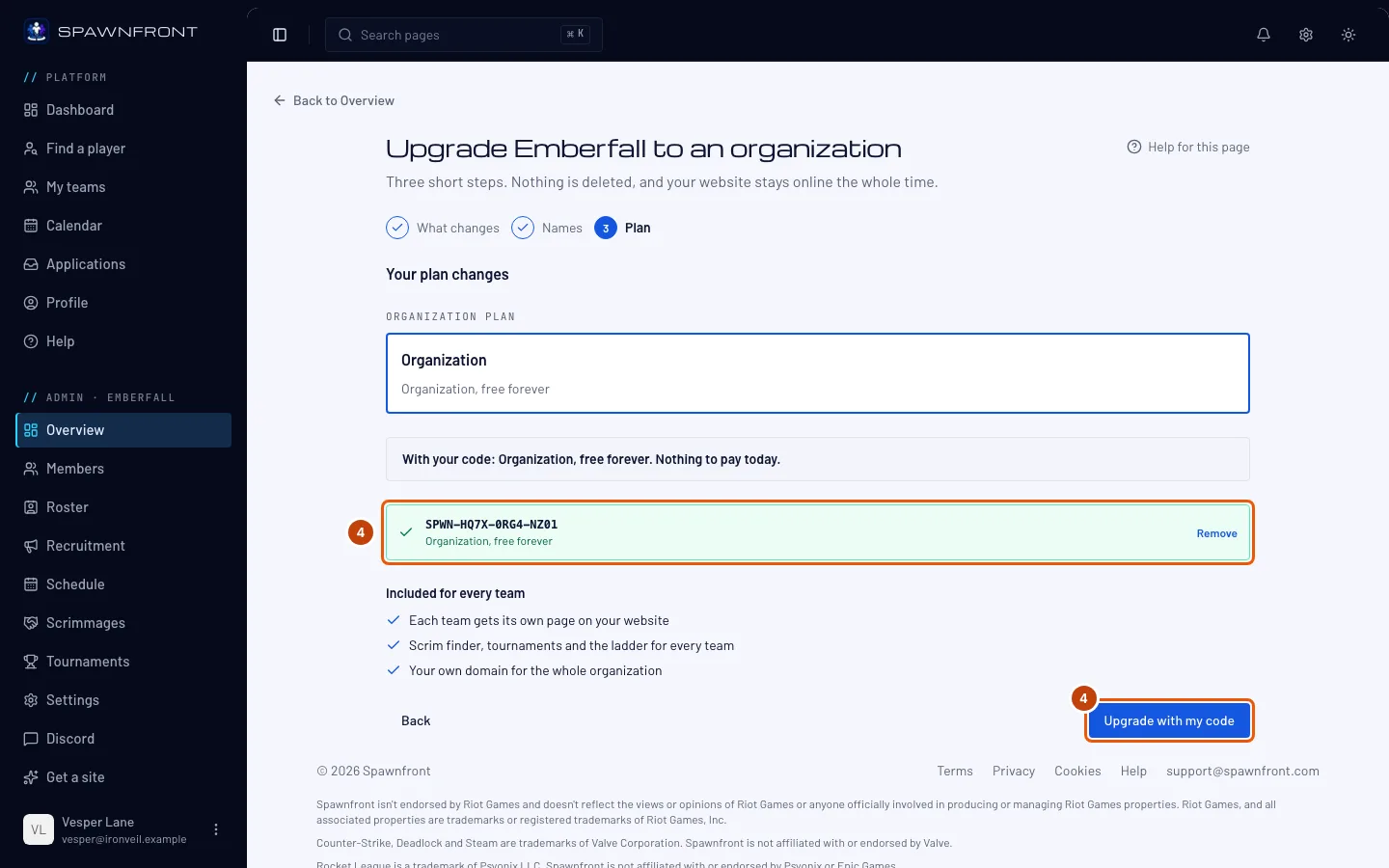
ขั้นตอนที่ 4: ตรวจแพ็กเกจแล้วอัปเกรด
สิ่งที่คุณเห็นขึ้นอยู่กับแพ็กเกจของทีม:
- แพ็กเกจที่ต่ออายุอัตโนมัติ: แพ็กเกจปัจจุบันของคุณและแพ็กเกจ Organization หลังอัปเกรด วันนี้คุณจ่ายส่วนต่างสำหรับช่วงที่เหลือของรอบนี้ — Polar จะแสดงยอดที่แน่นอนในใบเสร็จ กด อัปเกรดและจ่ายส่วนต่าง
- ยังไม่มีแพ็กเกจ: ทีมของคุณจะเป็น Organization ทันทีโดยไม่เสียเงิน กด อัปเกรด แล้วเลือกแพ็กเกจ — คุณจะไปที่หน้าชำระเงินของ Organization ทันทีเพื่อเลือกรายเดือนหรือรายปี
- แพ็กเกจที่ได้เป็นของขวัญ หรือแพ็กเกจที่คุณยกเลิกแล้ว: จะคงระดับเดิมไว้ เว็บไซต์ยังออนไลน์และทีมของคุณยังเล่นสคริมได้ แต่การแสดงทีมในรายการ ทัวร์นาเมนต์ที่จัดเอง และอันดับในตารางอันดับจะหยุดชั่วคราวจนกว่า Organization จะใช้แพ็กเกจ Organization กด อัปเกรดเป็น Organization
ได้โค้ดอัปเกรดจาก Spawnfront มาใช่ไหม ใช้ที่นี่ก่อนอัปเกรด กด มีโค้ดไหม พิมพ์หรือวางโค้ดในช่อง โค้ด แล้วกด ใช้ ตัวพิมพ์ใหญ่และขีดไม่มีผล
สิ่งที่ควรเห็น: โค้ดของคุณในกล่องสีเขียวพร้อมสิ่งที่ได้รับ — เช่น Organization ฟรีตลอดไป — และข้อความ ด้วยโค้ดของคุณ: Organization ฟรีตลอดไป วันนี้ไม่ต้องจ่าย ถ้าตอนนี้ทีมของคุณจ่ายค่าแพ็กเกจอยู่ หน้าจะบอกเพิ่มว่าแพ็กเกจจะหยุดต่ออายุเมื่อจบรอบนี้ คุณจึงไม่ถูกเรียกเก็บเงินอีก กด อัปเกรดด้วยโค้ดของฉัน
ขั้นตอนที่ 5: เพิ่มทีมถัดไป
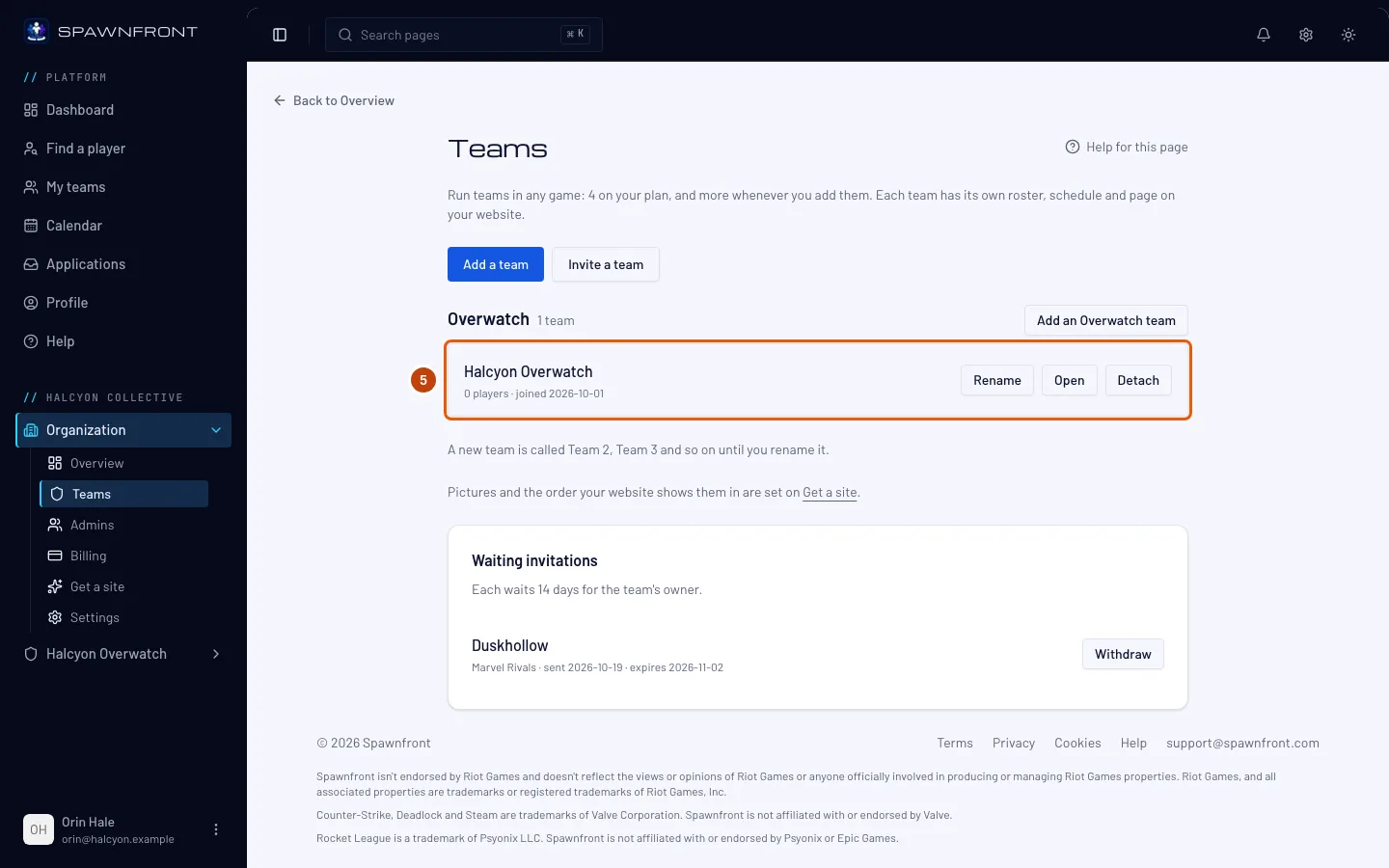
หน้าจะขึ้นว่า "… พร้อมแล้ว" และแสดงขั้นตอนถัดไปหนึ่งอย่าง กด เพิ่มทีม เพื่อสร้างทีมใหม่ในเกมไหนก็ได้ หรือนำทีมที่คุณดูแลอยู่แล้วเข้ามา
สิ่งที่ควรเห็น: ทีมต่างๆ ของ Organization โดยมีทีมของคุณเป็นทีมแรก รายชื่อผู้เล่น สมาชิก และการรับสมัครยังอยู่ที่เดิม
ขั้นตอนที่ 6: เผยแพร่เว็บไซต์ของ Organization
เว็บไซต์ของคุณจะยังแสดง เวอร์ชันที่เผยแพร่ล่าสุดของทีมคุณ ที่ที่อยู่เดิม จนกว่าคุณจะเผยแพร่จาก Organization เมื่อพร้อมแล้ว ในเมนูด้านซ้าย ใต้ชื่อ Organization ของคุณ กด เผยแพร่ ในรายการ Organization แล้วกดเผยแพร่ — จากนั้นเว็บไซต์จะมีหน้า ทีมทั้งหมด ที่มีทีมของคุณอยู่ ดู เผยแพร่เว็บไซต์ ทัวร์นาเมนต์ที่ทีมของคุณจัดจะย้ายไปอยู่ในหน้าทีมของคุณที่นั่น ที่
/teams/<game>/<team>/tournaments/<name>ที่อยู่เดิมจะพาผู้เยี่ยมชมไปยังที่อยู่ใหม่
วิธีดูว่าสำเร็จแล้ว
- ทีมของฉัน แสดง Organization ใต้ Organization ของคุณ พร้อมป้าย เจ้าของ และนับทีมของคุณเป็นหนึ่งในทีมของ Organization
- ในเมนูด้านซ้าย ชื่อ Organization จะเป็นหัวของกลุ่มที่มี Organization และทีมของคุณอยู่ในนั้น
- ที่อยู่เว็บไซต์ของคุณยังเปิดเว็บไซต์ของคุณได้
- หน้า การเรียกเก็บเงิน ของ Organization แสดงแพ็กเกจ แพ็กเกจที่ต่ออายุอัตโนมัติจะแสดง Organization เมื่อ Polar ยืนยันการเปลี่ยน ปกติภายในหนึ่งนาที ถ้าใช้โค้ดอัปเกรด จะแสดง Organization ทันที เป็นของขวัญจาก Spawnfront
มีอะไรดูไม่ถูกต้องไหม
ฉันเป็นแอดมิน ไม่ใช่เจ้าของ
ข้อเสนอในหน้า ภาพรวม และ รับเว็บไซต์ ของทีมจะเขียนว่า มีแค่เจ้าของ … ที่ทำได้ กด Ask … to upgrade: เจ้าของจะได้รับการแจ้งเตือนและอีเมล ระบบส่งคำขอได้วันละครั้งต่อทีม ไม่ว่าแอดมินจะกดกี่คน
หน้าอัปเกรดบอกว่าทีมนี้อยู่ใน Organization แล้ว
ทีมหนึ่งอยู่ได้แค่ Organization เดียว เปิด ทีมของฉัน — ทีมจะอยู่บนการ์ดของ Organization ที่สังกัดอยู่ที่นั่น และอยู่ในเมนูด้านซ้ายใต้ชื่อ Organization
ขึ้นว่า "มีแค่ผู้ชำระเงินที่ย้ายแพ็กเกจได้"
มีคนอื่นในทีมเป็นคนจ่ายค่าแพ็กเกจ ผู้ชำระเงินต้องเป็นคนเปลี่ยนทีมเป็น Organization หรือโอนแพ็กเกจให้คุณก่อน
ขึ้นว่า "ซื้อโดเมนให้เสร็จหรือยกเลิกก่อน"
ยังมีการซื้อหรือต่ออายุโดเมนที่ค้างอยู่ จ่ายเงินให้เสร็จบน Polar หรือรอจนหมดเวลา แล้วลองใหม่
ขึ้นว่าโดเมนที่ซื้อผ่าน Spawnfront ย้ายไม่ได้
ตอนนี้ Organization ยังใช้โดเมนที่ซื้อผ่าน Spawnfront ไม่ได้ ติดต่อซัพพอร์ต แล้วเราจะย้ายทีมให้คุณ
ขึ้นว่าสิทธิ์ใช้ฟรีของทีมเป็นเครดิตส่วนตัว
สิทธิ์ใช้ฟรีของทีมมาจากโค้ดที่ใช้กับบัญชีของคุณเอง และเครดิตนั้นยังเป็นของคุณ รอจนหมดอายุ หรือติดต่อซัพพอร์ต
ขึ้นว่าใช้โค้ดของฉันไม่ได้
หน้าจะขึ้นว่า ใช้โค้ดนี้ไม่ได้ ตรวจว่าพิมพ์ผิดไหม หรือถามคนที่ให้โค้ดมา ตรวจทีละตัวอักษร โค้ดอัปเกรดใช้ได้กับทีมที่สร้างโค้ดให้เท่านั้น และใช้ได้ครั้งเดียว: ตรวจให้แน่ใจว่าคุณกำลังอัปเกรดทีมนั้น
ฉันอัปเกรดไปโดยไม่ได้ใส่โค้ด
ไม่มีอะไรหาย เปิดหน้า รับเว็บไซต์ ของ Organization เลือกแพ็กเกจ Organization แล้วกด มีโค้ดไหม ในหน้า ชำระเงิน และใช้โค้ดที่นั่น — ดู ใช้โค้ด
หน้าทีมบนเว็บไซต์ของฉันหายไป
คุณเผยแพร่จาก Organization แล้ว เว็บไซต์ของ Organization จะแสดงแต่ละทีมในหน้า ทีมทั้งหมด แทนหน้าทีม — รายชื่อผู้เล่นของคุณอยู่ในหน้าของทีมคุณเองที่นั่น
บทความที่เกี่ยวข้อง
ยังติดปัญหาอยู่ไหม ติดต่อซัพพอร์ต หรืออีเมลถึง support@spawnfront.com — บอกเราว่าคุณอยู่หน้าไหนและขั้นตอนที่เท่าไร