
สร้าง Organization
ก่อตั้ง Organization สมัครแพ็กเกจ Organization เพิ่มทีม — รวม 4 ทีม ทีมเพิ่มเติมทีมละ $8 ต่อเดือน — แล้วเผยแพร่เว็บไซต์
สำหรับเจ้าของทีมและแอดมิน · 9 ขั้นตอน
Organization ดูแลหลายทีมภายใต้ชื่อเดียวและเว็บไซต์เดียว แพ็กเกจครอบคลุม 4 ทีมในเกมไหนก็ได้ เช่น ทีมหลักกับทีมอะคาเดมีใน Marvel Rivals และอีกทีมใน Overwatch และทีมเพิ่มเติมแต่ละทีมราคา $8 ต่อเดือน สูงสุด 10 ทีมต่อเกม การก่อตั้ง Organization ฟรี ส่วนเว็บไซต์และทุกอย่างที่ทีมทำได้ในแพ็กเกจแบบเสียเงินจะมาพร้อมแพ็กเกจ Organization
มีทีมอยู่แล้วและอยากขยายเป็น Organization ใช่ไหม? อัปเกรดทีมแทนได้เลย ทีมจะยังมีเว็บไซต์ ที่อยู่ และแพ็กเกจเหมือนเดิม ดู อัปเกรดทีมของคุณเป็น Organization
สิ่งที่ต้องมีก่อน
- วันเกิด ประเทศ ภาษาที่คุณพูด และภาษาแม่ ในโปรไฟล์ของคุณ ดู ตั้งค่าโปรไฟล์
- ช่องทางชำระเงินบน Polar ซึ่งเป็นบริการชำระเงินที่ Spawnfront ใช้ สำหรับแพ็กเกจ Organization ข้อมูลบัตรของคุณจะส่งไปที่ Polar และไม่ถึง Spawnfront เลย
- คนที่จ่ายเงินจะเป็นผู้ชำระเงินของ Organization มีแค่ผู้ชำระเงินเท่านั้นที่เปิดดูการสมัครสมาชิกบน Polar ได้ในภายหลัง
ขั้นตอน
ขั้นตอนที่ 1: เปิดทีมของฉัน
ในเมนูด้านซ้าย กด ทีมของฉัน
สิ่งที่ควรเห็น: ทีมของฉัน พร้อมบรรทัด เริ่มจากศูนย์ใช่ไหม? เริ่ม Organization อยู่ใต้รายชื่อทีมของคุณ ถ้าคุณดูแลทีมอยู่แล้ว ให้อัปเกรดทีมแทน

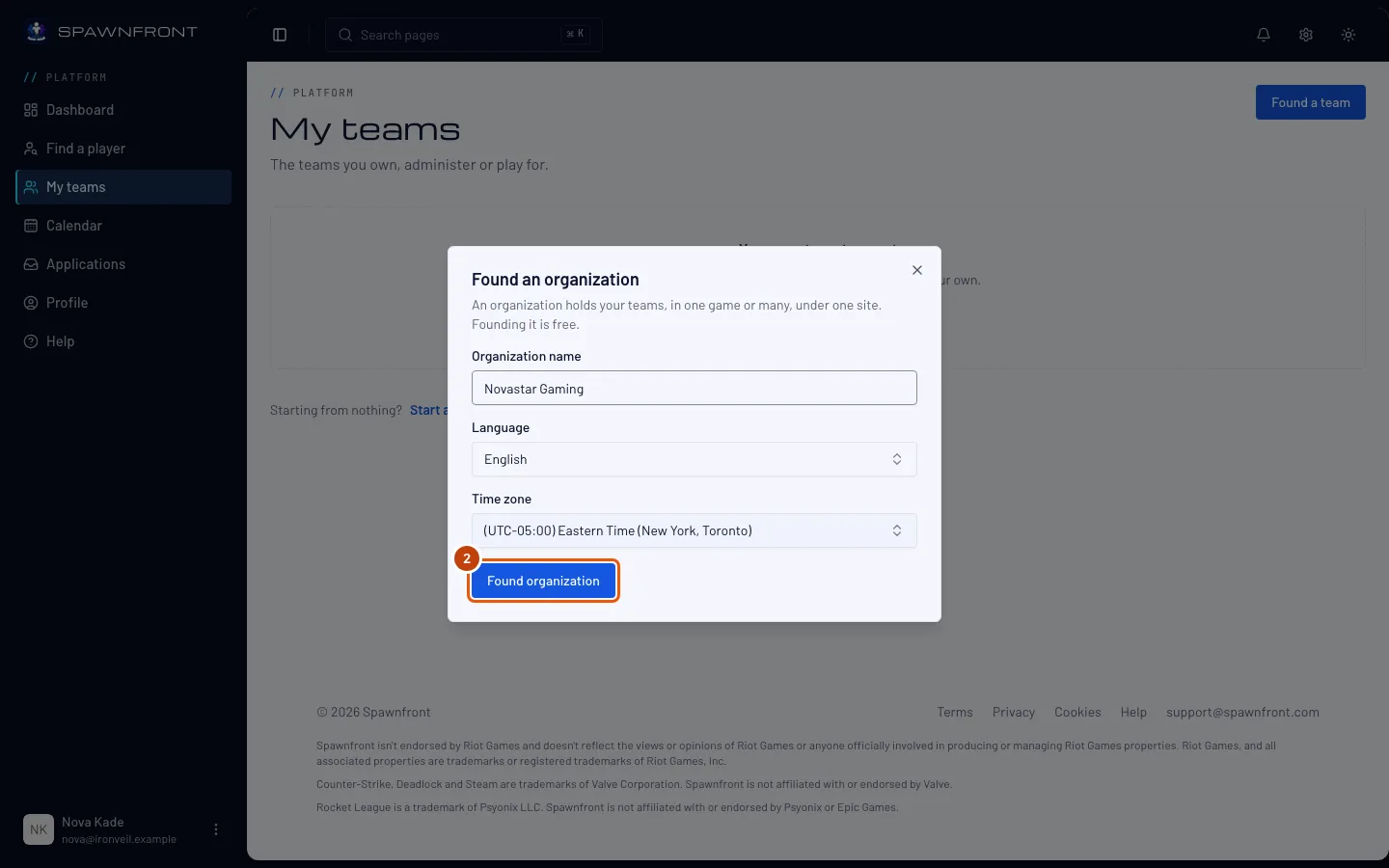
ขั้นตอนที่ 2: ก่อตั้ง Organization
กด เริ่ม Organization (ถ้าคุณเป็นเจ้าของทีม ให้เลือก ไม่ เริ่มจากศูนย์ ก่อน) พิมพ์ชื่อ เลือกภาษา ตรวจสอบเขตเวลา แล้วกด ก่อตั้ง Organization ดูวิธีกรอกกล่องนี้แบบละเอียดได้ที่ ก่อตั้ง Organization
สิ่งที่ควรเห็น: ภาพรวม ของ Organization ของคุณ พร้อม รับแพ็กเกจ Organization บนการ์ด ในเมนูด้านซ้าย ชื่อ Organization ของคุณจะเป็นหัวของกลุ่มใหม่ และรายการ Organization ในกลุ่มนั้นมี ภาพรวม ทีม แอดมิน การชำระเงิน สร้างเว็บไซต์ และ การตั้งค่า
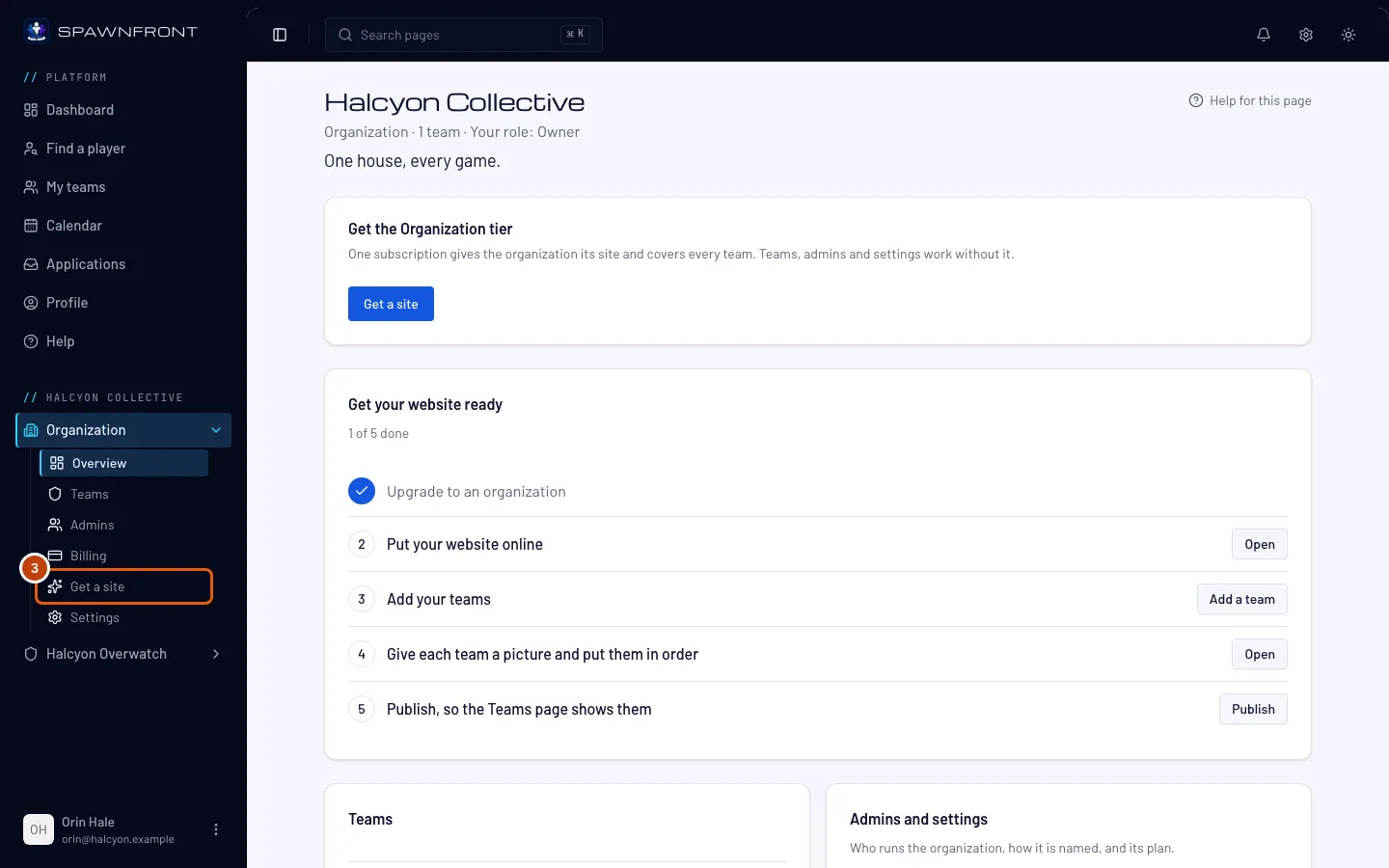
ขั้นตอนที่ 3: เปิดรับเว็บไซต์
ในเมนูด้านซ้าย ใต้ชื่อ Organization ของคุณ กด สร้างเว็บไซต์ ในรายการ Organization ถ้ารายการปิดอยู่ ให้กด Organization ก่อนเพื่อเปิดรายการ ปุ่ม รับเว็บไซต์ บนการ์ดในหน้าภาพรวมก็เปิดหน้าเดียวกัน
สิ่งที่ควรเห็น: รับแพ็กเกจ Organization พร้อมราคาของแพ็กเกจบนการ์ด
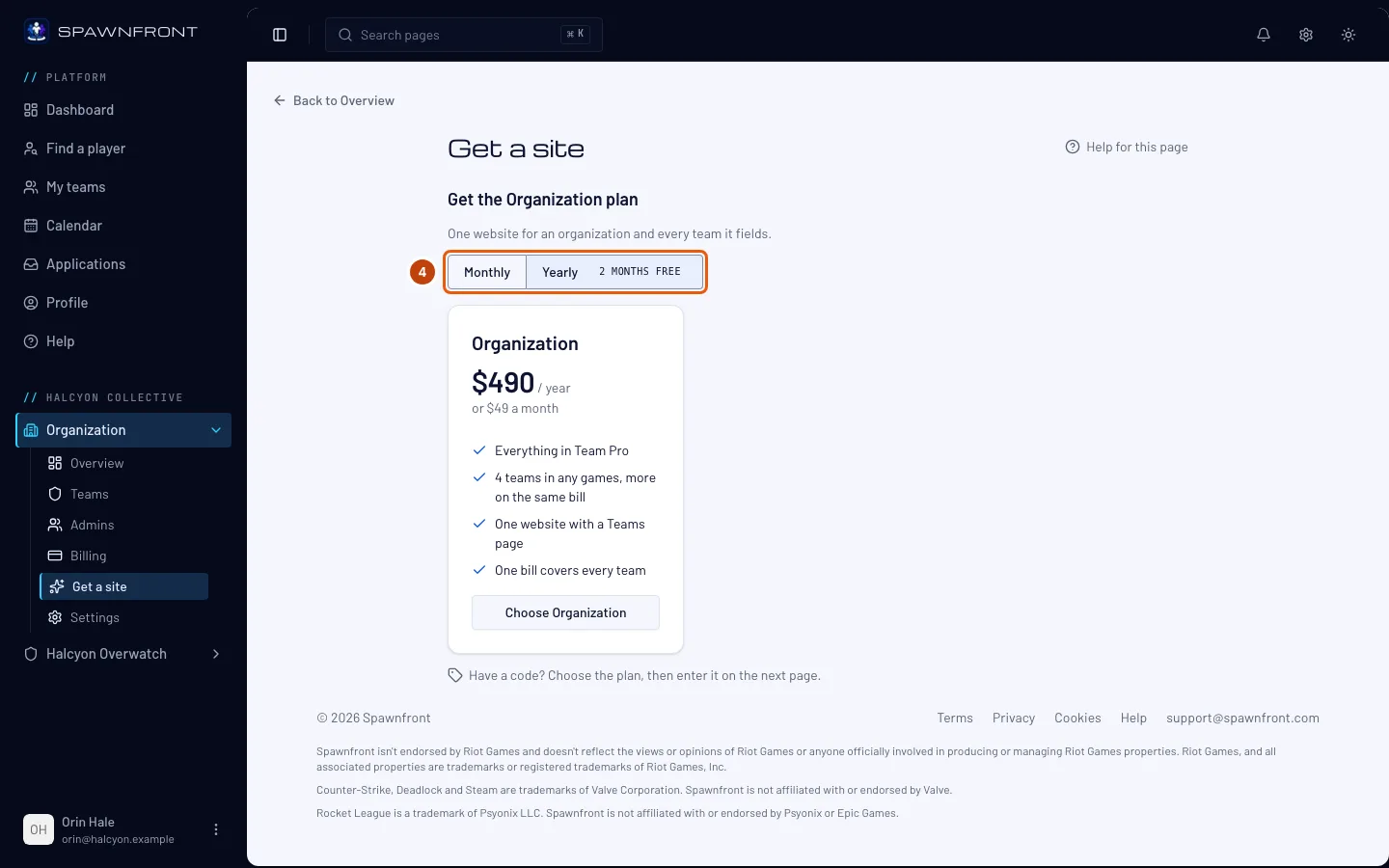
ขั้นตอนที่ 4: เลือกรายเดือนหรือรายปี
เหนือแพ็กเกจ กด รายเดือน หรือ รายปี มีแพ็กเกจให้เลือกแค่แพ็กเกจเดียว แพ็กเกจ Organization ครอบคลุมเว็บไซต์ของ Organization และทุกทีม จ่ายรายปีเท่ากับจ่ายรายเดือน 10 ครั้ง
สิ่งที่ควรเห็น: ราคาเปลี่ยนตามที่เลือก
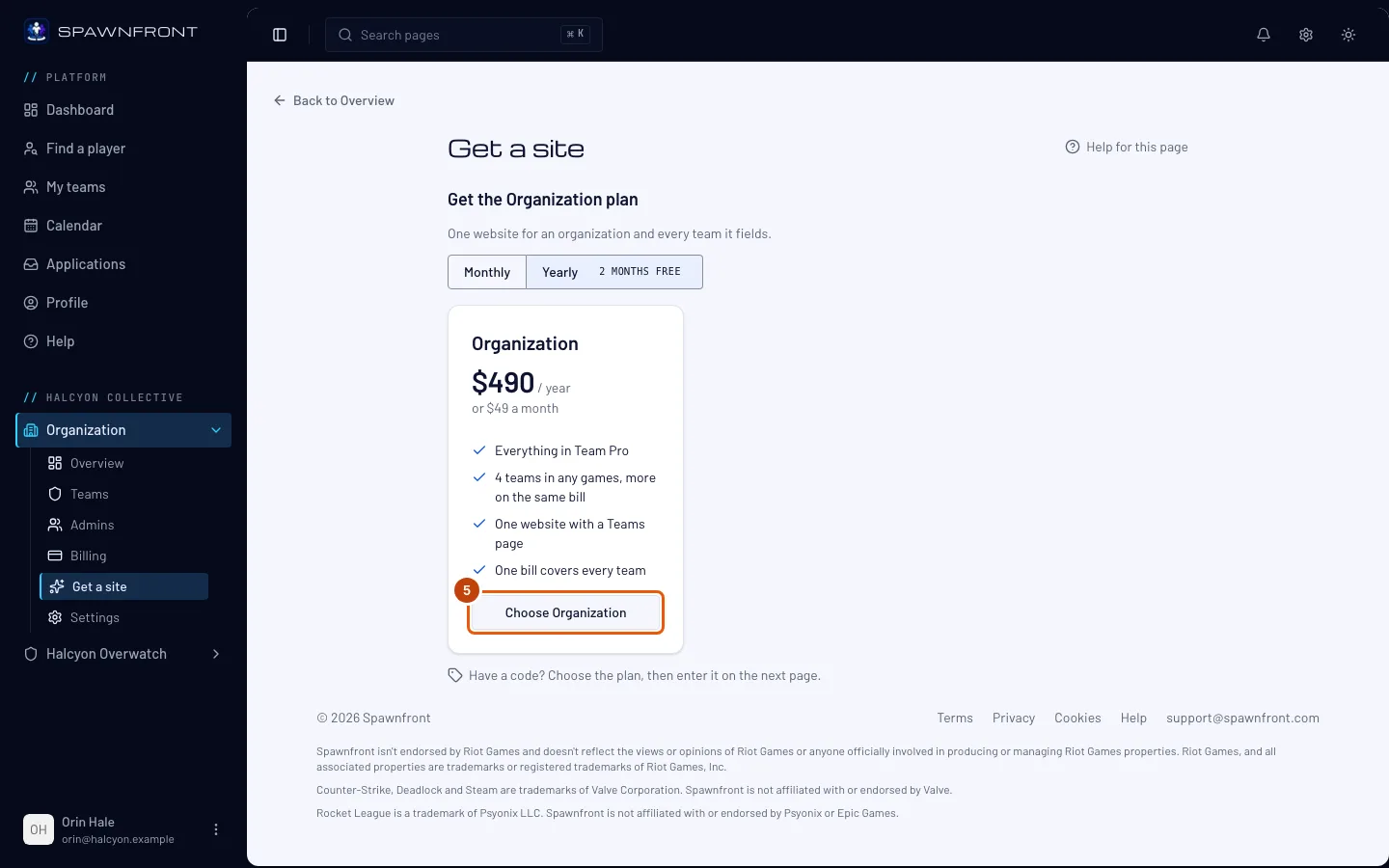
ขั้นตอนที่ 5: เลือกแพ็กเกจ Organization
กด Choose Organization
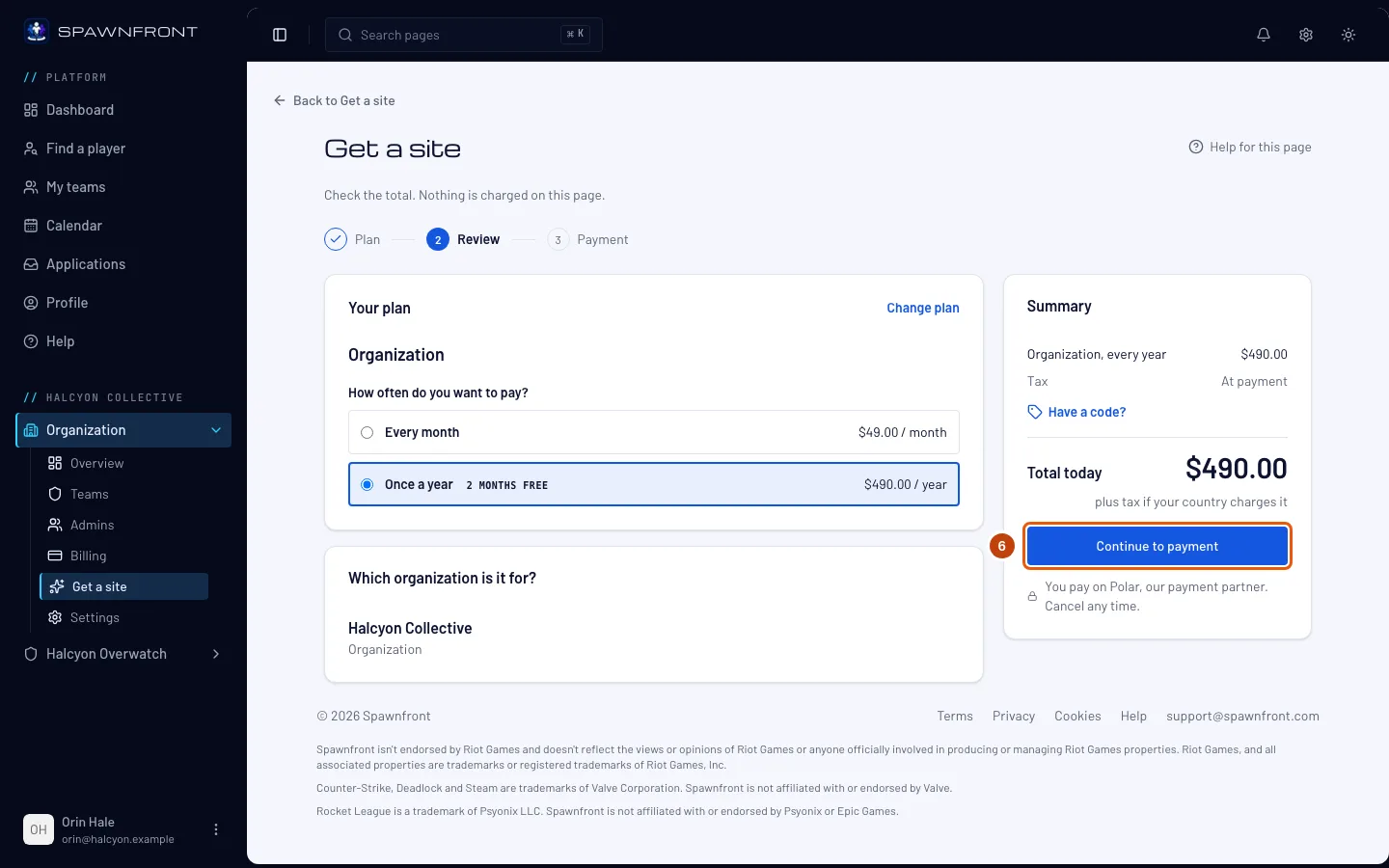
สิ่งที่ควรเห็น: หน้า เช็กเอาต์ พร้อมแพ็กเกจ Organization ของคุณ และ ยอดรวมวันนี้ หน้านี้ยังไม่มีการเรียกเก็บเงิน
ขั้นตอนที่ 6: ไปชำระเงิน
ตรวจสอบยอดรวม แล้วกด ไปที่การชำระเงิน และชำระเงินบนหน้าของ Polar ถ้าประเทศของคุณเก็บภาษี ภาษีจะถูกเพิ่มที่หน้านั้น
สิ่งที่ควรเห็น: หน้าชำระเงินของ Polar เมื่อจ่ายแล้ว Polar จะพาคุณกลับมาที่ Spawnfront
ขั้นตอนที่ 7: รอการยืนยัน
เมื่อกลับมาที่ Spawnfront หน้าจะขึ้นว่า กำลังยืนยันการชำระเงิน… สักครู่ จนกว่า Polar จะแจ้ง Spawnfront ว่าชำระเงินสำเร็จ
สิ่งที่ควรเห็น: Organization นี้อยู่ในระดับ Organization ในเมนูด้านซ้าย Organization จะแสดงหน้าของเว็บไซต์ด้วย — เทมเพลต หน้า หน้าทีม เผยแพร่ ข่าว และหน้าอื่นๆ — และ สร้างเว็บไซต์ จะหายไปจากรายการ
ขั้นตอนที่ 8: เพิ่มทีมของคุณ
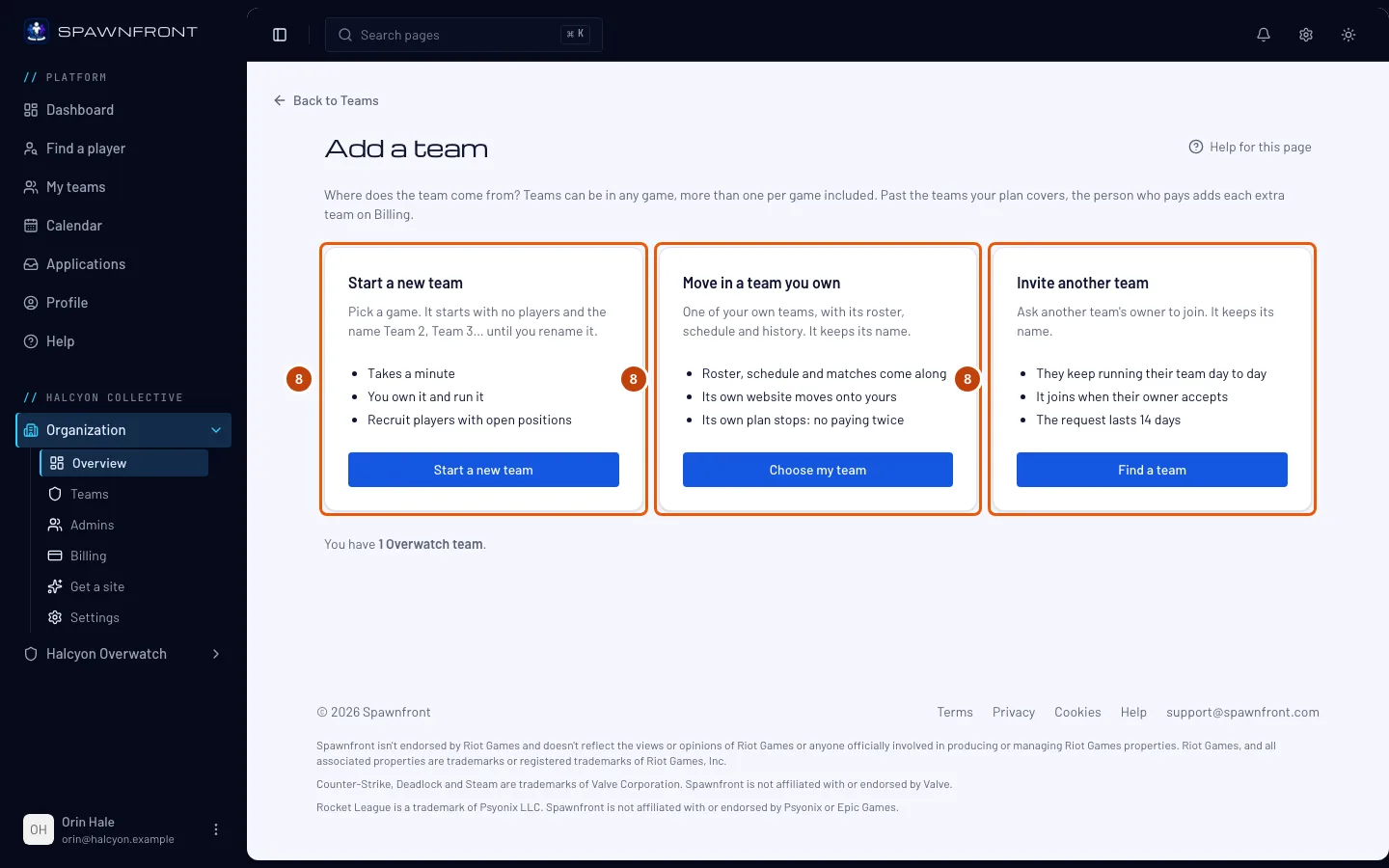
ในหน้า ภาพรวม ของ Organization กด เพิ่มทีม บนการ์ด ทีม เพิ่มทีมได้ 3 วิธี: สร้างทีมใหม่ในเกมไหนก็ได้ ย้ายทีมที่คุณเป็นเจ้าของเข้ามา หรือเชิญทีมที่คนอื่นดูแล ดูรายละเอียดแต่ละวิธีได้ที่ เพิ่มทีมเข้า Organization ของคุณ
แพ็กเกจของคุณครอบคลุม 4 ทีมในเกมไหนก็ได้ และทุกทีมที่แพ็กเกจครอบคลุมจะอยู่ในแพ็กเกจ Organization ไปพร้อมกับ Organization ผู้ชำระเงินเพิ่มทีมได้อีกในหน้า การเรียกเก็บเงิน ของ Organization ทีมละ $8 ต่อเดือน สูงสุด 10 ทีมต่อเกม ทีมที่คุณสร้างจะชื่อทีม 2 ทีม 3 ไปเรื่อยๆ จนกว่าคุณจะเปลี่ยนชื่อ ส่วนทีมที่เข้าร่วมจะใช้ชื่อเดิม ทีมที่เข้าร่วมจะหยุดจ่ายแพ็กเกจของตัวเองเมื่อจบรอบบิลปัจจุบัน
ขั้นตอนที่ 9: ตั้งค่าและเผยแพร่เว็บไซต์ของ Organization
ใช้หน้าของเว็บไซต์ใต้ Organization ในเมนูด้านซ้าย: เลือกที่อยู่ใน ที่อยู่และโดเมน และเทมเพลตใน เทมเพลต กรอกข้อมูลใน หน้า แล้วกด เผยแพร่ หน้าเหล่านี้ใช้งานเหมือนของทีม ดู ตั้งค่าเว็บไซต์ด้วยตัวช่วย และ เผยแพร่เว็บไซต์ เมื่อเผยแพร่แล้ว หน้า ทีม ของเว็บไซต์จะแสดงการ์ดของทุกทีมแยกตามเกม และแต่ละทีมจะมีหน้าของตัวเองที่
/teams/<game>/<team>เกมที่มีตั้งแต่ 2 ทีมขึ้นไปจะมีหน้าของตัวเองที่/teams/<game>ด้วย ทัวร์นาเมนต์ที่ทีมของคุณเป็นเจ้าภาพจะเผยแพร่ไปพร้อมกับเว็บไซต์ด้วย ที่/teams/<game>/<team>/tournaments/<name>และแสดงอยู่ใน spawnfront.com/tournaments
วิธีดูว่าสำเร็จแล้ว
- ทีมของฉัน แสดง Organization ของคุณใต้ Organization ของคุณ พร้อมป้าย เจ้าของ
- หน้า การเรียกเก็บเงิน ของ Organization แสดงแพ็กเกจ Organization และวันต่ออายุ
- เมื่อเผยแพร่แล้ว ที่อยู่ของ Organization จะแสดงเว็บไซต์ โดยมี ทีมของเรา บนหน้าแรกและมีหน้า ทีม
มีอะไรดูไม่ถูกต้องไหม
ไม่มีสร้างเว็บไซต์ในเมนู
Organization อยู่ในแพ็กเกจ Organization อยู่แล้ว — สร้างเว็บไซต์ จะอยู่ใต้ Organization เฉพาะตอนที่ยังไม่ได้สมัครแพ็กเกจ ดูแพ็กเกจได้ที่หน้า การเรียกเก็บเงิน ใต้ Organization ในเมนูด้านซ้าย
ผ่านไปหนึ่งนาทีแล้วยังขึ้นว่ากำลังยืนยันการชำระเงิน
Polar ยังไม่ได้แจ้ง Spawnfront เรื่องการชำระเงิน เปิดหน้านี้ค้างไว้ หรือกลับมาที่ รับเว็บไซต์ ทีหลัง ระบบจะยืนยันทันทีที่ Polar ยืนยัน ไม่มีการเรียกเก็บเงินซ้ำ
ขึ้นว่า “กรอกโปรไฟล์ให้ครบก่อน”
การก่อตั้งต้องมีวันเกิด ประเทศ ภาษาที่คุณพูด และภาษาแม่ของคุณ เพิ่มข้อมูลเหล่านี้ในโปรไฟล์ แล้วกลับมาที่ ทีมของฉัน และลองอีกครั้ง
ฉันมีโค้ดจาก Spawnfront
กด Choose Organization แล้วกด มีโค้ดไหม ในหน้า เช็กเอาต์ พิมพ์โค้ดแล้วกด ใช้ ยอดรวมจะเป็น $0.00 จากนั้นกด Start my free Organization plan ไม่ต้องใช้บัตร ไม่ต้องจ่ายเงิน ดู ใช้โค้ด
บทความที่เกี่ยวข้อง
ยังติดปัญหาอยู่ไหม ติดต่อซัพพอร์ต หรืออีเมลถึง support@spawnfront.com — บอกเราว่าคุณอยู่หน้าไหนและขั้นตอนที่เท่าไร