
เพิ่มหรือลบแอดมิน Organization
เลือกแอดมินจากสมาชิกในทีมของคุณ ลบแอดมิน หรือส่งต่อ Organization ให้แอดมินคนหนึ่ง
สำหรับเจ้าของทีมและแอดมิน · 6 ขั้นตอน
Organization มี เจ้าของ หนึ่งคน และมี แอดมิน กี่คนก็ได้ แอดมินดูแล Organization ได้เหมือนเจ้าของ เช่น เพิ่มทีม เชิญทีม ถอนคำเชิญ และเปลี่ยนการตั้งค่า แอดมินยังทำหน้าที่ใน ทุกทีมในฐานะแอดมินของทีมนั้น ได้ด้วย ทั้งรายชื่อผู้เล่น การรับสมัคร ตาราง และการตั้งค่า แต่แอดมินไม่ได้เป็นเจ้าของทีม งานที่เจ้าของทีมทำได้คนเดียว เช่น การส่งต่อทีมให้เจ้าของคนใหม่ จึงยังเป็นหน้าที่ของเจ้าของทีมนั้นเอง
มีแค่เจ้าของ Organization ที่แยกทีมออก เพิ่มและลบแอดมิน ส่งต่อ Organization และลบ Organization ได้
สิ่งที่ต้องมีก่อน
- คุณเป็น เจ้าของ Organization ถ้าเป็นแอดมิน จะเห็นหน้าแอดมินแต่ไม่มีปุ่มให้กด
- คนที่คุณจะเพิ่มเป็น สมาชิกของทีมใดทีมหนึ่งของคุณ แอดมินต้องเลือกจากคนที่อยู่ในทีมของคุณแล้วเท่านั้น ถ้าเขายังไม่ได้อยู่ในทีมไหน ให้เขาเข้าทีมก่อน เช่น สมัครตำแหน่งที่เปิดรับของทีมนั้น
ขั้นตอน
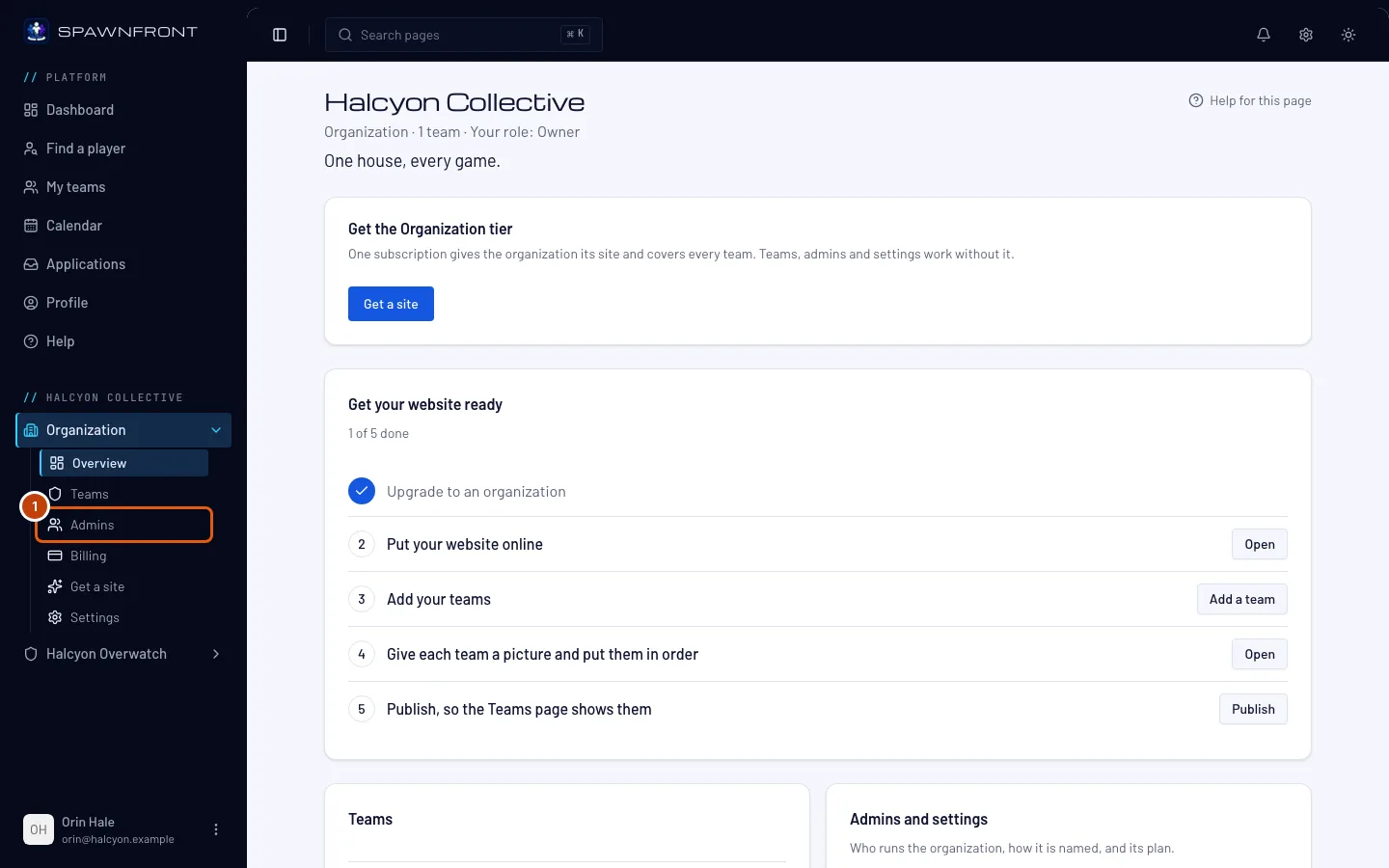
ขั้นตอนที่ 1: เปิดหน้าแอดมิน
ในเมนูด้านซ้าย ใต้ชื่อ Organization ของคุณ กด แอดมิน ในรายการ Organization ถ้ารายการปิดอยู่ ให้กด Organization ก่อนเพื่อเปิดรายการ
สิ่งที่ควรเห็น: ทุกคนที่ดูแล Organization แต่ละคนมีป้าย เจ้าของ หรือ แอดมิน และมีปุ่ม เพิ่มแอดมิน
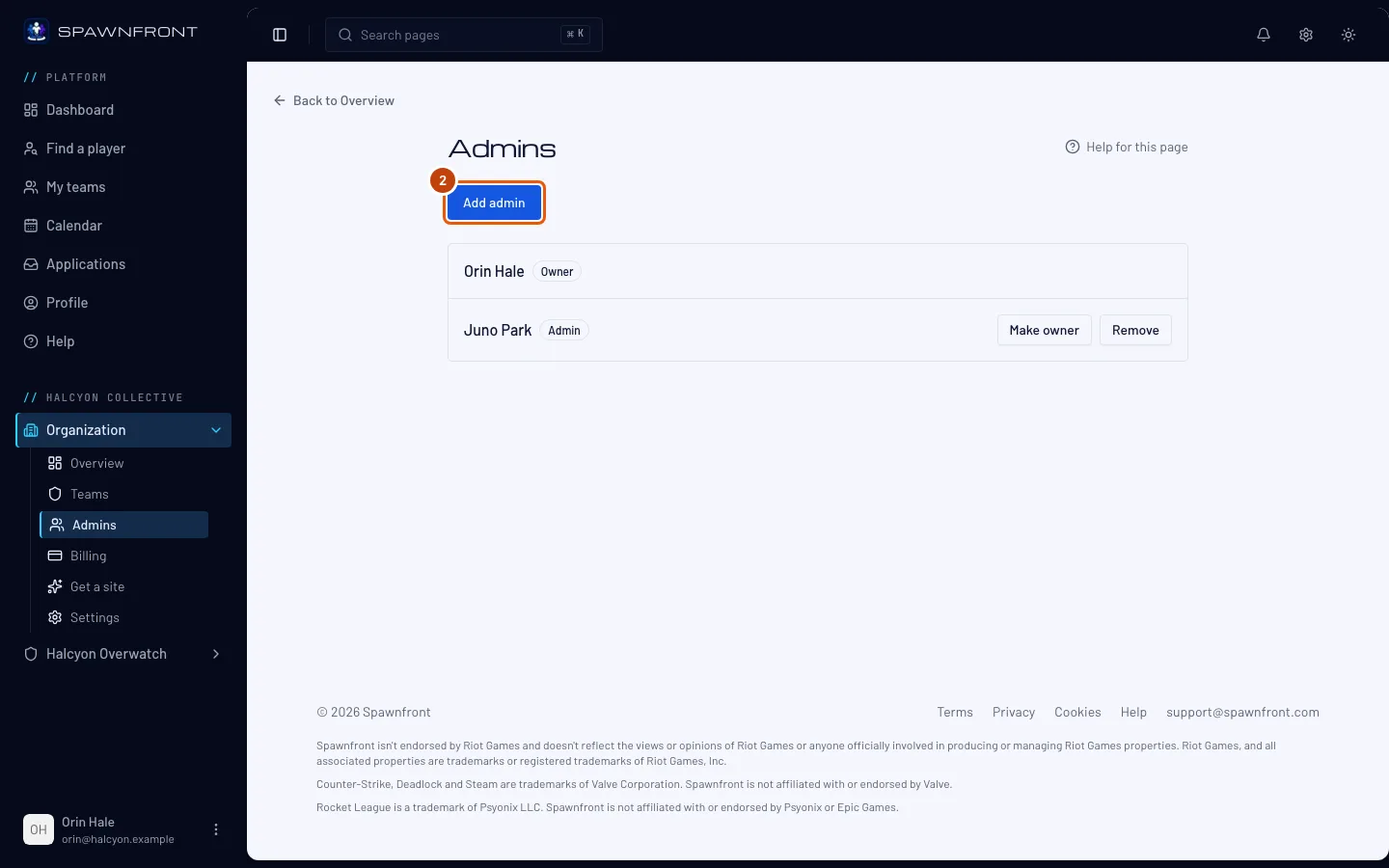
ขั้นตอนที่ 2: กดเพิ่มแอดมิน
กด เพิ่มแอดมิน
สิ่งที่ควรเห็น: กล่อง เพิ่มแอดมิน ที่บอกว่าแอดมินทำอะไรได้และทำอะไรไม่ได้
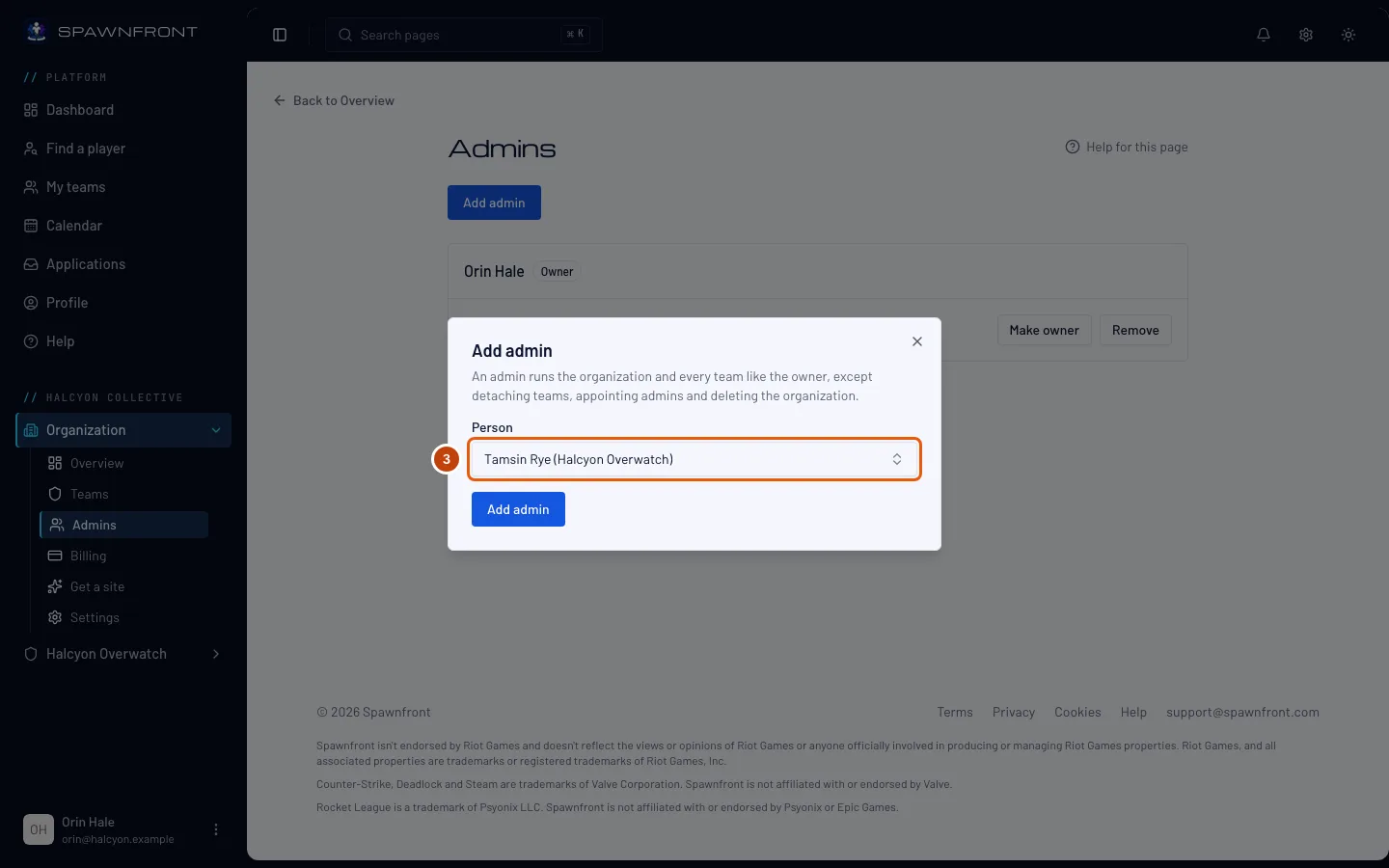
ขั้นตอนที่ 3: เลือกสมาชิกทีม
เปิด บุคคล แล้วเลือกคนที่ต้องการ ข้างแต่ละชื่อจะบอกทีมที่เขาอยู่
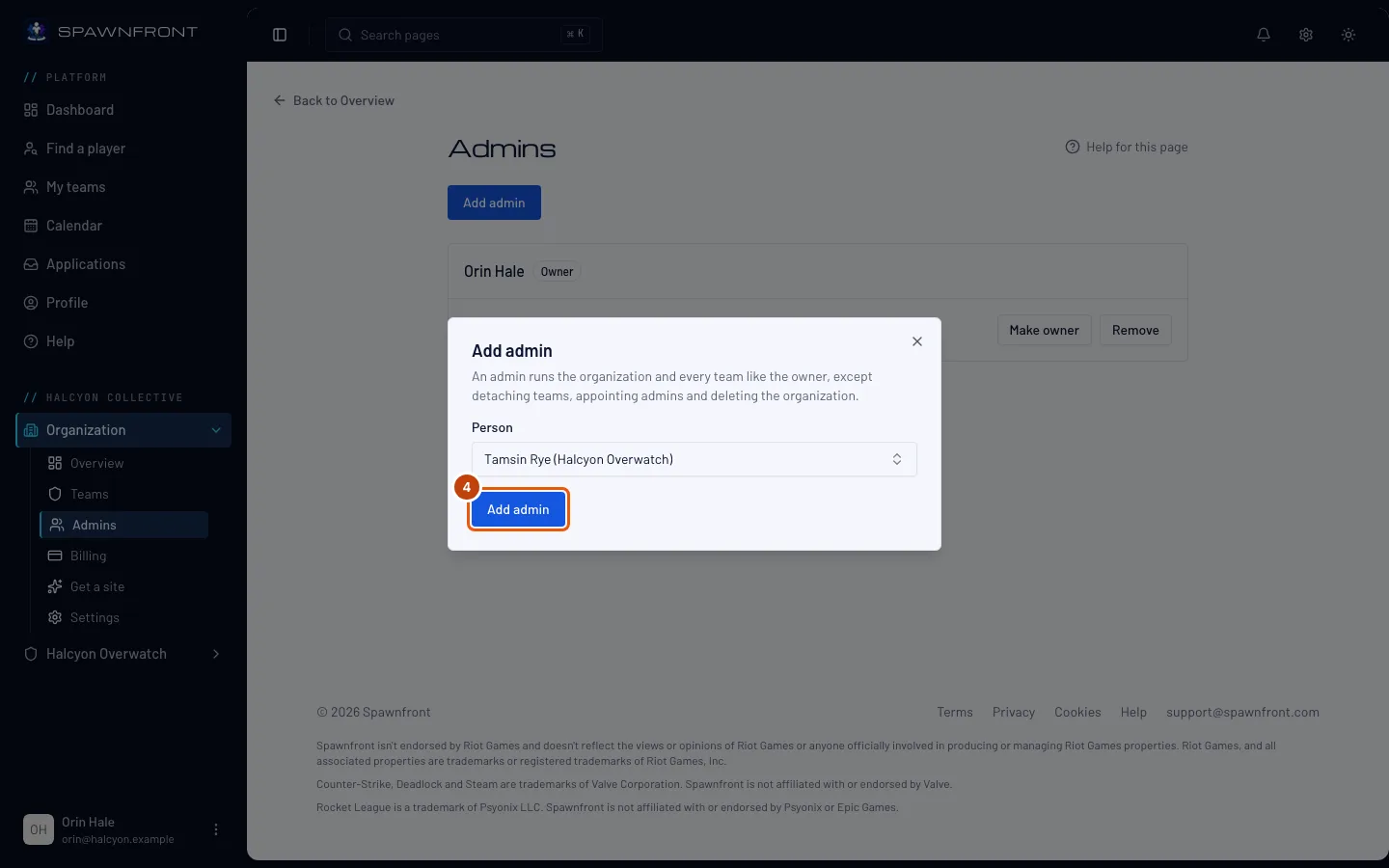
ขั้นตอนที่ 4: เพิ่มเขา
กด เพิ่มแอดมิน ในกล่อง
สิ่งที่ควรเห็น: "… เป็นแอดมินแล้ว" และแถวของเขามีป้าย แอดมิน การเปลี่ยนแปลงมีผลทันที — หน้าถัดไปที่เขาเปิดจะแสดง Organization ของคุณในเมนูด้านซ้ายและใน ทีมของฉัน ของเขา
ขั้นตอนที่ 5: ลบแอดมิน
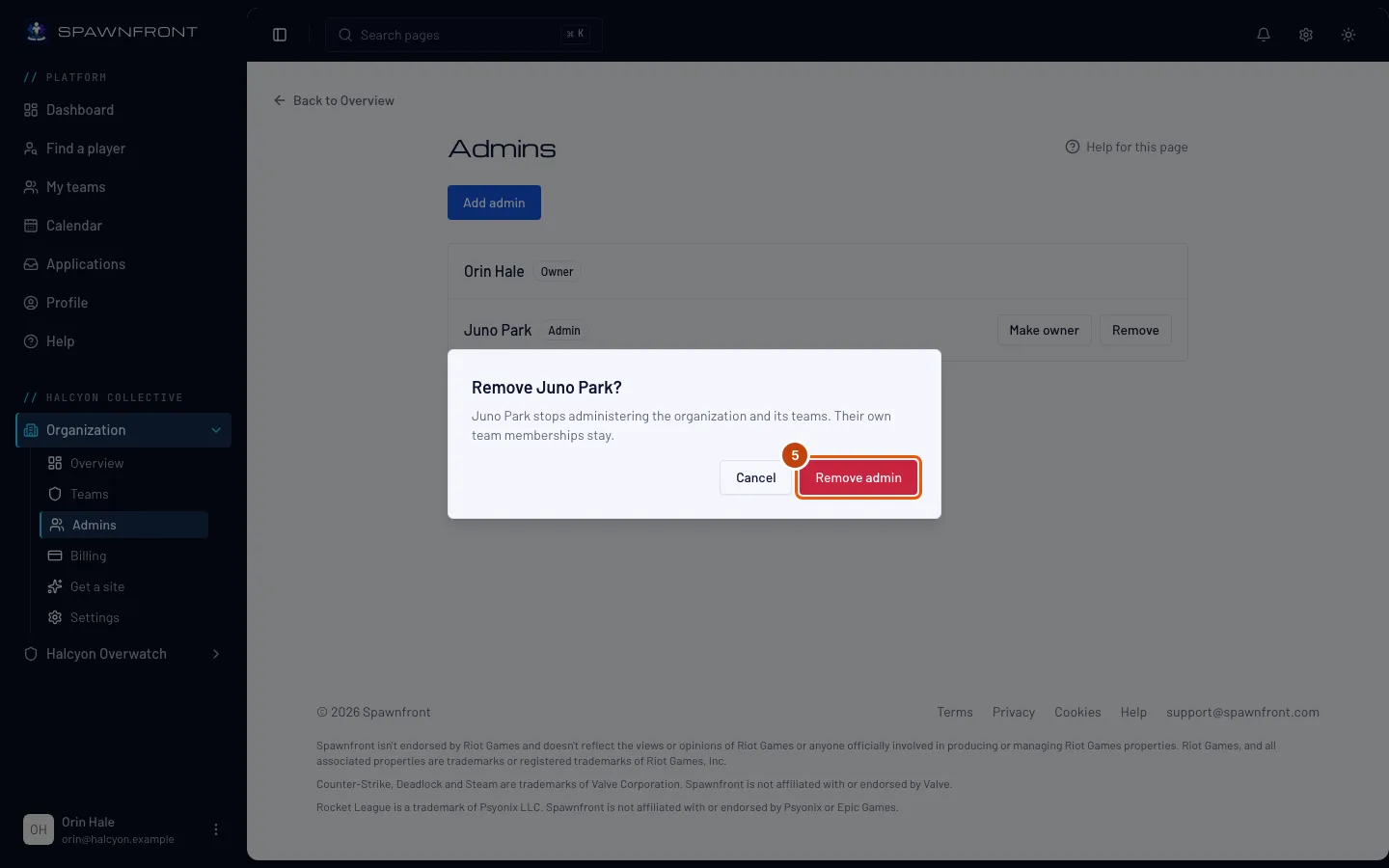
กด ลบออก ในแถวของแอดมิน แล้วกด ลบแอดมิน ในกล่องที่เปิดขึ้นมา
สิ่งที่ควรเห็น: "… ไม่ได้เป็นแอดมินแล้ว" เขายังอยู่ในทีมของตัวเองเหมือนเดิม การลบแอดมินแค่ยกเลิกสิ่งที่เขาทำได้ทั่วทั้ง Organization
ขั้นตอนที่ 6: ส่งต่อความเป็นเจ้าของ
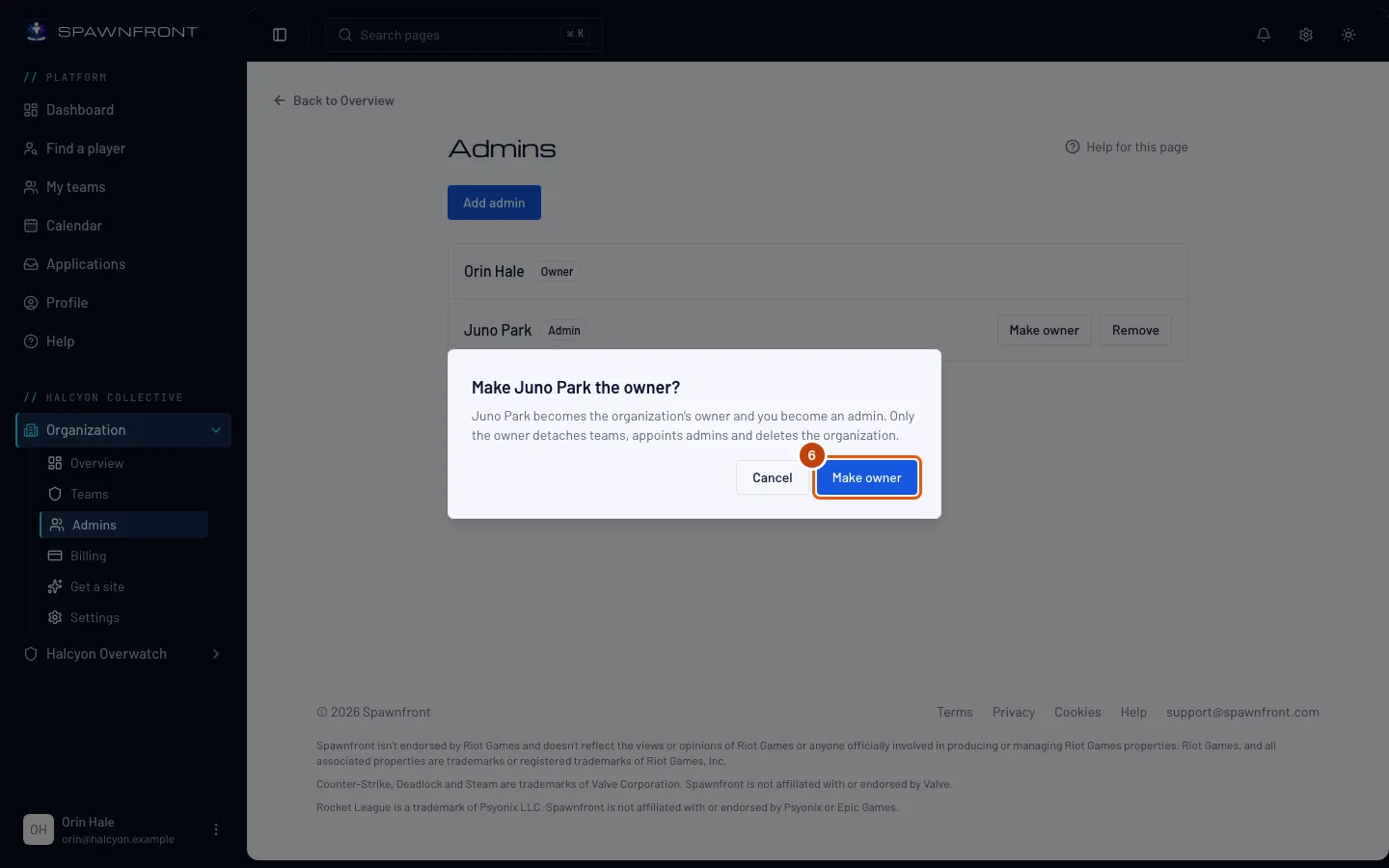
กด ตั้งเป็นเจ้าของ ในแถวของแอดมิน แล้วกด ตั้งเป็นเจ้าของ ในกล่องที่เปิดขึ้นมา
สิ่งที่ควรเห็น: "… เป็นเจ้าของแล้ว" และแถวของคุณเองมีป้าย แอดมิน คุณเอาคืนเองไม่ได้ มีแค่เจ้าของคนใหม่ที่ส่งต่อได้อีกครั้ง
วิธีดูว่าสำเร็จแล้ว
- หน้าแอดมินแสดงป้าย แอดมิน ที่คนนั้น หรือ เจ้าของ หลังส่งต่อความเป็นเจ้าของ
- ใน ทีมของฉัน ของเขา จะเห็น Organization พร้อมบทบาทของเขา
มีอะไรดูไม่ถูกต้องไหม
ปุ่มเพิ่มแอดมินเป็นสีเทา กดไม่ได้
ไม่มีใครในทีมของคุณที่เพิ่มได้ เพราะทุกคนดูแล Organization อยู่แล้ว หรือยังไม่มีทีมเลย ให้คนนั้นเข้าทีมใดทีมหนึ่งของคุณก่อน ดู เพิ่มทีมเข้า Organization และ ตรวจใบสมัคร
หาคนที่ต้องการในรายชื่อไม่เจอ
รายชื่อแสดงเฉพาะสมาชิกของทีมใน Organization และแสดงแต่ละคนครั้งเดียว คนที่ไม่ได้อยู่ในทีมไหนของ Organization เลือกไม่ได้
ในแถวไม่มีปุ่มตั้งเป็นเจ้าของหรือลบออก
ปุ่มพวกนี้แสดงให้เจ้าของเห็นเท่านั้น และอยู่แค่ในแถวของแอดมิน แถวของเจ้าของเองไม่มีทั้งสองปุ่ม ถ้าอยากเลิกเป็นเจ้าของ ให้ตั้งแอดมินคนหนึ่งเป็นเจ้าของก่อน
ขึ้นว่ามีแค่เจ้าของ Organization ที่ทำแบบนี้ได้
คุณเป็นแอดมิน ไม่ใช่เจ้าของ ให้ขอเจ้าของ Organization ทำให้
บทความที่เกี่ยวข้อง
ยังติดปัญหาอยู่ไหม ติดต่อซัพพอร์ต หรืออีเมลถึง support@spawnfront.com — บอกเราว่าคุณอยู่หน้าไหนและขั้นตอนที่เท่าไร