
Skriv coachanteckningar
Spara daterade anteckningar om varje spelare, privata för tränarstaben, och dela de du väljer med spelaren.
För lagägare och admins · 7 steg
Det här behöver du först
- Ditt lag har en sajtplan. Coachanteckningar ingår i alla planer. Utan plan ser en ägare eller admin Skaffa en sajt för att låsa upp den här sidan, och en coach ser Coachanteckningar kräver en sajtplan. Be lagets ägare att skaffa en sajt.
- Du är lagets ägare eller admin, eller en medlem vars post i laguppställningen är kopplad till ditt konto och har etiketten Coach, Manager eller Analytiker. En ägare eller admin sätter etiketten i laguppställningen.
Steg
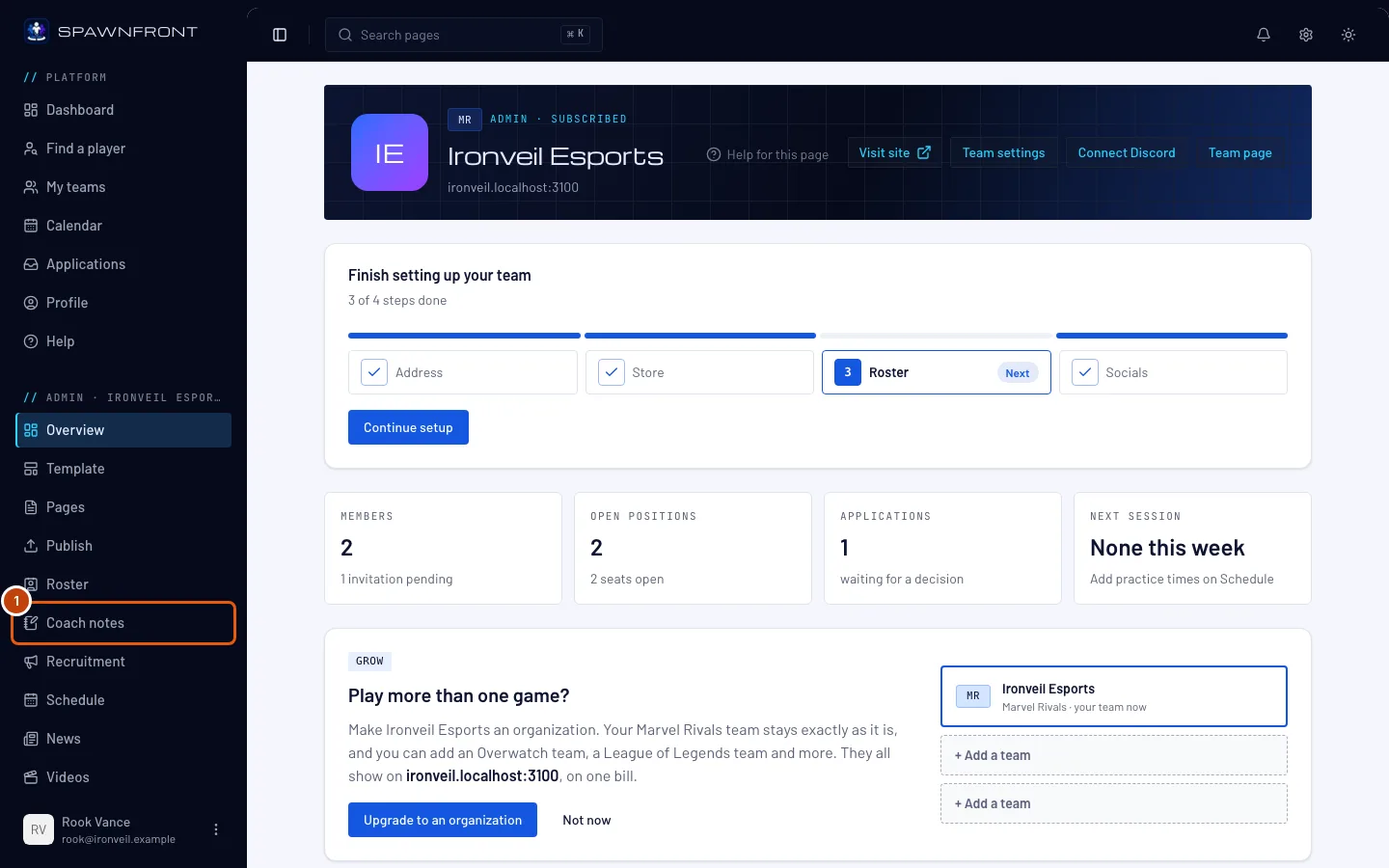
Steg 1: Öppna Coachanteckningar
I menyn till vänster, under Admin, trycker du på Coachanteckningar. En coach som inte är admin hittar den under Mina lag, under lagets namn.
Du bör se: sidan Coachanteckningar, med din laguppställning till vänster under Spelare, Avbytare och Stab, varje person med sitt foto och hur många anteckningar personen har. Det står ”2 delade” när några är synliga för spelaren och ”inte sedd än” när spelaren inte har öppnat någon.
Steg 2: Välj en spelare
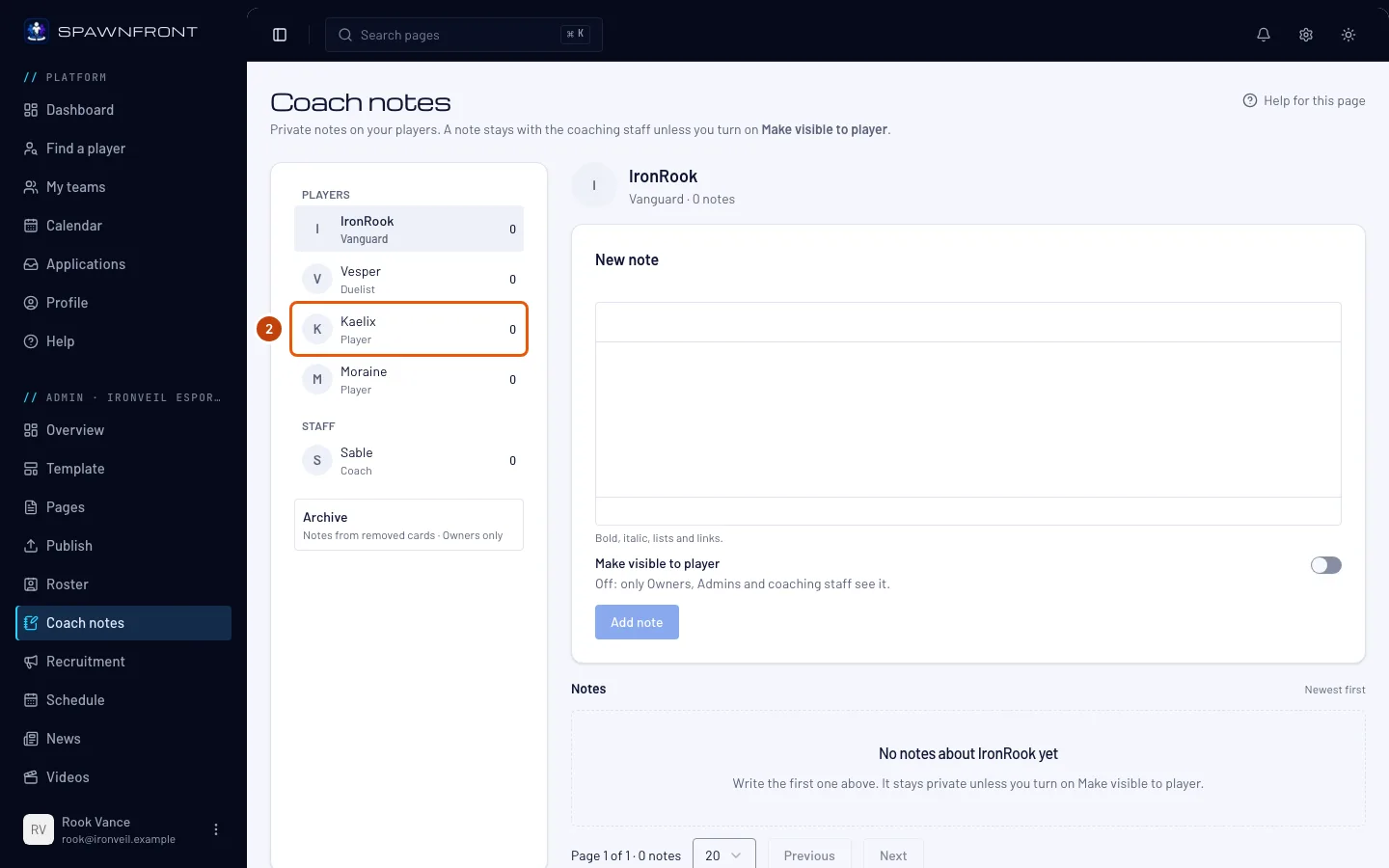
Tryck på spelarens namn under Spelare eller Avbytare. Du kan också trycka på Anteckningar på spelarens rad på sidan Laguppställning.
Du bör se: spelarens foto och namn högst upp, Ny anteckning under det och spelarens Anteckningar, nyaste först.
Steg 3: Skriv anteckningen
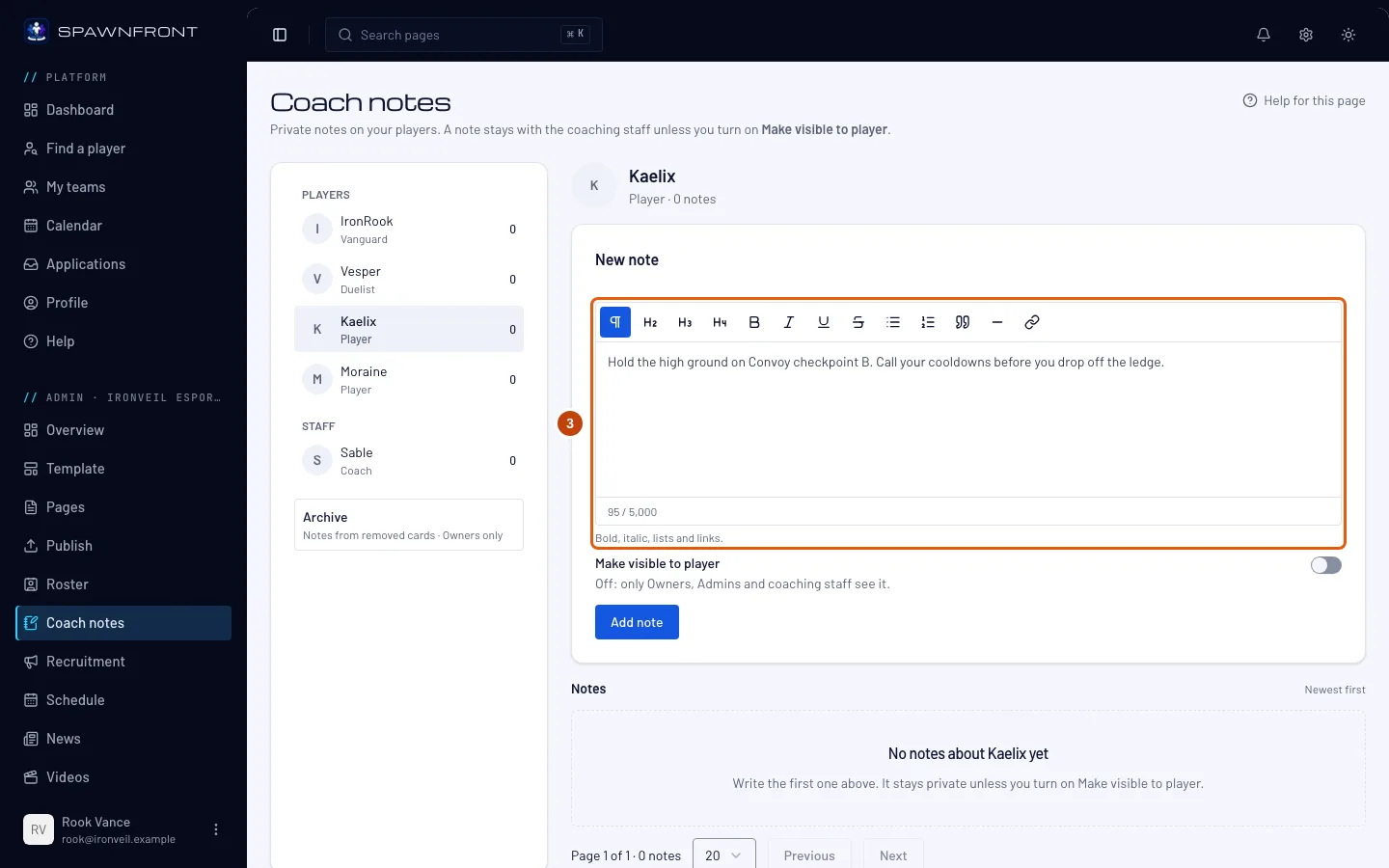
Skriv din anteckning i rutan under Ny anteckning. Fetstil, kursiv, listor och länkar sparas. En anteckning kan inte innehålla bilder eller videor.
Du bör se: din text i rutan och antalet tecken under den – upp till 5 000 tecken.
Steg 4: Välj vem som ser den
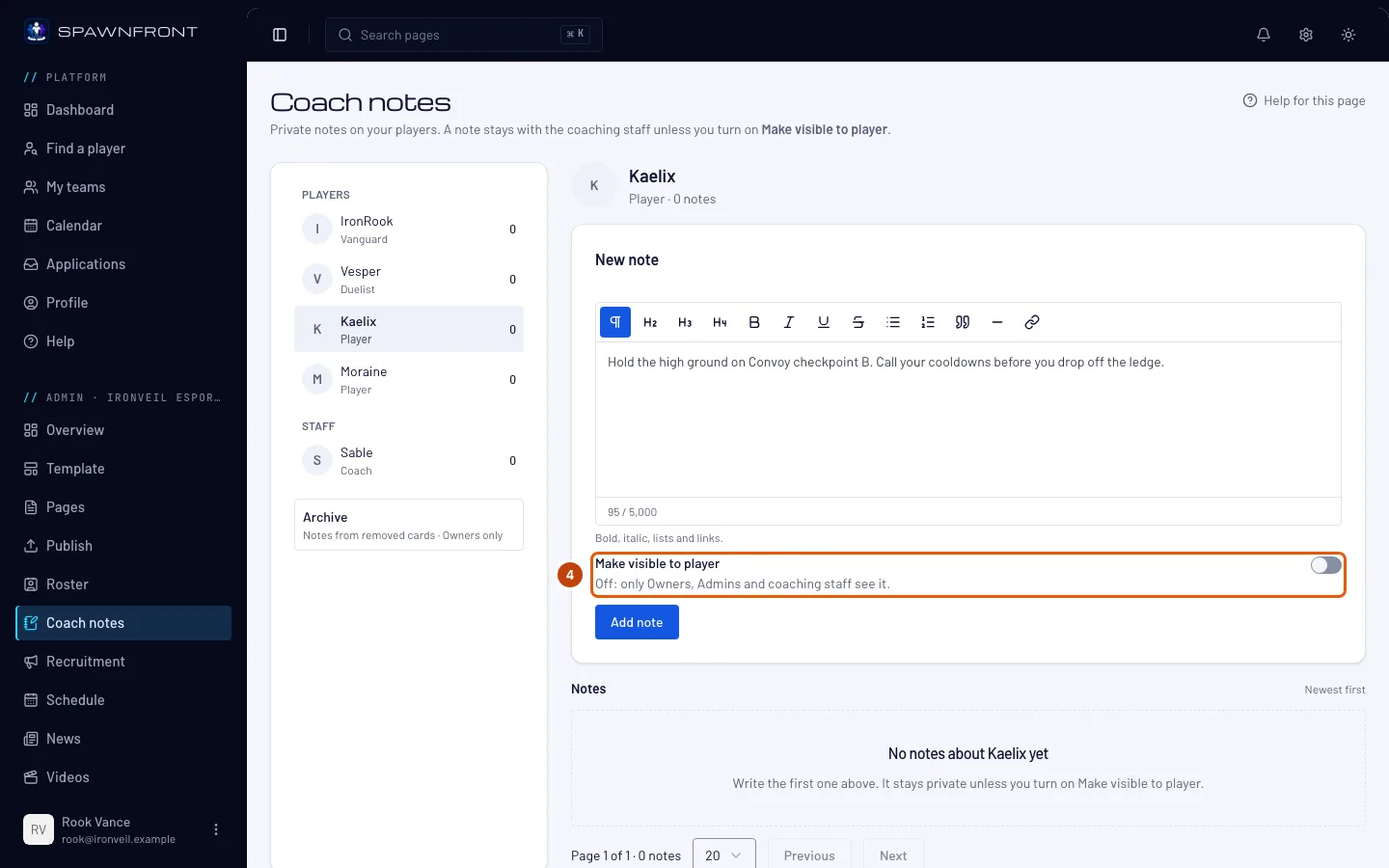
Låt Gör synlig för spelaren vara av för att hålla anteckningen inom tränarstaben – ägare, admins och de coacher, managers och analytiker som finns i din laguppställning. Slå på den för att dela anteckningen med spelaren.
En delad anteckning läses av spelaren på ert lags sida, och spelaren får en avisering. Spelaren kan läsa den men aldrig svara på den. En spelare vars post inte är kopplad till ett konto ser den när posten har kopplats.
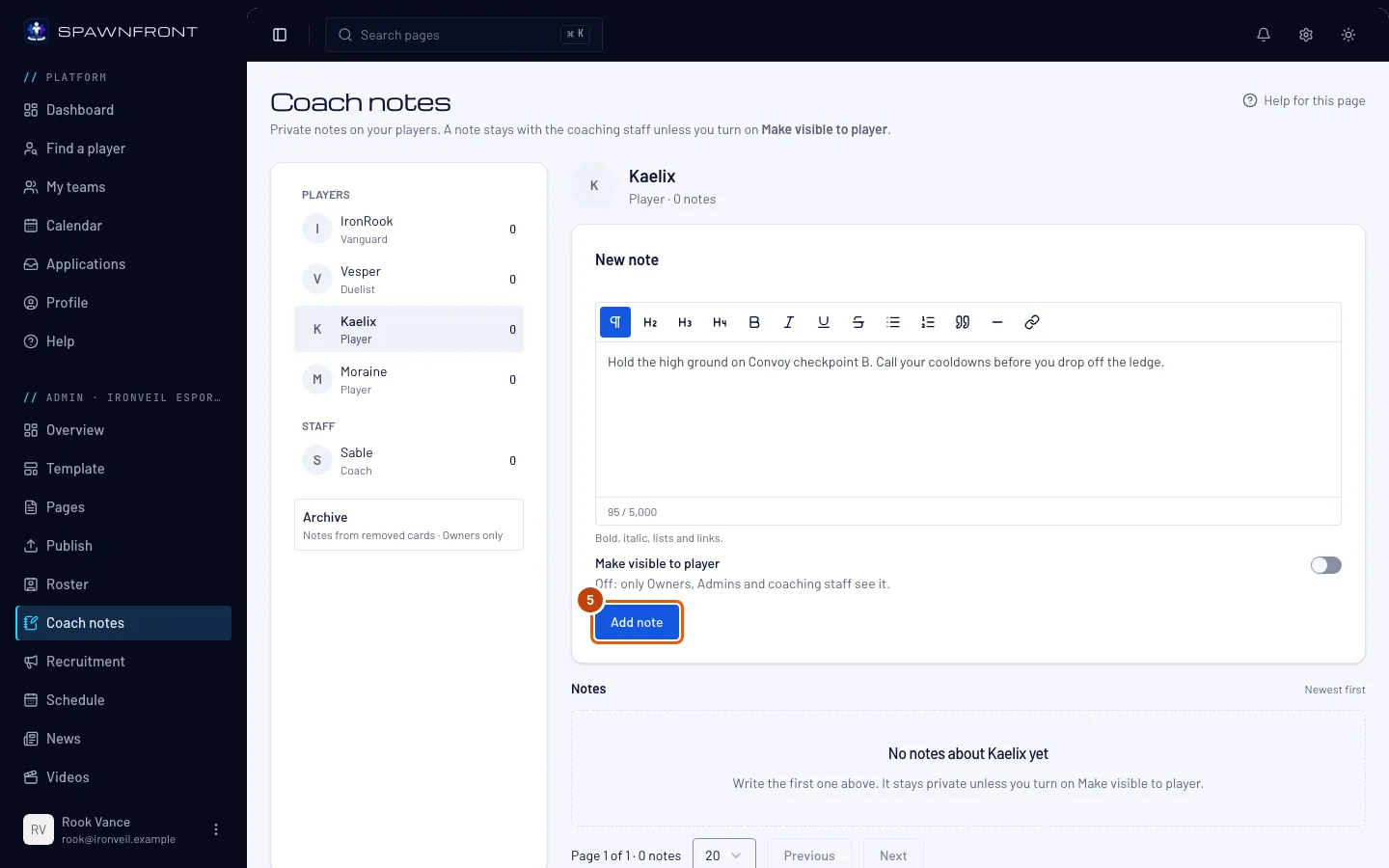
Steg 5: Lägg till anteckningen
Tryck på Lägg till anteckning.
Du bör se: ”Anteckning tillagd” – eller ”Anteckning tillagd och delad med” spelaren om du slog på reglaget – och din anteckning överst under Anteckningar, märkt Privat eller Delad med spelaren. När spelaren har öppnat en delad anteckning står det Sedd med datumet.
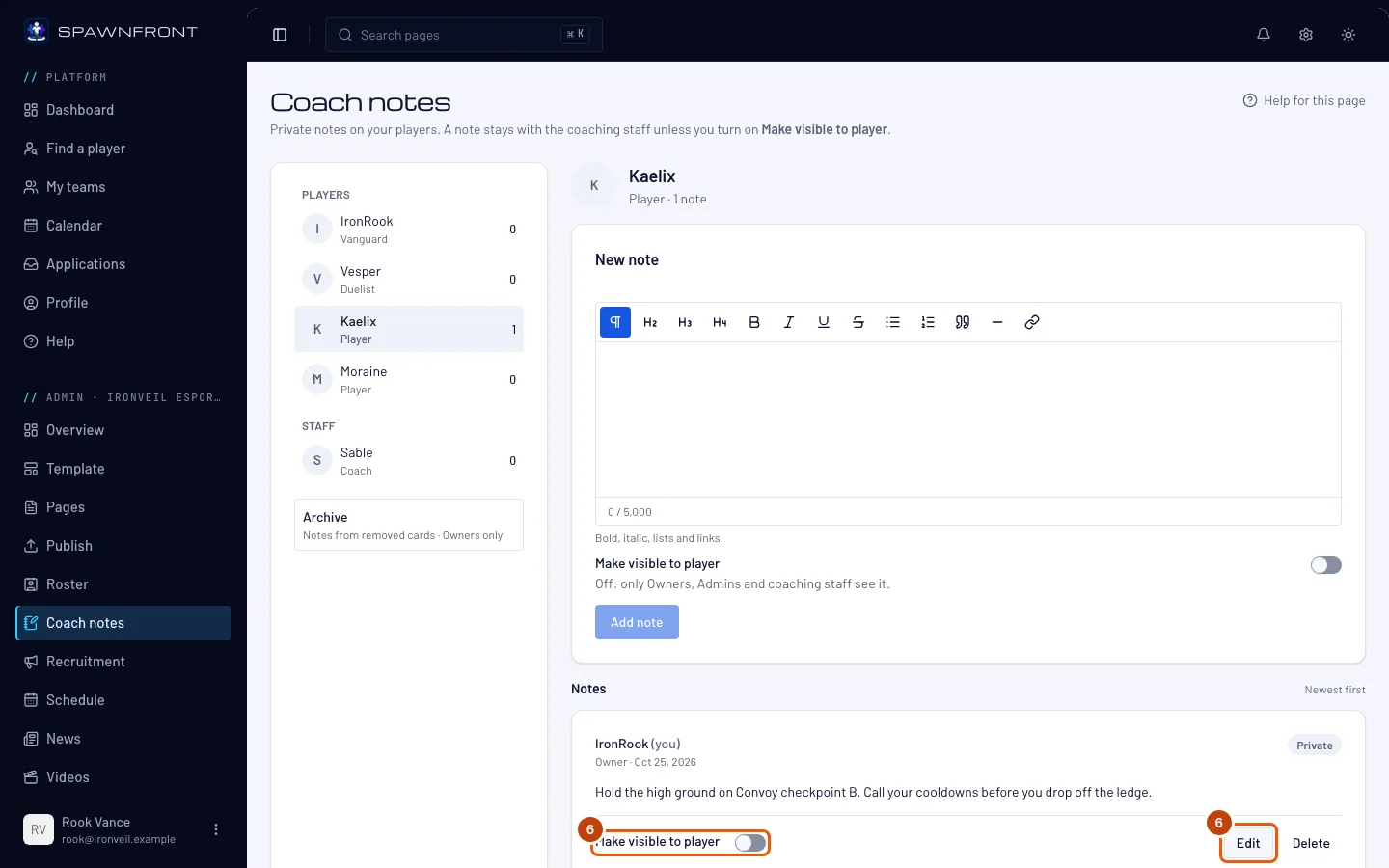
Steg 6: Ändra en anteckning senare
På en anteckning du har skrivit slår du på eller av Gör synlig för spelaren för att dela den eller ta tillbaka den. För att skriva om den trycker du på Redigera, ändrar texten och trycker på Spara.
Den som skrev en anteckning kan redigera den och ändra vem som ser den, och det kan ägare och admins också – utom på en anteckning om dem själva. Coacher redigerar bara sina egna anteckningar; på de andras står det ”Bara …, ägare och admins kan redigera den här anteckningen eller ändra vem som ser den, och aldrig på sitt eget kort.” Om du redigerar en delad anteckning får du varningen ”… har redan sett den här anteckningen. När du sparar visas det att den har redigerats.” – spelaren ser att den är redigerad.
Du bör se: ”Anteckningen sparad” efter Spara. När du ändrar reglaget visas ”… kan se den här anteckningen” eller ”Bara tränarstaben ser den här anteckningen”.
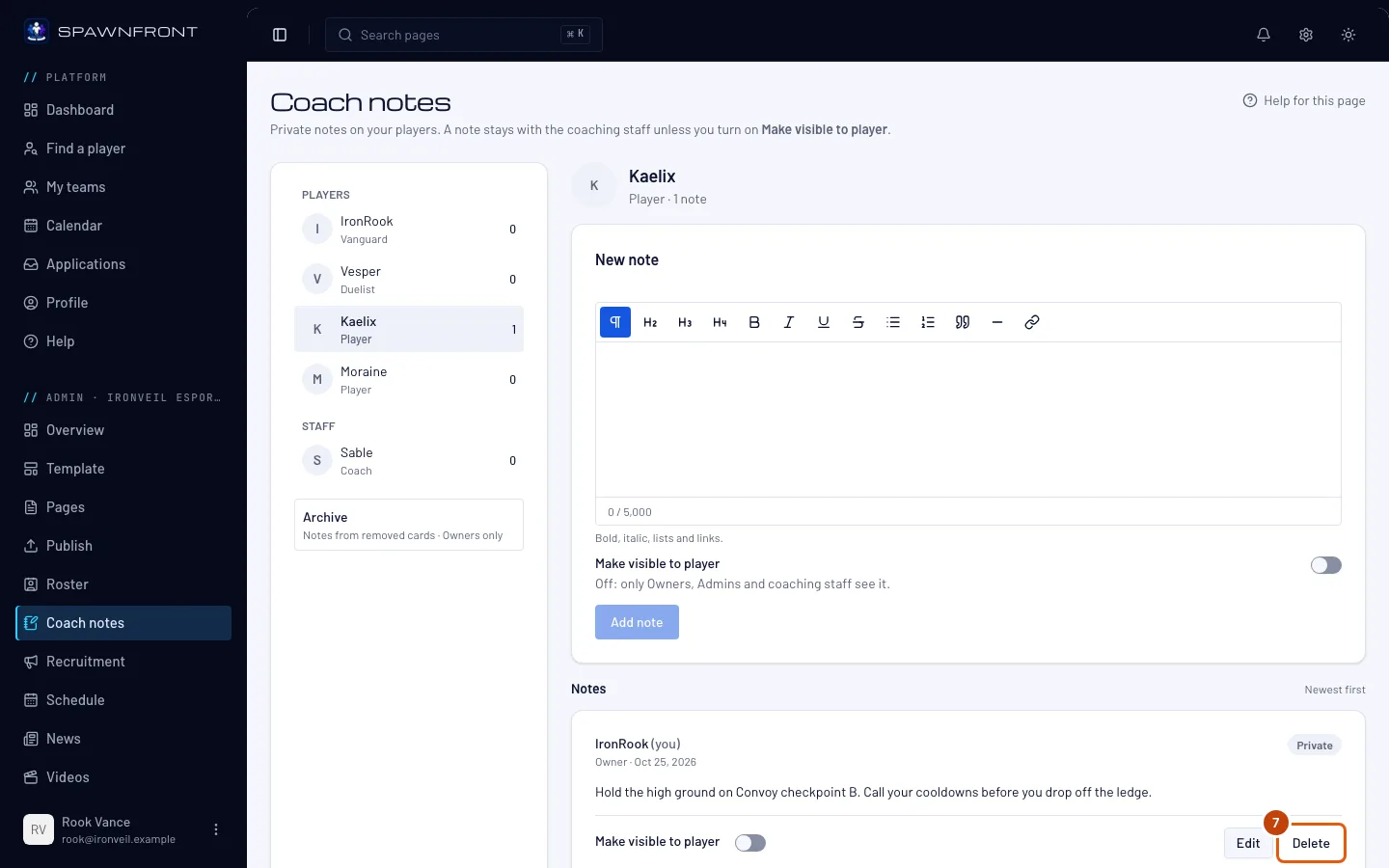
Steg 7: Radera en anteckning
Tryck på Radera på anteckningen och sedan på Radera i rutan Radera den här anteckningen?. Ägare och admins kan radera alla anteckningar. En coach kan bara radera sina egna.
Du bör se: ”Anteckningen raderad”, och anteckningen är borta. En raderad anteckning går inte att få tillbaka.
Så vet du att det fungerade
- Din anteckning finns under Anteckningar, med den synlighet du valde.
När du tar bort en spelare från laguppställningen sparas spelarens anteckningar. De flyttas till Arkiv, som bara ägare ser: tryck på Arkiv under Spelare. Varje borttagen posts anteckningar ligger samlade under dess spelarnamn. För att flytta tillbaka dem trycker du på Flytta till ett kort, väljer posten under Kort och trycker på Flytta anteckningar. Delade anteckningar blir synliga igen för spelaren på den posten.
En coach som lämnar laget behåller sina anteckningar där, märkta ”tidigare stab”.
Ser något fel ut?
Jag ser inte Coachanteckningar i menyn
Ditt lag behöver en sajtplan, och du måste vara ägare eller admin, eller ha en post i laguppställningen med etiketten Coach, Manager eller Analytiker som är kopplad till ditt konto. Be en ägare eller admin att kolla din post på sidan Laguppställning.
Jag kan inte ändra en anteckning
Den som skrev anteckningen, ägare och admins kan redigera den eller ändra vem som ser den. En coach redigerar bara sina egna anteckningar. En ägare eller admin kan inte redigera det som staben skrev om dem på deras egen post i laguppställningen. Ägare och admins kan radera alla anteckningar.
Lägg till anteckning är gråtonad
Rutan är tom, anteckningen är längre än 5 000 tecken, eller så har ditt lags prenumeration upphört. Ett lag vars prenumeration har upphört kan läsa sina anteckningar men inte skriva något förrän laget betalar igen.
Min spelare säger att hen inte ser en anteckning
Kolla att det står Delad med spelaren på anteckningen. Spelarens post i laguppställningen måste vara kopplad till spelarens konto. Delade anteckningar på en okopplad post visas när posten har kopplats.
Relaterade artiklar
Fortfarande fast? Kontakta support eller mejla support@spawnfront.com – berätta vilken sida du är på och vilket steg det gäller.