
Se din butiks beställningar
Registrera din webhook-adress på Fourthwall och följ sedan varje beställnings status från sidan Butik.
För lagägare och admins · 5 steg
Det här behöver du först
- Ditt lag har en sajtprenumeration, och din Fourthwall-butik är ansluten på sidan Butik. Om den inte är det än, följ Öppna ditt lags butik först.
- Du är lagets ägare eller en admin.
- Du kan logga in på din butiks kontrollpanel på Fourthwall. Beställningar når Spawnfront först när du har registrerat en adress där (steg 2).
Steg
Steg 1: Kopiera din webhook-adress
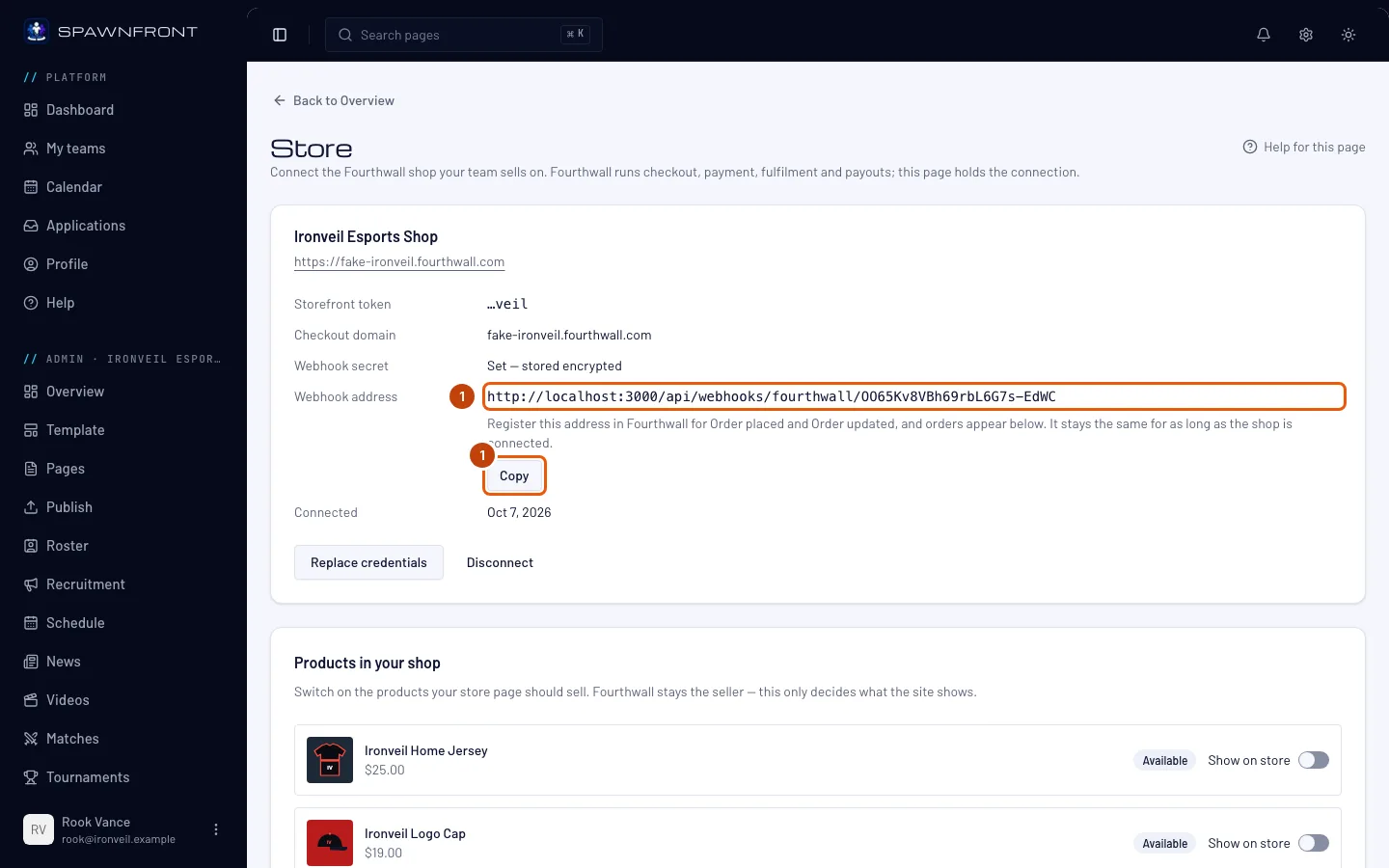
Tryck på Butik i sidomenyn i ditt lags admin. Leta upp Webhook-adress på kortet med din butiks namn och tryck på Kopiera bredvid.
Du bör se: ”Adressen har kopierats”. Adressen är densamma så länge din butik är ansluten — byter du inloggningsuppgifter behålls den, men kopplar du från raderas den.
Steg 2: Registrera adressen på Fourthwall
Öppna Settings → For developers i din butiks kontrollpanel på Fourthwall och lägg till adressen du kopierade under Webhooks. Välj de två händelserna Order placed och Order updated.
Registrera båda. Order placed tar in en ny beställning. Order updated håller dess status aktuell. Det här gör du på Fourthwalls egen sajt, inte i Spawnfront — se Fourthwalls hjälpcenter om du inte har lagt till en webhook förut.
Du bör se: adressen i listan över din butiks webhooks på Fourthwall.
Steg 3: Kontrollera att Fourthwall når dig
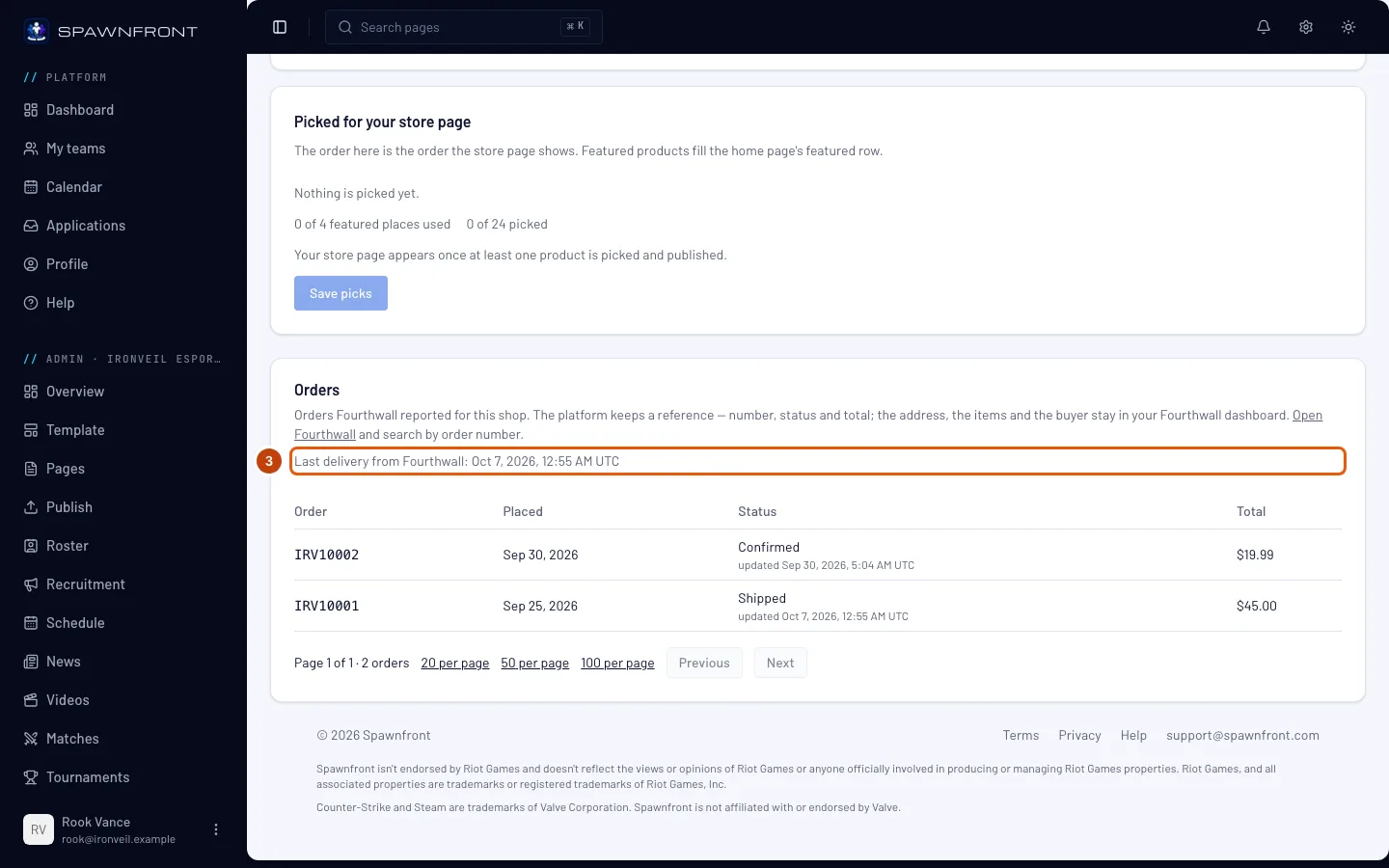
Gå tillbaka till Spawnfront, ladda om sidan Butik och scrolla till Beställningar. Läs raden under beskrivningen.
Du bör se: Senaste leverans från Fourthwall: följt av datum och tid i UTC. Tills Fourthwall har skickat något står det Ingen leverans från Fourthwall än. Du behöver inte lägga en beställning för att testa: Fourthwalls ”Send test notification” för webhooken uppdaterar raden och lägger inte till någon beställning i listan.
Steg 4: Läs dina beställningar
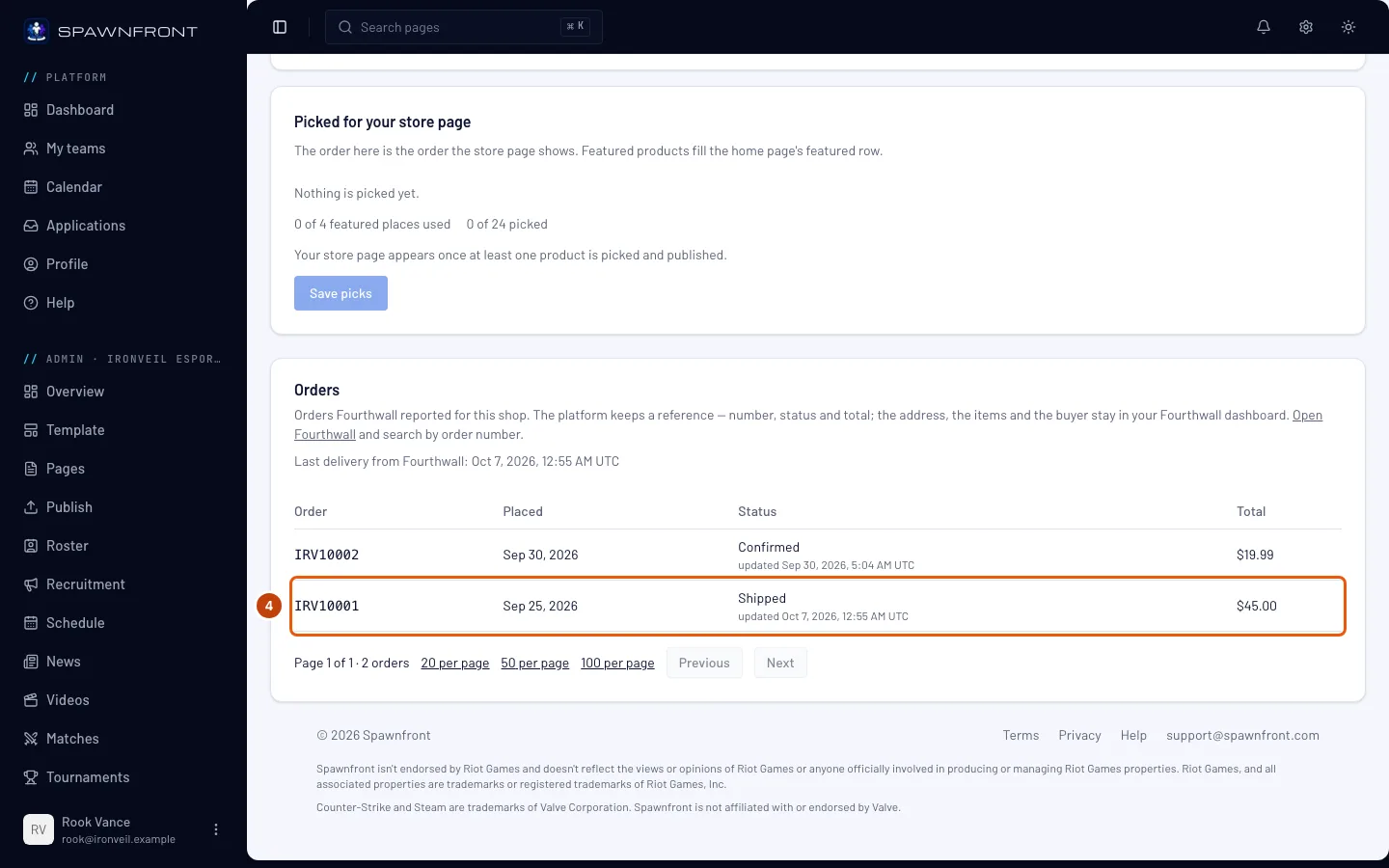
Varje rad är en beställning: Beställning är Fourthwalls ordernummer, Lagd dagen den lades, Status hur långt den har kommit — Bekräftad, I produktion, Skickad, Levererad, Avbruten och så vidare — med tiden för Fourthwalls senaste uppdatering under, och Totalt vad köparen betalade.
Den senaste beställningen ligger överst. Listan visar 20 beställningar per sida. Använd Föregående och Nästa under den, eller visa 50 eller 100 åt gången.
Du bör se: dina beställningar, senaste först.
Steg 5: Öppna beställningen på Fourthwall
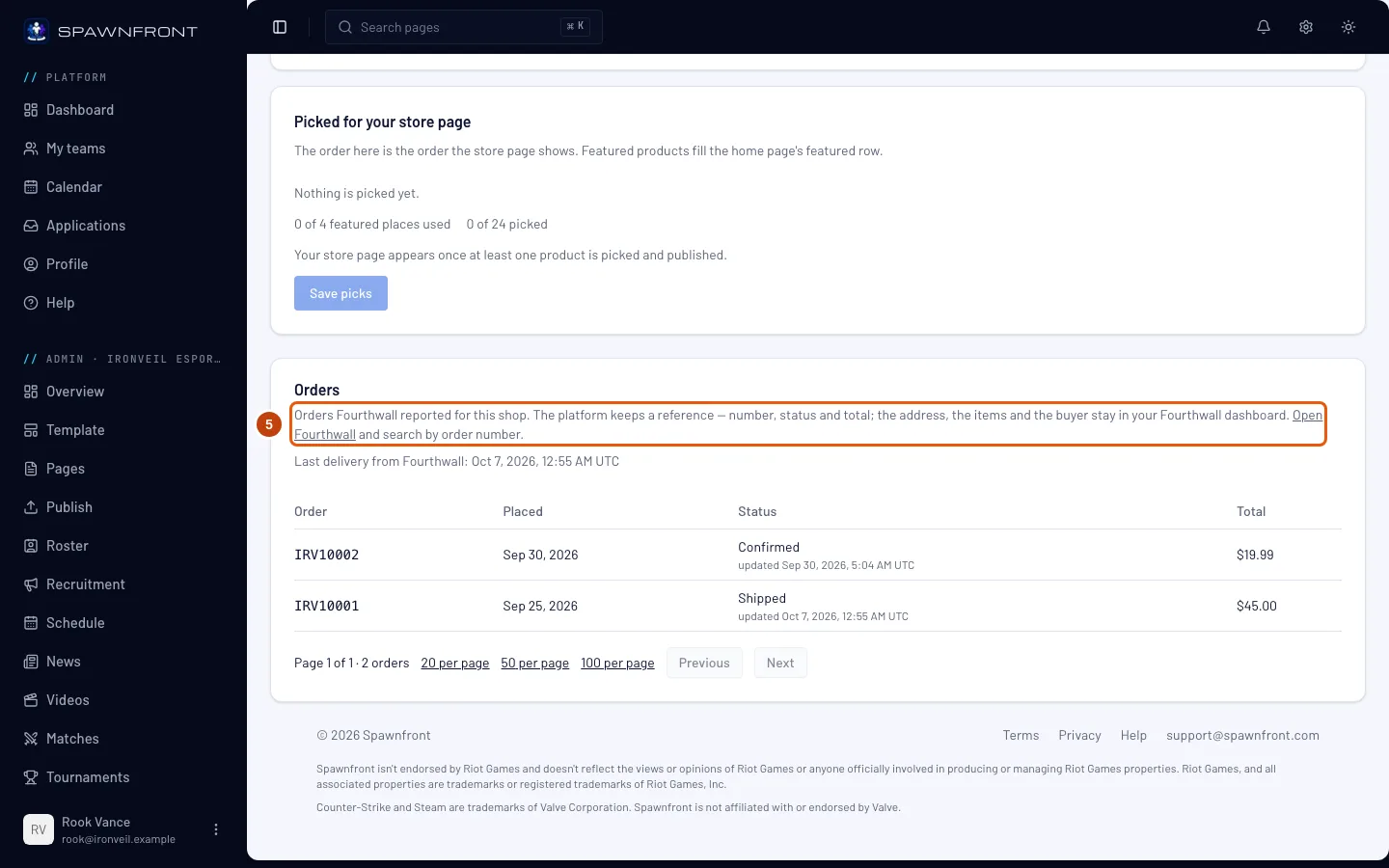
Tryck på Open Fourthwall i beskrivningen i panelen Beställningar. Din kontrollpanel på Fourthwall öppnas i en ny flik. Sök där på ordernumret från kolumnen Beställning.
Spawnfront sparar bara en referens till varje beställning — nummer, status, totalbelopp och datum. Köparens adress, varorna och allt om leveransen stannar på Fourthwall, så återbetalningar, returer och frakt sköts där.
Du bör se: din kontrollpanel på Fourthwall, med beställningens alla detaljer.
Så vet du att det fungerade
- Panelen Beställningar på sidan Butik visar Senaste leverans från Fourthwall: med ett nyligt datum.
- En ny beställning i din butik dyker upp överst i listan när du laddar om sidan Butik.
- En beställnings status ändras när du uppdaterar den på Fourthwall.
Ser något fel ut?
Panelen Beställningar visar ”Ingen leverans från Fourthwall än”
Fourthwall har inte nått Spawnfront. Kontrollera att webhook-adressen från sidan Butik är registrerad på Fourthwall för både Order placed och Order updated (steg 1 och 2). Skicka sedan Fourthwalls testnotis och ladda om sidan Butik. Om Fourthwall visar att testnotisen misslyckades, se nästa fråga.
Det står ”Inga beställningar har tagits emot — kontrollera webhook-adressen i dina Fourthwall-inställningar”
Din butik har varit ansluten i mer än en vecka och inget har kommit från Fourthwall. Nästan alltid saknas adressen eller är felskriven på Fourthwall — kopiera den igen (steg 1) och registrera den (steg 2).
Beställningarna slutade komma när jag anslöt min butik igen
När du kopplar från raderas din webhook-adress, och när du ansluter igen får du en ny. Registrera den nya adressen på Fourthwall (steg 1 och 2) och ta bort den gamla där. Vill du byta token eller hemlighet utan att tappa adressen, använd Byt inloggningsuppgifter i stället för att koppla från.
Fourthwall visar att mina webhook-leveranser misslyckades
Antingen är adressen som är registrerad på Fourthwall en gammal — när du kopplar från och ansluter igen får du en ny adress, så kopiera den igen (steg 1) — eller så är webhook-hemligheten som är sparad i Spawnfront inte den som Fourthwall signerar med. Kontrollera adressen först. Kopiera hemligheten från din butiks utvecklarinställningar och klistra in den under Byt inloggningsuppgifter på sidan Butik, tillsammans med din storefront-token och kassadomän.
Var finns köparens adress och vad hen köpte?
På Fourthwall. Spawnfront sparar aldrig det — tryck på Open Fourthwall och sök på ordernumret (steg 5).
Jag kopplade från min butik — är mina beställningar borta?
Nej. Panelen Beställningar behåller dem och visar Ingen butik är ansluten. Anslut en butik igen för att ta emot nya, och registrera dess nya adress på Fourthwall.
Relaterade artiklar
Fortfarande fast? Kontakta support eller mejla support@spawnfront.com – berätta vilken sida du är på och vilket steg det gäller.