
Рассмотреть заявки
Изучи карточку каждого кандидата и прими или отклони заявку, при желании с заметкой.
Для владельцев и администраторов команд · 5 шагов
Что нужно заранее
- Ты владелец или администратор команды, и у команды есть открытая вакансия — см. Опубликовать вакансию.
Шаги
Шаг 1: Открой набор
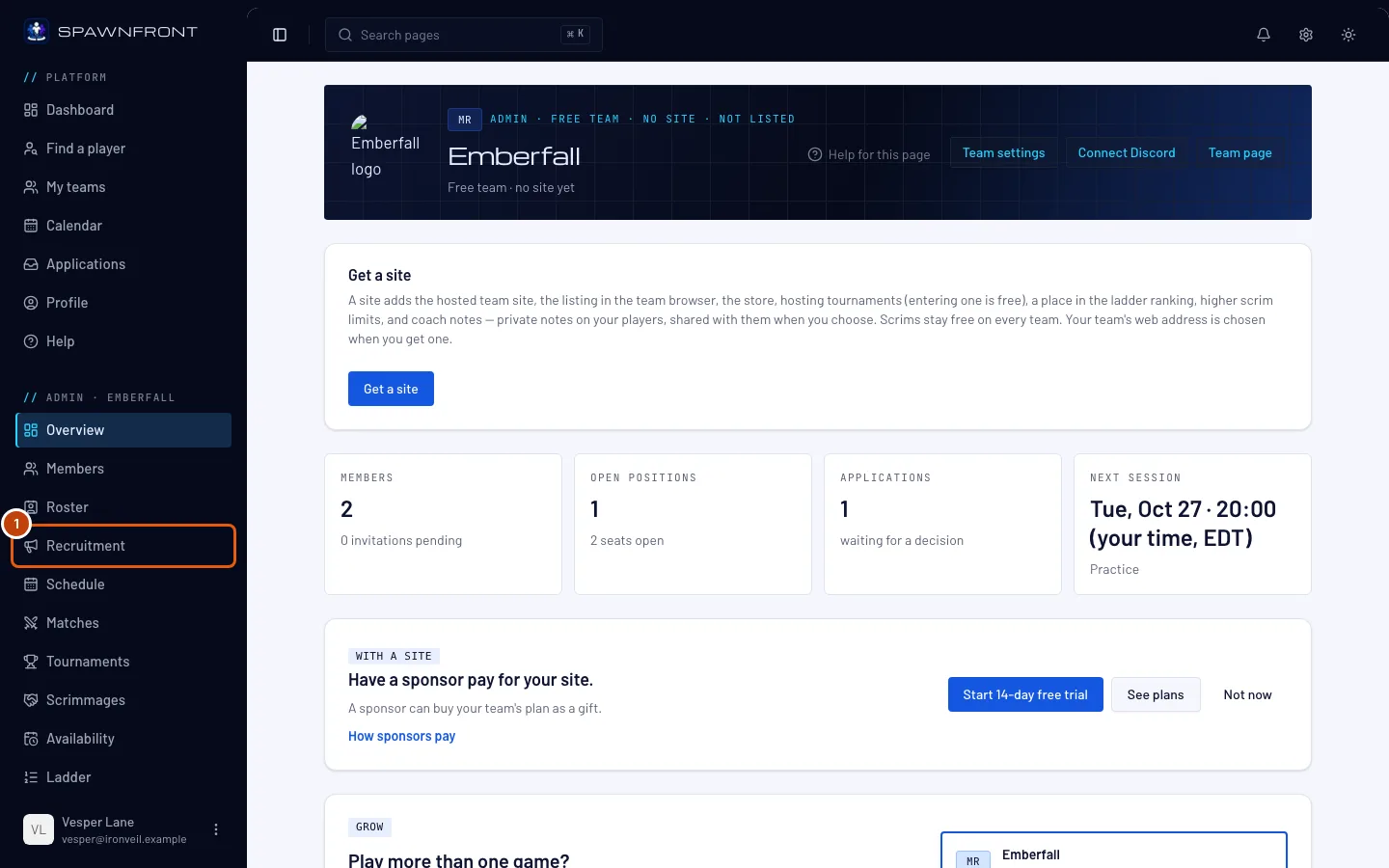
В меню слева, в группе Админ-панель, нажми Набор.
Шаг 2: Открой вкладку «Заявки»
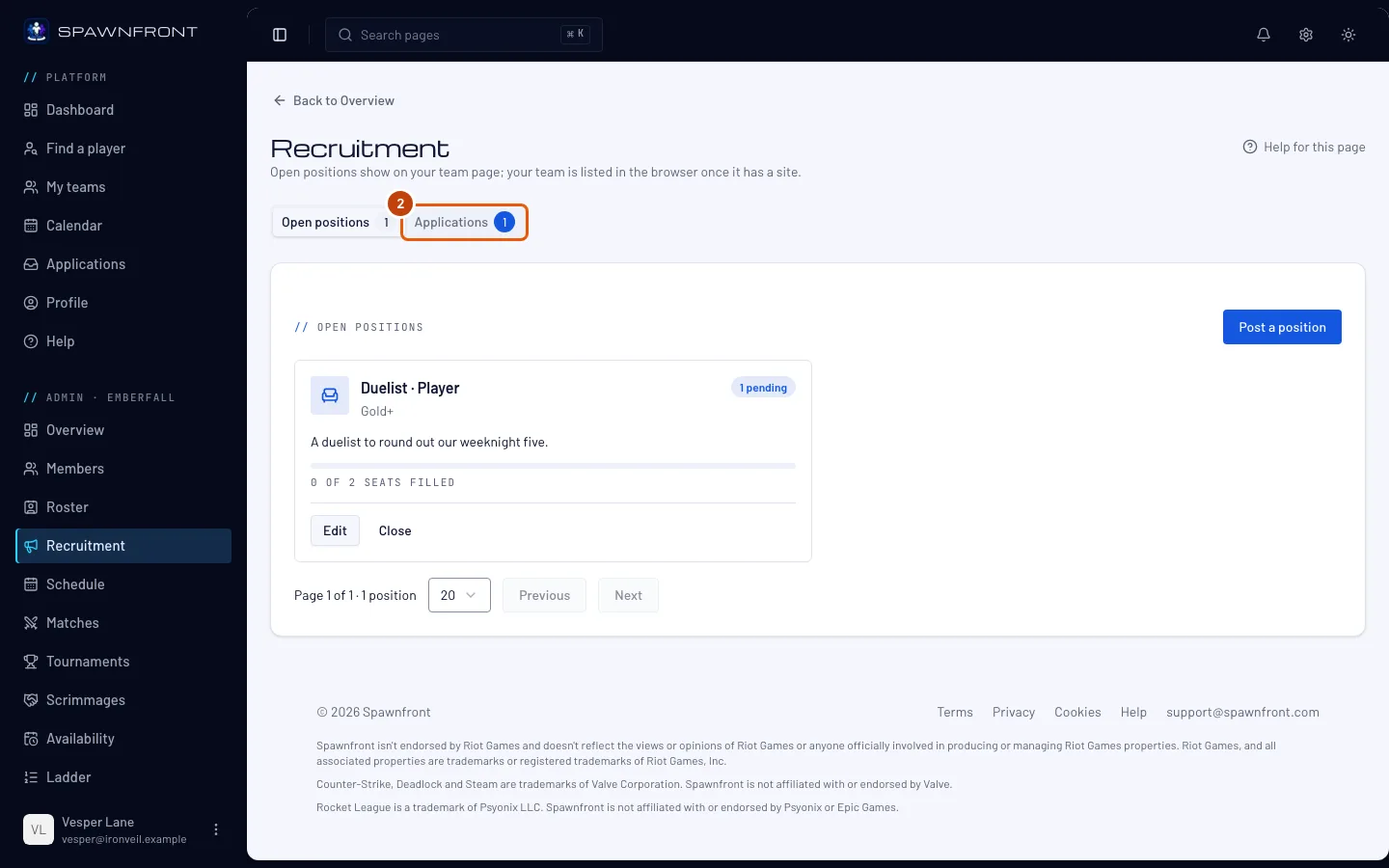
Вверху страницы нажми Заявки. Число рядом показывает, сколько заявок ждут ответа. Плитка Заявки в Обзоре твоей команды и уведомление о новой заявке открывают эту вкладку сразу.
Ты увидишь: заявки, открытые на На рассмотрении, а рядом с названием каждого состояния — сколько заявок в нём.
Ответь в течение 30 дней — после этого заявка закроется со статусом «Команда не ответила».
Шаг 3: Открой заявку
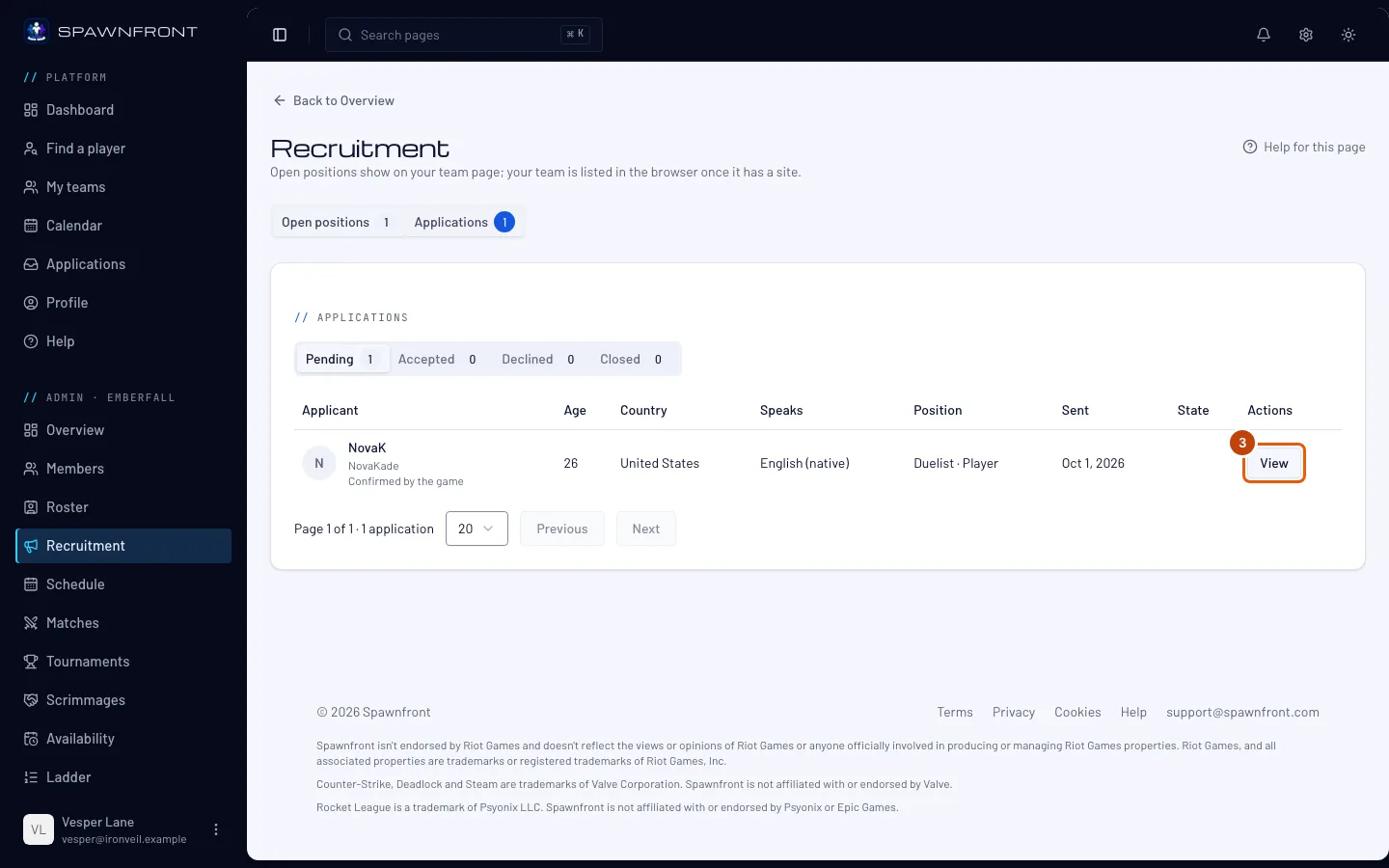
В строке заявки нажми Вид.
Ты увидишь карточку кандидата: фото профиля (или инициалы), ник, роли, платформу и статистику, возраст, страну и языки, на которых кандидат говорит (родной — первым, с пометкой), email и выбранные способы связи, а также сообщение. Для Marvel Rivals рядом с ником показан UID с пометкой Указан игроком, если кандидат ввёл его сам, или Подтверждён игрой, если его подтвердило приложение Spawnfront Companion. В строке под ним написано Ещё не проверен, если приложение его не подтвердило: подтверждённый UID считается проверенным в любой команде, и тебе ничего проверять не нужно. Когда кандидат будет в твоём составе, ты сможешь проверить UID и отметить его как Проверен — см. Проверить UID игрока. Статистика кандидата в Marvel Rivals видна, только если его UID проверила другая команда, за которую он играет, — но не команда, которой он сам владеет или управляет. До этого вместо статистики написано Нет статистики игрока, а при скрытой истории матчей показан ранг с пометкой История матчей скрыта. Статистика кандидата в Overwatch видна так же — только когда другая команда проверила его BattleTag; при скрытом профиле написано Профиль карьеры скрыт. У кандидата в Rocket League, чей аккаунт приложение подтвердило по записанному матчу, написано Подтверждено Rocket League, а у кандидата в Counter-Strike 2 или Deadlock, чей аккаунт подтвердил Steam, — Подтверждено Steam: такое подтверждение действует в любой команде.
Шаг 4: Прими или отклони
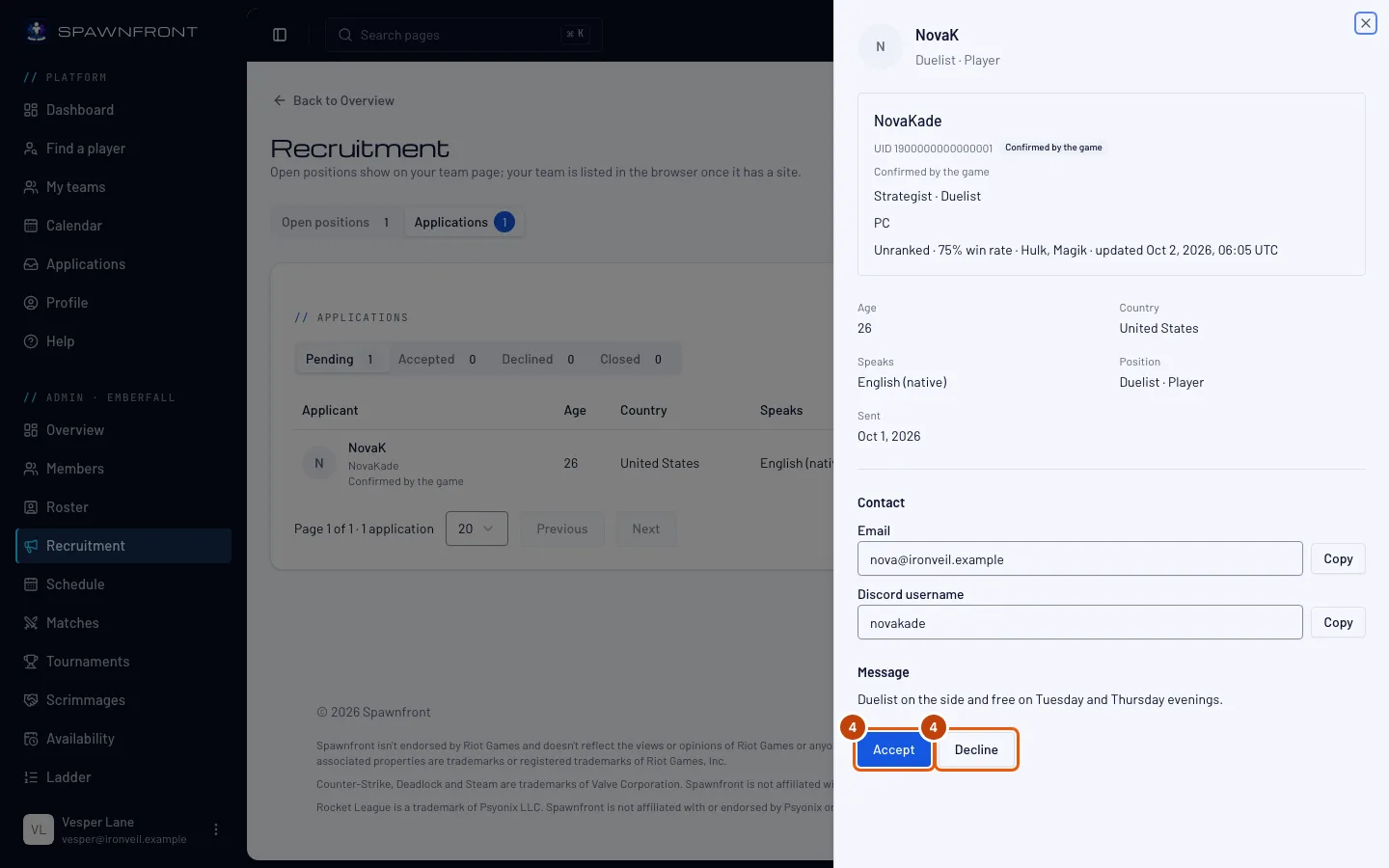
Нажми Принять или Отклонить.
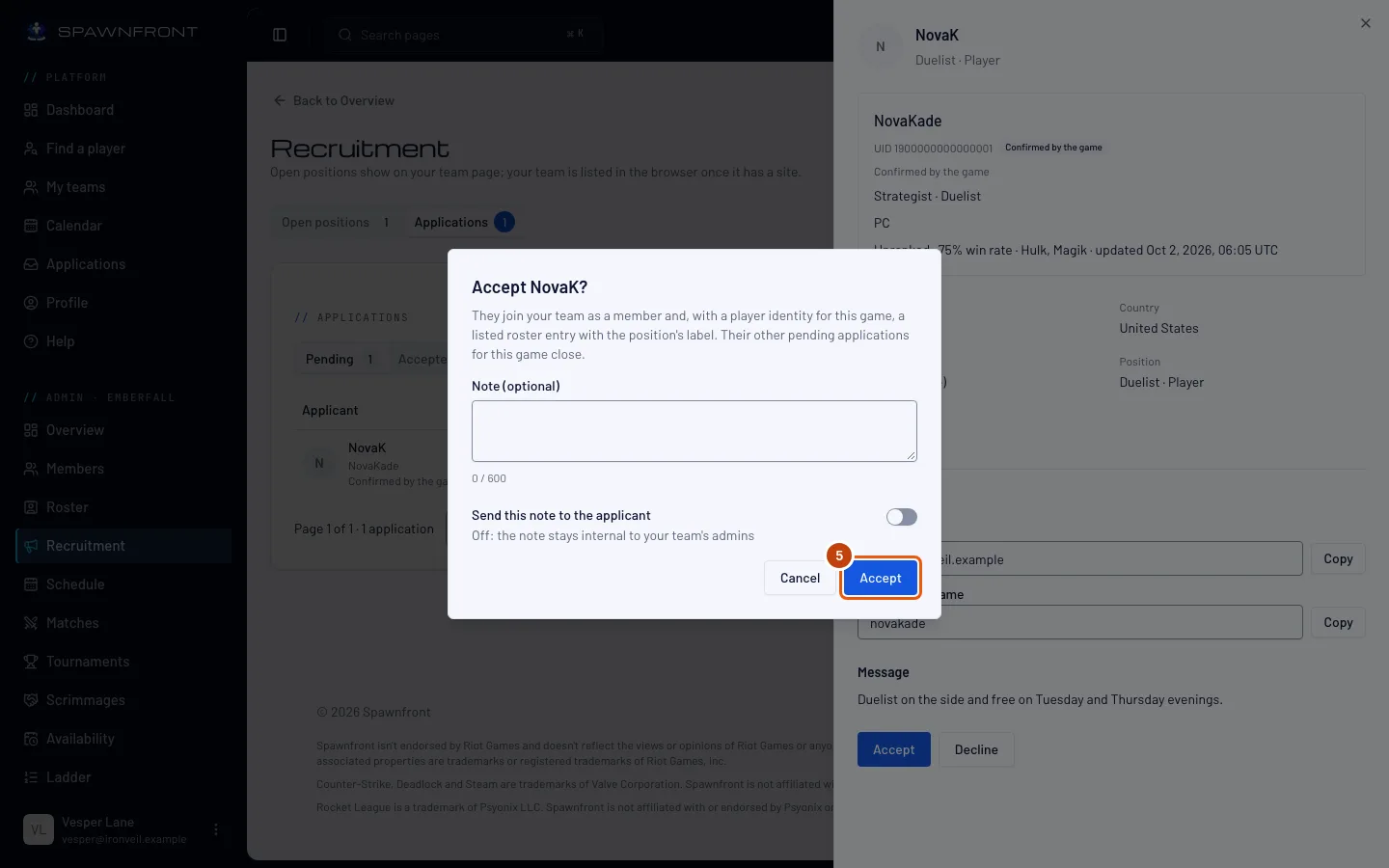
Шаг 5: Подтверди
При желании заполни поле Заметка (необязательно) и включи Отправить комментарий кандидату, чтобы кандидат получил заметку на почту, — иначе её увидят только админы команды. Затем нажми Принять или Отклонить в окне.
Принятие делает кандидата участником и занимает одно место. Если у него есть игровой профиль, он также попадёт в твой состав, а его другие заявки на рассмотрении для этой игры закроются. Отклонение для этой вакансии отменить нельзя; кандидат сможет подать заявку на твою следующую вакансию.
Принятие стендина — кандидата на вакансию стендина — не добавляет участника: он получает карточку в твоём составе только на эту сессию, скрытую с сайта. См. Найти стендина.
Как понять, что всё получилось
- Заявка перейдёт на вкладку Принятые или Отклонённые.
- Принятый игрок появится в разделах Участники и Состав.
Новая заявка приходит в колокольчик в правом верхнем углу любой страницы — каждому владельцу и админу, сразу как поступит. Открой уведомление, чтобы сразу попасть сюда. Ежедневная сводка на почту тоже её покажет. См. Твои уведомления.
Что-то не так?
Контакты пропали
Способы связи видны, пока заявка на рассмотрении или принята. Когда заявку отклонили, отозвали или закрыли, они скрываются.
На карточке написано «Аккаунт удалён»
Кандидат удалил свой аккаунт после подачи заявки.
Похожие статьи
Всё ещё не получается? Напиши в поддержку или на support@spawnfront.com — укажи страницу, на которой ты находишься, и номер шага.