
Добавить или удалить администраторов организации
Выбирай администраторов из участников своих команд, удаляй их или передай одному из них организацию.
Для владельцев и администраторов команд · 6 шагов
У организации один владелец и сколько угодно администраторов. Администратор управляет организацией так же, как владелец: добавляет команды, отправляет и отзывает приглашения, меняет настройки. В каждой команде он действует как её администратор: управляет составом, набором игроков, расписанием и настройками. Администратор никогда не становится владельцем команды. Поэтому то, что может только владелец команды (например, передать команду новому владельцу), остаётся за её собственным владельцем.
Только владелец организации отсоединяет команды, добавляет и удаляет администраторов, передаёт организацию и удаляет её.
Что нужно заранее
- Ты владелец организации. Администраторы видят страницу «Администраторы» без кнопок.
- Этот человек — участник одной из твоих команд. Администратора выбирают из тех, кто уже состоит в одной из твоих команд. Если человека там нет, сначала он вступает в команду, например подаёт заявку на одну из её вакансий.
Шаги
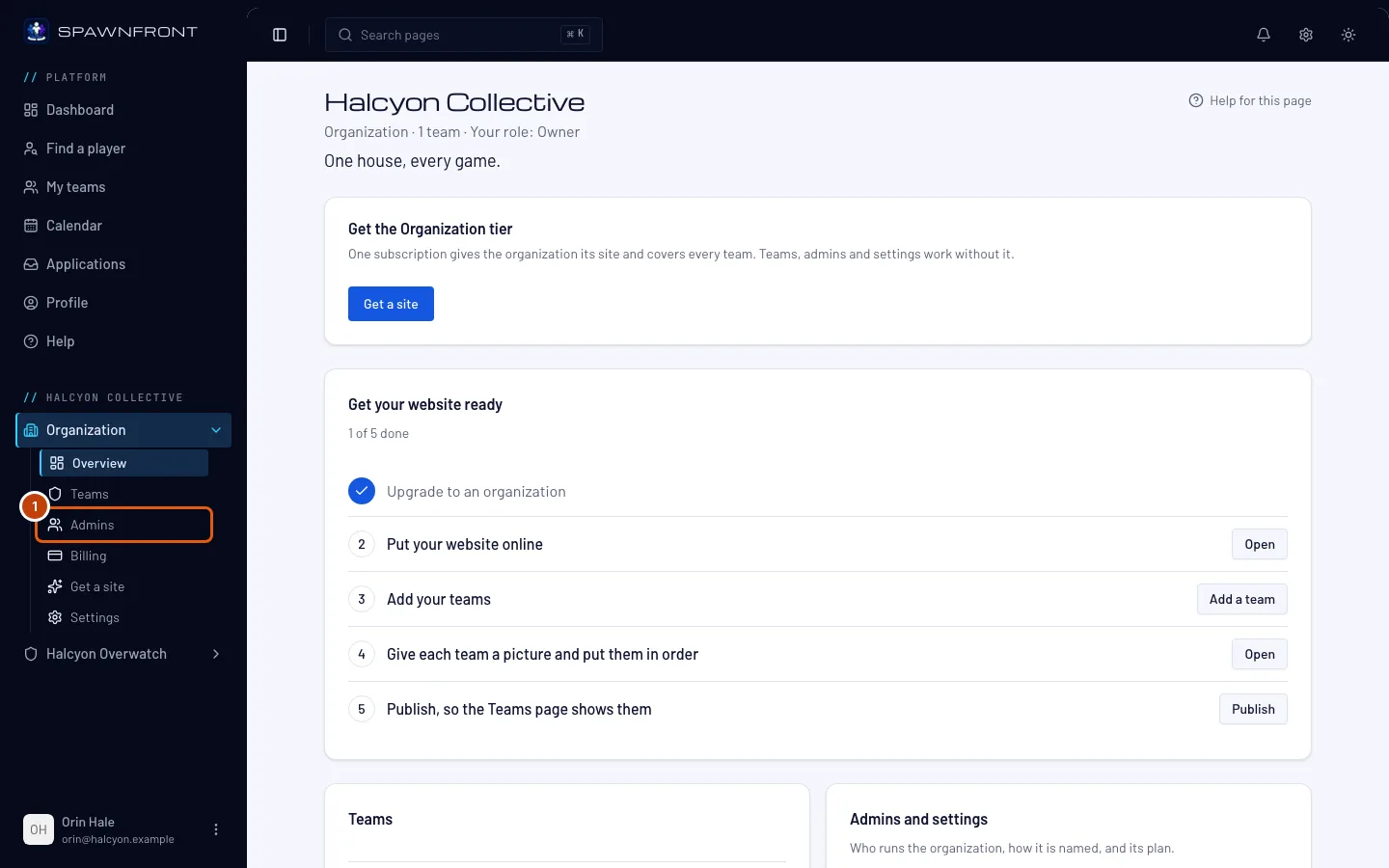
Шаг 1: Открой «Администраторы»
В меню слева, под названием организации, нажми Администраторы в списке Организация. Если список свёрнут, сначала нажми Организация, чтобы его открыть.
Ты увидишь: всех, кто управляет организацией, с пометкой Владелец или Администратор, и кнопку Добавить администратора.
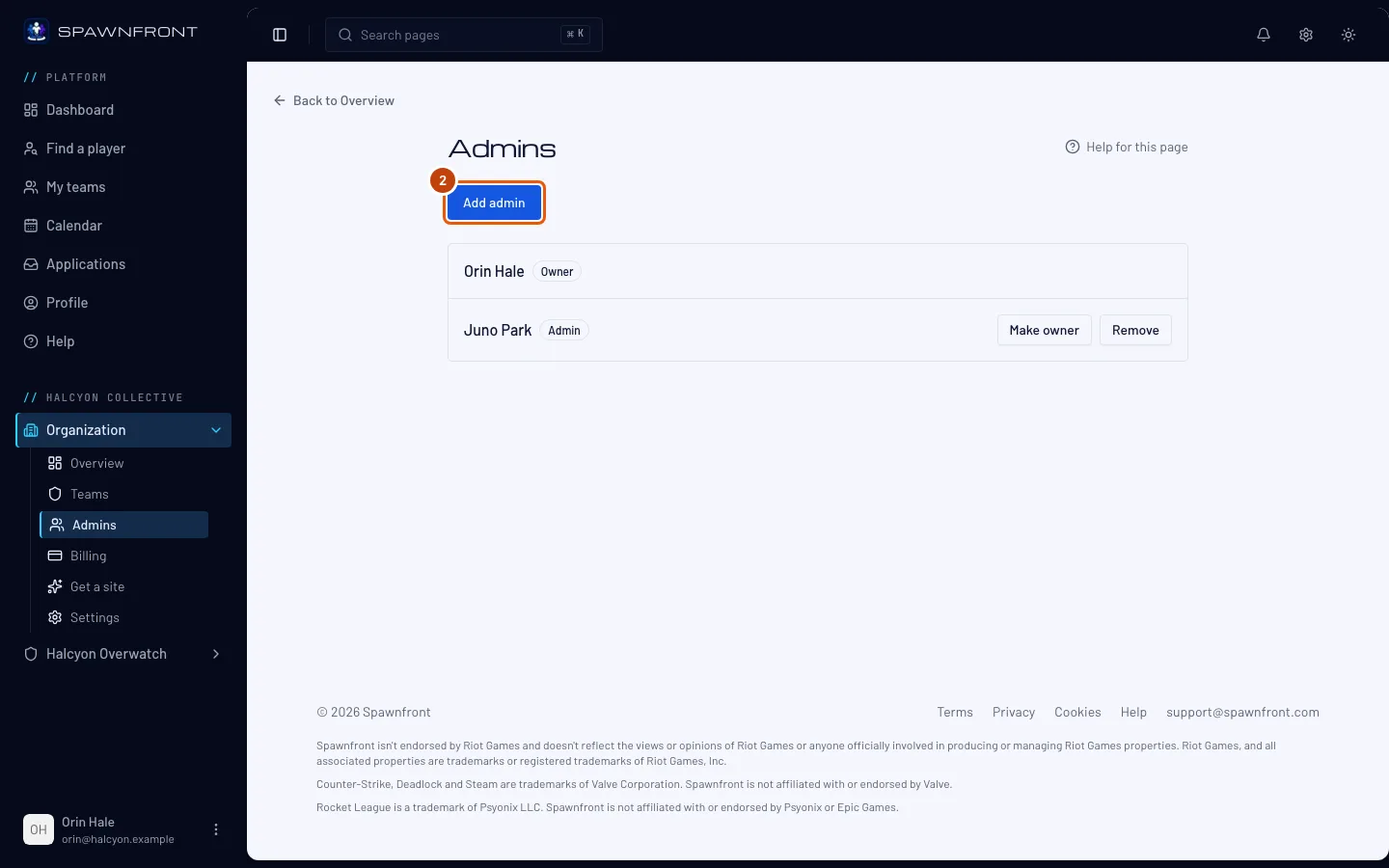
Шаг 2: Нажми «Добавить администратора»
Нажми Добавить администратора.
Ты увидишь: окно Добавить администратора с описанием того, что администратор может и чего не может.
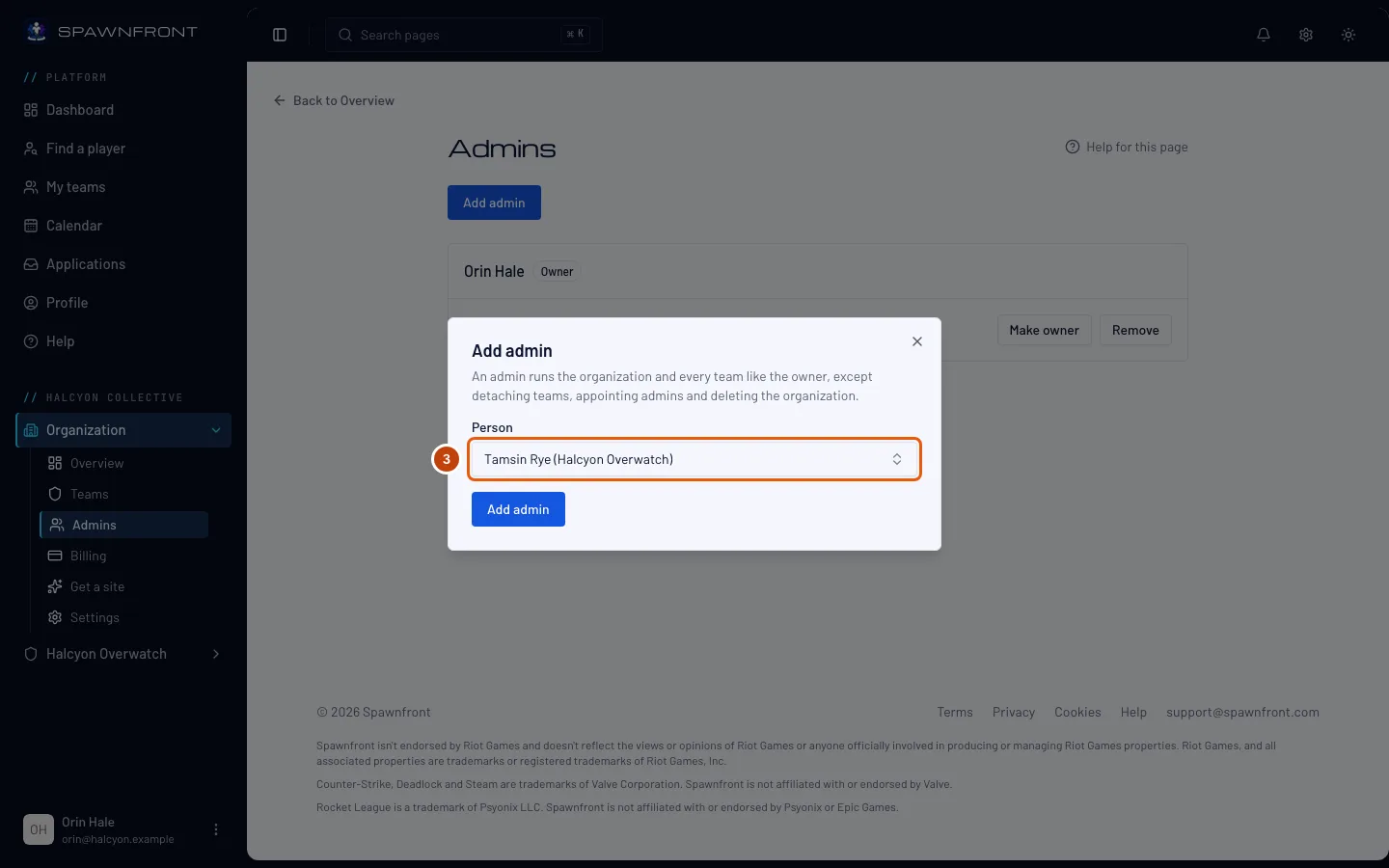
Шаг 3: Выбери участника команды
Открой поле Человек и выбери человека. Рядом с каждым именем указана его команда.
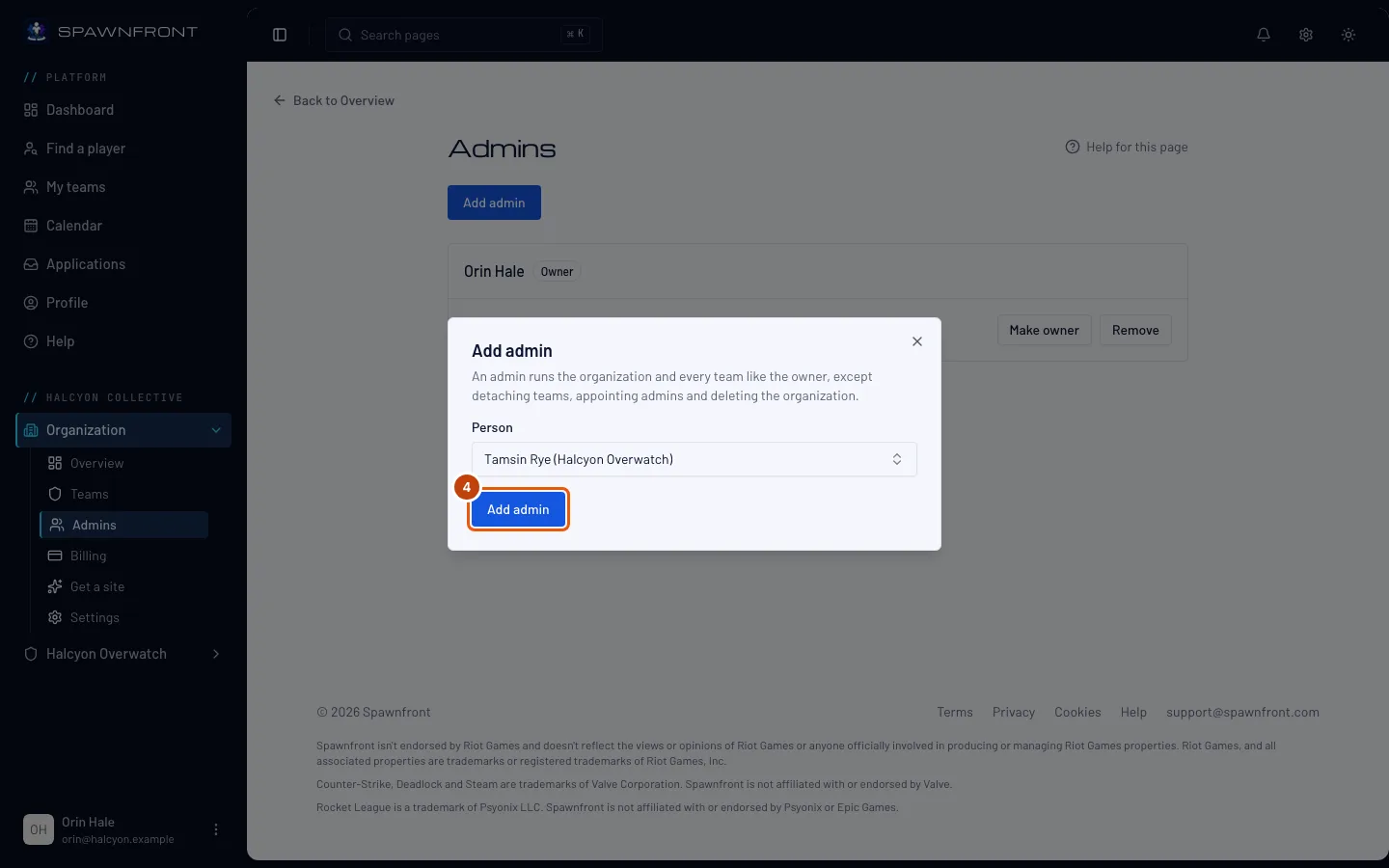
Шаг 4: Добавь его
Нажми Добавить администратора в окне.
Ты увидишь: «… теперь администратор», а его строка помечена Администратор. Это срабатывает сразу: на следующей странице, которую он откроет, твоя организация появится в его меню слева и в разделе Мои команды.
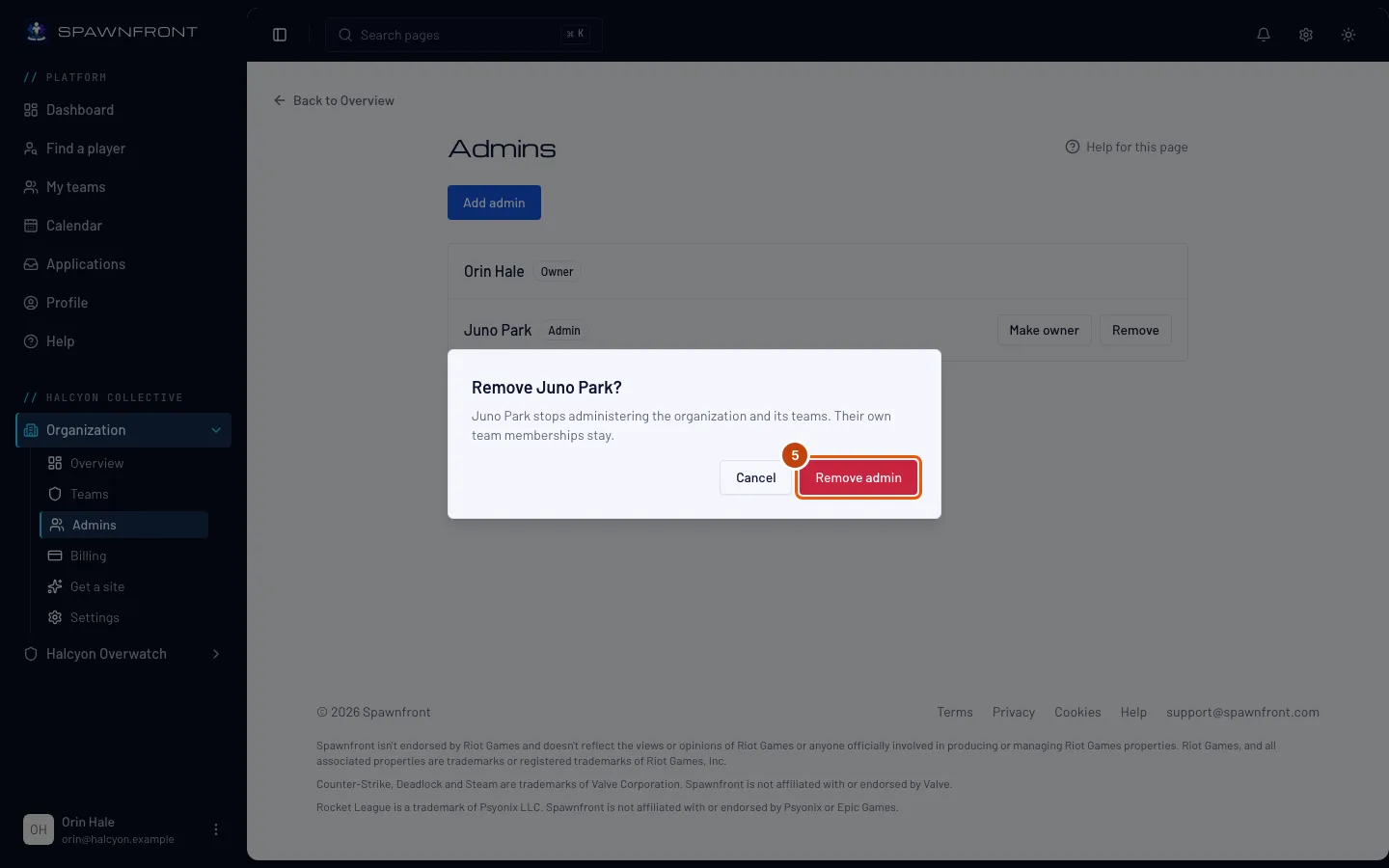
Шаг 5: Удали администратора
Нажми Удалить в строке администратора, затем Удалить администратора в открывшемся окне.
Ты увидишь: «… больше не администратор». Он остаётся в своей команде: удаление администратора лишь отменяет его права во всей организации.
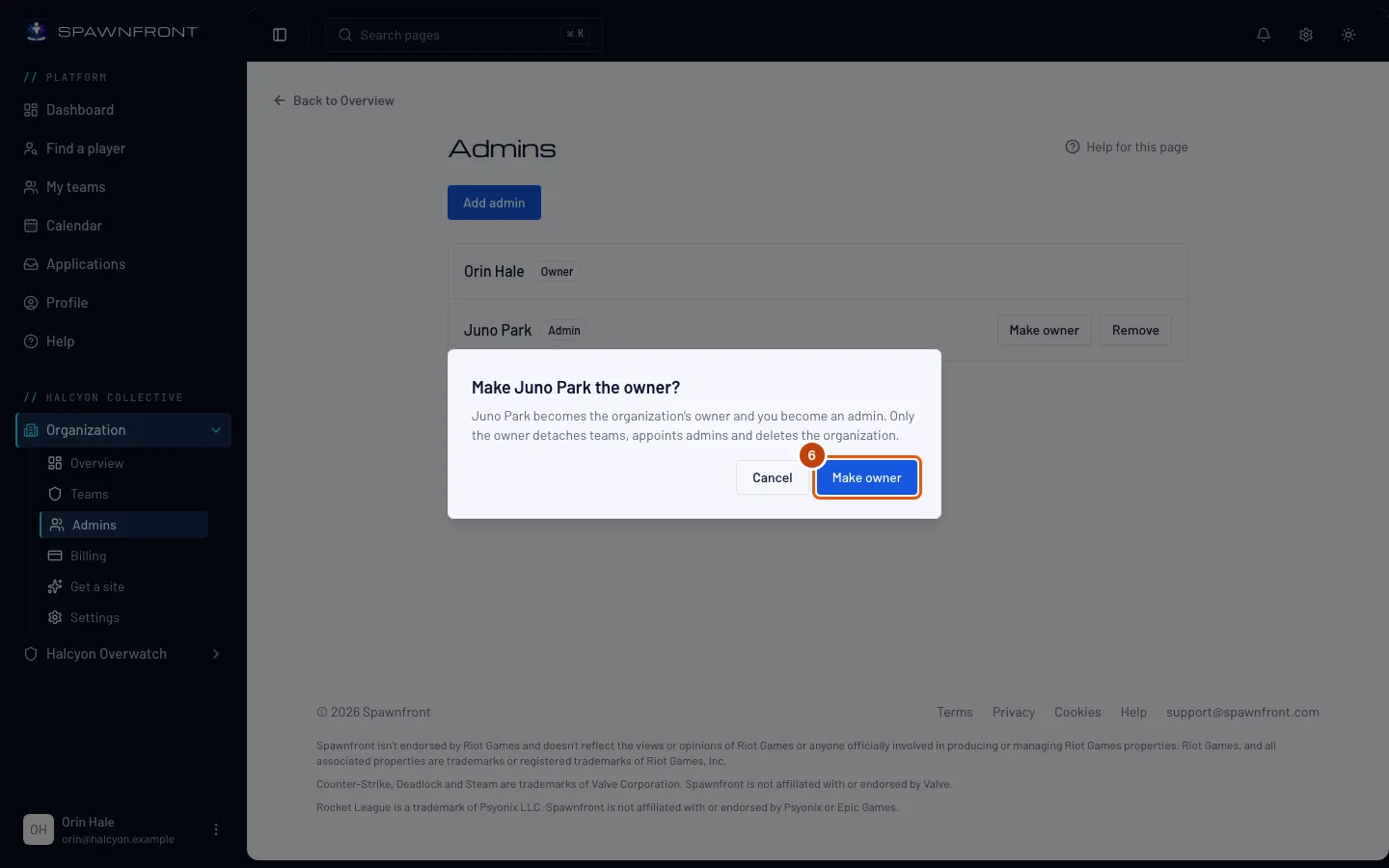
Шаг 6: Передай владение
Нажми Сделать владельцем в строке администратора, затем Сделать владельцем в открывшемся окне.
Ты увидишь: «… теперь владелец», а твоя строка помечена Администратор. Сам вернуть владение ты не сможешь: передать его снова может только новый владелец.
Как понять, что всё получилось
- На странице «Администраторы» человек помечен Администратор, а после передачи владения — Владелец.
- В его разделе Мои команды появилась организация с его ролью.
Что-то не так?
Кнопка «Добавить администратора» неактивна
Добавить некого: все участники твоих команд уже управляют организацией или команд пока нет. Сначала человек вступает в одну из твоих команд — см. Добавить команду в организацию и Рассмотреть заявки.
Не могу найти человека в списке
В списке только участники команд организации, и каждый — один раз. Того, кто не состоит ни в одной из её команд, выбрать нельзя.
В строке нет «Сделать владельцем» или «Удалить»
Эти кнопки видит только владелец и только в строках администраторов. В строке самого владельца их нет. Чтобы перестать быть владельцем, сначала сделай владельцем одного из администраторов.
Написано, что это может сделать только владелец организации
Ты администратор, а не владелец. Обратись к владельцу организации.
Похожие статьи
Всё ещё не получается? Напиши в поддержку или на support@spawnfront.com — укажи страницу, на которой ты находишься, и номер шага.