
Вход и сброс пароля
Войди по почте и паролю или получи на почту ссылку, чтобы придумать новый пароль.
Для всех · 6 шагов
Что нужно заранее
- Аккаунт Spawnfront. Ещё нет аккаунта? Сначала создай его — это бесплатно.
- Чтобы сбросить пароль: почта, с которой ты регистрировался, открытая прямо сейчас.
Шаги
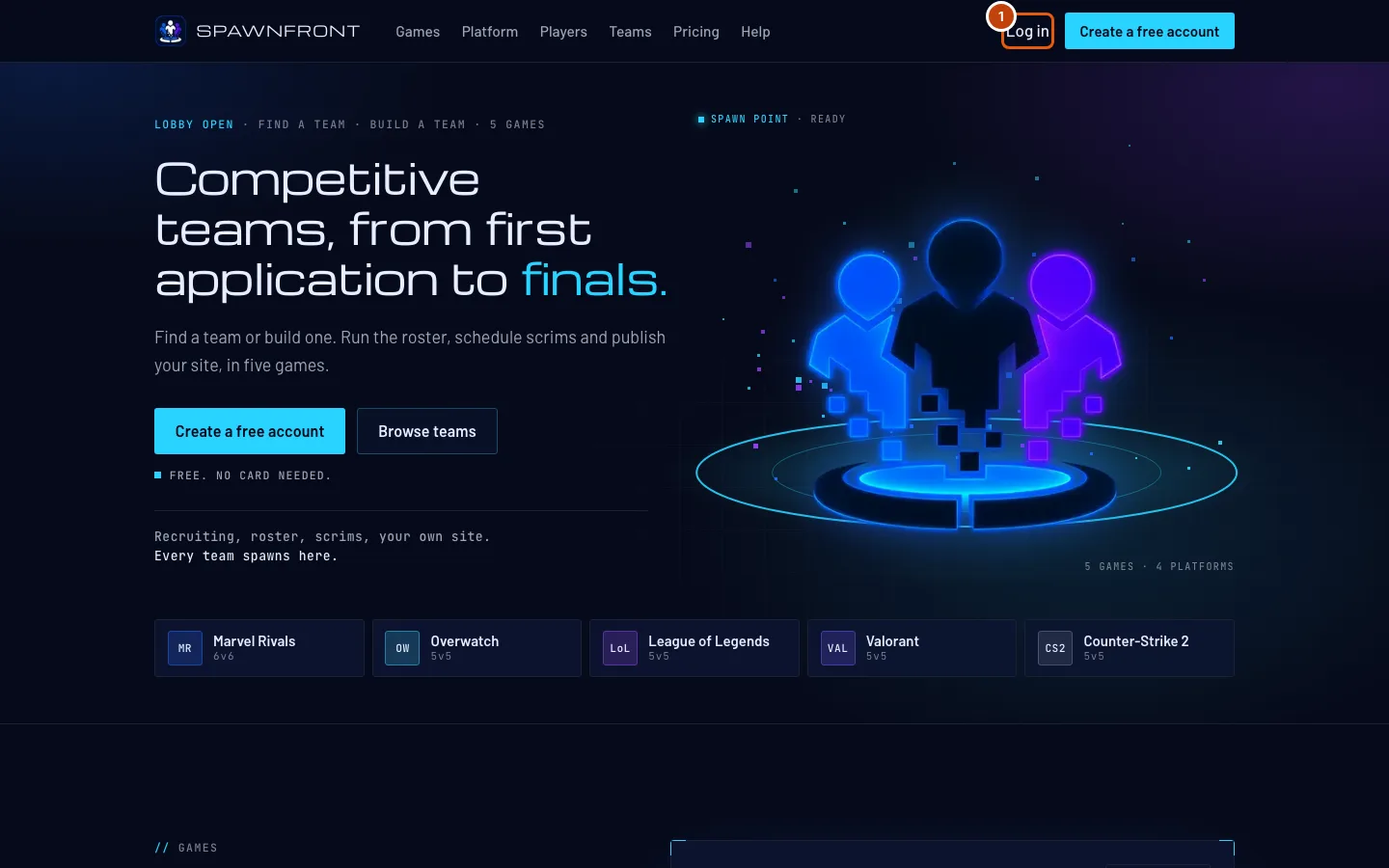
Шаг 1: Открой вход
Зайди на spawnfront.com и нажми Войти вверху страницы.
Ты увидишь: Вход в Spawnfront.
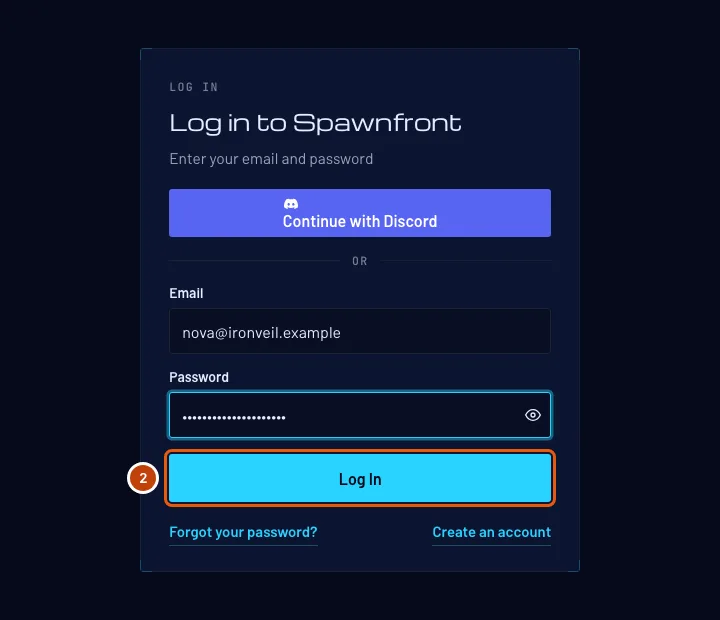
Шаг 2: Введи почту и пароль
Введи почту в поле Почта и пароль в поле Пароль, затем нажми Log In.
Ты увидишь: свой Дашборд. Если появилось Неверные данные для входа и ты не помнишь пароль, переходи к шагу 3.
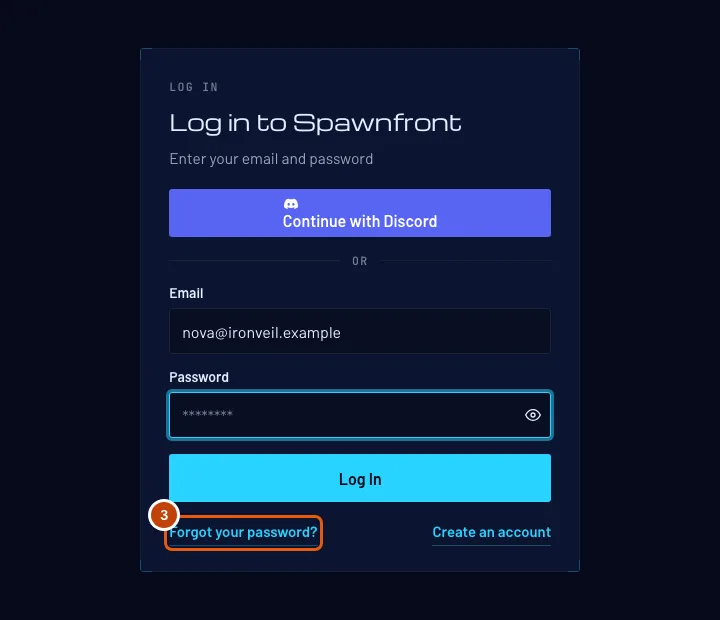
Шаг 3: Нажми «Забыл пароль?»
Под формой входа нажми Забыл пароль?.
Ты увидишь: Сброс пароля.
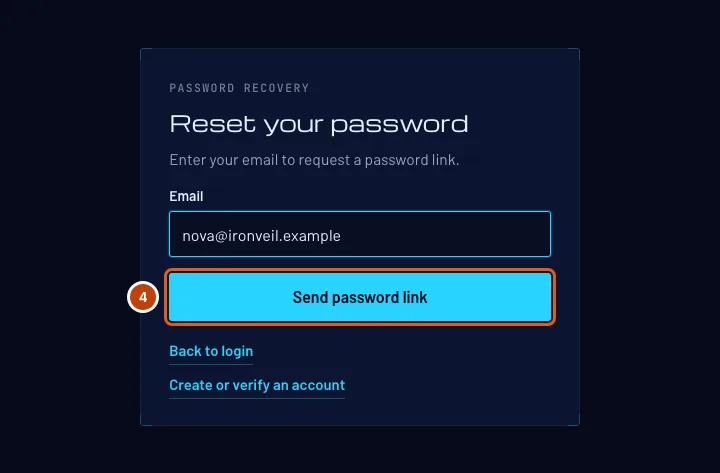
Шаг 4: Запроси ссылку для пароля
Введи почту, с которой регистрировался, в поле Почта, затем нажми Отправить ссылку.
Ты увидишь: «Если с этим адресом можно продолжить, тебе придёт письмо со следующим шагом». Мы пишем одно и то же для любого адреса, чтобы никто не мог узнать через эту страницу, у кого есть аккаунт.
Шаг 5: Открой ссылку из письма
Открой письмо от Spawnfront и нажми на ссылку в нём.
Ссылка действует два часа, и работает только самая новая. Если ты запрашивал дважды, используй последнее письмо.
Ты увидишь: Придумай пароль.
Шаг 6: Придумай новый пароль
Введи новый пароль в поле Новый пароль и ещё раз в поле Повтори пароль, затем нажми Сохранить пароль. Пароль должен соответствовать всем правилам из списка под полем, и он не может совпадать с недавно использованным.
После сохранения ты выйдешь из аккаунта на всех остальных устройствах — на другом компьютере или телефоне войди заново с новым паролем.
Ты увидишь: «Пароль сохранён. Войди, чтобы продолжить». Нажми Войти и введи новый пароль.
Как понять, что всё получилось
- Ты на своём Дашборде.
- После сброса старый пароль больше не работает.
Что-то не так?
Пишет «Неверные данные для входа»
Почта или пароль не совпадают. Проверь почту на опечатки — в пароле важен регистр, так что проверь и Caps Lock. Всё ещё не выходит? Сбрось пароль (шаги 3–6).
Пишет «Неверные данные для входа», и мне пришло письмо, что мой аккаунт заблокирован
Пароль верный, но сотрудники Spawnfront заблокировали твой аккаунт, поэтому войти не получится, пока блокировка не закончится. В письме сказано, за что и до какого срока. Подробнее: Твой аккаунт заблокирован.
Пишет «Ссылка для пароля недоступна»
Срок ссылки истёк (через два часа), ею уже воспользовались или была отправлена более новая. Нажми Запросить новую ссылку и используй самое новое письмо.
Письмо для сброса пароля так и не пришло
Подожди минуту, затем проверь папку «Спам». Письмо приходит только на почту, с которой ты регистрировался, — попробуй её.
На странице пароля пишет «Подожди немного и попробуй снова»
Spawnfront перегружен, или ты сделал слишком много попыток за короткое время. Подожди минуту и снова нажми кнопку.
Хочу сменить пароль, не выходя из аккаунта
Открой Профиль. В карточке Способы входа нажми Сменить пароль в строке пароля, введи текущий пароль и новый, затем нажми Сменить пароль в окне. Все браузеры, в которых выполнен вход в твой аккаунт, включая этот, выйдут из него, а твои привязанные ПК с Companion и ИИ-приложения будут отключены. Затем войди с новым паролем.
Кажется, в мой аккаунт вошёл кто-то другой
Открой Профиль и нажми Выйти везде внизу карточки Способы входа, затем Выйти везде в окне. Все браузеры, включая этот, выйдут из аккаунта, а твои привязанные ПК с Companion и ИИ-приложения будут отключены. Войди снова и смени пароль, если его может знать кто-то ещё.
Похожие статьи
Всё ещё не получается? Напиши в поддержку или на support@spawnfront.com — укажи страницу, на которой ты находишься, и номер шага.