
Fondează o echipă
Creează o echipă gratuită din Echipele mele: dă-i un nume, alege jocul, regiunea și platforma.
Pentru proprietarii și administratorii echipelor · 5 pași
De ce ai nevoie mai întâi
- Țara, limbile pe care le vorbești și limba maternă completate în profil. Fără ele, pagina ți le cere mai întâi — vezi depanarea de mai jos.
- Nicio altă echipă gratuită. Un cont poate deține o singură echipă gratuită odată.
Pași
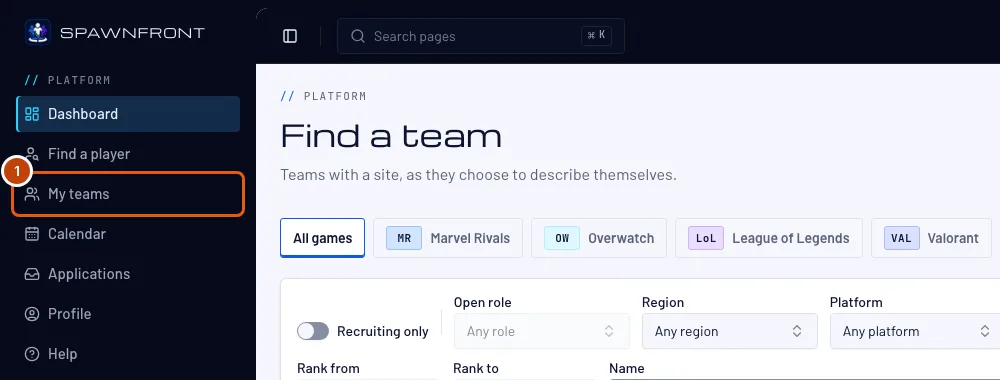
Pasul 1: Deschide Echipele mele
În meniul din stânga, apasă Echipele mele.
Ar trebui să vezi: Echipele mele, cu un buton Fondează o echipă.
Pasul 2: Apasă Fondează o echipă
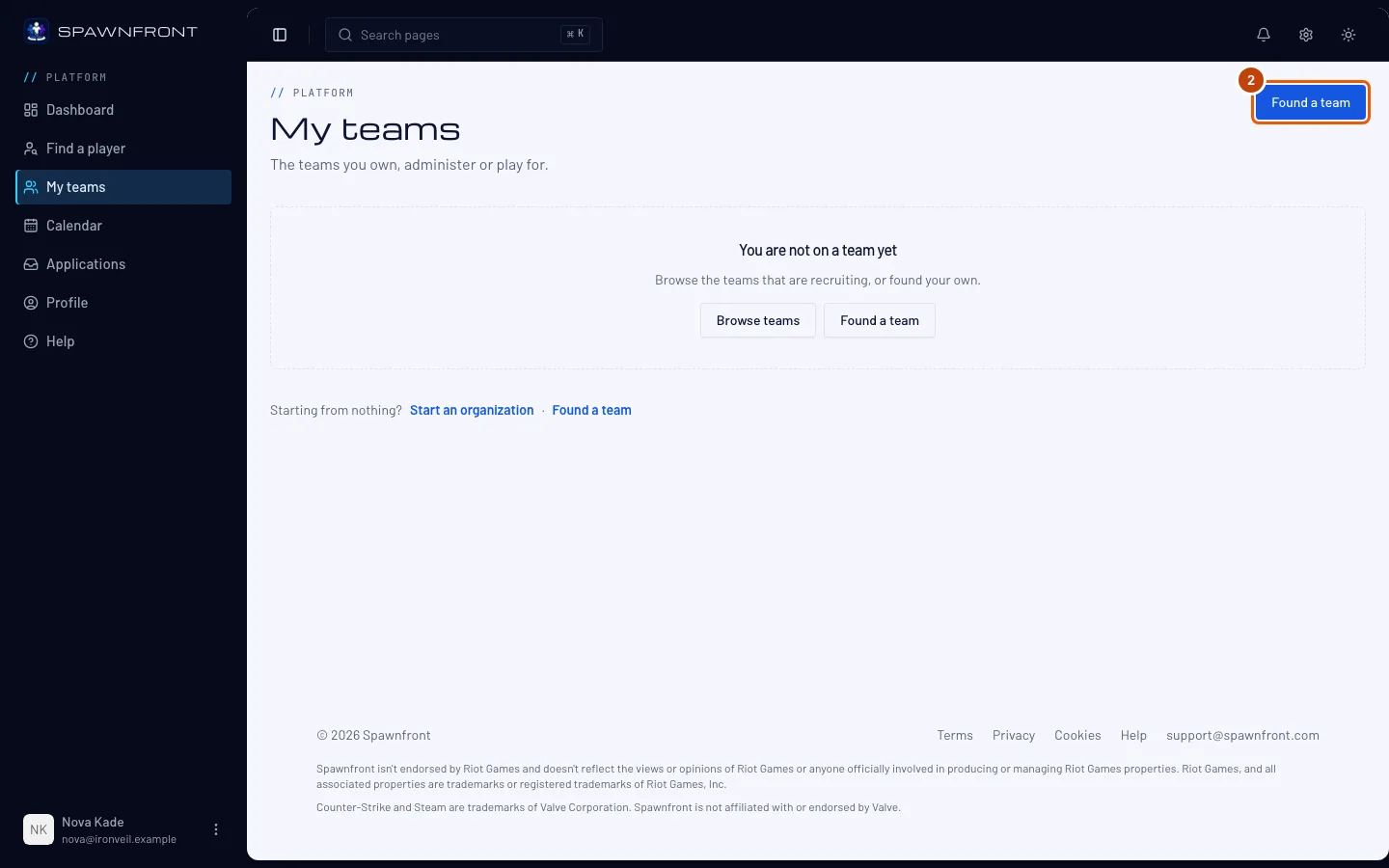
Apasă Fondează o echipă.
Ar trebui să vezi: Fondează o echipă — „Fondarea unei echipe este gratuită.”
Pasul 3: Denumește echipa
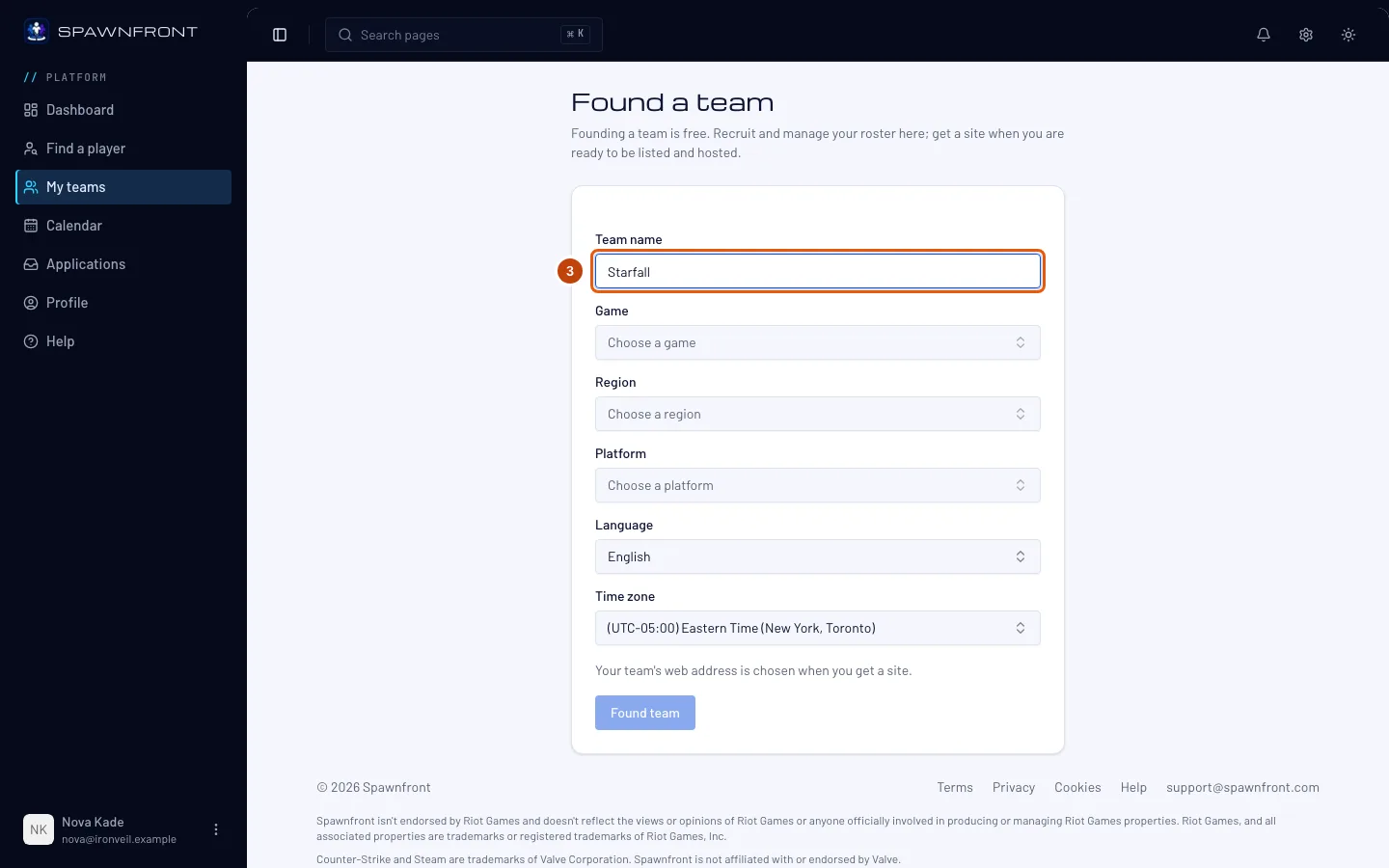
Scrie numele echipei în Numele echipei.
Pasul 4: Alege jocul, regiunea și platforma
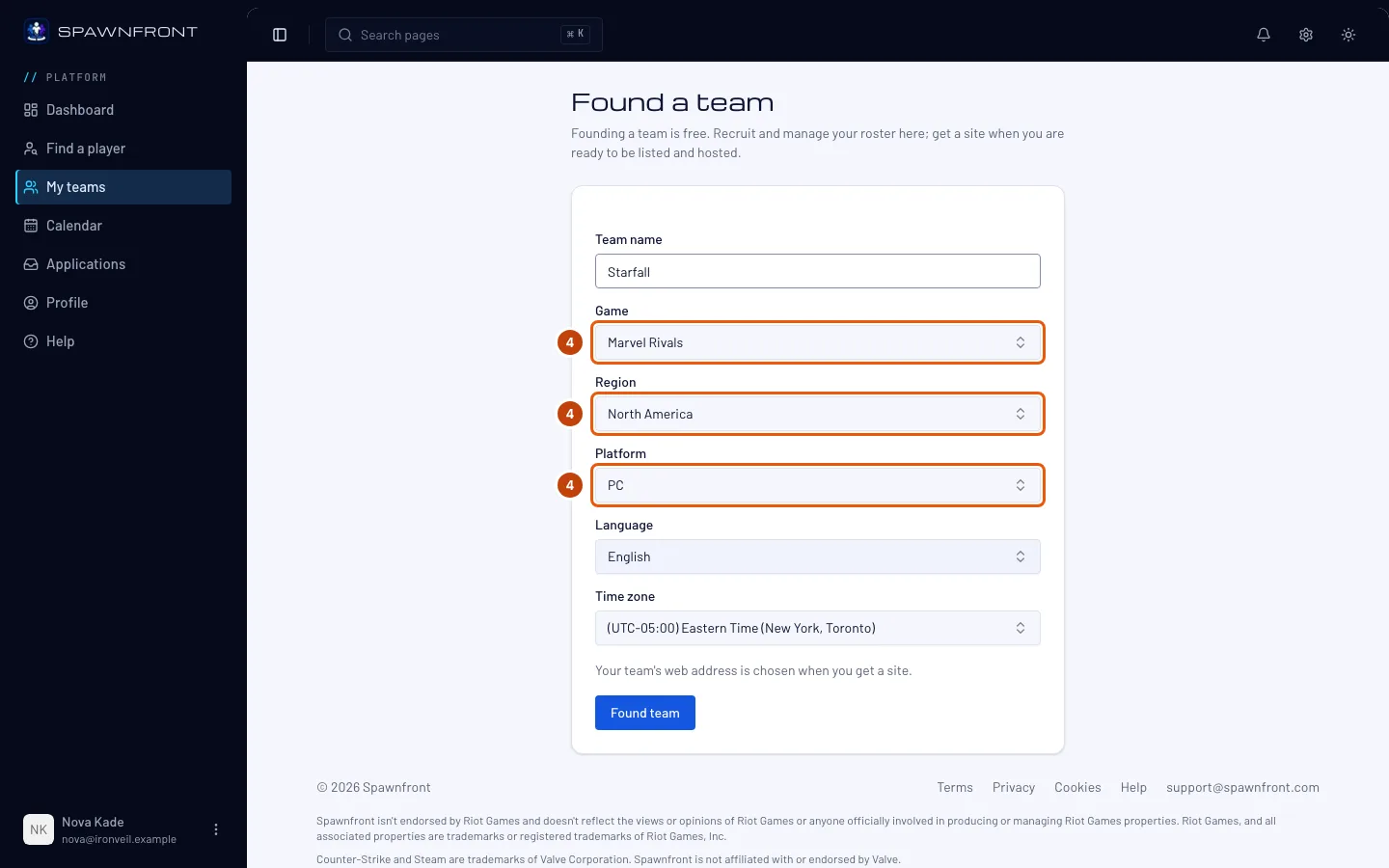
Alege Joc — Marvel Rivals, Overwatch, League of Legends, Valorant, Counter-Strike 2, Deadlock sau Rocket League — apoi Regiune și Platformă. Lista de platforme arată doar platformele pe care se joacă jocul tău.
Pentru League of Legends, alege Server în loc de regiune — EUW, NA, KR și așa mai departe. Echipa ta întâlnește doar echipe de pe același server în căutătorul de scrimuri, în clasament și în turnee, pentru că jucătorii de pe servere diferite nu pot intra în același lobby. Poți schimba serverul mai târziu în Setări, dacă echipa se mută.
Pentru Valorant, alege Valorant region — America de Nord, America Latină, Brazilia, Europa, Asia-Pacific sau Coreea — și Platformă: PC, PlayStation sau Xbox. Echipa ta întâlnește doar echipe din aceeași regiune și de pe același tip de dispozitiv — PC sau consolă, unde PlayStation și Xbox joacă împreună. Regiune pornește de la zona principală a regiunii tale Valorant; schimb-o dacă echipa ta e, de exemplu, în Oceania, în Asia-Pacific.
Pentru Counter-Strike 2, alege Regiune — zona din care joacă echipa ta — iar PC e setat automat, singura platformă pe care se joacă jocul. Echipa ta poate întâlni orice echipă de Counter-Strike 2: jocul nu are regiuni fixe, așa că regiunea le ajută pe celelalte echipe să te găsească, nu limitează cu cine joci.
Pentru Deadlock, alege Regiune la fel — PC e setat automat, singura platformă pe care se joacă jocul.
Pentru Rocket League, alege Regiune — zona din care joacă echipa ta — și Platformă: PC, PlayStation, Xbox sau Nintendo Switch. Echipa ta poate întâlni orice echipă de Rocket League: jucătorii de pe toate platformele joacă împreună, așa că regiunea și platforma le ajută pe celelalte echipe să te găsească, nu limitează cu cine joci. O echipă de Rocket League joacă cu trei jucători.
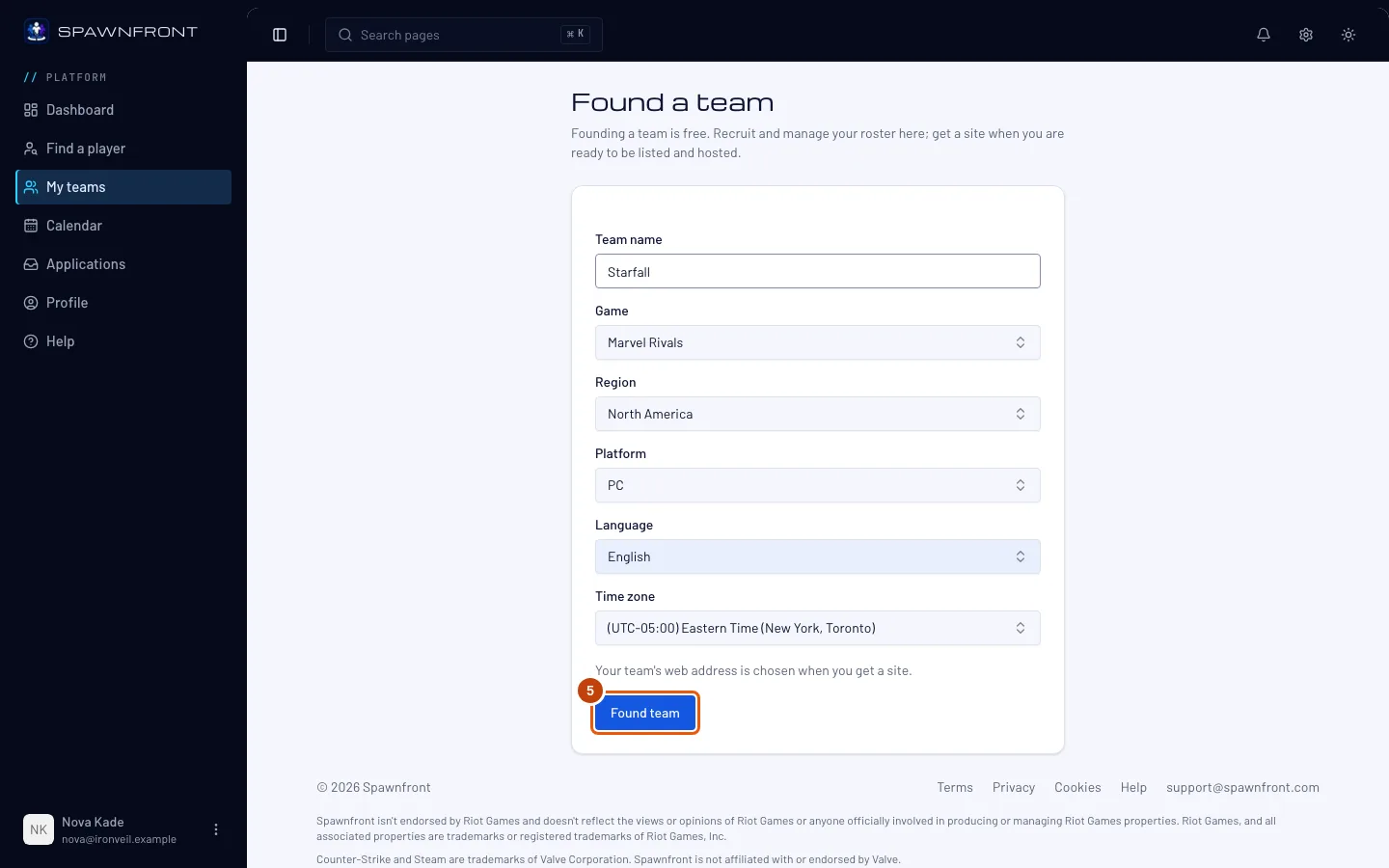
Limbă și Fus orar sunt deja completate — schimbă-le dacă nu sunt corecte.
Jocul nu mai poate fi schimbat ulterior. Orice altceva poți schimba în Setările echipei.
Pasul 5: Fondează echipa
Apasă Fondează echipa.
Ar trebui să vezi: administrarea echipei tale, cu Membri, Lot, Recrutare, Program și Setări în meniu. Adresa web a echipei o alegi mai târziu, când îți iei un site.
Cum știi că a funcționat
- Echipele mele îți afișează echipa, cu tine marcat ca proprietar.
Ceva nu arată cum trebuie?
Scrie „Ai deja o echipă gratuită”
Un cont poate deține o singură echipă gratuită. Ia-i un site acelei echipe sau șterge-o ca să fondezi alta.
Pagina îmi cere să-mi completez mai întâi profilul
Alege țara, limbile pe care le vorbești și limba maternă pe acea pagină și apasă Salvează și continuă — apare formularul de fondare.
Scrie „Ai fondat destule echipe azi”
Un cont poate fonda trei echipe pe zi, iar ștergerea unei echipe se pune și ea. Încearcă din nou mâine.
Articole similare
Tot nu merge? Contactează asistența sau scrie la support@spawnfront.com — spune-ne pe ce pagină ești și numărul pasului.