
Partilhar a agenda de treinos
Adiciona os teus períodos de treino semanais para os jogadores verem quando jogas, no fuso horário deles.
Para proprietários e administradores de equipas · 6 passos
Do que precisas primeiro
- És o proprietário ou um administrador da equipa.
- O fuso horário da tua equipa está correto nas Definições — a agenda usa esse fuso.
Passos
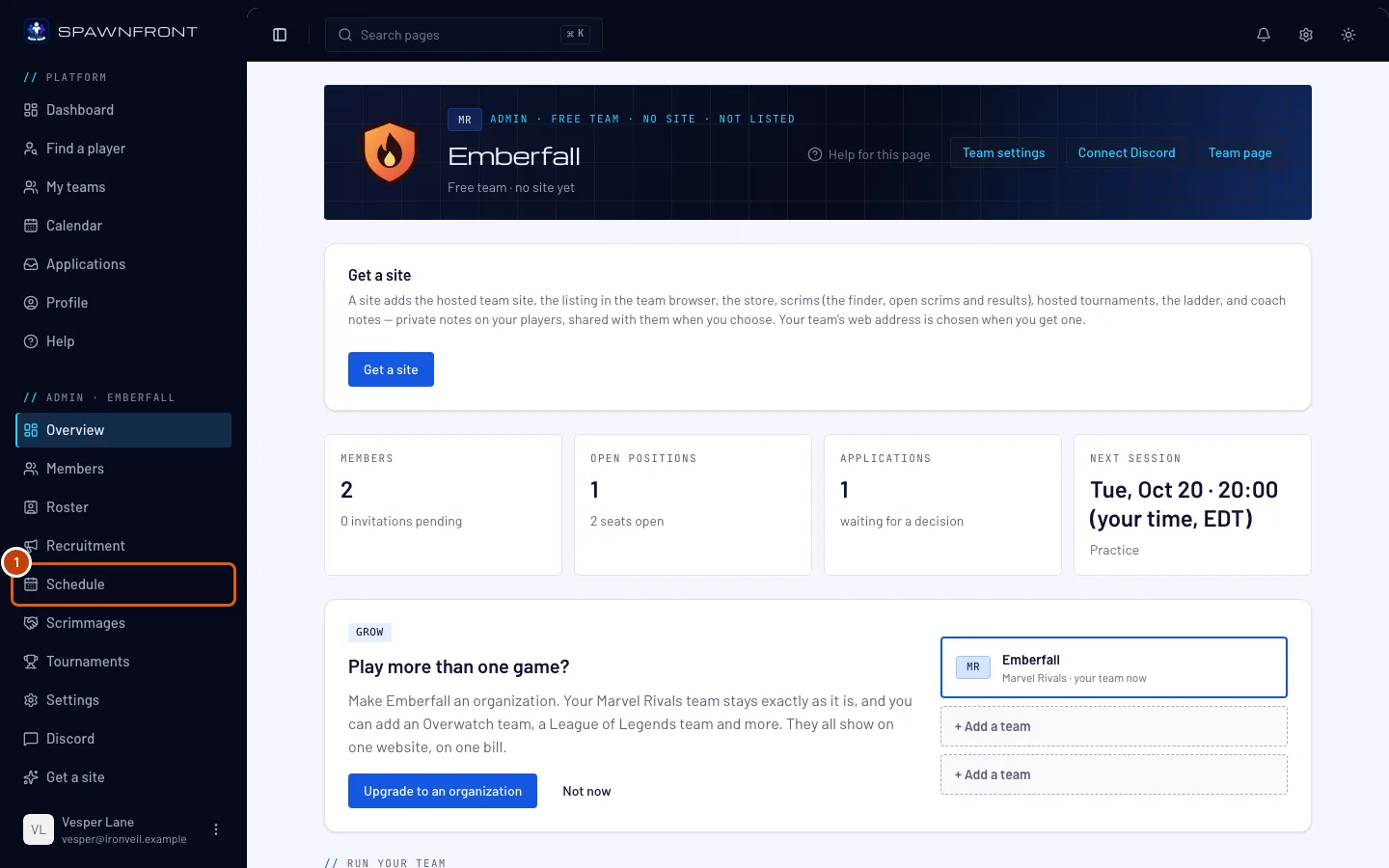
Passo 1: Abre a Agenda
No menu à esquerda, em Administração, carrega em Agenda.
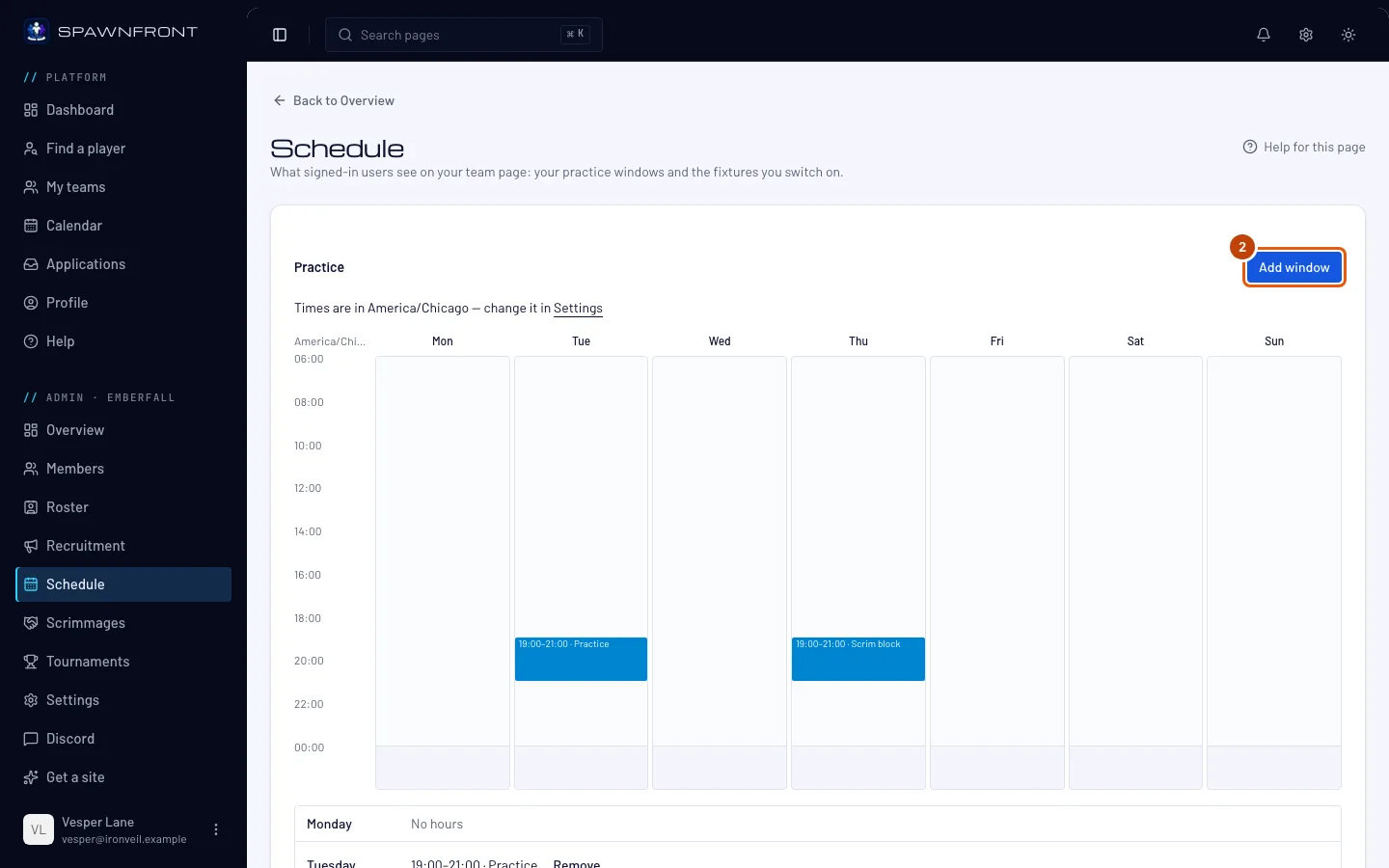
Deves ver: Treino, uma grelha semanal e os teus períodos dia a dia.
Passo 2: Carrega em Adicionar período
Carrega em Adicionar período.
Deves ver: uma caixa com o título Adicionar um período — repete-se todas as semanas até o removeres.
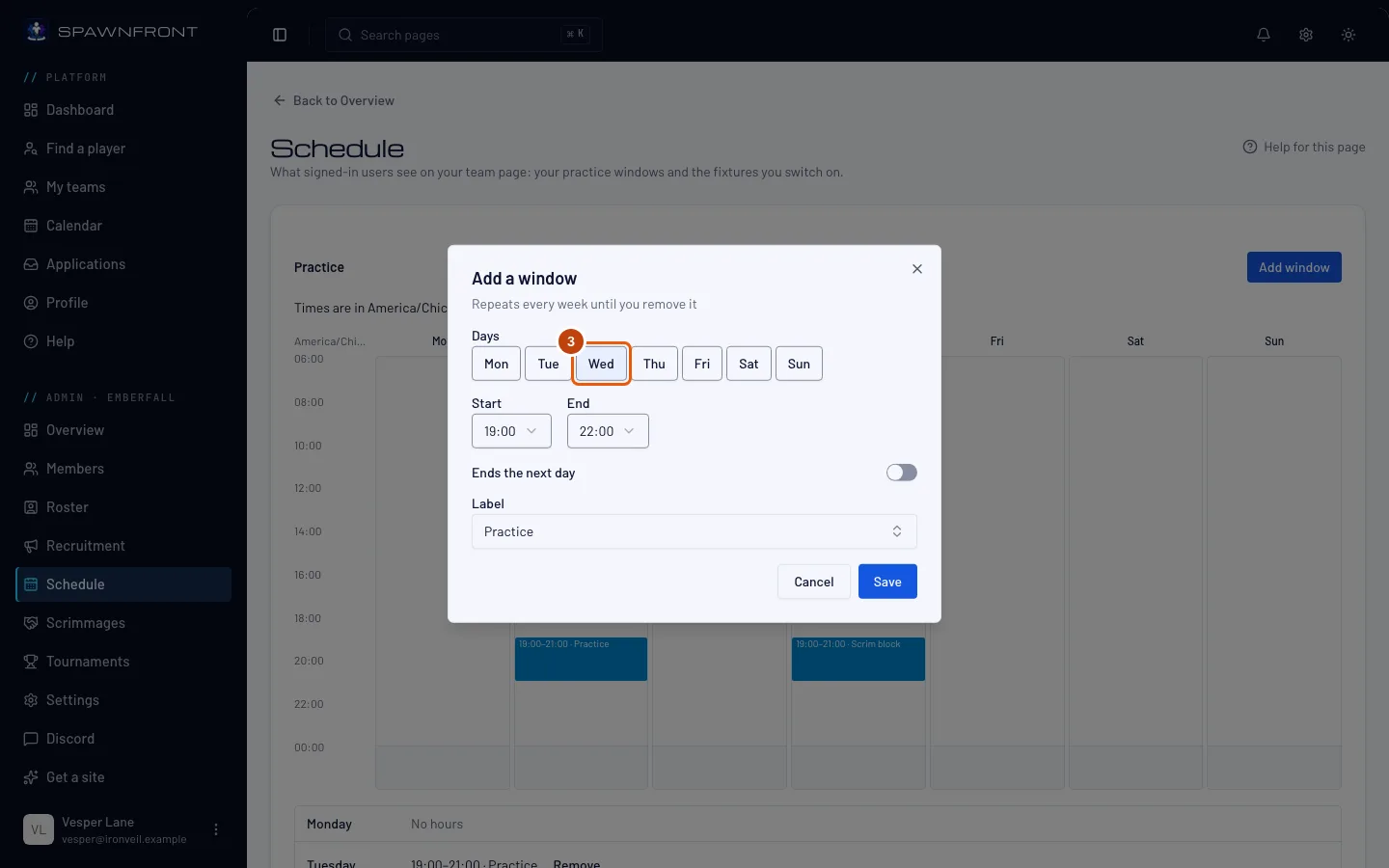
Passo 3: Escolhe os dias
Em Dias, carrega em cada dia em que o período acontece.
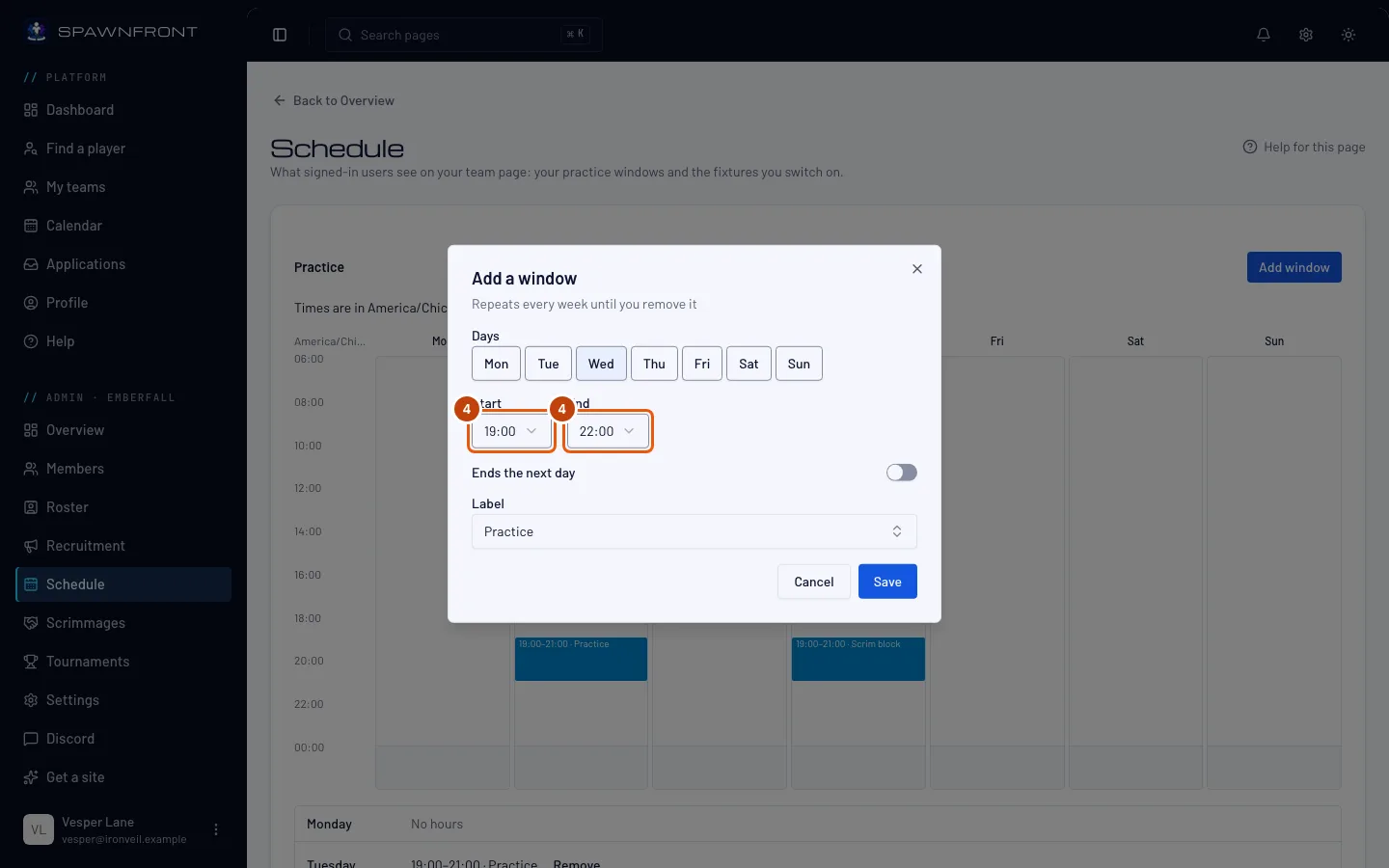
Passo 4: Escolhe as horas
Escolhe o Início e o Fim no fuso horário da tua equipa. Para um período que passa da meia-noite, ativa Termina no dia seguinte.
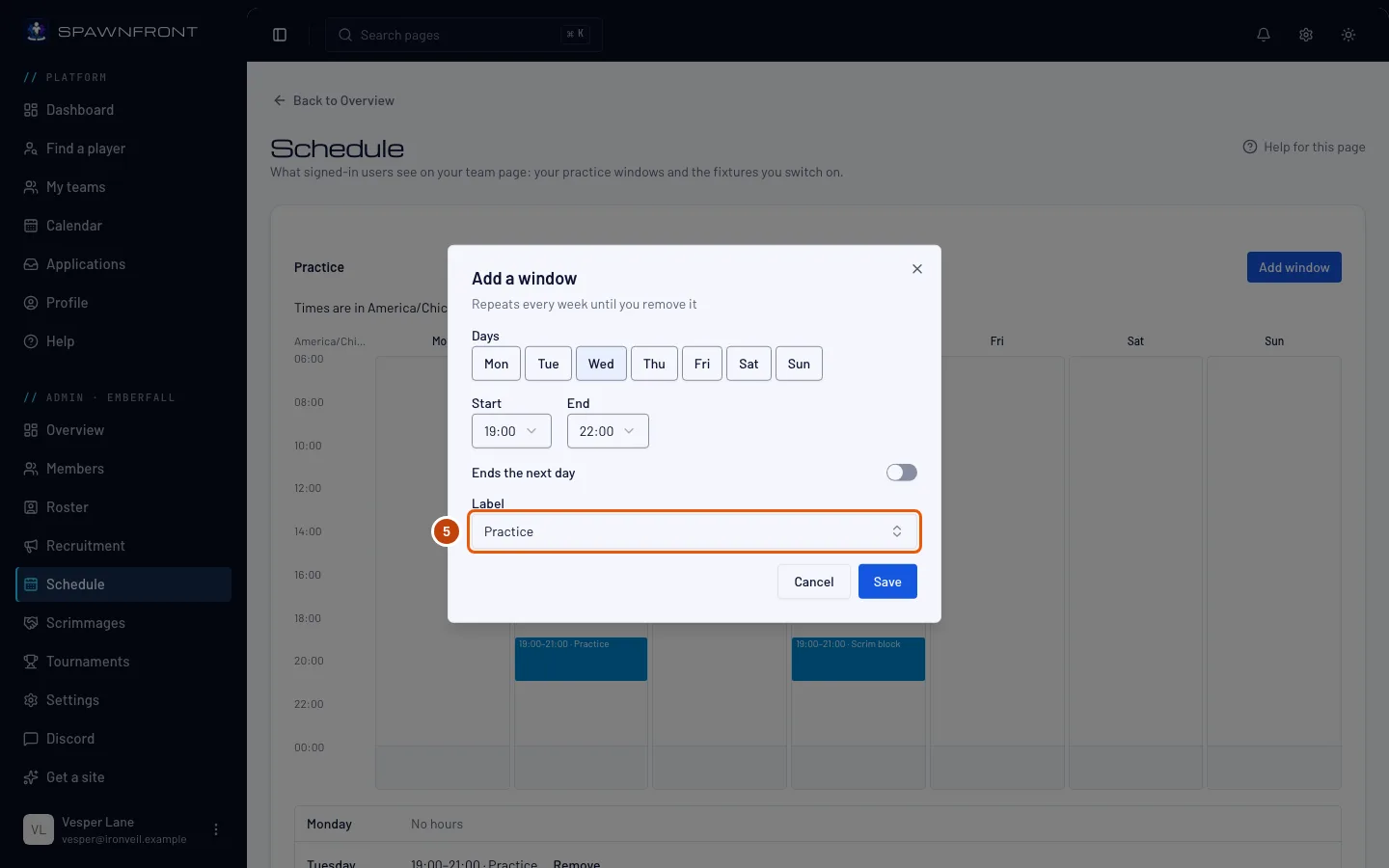
Passo 5: Escolhe uma etiqueta
Escolhe uma Etiqueta: Treino, Ranked, Revisão de VOD ou Bloco de scrims.
Passo 6: Guarda
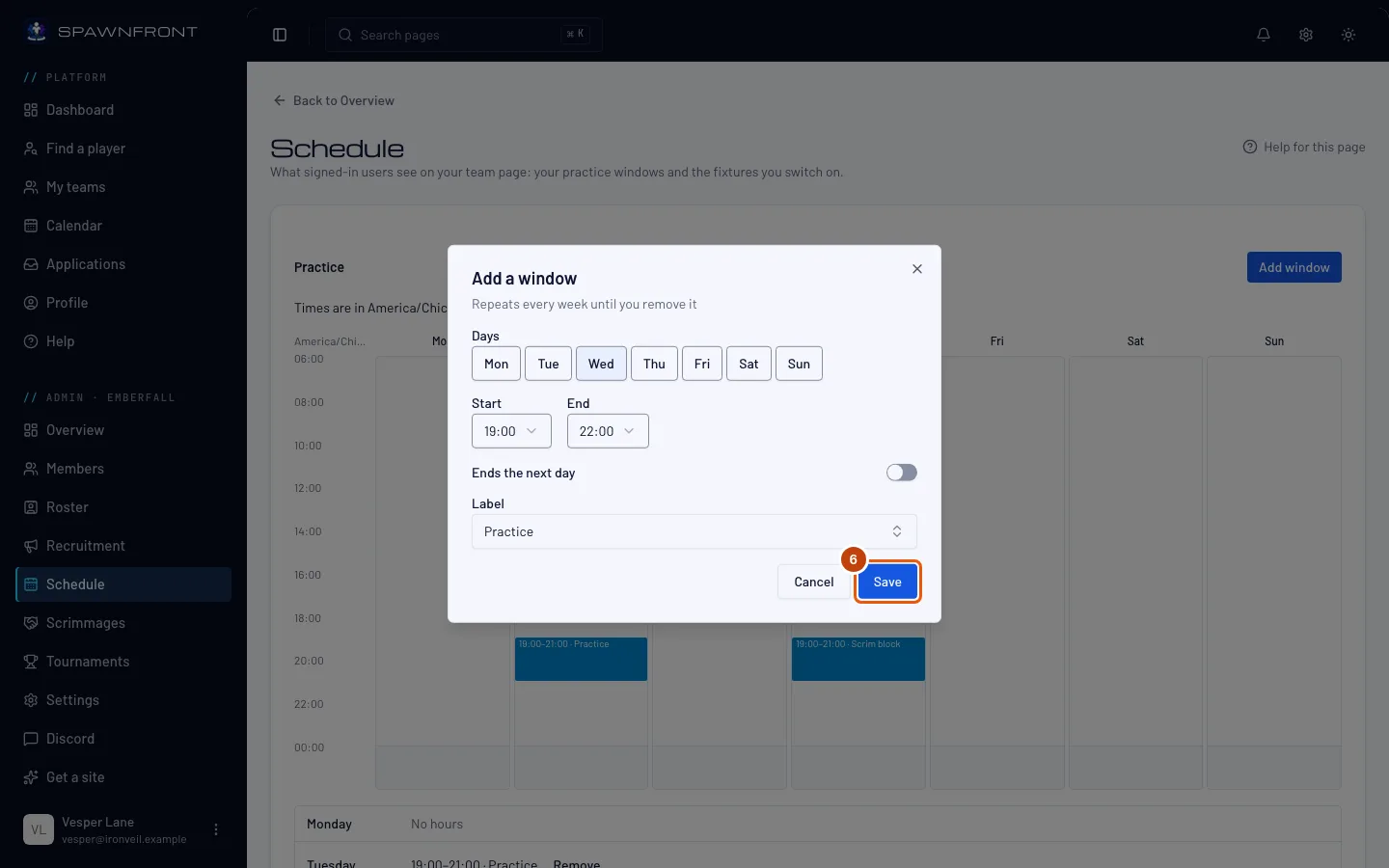
Carrega em Guardar.
Deves ver: "Treino guardado" e o período na grelha. Períodos seguidos com a mesma etiqueta juntam-se num só.
Como saber se resultou
- Como a tua agenda aparece mostra os próximos sete dias tal como os jogadores os veem na página da tua equipa — cada um no seu fuso horário.
- A Agenda da página da tua equipa mostra o período no calendário, a azul, uma semana de cada vez, com uma vista de Mês.
Para uma alteração pontual — uma noite de folga, uma sessão extra — usa Adicionar exceção em Exceções.
Os teus membros organizam-se à volta dela. Cada treino é uma sessão no Calendário deles, onde dizem que vão chegar atrasados ou que não podem ir, e tu ficas a saber pelo sino e por email — vê Dizer que vais chegar atrasado ou que não podes ir. Se mudares ou removeres um período, os atrasos e faltas indicados nas sessões antigas deixam de aparecer.
Compromissos na página da tua equipa. Em Compromissos na página da tua equipa, ativa um scrim marcado ou um torneio para o mostrar na página da tua equipa, que qualquer pessoa com sessão iniciada pode abrir. Os teus membros veem sempre os teus scrims marcados no Calendário deles, esteja ativado ou não.
Algo não parece estar bem?
As horas estão no fuso horário errado
A agenda usa o fuso horário da tua equipa — muda-o nas Definições. Quando a hora muda para a hora de verão ou de inverno, os teus períodos mantêm as horas locais.
Artigos relacionados
Continuas com dúvidas? Contacta o suporte ou envia um email para support@spawnfront.com — diz-nos em que página estás e o número do passo.