
Avisar que vais chegar tarde ou faltar
Avisa a tua equipa no Calendário de que vais chegar tarde ou faltar a uma sessão, e muda de ideias até começar.
Para membros da equipa · 9 passos
Do que precisas primeiro
- És membro de uma equipa cuja agenda tem a sessão — vê Usar o calendário da tua equipa.
- A sessão ainda não começou. Depois de começar, já não podes alterar o atraso nem a ausência.
Passos
Passo 1: Abre o Calendário
No menu à esquerda, carrega em Calendário.
Vais ver: as sessões desta semana de todas as equipas em que estás.

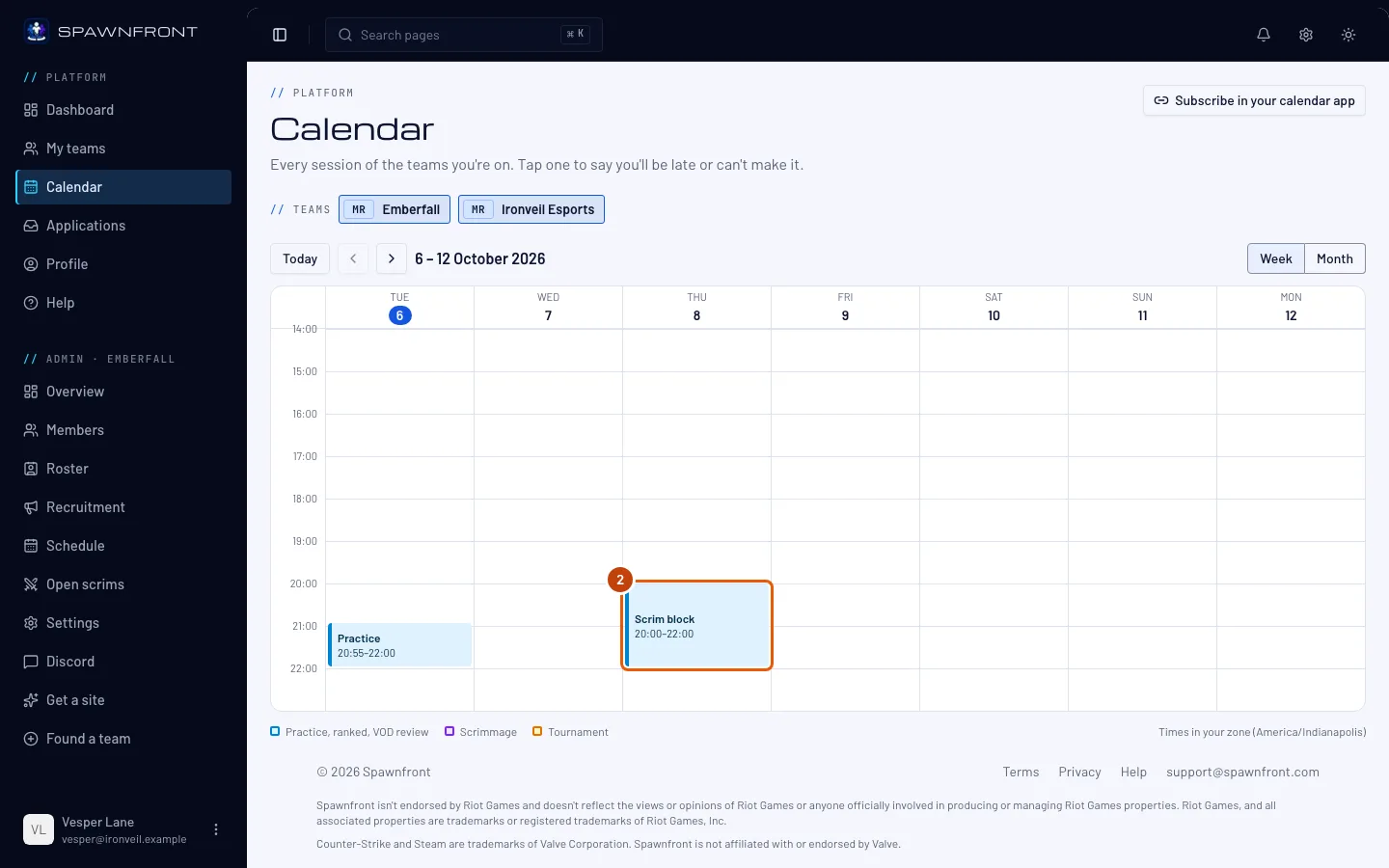
Passo 2: Abre a sessão
Carrega no bloco da sessão no calendário.
Vais ver: a sessão ao lado do calendário, com «Estás a ser esperado. Se vais, não tens de fazer nada.»
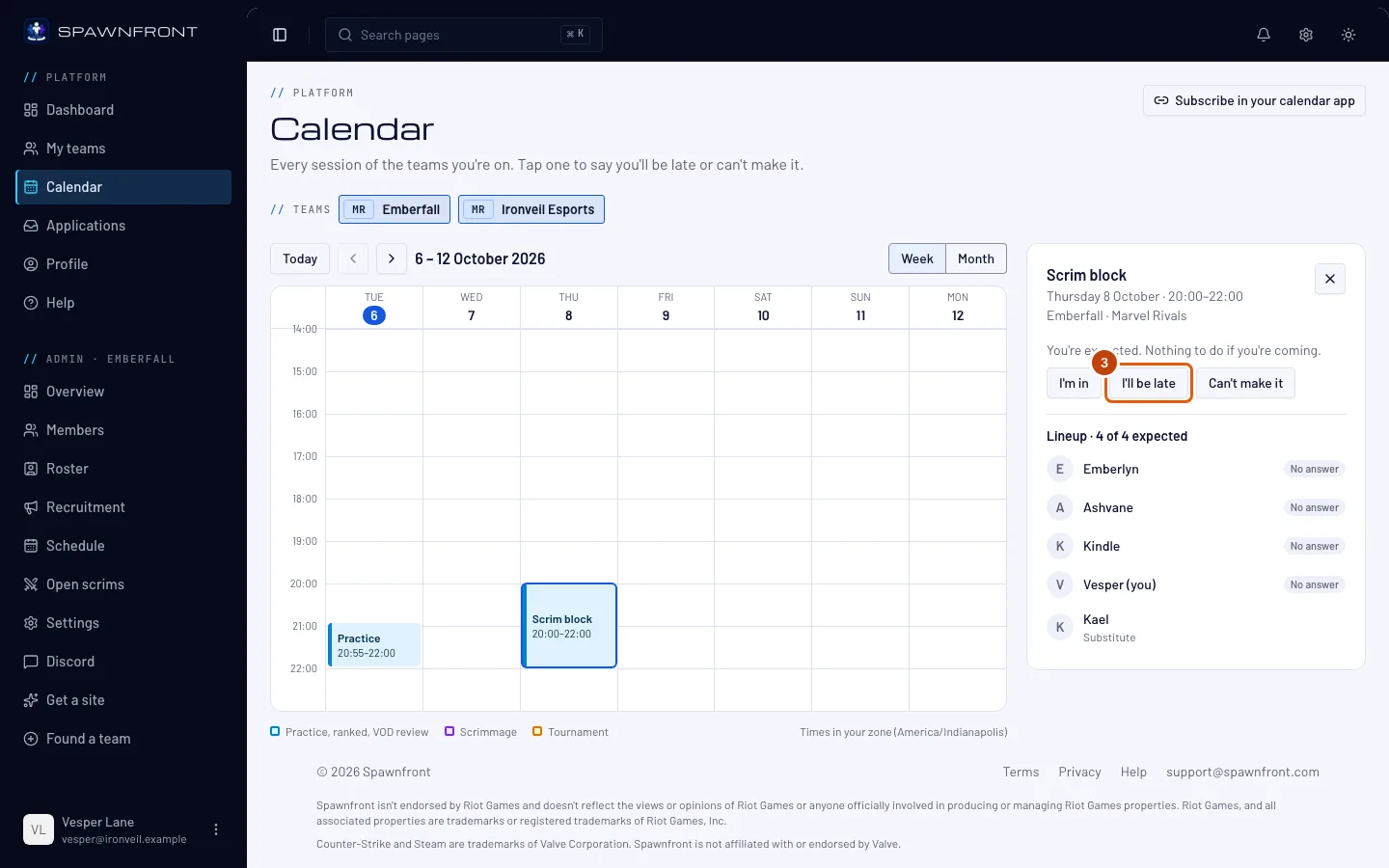
Passo 3: Carrega em Vou chegar tarde
Carrega em Vou chegar tarde.
Vais ver: uma caixa com o título Vou chegar tarde, com a sessão, o dia e a hora — confirma que é a certa.
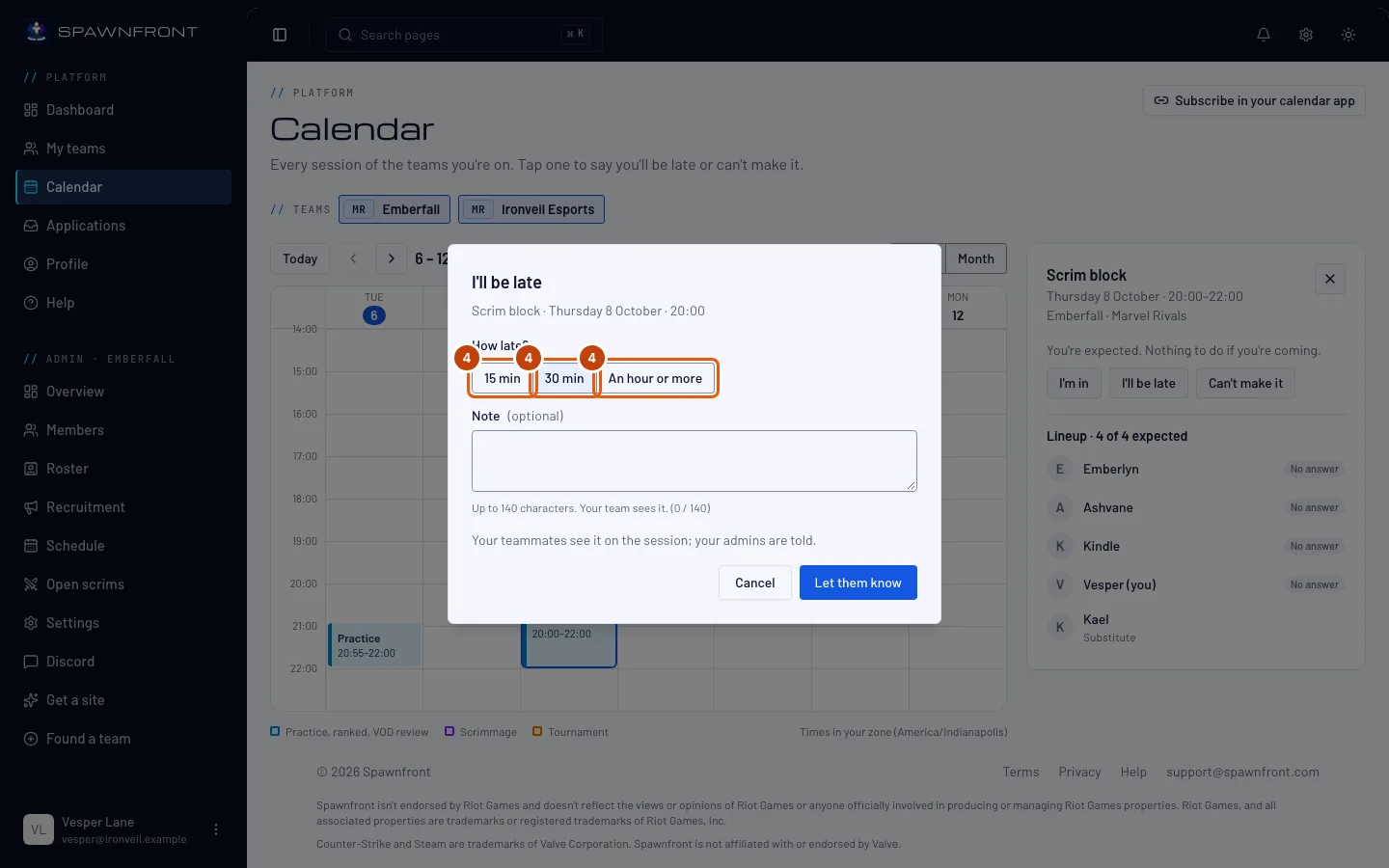
Passo 4: Escolhe o atraso
Em Quanto tempo?, carrega em 15 min, 30 min ou Uma hora ou mais.
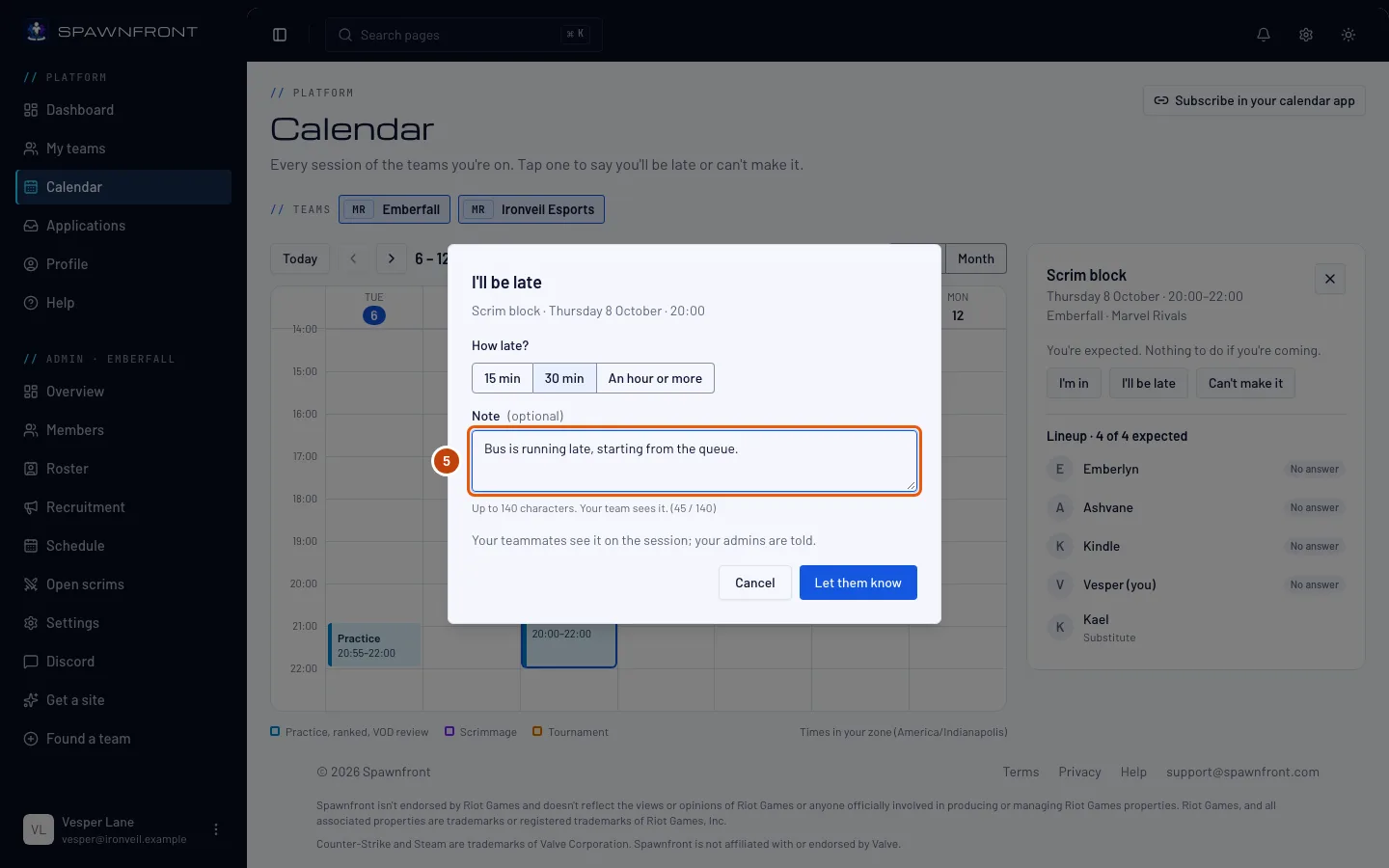
Passo 5: Adiciona uma nota
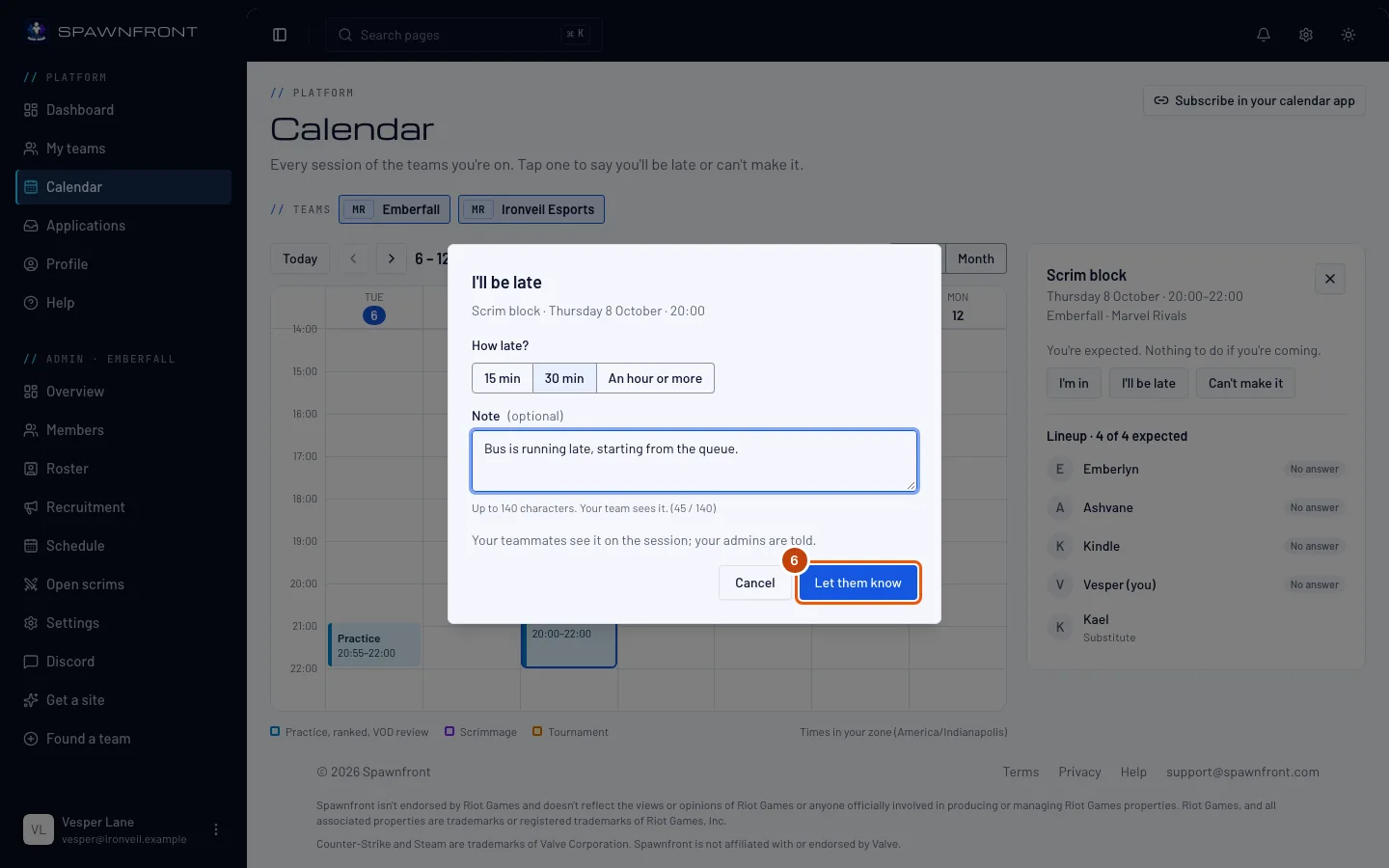
Se quiseres, escreve uma Nota curta — até 140 caracteres. A tua equipa vê-a na sessão.
Passo 6: Carrega em Avisar
Carrega em Avisar.
Vais ver: na sessão, «Tu: cerca de 30 min de atraso», com Alterar e Anular. O bloco no calendário mostra «1 atrasado». Os suplentes e os administradores da tua equipa são avisados na app e por email.
Passo 7: Carrega em Alterar
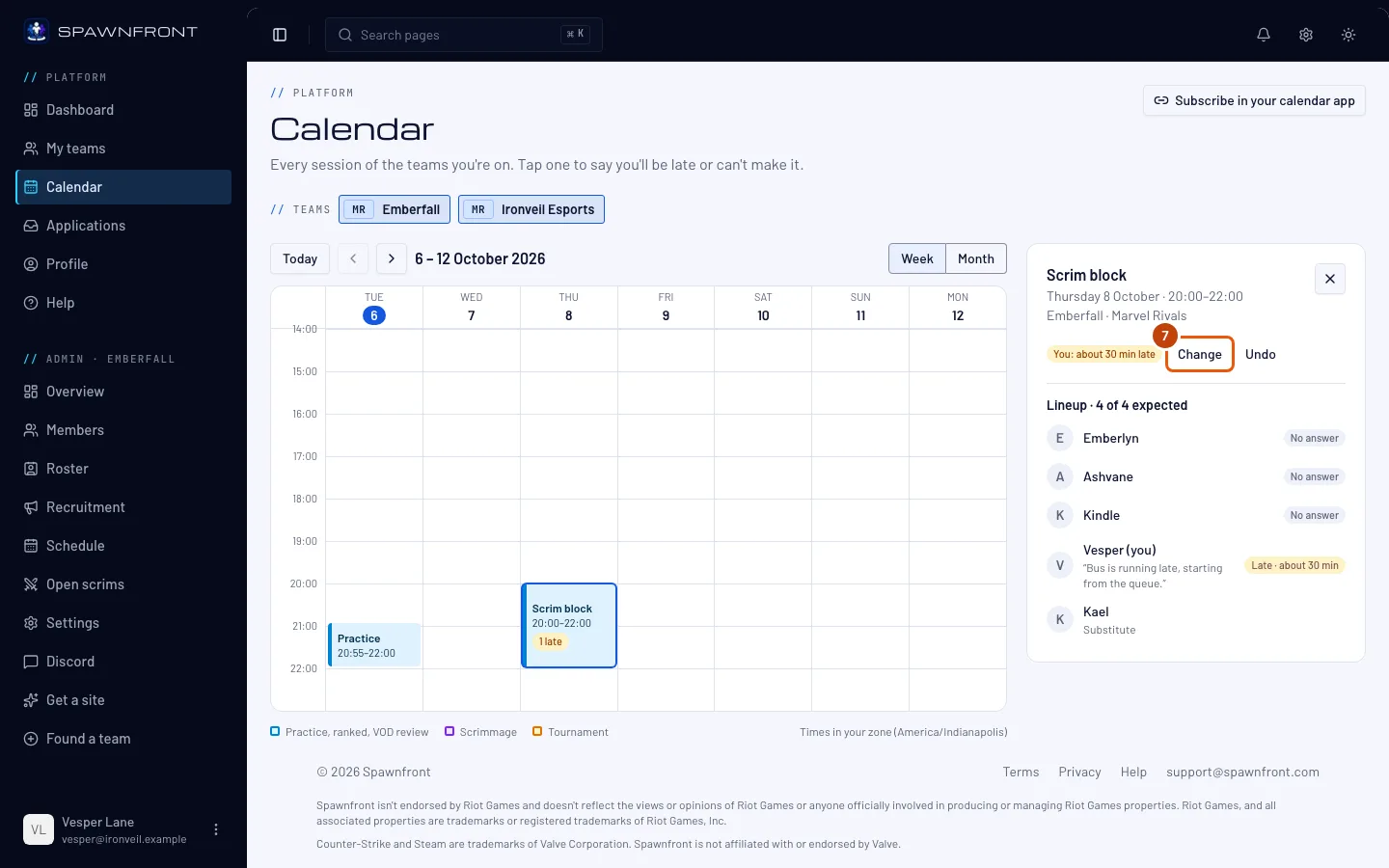
Os planos mudaram outra vez? Carrega em Alterar ao lado do teu estado.
Vais ver: Vou chegar tarde e Não posso ir outra vez por baixo do teu estado.
Passo 8: Carrega em Não posso ir
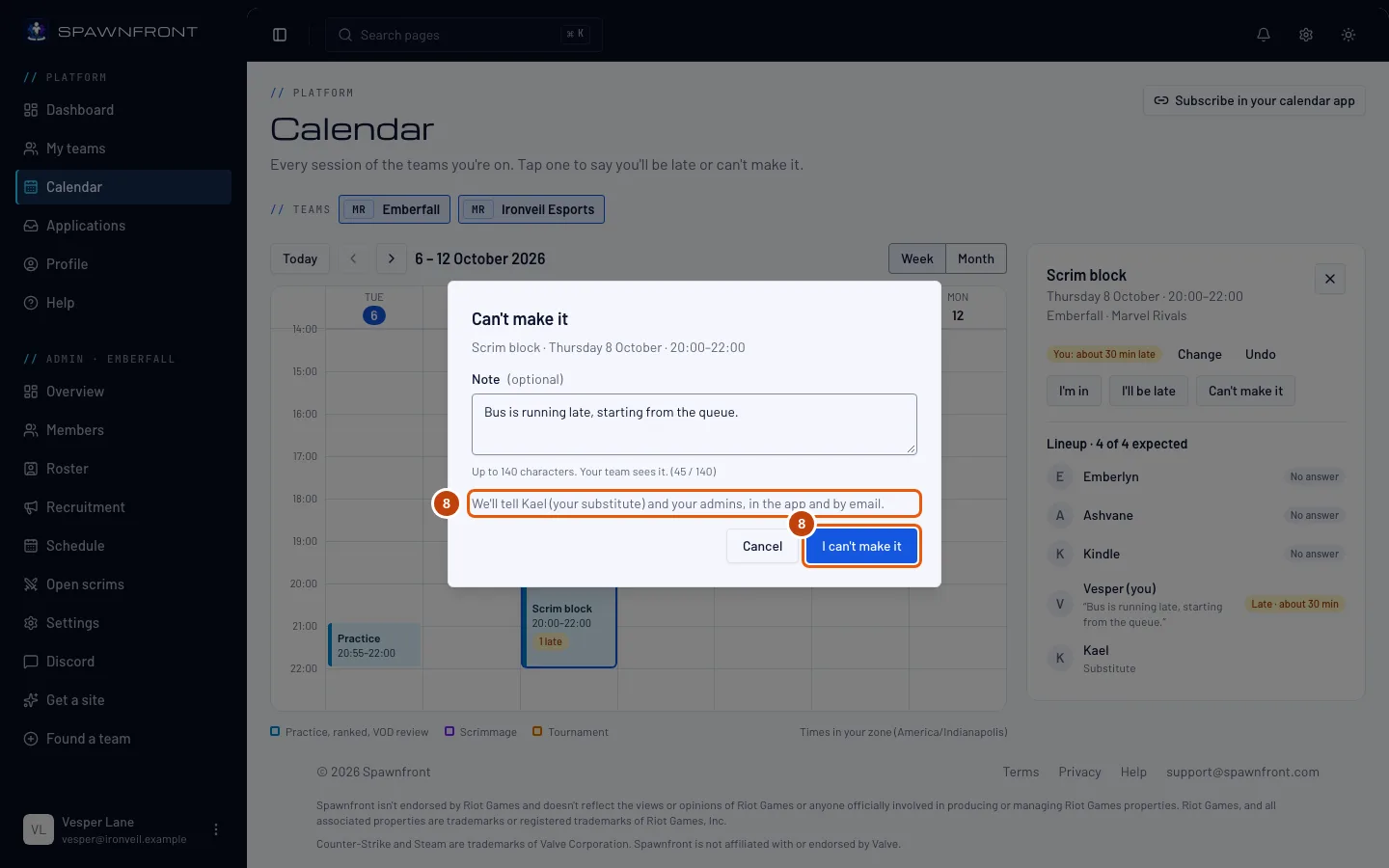
Carrega em Não posso ir. Se quiseres, adiciona uma Nota e depois carrega em Não posso ir na caixa.
A caixa indica quem vai ser avisado antes de confirmares: os suplentes da tua equipa pelo nome e os teus administradores, na app e por email. São avisados uma só vez — alterar a nota depois não os volta a avisar.
Vais ver: «Tu: não vais» na sessão e, por baixo, quem foi avisado.
Passo 9: Carrega em Anular
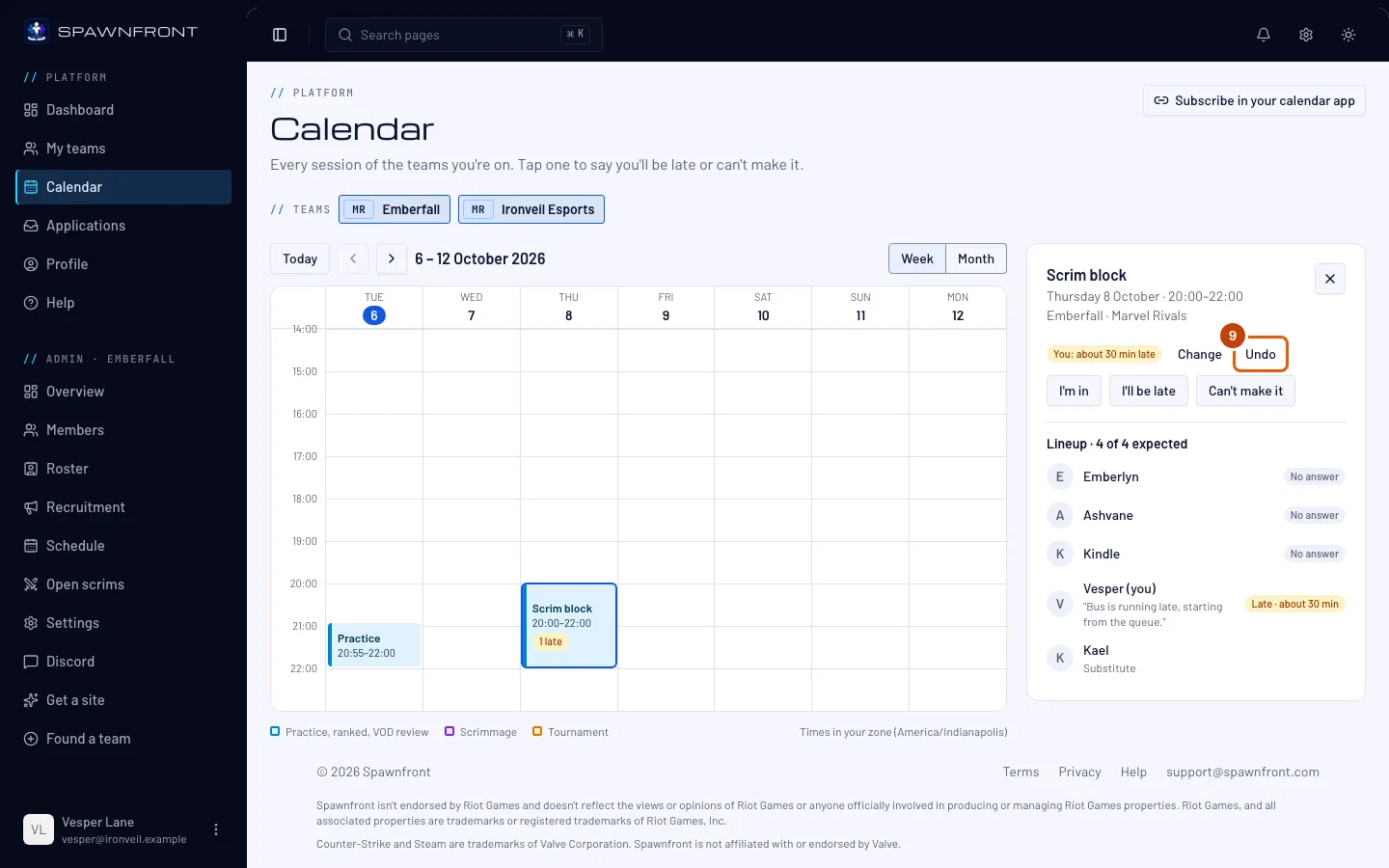
Afinal vais? Carrega em Anular ao lado do teu estado.
Vais ver: «Estás a ser esperado» outra vez. Se um suplente te estava a substituir, é avisado de que já não é preciso.
Como saber se resultou
- O bloco da sessão mostra a tua marcação: «1 atrasado» ou «1 ausente».
- Na convocatória, a tua linha diz Atrasado com o atraso, ou Ausente.
No telemóvel, Vou chegar tarde e Não posso ir estão em cada sessão na lista do dia — não precisas de a abrir primeiro.
Algo não parece estar bem?
Os botões desapareceram de uma sessão
A sessão já começou. Aparece «Esta sessão já começou — já não é possível alterar atrasos e ausências.» A convocatória continua a mostrar quem veio.
Aparece «Essa sessão já começou ou já não está na agenda»
A sessão começou enquanto a caixa estava aberta, ou um administrador mudou-a ou removeu-a. Recarrega o Calendário e escolhe a sessão outra vez.
Quem vê a minha nota?
Os membros da tua equipa, na convocatória da sessão, e os suplentes e administradores que são avisados. Ninguém fora da equipa a vê.
Aparece «Alteraste a tua presença muitas vezes nesta hora»
Podes alterar a tua presença 30 vezes por hora. Espera um pouco e tenta outra vez.
Artigos relacionados
Continuas com dúvidas? Contacta o suporte ou envia um email para support@spawnfront.com — diz-nos em que página estás e o número do passo.