
Ver as encomendas da tua loja
Regista o endereço do webhook na Fourthwall e acompanha o estado de cada encomenda na página Loja.
Para proprietários e administradores de equipas · 5 passos
Do que precisas primeiro
- A tua equipa tem uma subscrição de site e a tua loja Fourthwall está ligada na página Loja. Se ainda não estiver, segue primeiro Abrir a loja da tua equipa.
- És o proprietário ou um administrador da equipa.
- Consegues iniciar sessão no painel da tua loja na Fourthwall. As encomendas só chegam ao Spawnfront depois de registares lá um endereço (passo 2).
Passos
Passo 1: Copia o endereço do webhook
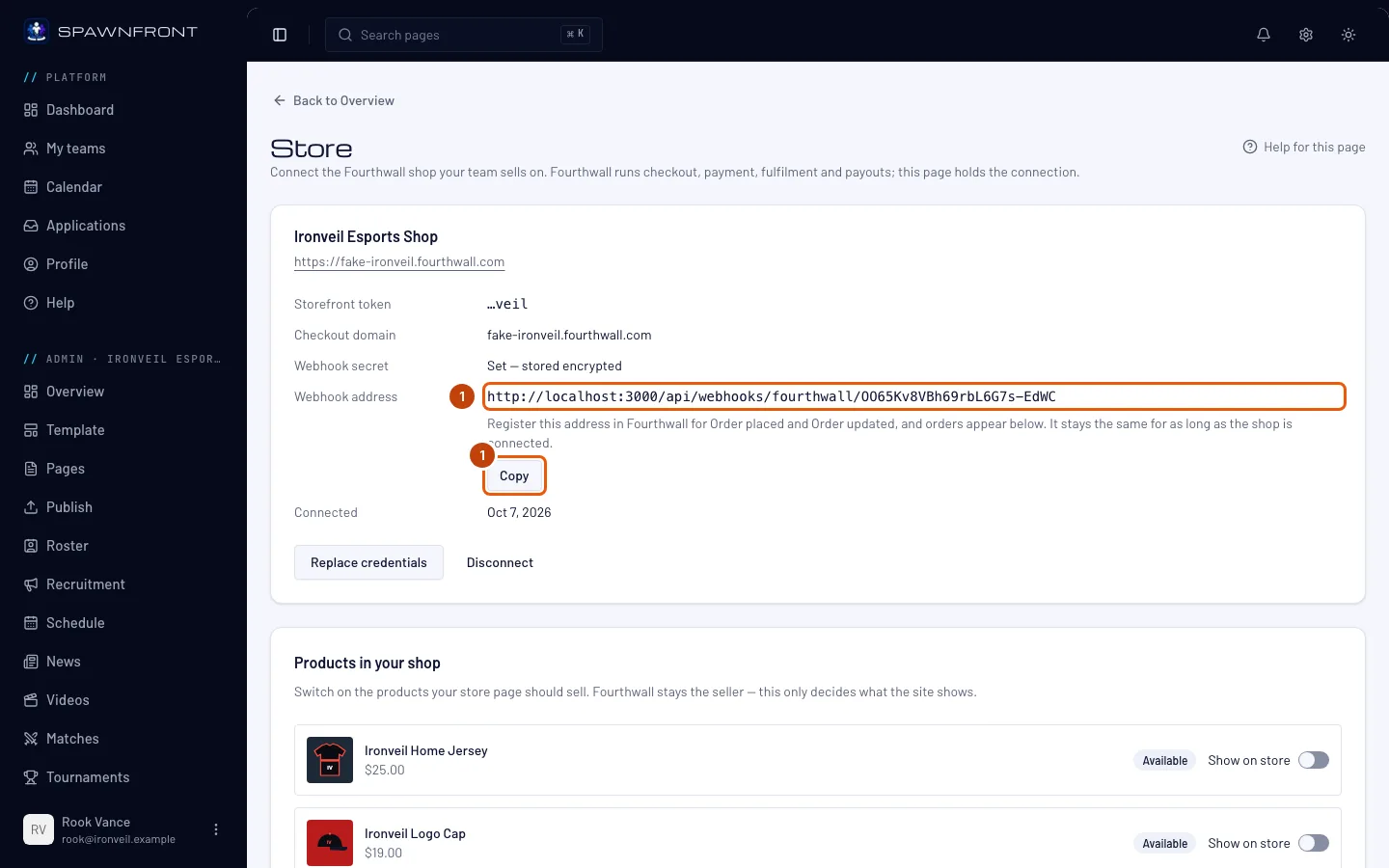
Na administração da tua equipa, carrega em Loja na barra lateral. No cartão com o nome da tua loja, procura Endereço do webhook e carrega em Copiar ao lado.
Deves ver: "Endereço copiado". O endereço mantém-se igual enquanto a tua loja estiver ligada — substituir as credenciais mantém-no, mas desligar a loja apaga-o.
Passo 2: Regista o endereço na Fourthwall
No painel da tua loja na Fourthwall, abre Settings → For developers e, em Webhooks, adiciona o endereço que copiaste. Escolhe os dois eventos Order placed e Order updated.
Regista os dois. Order placed traz uma encomenda nova; Order updated mantém o estado dela atualizado. Isto faz-se no site da Fourthwall, não no Spawnfront — consulta o centro de ajuda da Fourthwall se nunca adicionaste um webhook.
Deves ver: o endereço na lista de webhooks da tua loja na Fourthwall.
Passo 3: Confirma que a Fourthwall chega até ti
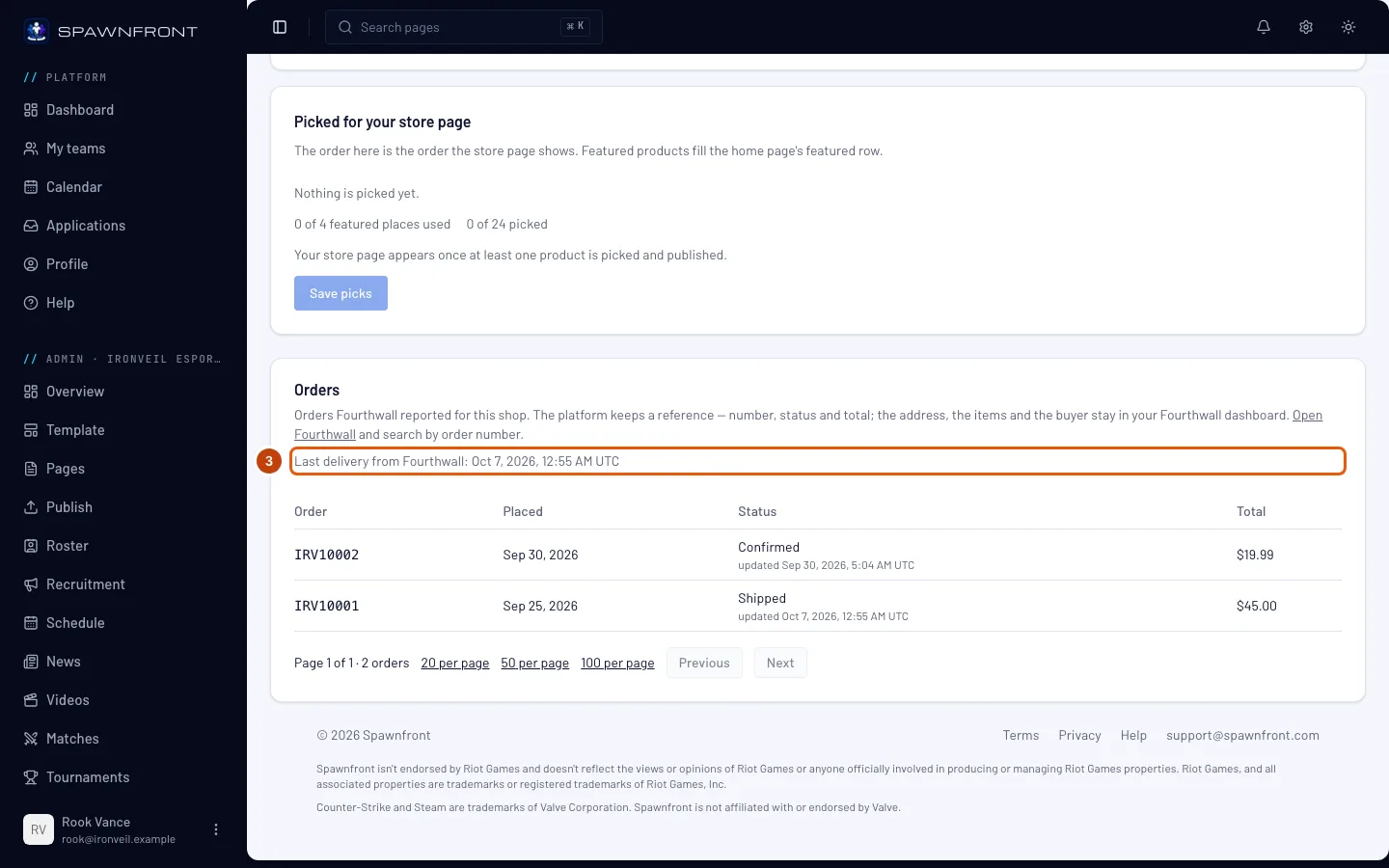
De volta ao Spawnfront, recarrega a página Loja e desloca-te até Encomendas. Lê a linha por baixo da descrição.
Deves ver: Última entrega da Fourthwall: seguido de uma data e hora em UTC. Enquanto a Fourthwall não enviar nada, aparece Ainda não há entregas da Fourthwall. Não precisas de fazer uma encomenda para testar: o "Send test notification" da Fourthwall para o webhook atualiza esta linha e não junta nenhuma encomenda à tua lista.
Passo 4: Lê as tuas encomendas
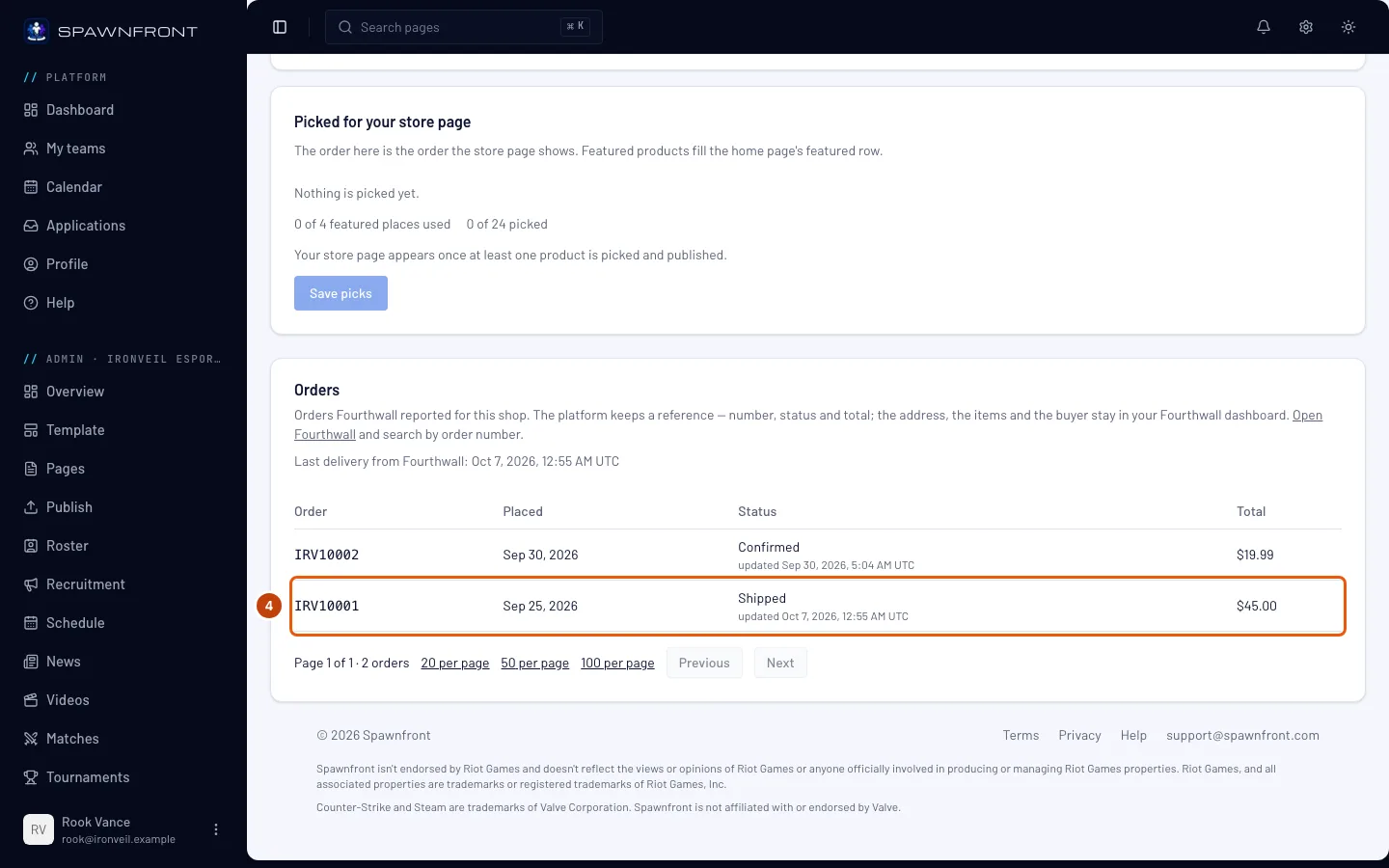
Cada linha é uma encomenda: Encomenda é o número da encomenda na Fourthwall, Feita em o dia em que foi feita, Estado o ponto em que está — Confirmada, Em produção, Enviada, Entregue, Cancelada e por aí fora — com a hora da última atualização da Fourthwall por baixo, e Total o que o comprador pagou.
A encomenda mais recente fica no topo. A lista mostra 20 encomendas por página; usa Anterior e Seguinte por baixo, ou mostra 50 ou 100 de cada vez.
Deves ver: as tuas encomendas, da mais recente para a mais antiga.
Passo 5: Abre a encomenda na Fourthwall
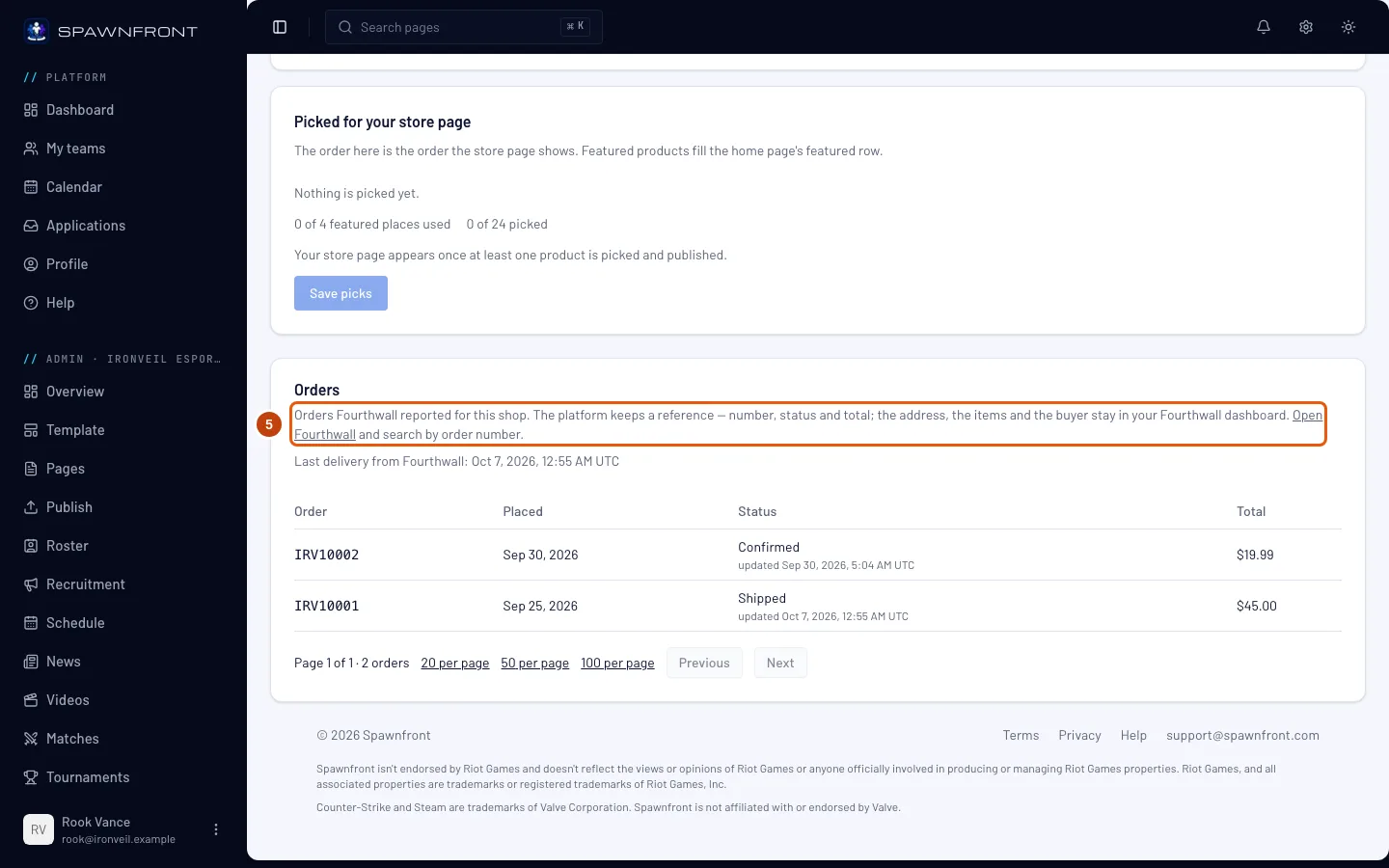
Carrega em Open Fourthwall na descrição do painel Encomendas. Abre o teu painel da Fourthwall num novo separador; pesquisa lá pelo número da encomenda da coluna Encomenda.
O Spawnfront guarda só uma referência de cada encomenda — o número, o estado, o total e as datas. A morada do comprador, os artigos e tudo o que tem a ver com o envio ficam na Fourthwall, por isso reembolsos, devoluções e envios tratam-se todos lá.
Deves ver: o teu painel da Fourthwall, onde estão todos os detalhes da encomenda.
Como saber se resultou
- O painel Encomendas da página Loja mostra Última entrega da Fourthwall: com uma data recente.
- Uma encomenda nova na tua loja aparece no topo da lista depois de recarregares a página Loja.
- O estado de uma encomenda muda quando o atualizas na Fourthwall.
Algo não parece estar bem?
O painel Encomendas diz «Ainda não há entregas da Fourthwall»
A Fourthwall ainda não chegou ao Spawnfront. Confirma que o endereço do webhook da tua página Loja está registado na Fourthwall para Order placed e Order updated (passos 1 e 2), depois envia a notificação de teste da Fourthwall e recarrega a página Loja. Se a Fourthwall mostrar a notificação de teste como falhada, vê a pergunta seguinte.
Diz «Nenhuma encomenda recebida — verifica o endereço do webhook nas definições da Fourthwall»
A tua loja está ligada há mais de uma semana e não chegou nada da Fourthwall. Quase sempre o endereço falta ou está mal escrito na Fourthwall — copia-o outra vez (passo 1) e regista-o (passo 2).
As encomendas deixaram de chegar depois de voltar a ligar a loja
Desligar a loja apaga o endereço do webhook, e voltar a ligá-la dá-te um novo. Regista o novo endereço na Fourthwall (passos 1 e 2) e remove lá o antigo. Para mudar o token ou o segredo sem perder o endereço, usa Substituir credenciais em vez de desligar a loja.
A Fourthwall mostra as entregas do webhook como falhadas
Ou o endereço registado na Fourthwall é antigo — desligar e voltar a ligar dá um endereço novo, por isso copia-o outra vez (passo 1) — ou o segredo do webhook guardado no Spawnfront não é o que a Fourthwall usa para assinar. Verifica primeiro o endereço. Para o segredo, copia-o das definições de programador da tua loja e cola-o em Substituir credenciais na página Loja, com o token da loja e o domínio de checkout.
Onde estão a morada do comprador e o que comprou?
Na Fourthwall. O Spawnfront nunca os guarda — carrega em Open Fourthwall e pesquisa pelo número da encomenda (passo 5).
Desliguei a loja — perdi as encomendas?
Não. O painel Encomendas mantém-nas e diz Nenhuma loja ligada. Volta a ligar uma loja para receberes encomendas novas e regista o novo endereço na Fourthwall.
Artigos relacionados
Continuas com dúvidas? Contacta o suporte ou envia um email para support@spawnfront.com — diz-nos em que página estás e o número do passo.