
Adicionar um torneio em que jogas
Mostra um torneio organizado noutro sítio, com as datas, o teu estado e as ligações, na página Torneios do teu site.
Para proprietários e administradores de equipas · 10 passos
Do que precisas primeiro
- A tua equipa tem uma subscrição de site. A página Torneios de uma equipa gratuita não tem Adicionar torneio com ligação, porque um torneio com ligação aparece no teu site.
- És o proprietário ou um administrador da equipa.
- O torneio é organizado noutro sítio: o bracket de outro organizador, uma liga, uma taça. Para entrares num torneio que outra equipa organiza no Spawnfront, vê antes Entrar num torneio organizado.
Passos
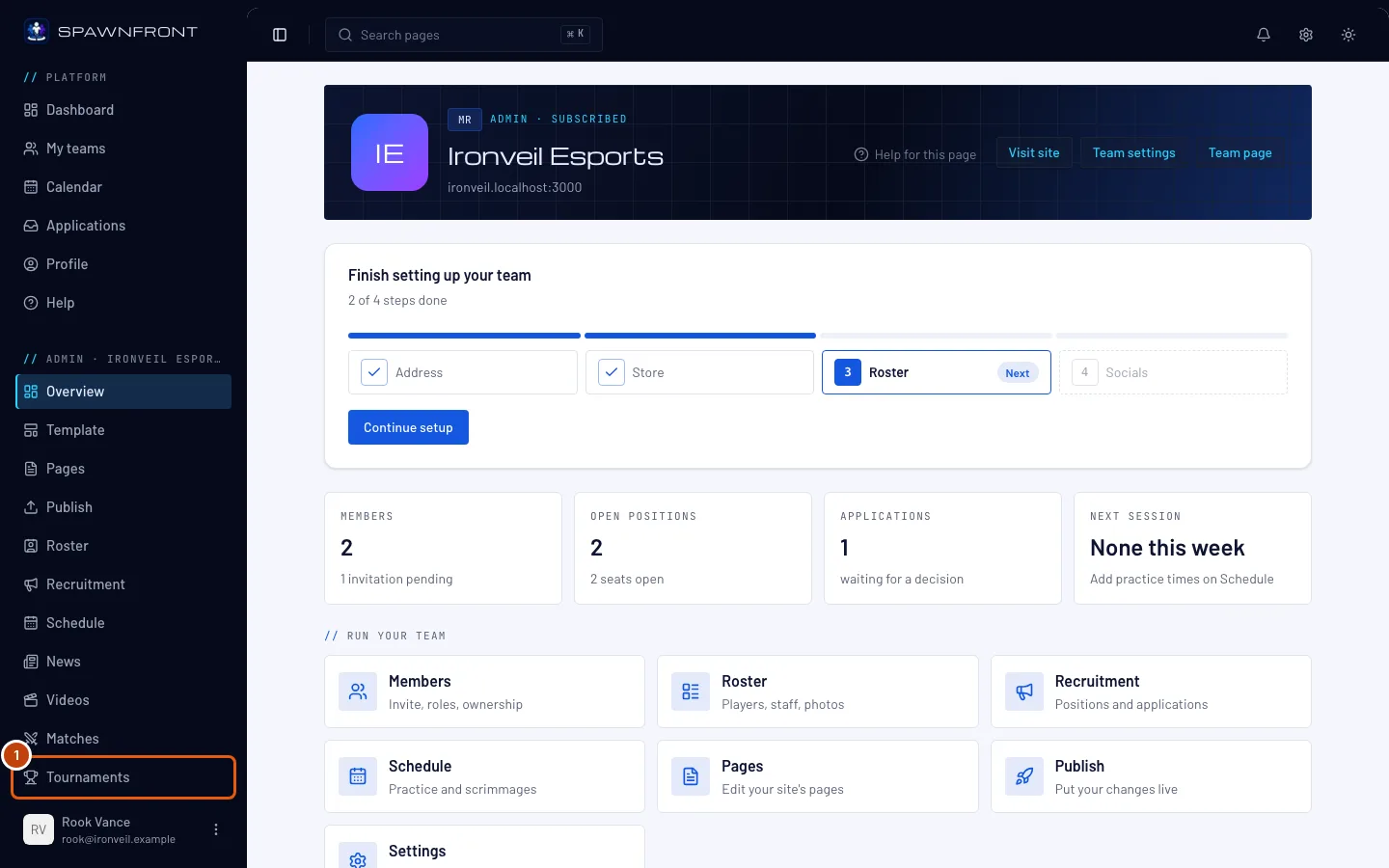
Passo 1: Abre Torneios
No menu à esquerda, em Admin, carrega em Torneios.
Deves ver: uma página com o título Torneios, com três botões em cima e uma lista Com ligação em baixo.
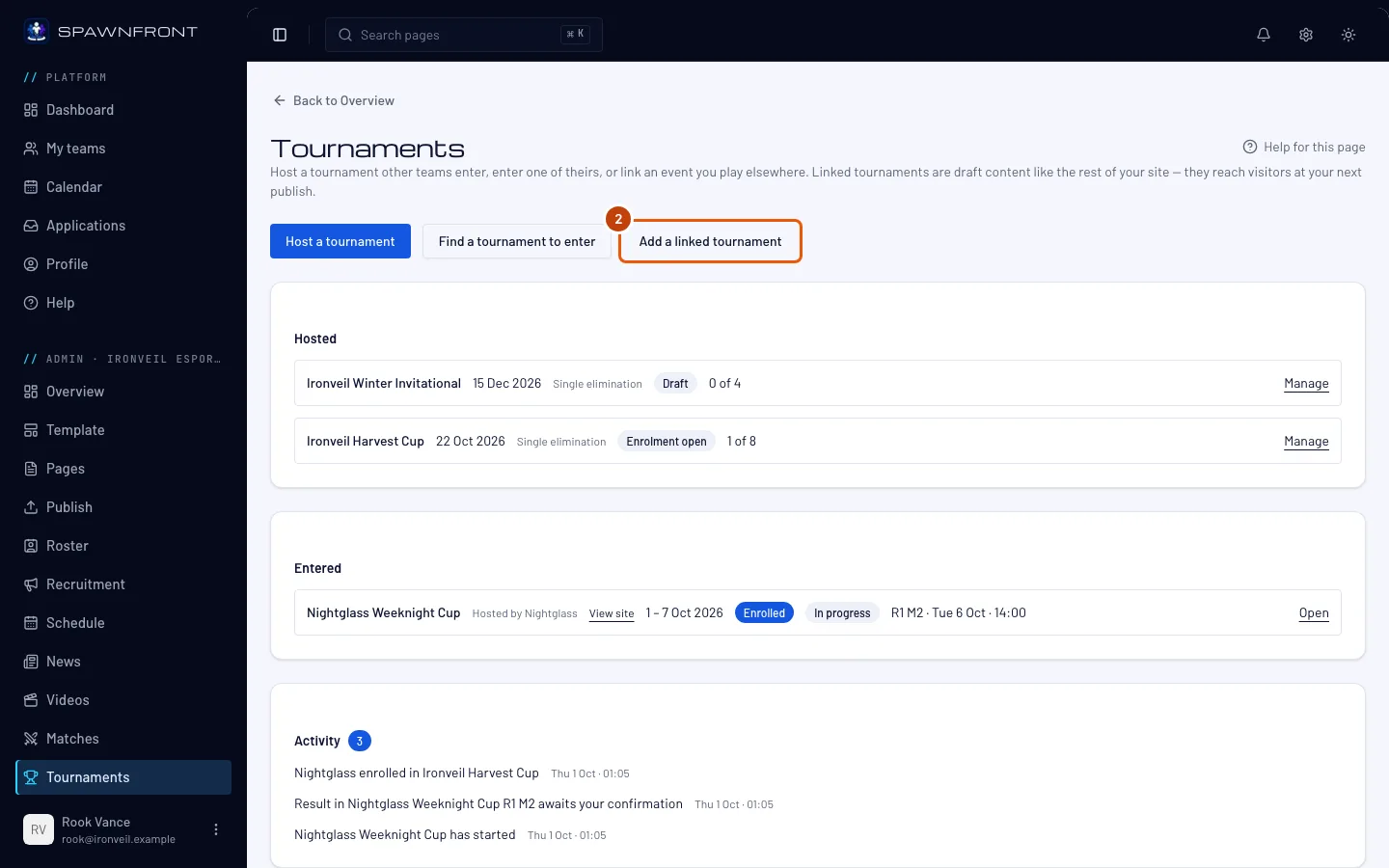
Passo 2: Carrega em Adicionar torneio com ligação
Carrega em Adicionar torneio com ligação.
Deves ver: uma página com o título Adicionar torneio, com um cartão Evento e um cartão Ligações.
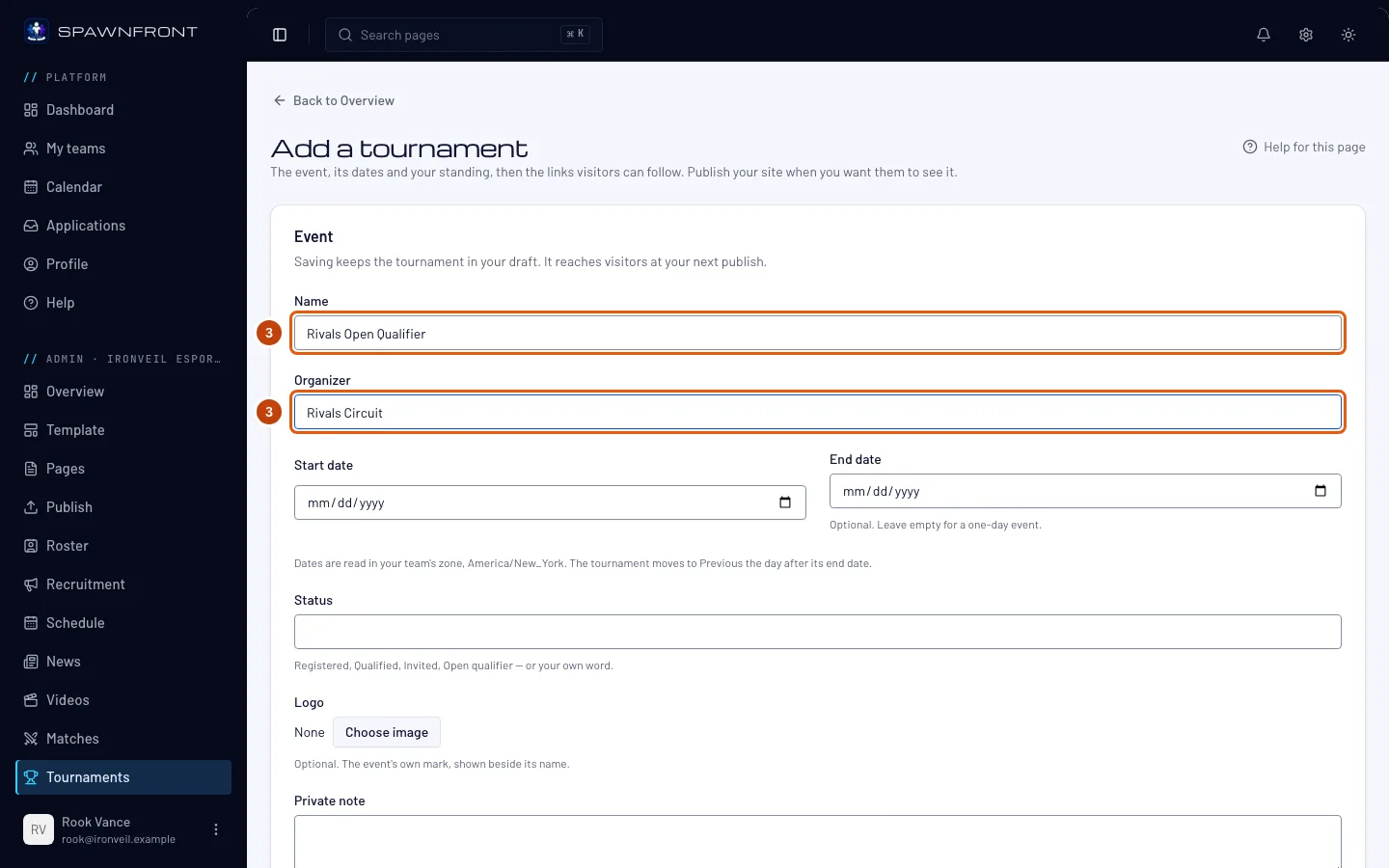
Passo 3: Indica o nome do evento e o organizador
Escreve o nome do torneio em Nome e quem o organiza em Organizador, até 80 caracteres cada. Os dois são obrigatórios.
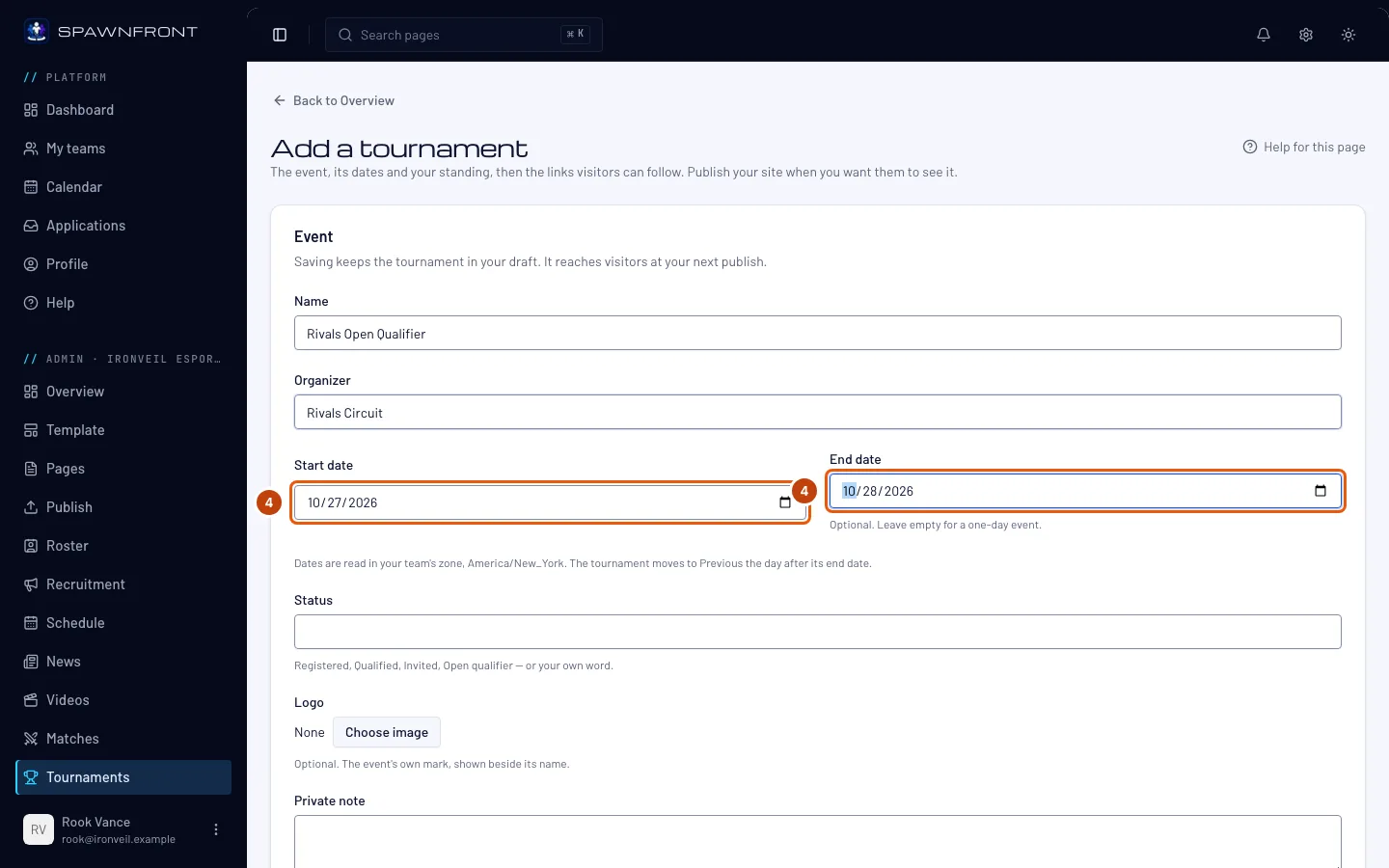
Passo 4: Define as datas
Escolhe o primeiro dia em Data de início. Para um evento de mais de um dia, escolhe o último dia em Data de fim. Para um evento de um só dia, deixa-a vazia.
As datas são lidas no fuso horário da tua equipa, indicado na linha por baixo delas, e não no fuso do computador que estás a usar.
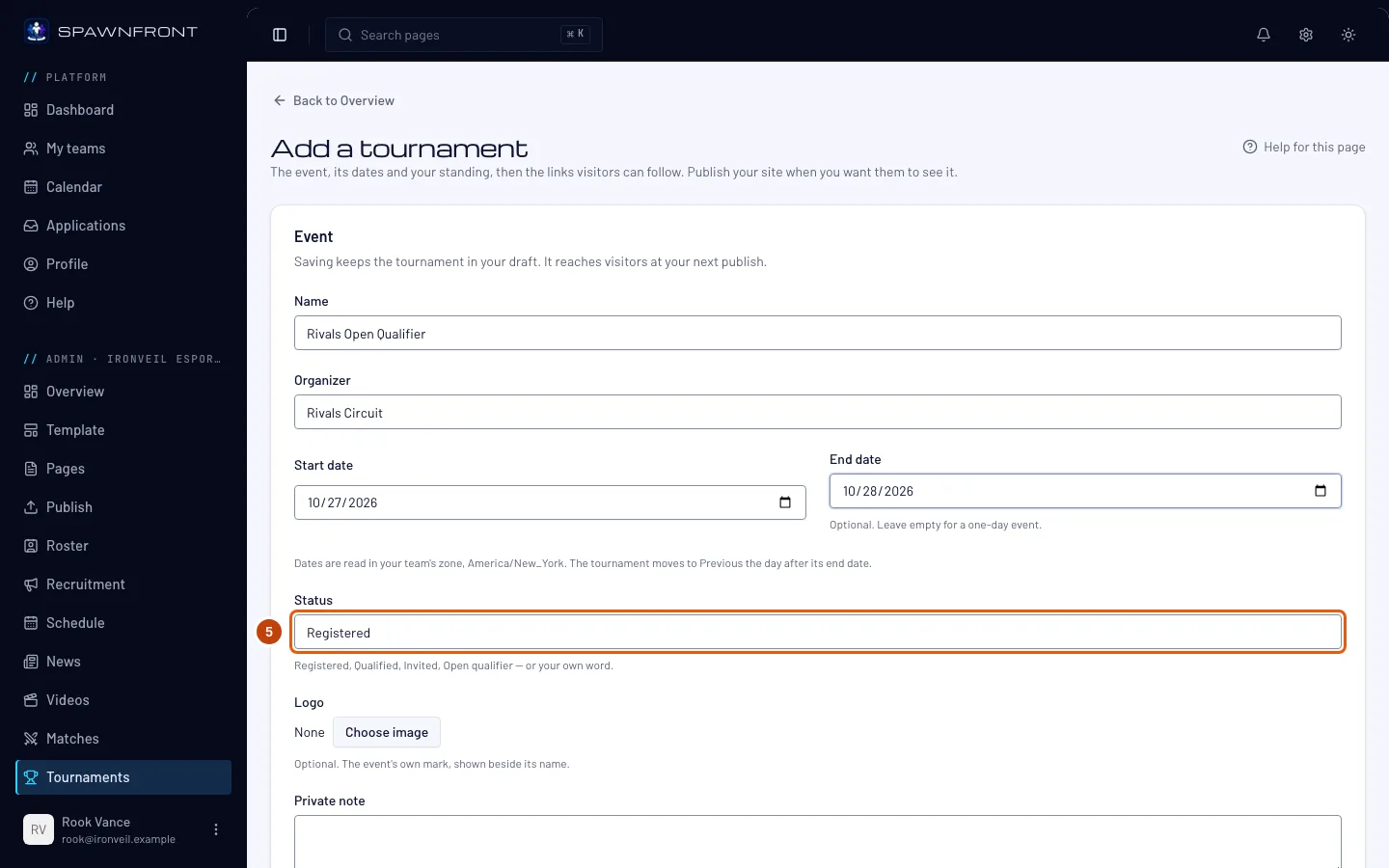
Passo 5: Define o teu estado
Em Estado, indica a situação da tua equipa: escolhe Inscrita, Qualificada, Convidada ou Qualificação aberta nas sugestões, ou escreve a tua própria palavra (até 40 caracteres).
Passo 6: Adiciona uma ligação
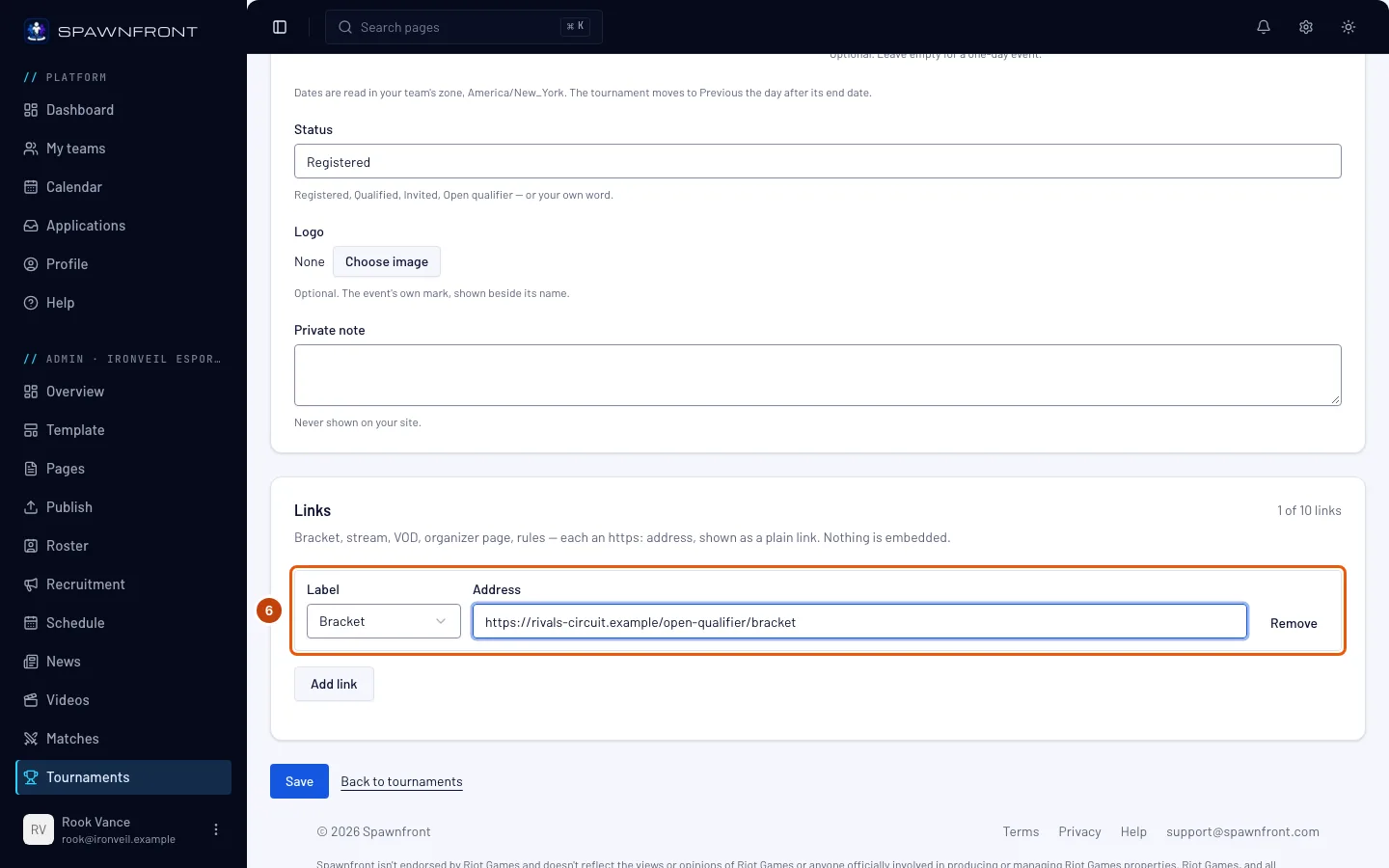
Carrega em Adicionar ligação. Na linha que aparece, escolhe uma Etiqueta: Bracket, Transmissão, VOD, Página do organizador, Regras ou Outro (que pede um Nome da ligação). Depois cola o endereço web em Endereço.
Todos os endereços têm de começar por https://. O teu site mostra cada ligação como um botão simples para o outro site. Nada é incorporado. Podes adicionar até 10.
Deves ver: o contador ao lado do título Ligações a subir, por exemplo 1 de 10 ligações.
Passo 7: Guarda
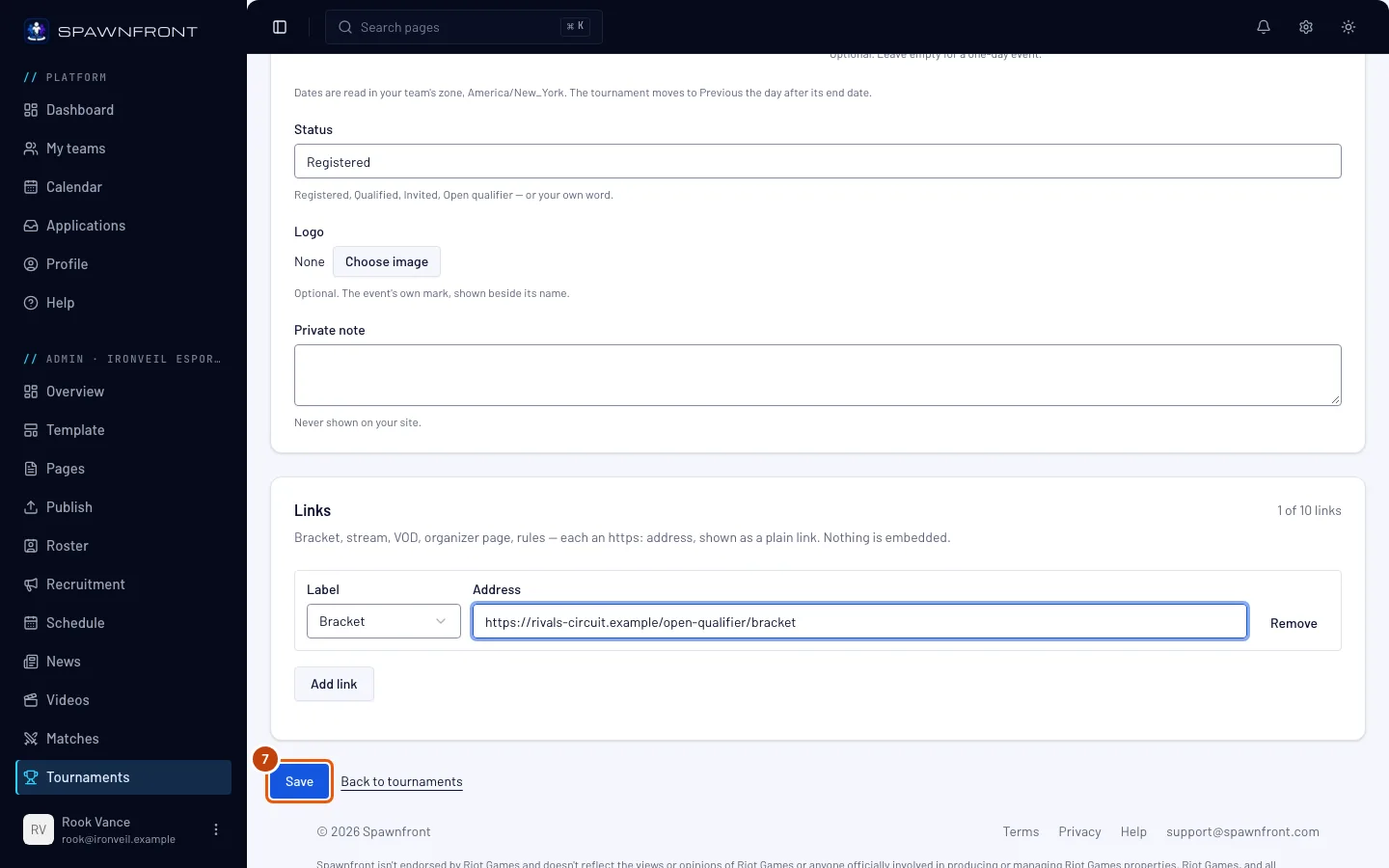
Carrega em Guardar.
Deves ver: a página Torneios, a mensagem Torneio adicionado e o teu evento em Próximos, na lista Com ligação.
Ao guardar, o torneio fica no teu rascunho. Os visitantes ainda não o veem. Logótipo e Nota privada são opcionais. A nota privada nunca aparece no teu site.
Passo 8: Publica o teu site
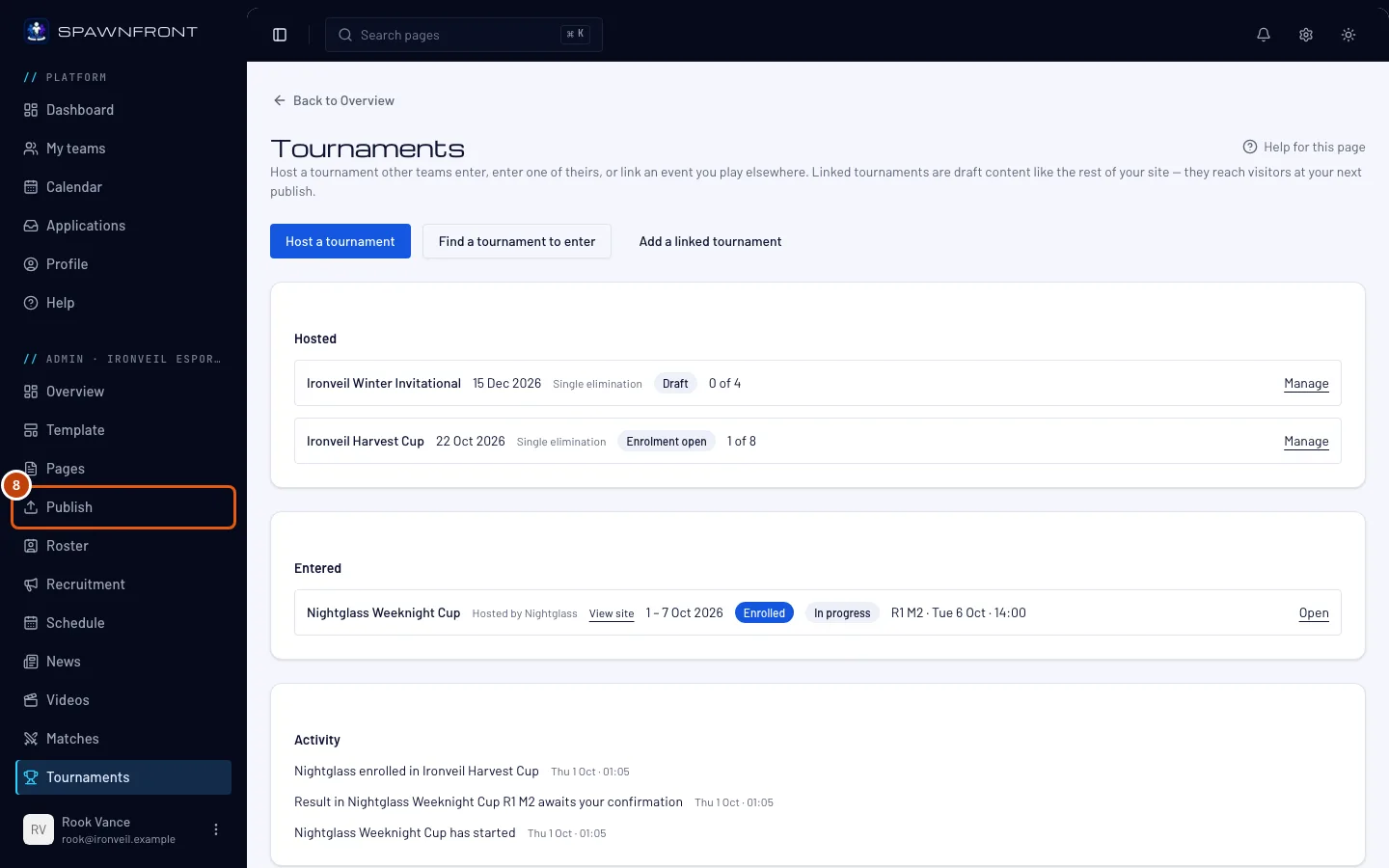
No menu à esquerda, carrega em Publicar e publica o teu site. Vê Publicar o teu site.
É este passo que coloca o torneio no teu site. A página Torneios do teu site mostra-o com o organizador, as datas, o estado e as ligações. A página não aparece no menu do site enquanto não tiver conteúdo.
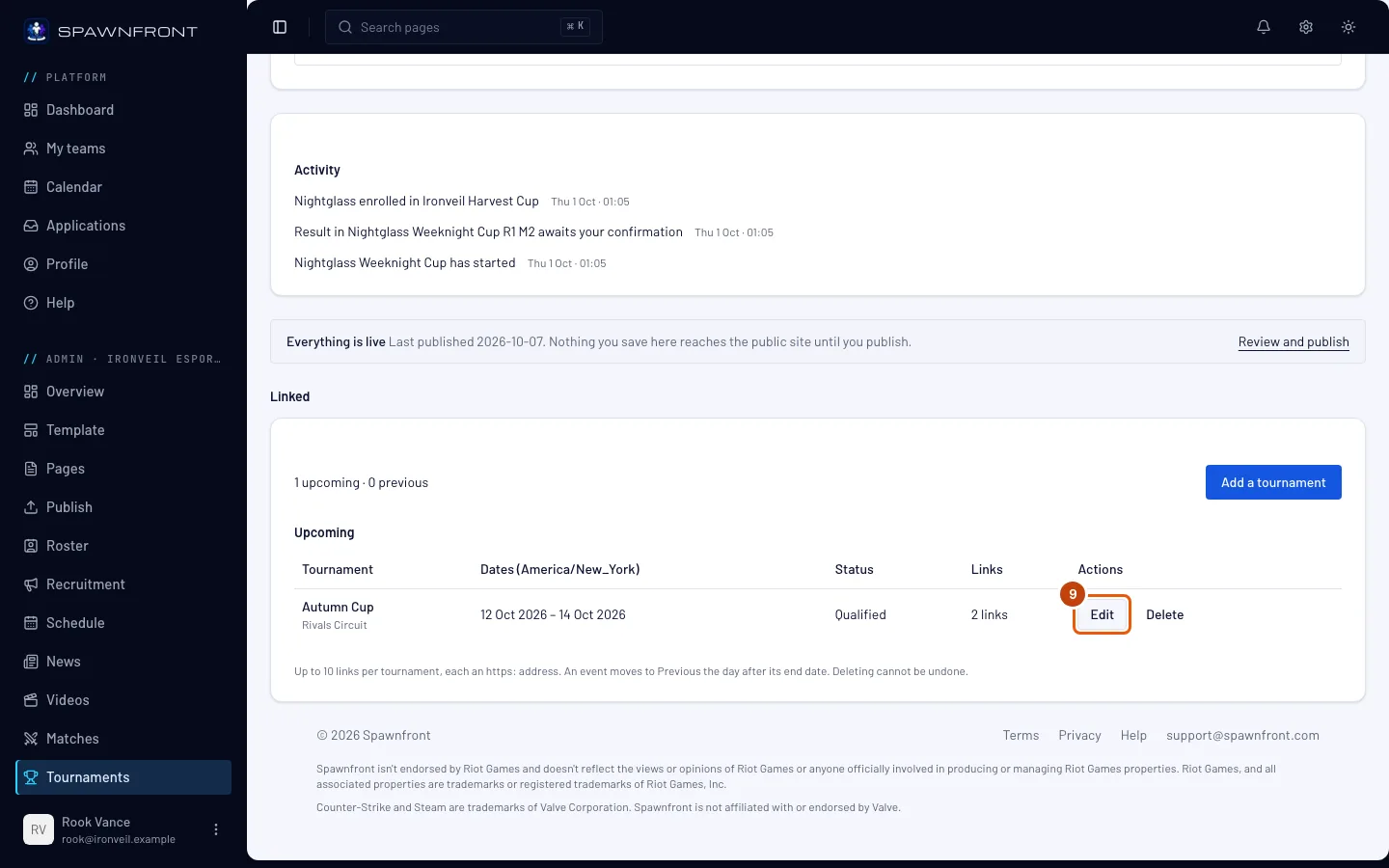
Passo 9: Altera-o mais tarde
Na linha do torneio, carrega em Editar. Altera o que precisares, carrega em Guardar e depois publica outra vez.
Depois de passar a data de fim, o formulário mostra um campo Posição final (por exemplo «2.º de 16», tal como o escreveres). No dia a seguir à data de fim, o evento passa de Próximos para Anteriores. Aí, o teu site mostra a posição final em vez do estado.
Passo 10: Remove-o
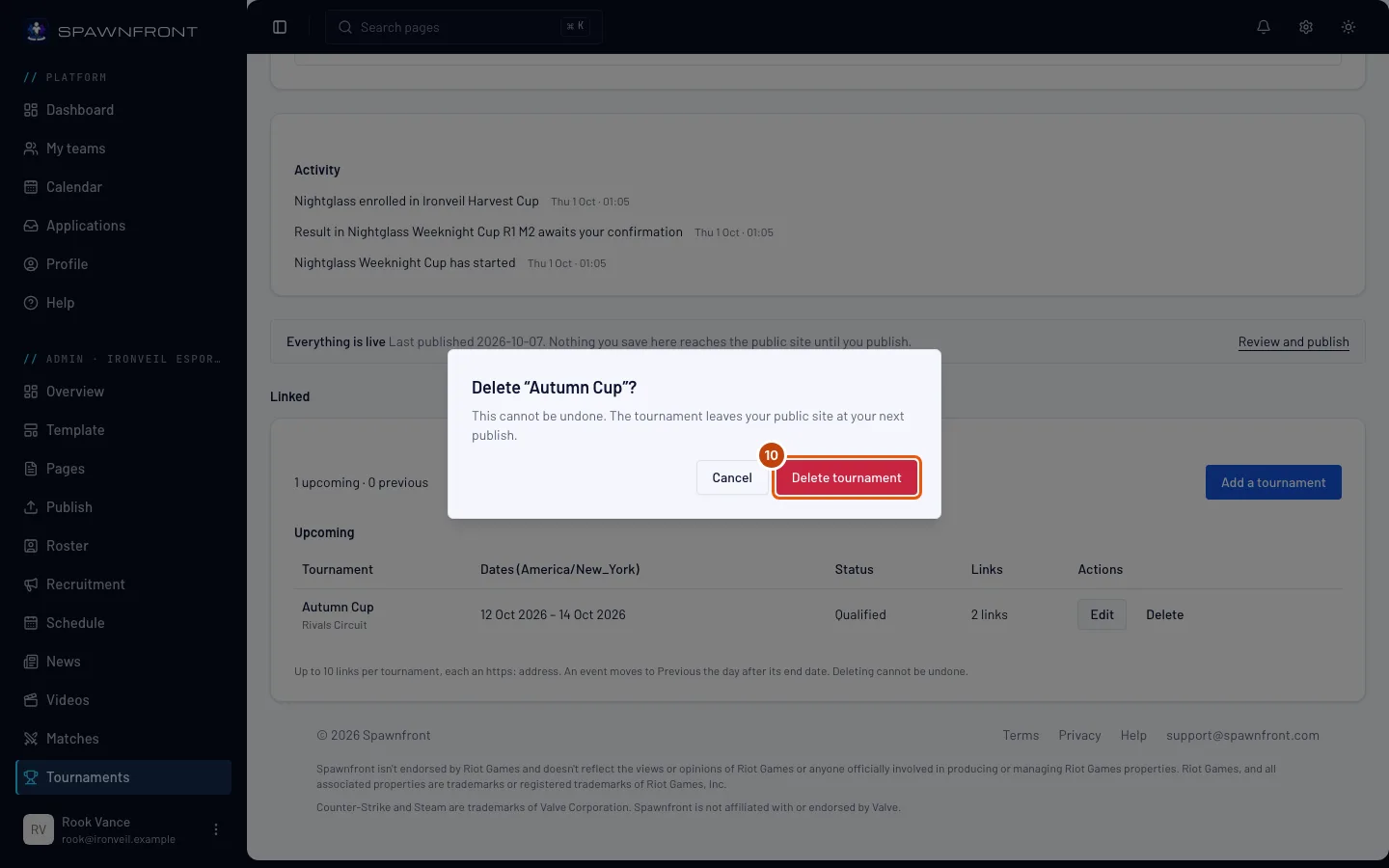
Na linha do torneio, carrega em Eliminar. Depois, na caixa que se abre, carrega em Eliminar torneio.
Não é possível anular a eliminação. O torneio sai do teu site na próxima publicação.
Como saber se resultou
- O evento aparece em Próximos na página Torneios, com as datas, o estado e o número de ligações.
- Depois de publicares, aparece na página Torneios do teu site. O teu site mostra os teus 100 torneios mais recentes por data de início. Um torneio mais antigo sai do site na próxima publicação, mas continua aqui na tua lista.
Algo não parece estar bem?
Guardei o torneio, mas não aparece no meu site
Guardar só altera o teu rascunho. Publica o teu site (passo 8) e o torneio aparece.
Não encontro o campo Posição final
Só aparece depois de passar a data de fim do evento (ou a data de início, num evento de um só dia) no fuso horário da tua equipa. Edita o torneio depois de terminar (passo 9).
Aparece «Tem de ser um endereço https://»
A ligação tem de começar por https://. No outro site, copia o endereço da barra de endereço do browser e cola-o outra vez.
Quero entrar num torneio que outra equipa organiza no Spawnfront
Isso não é um torneio com ligação. Carrega em Encontrar um torneio para entrar na página Torneios. Vê Entrar num torneio organizado.
Artigos relacionados
Continuas com dúvidas? Contacta o suporte ou envia um email para support@spawnfront.com — diz-nos em que página estás e o número do passo.