
Ligar o teu servidor do Discord
Adiciona o bot do Spawnfront ao servidor do Discord da equipa, escolhe onde publica e deixa-o gerir a sondagem e os cargos.
Para proprietários e administradores de equipas · 5 passos
Do que precisas primeiro
- És o proprietário ou um administrador da equipa no Spawnfront.
- Tens Manage Server no servidor do Discord que queres ligar. O Discord só deixa quem tem esta permissão adicionar uma app.
Passos
Passo 1: Abre o Discord
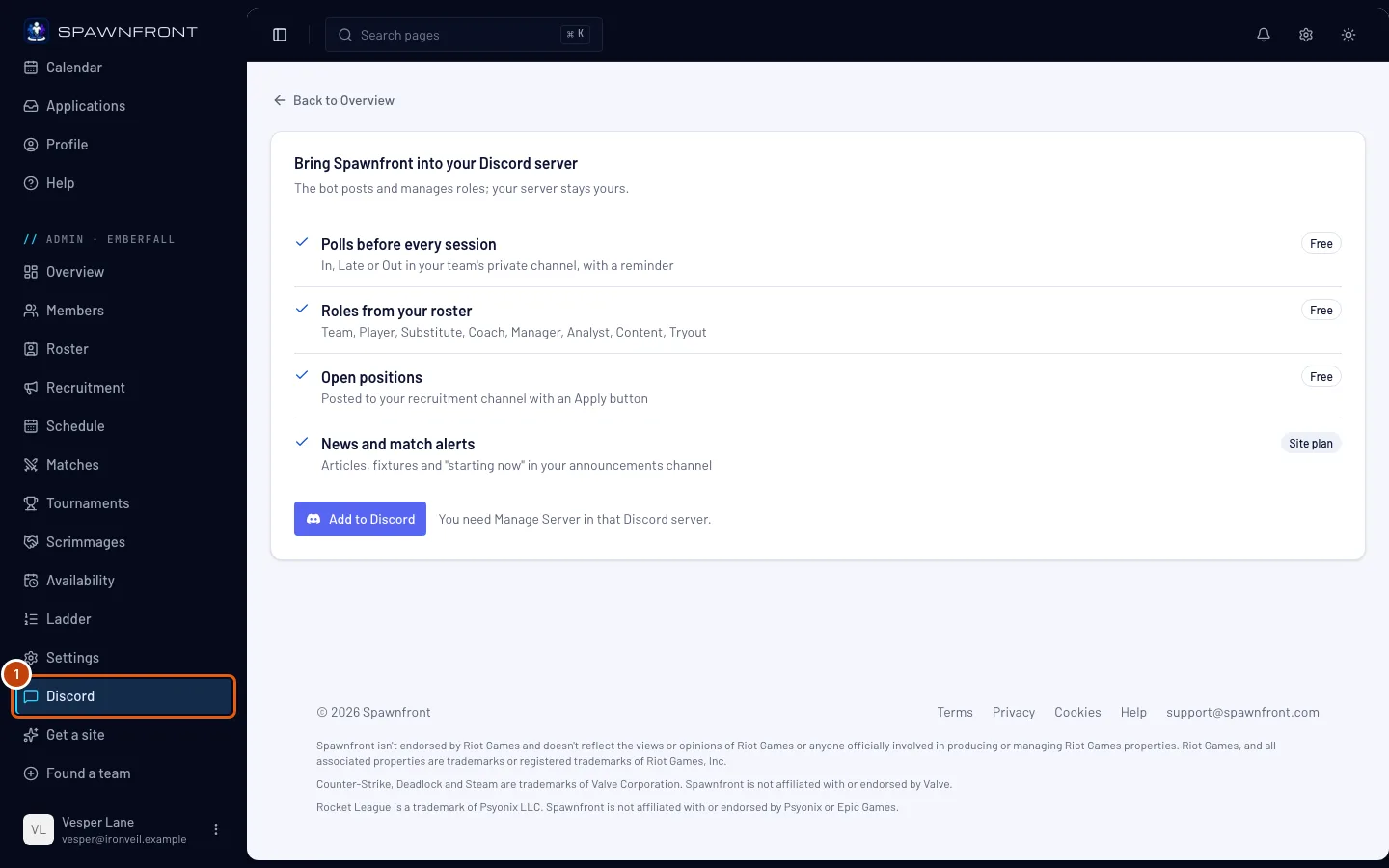
No menu à esquerda, no menu de administração da tua equipa (Admin · e o nome da equipa), carrega em Discord. Ou, na Visão geral da equipa, carrega em Ligar o Discord — depois de ligares um servidor, esse botão passa a dizer Discord.
Deves ver: o que o bot faz pela tua equipa e um botão Adicionar ao Discord.
Passo 2: Adiciona o Spawnfront ao teu servidor
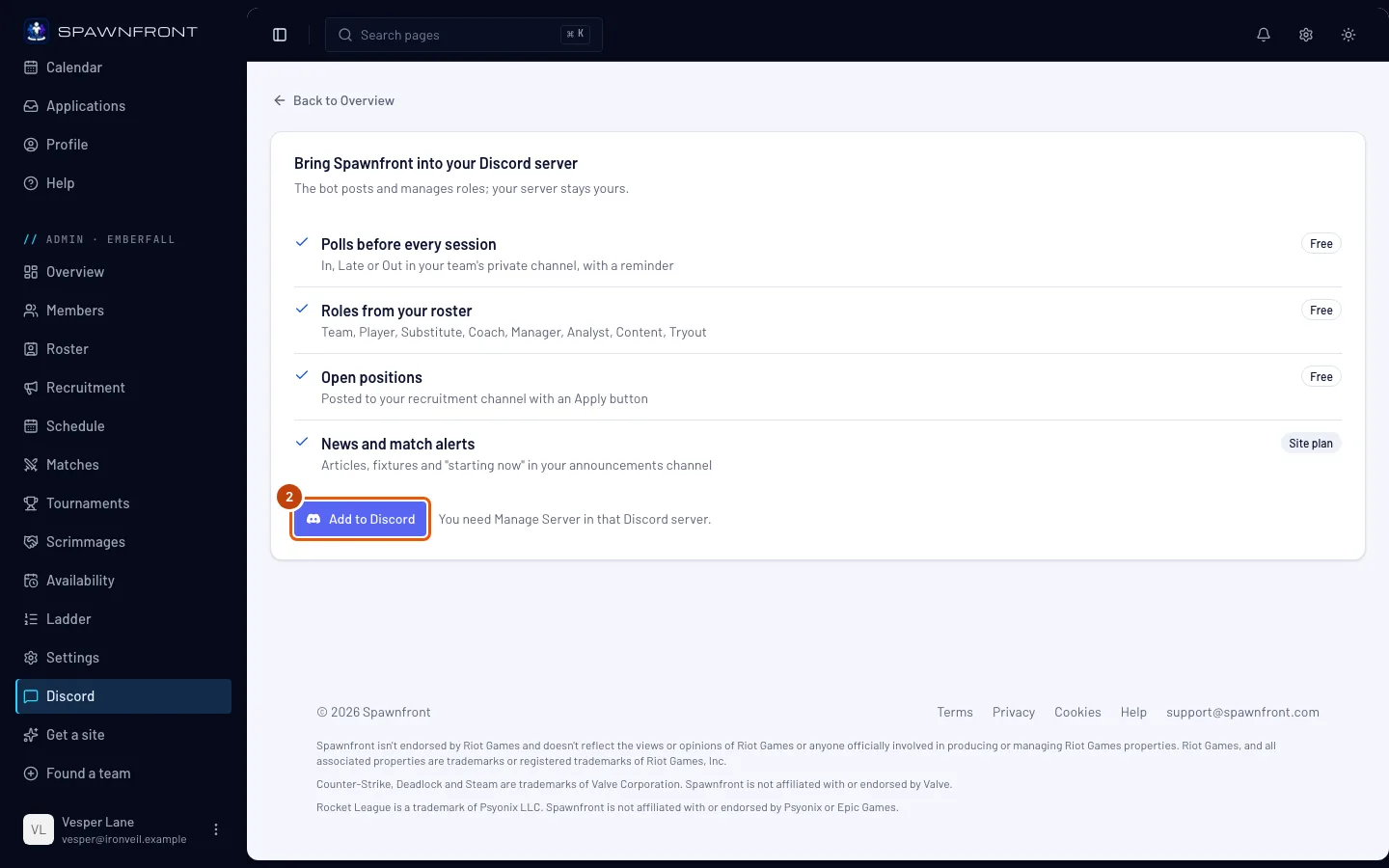
Carrega em Adicionar ao Discord. Na página do Discord, escolhe o servidor da equipa e aprova as permissões.
Deves ver: de novo a página Discord da tua equipa, com o nome do servidor, um selo Ligado e o dia em que o ligaste.
Passo 3: Escolhe os canais
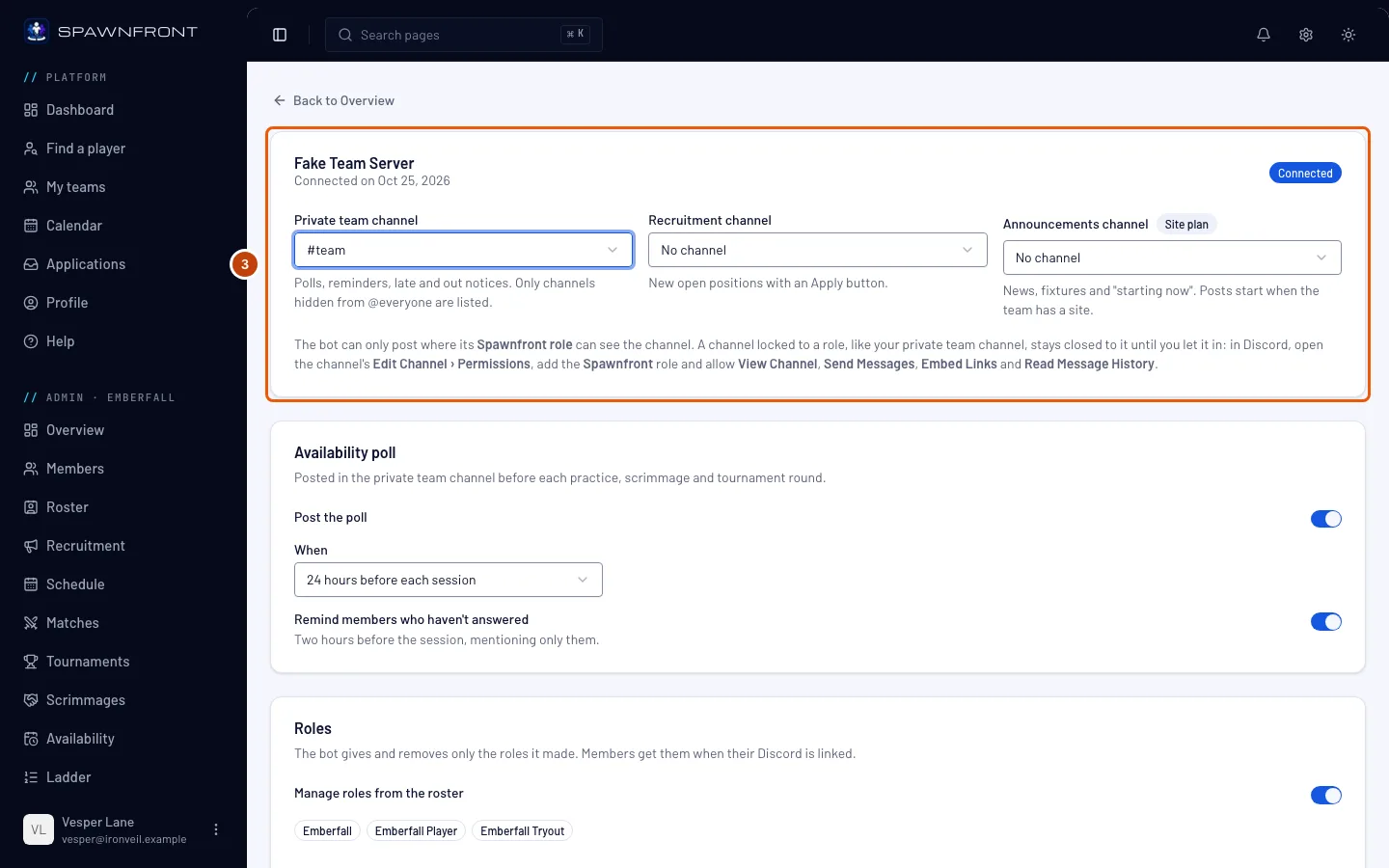
Escolhe onde o bot publica:
- Canal privado da equipa: sondagens e avisos de atraso ou falta. Só aparecem canais que o teu servidor esconde de @everyone, porque estas mensagens dizem quem vem.
- Canal de recrutamento: as tuas vagas, com um botão Candidatar.
- Canal de anúncios: notícias, compromissos, «a começar agora» e as tuas transmissões — «em direto hoje» de manhã e EM DIRETO quando uma transmissão começa (vê Transmitir a partir do Discord). Estas publicações só saem enquanto a tua equipa tiver um site.
Cada escolha fica guardada logo.
Deves ver: o nome do canal, com o #, em cada seletor que definiste.
Passo 4: Deixa o bot entrar no teu canal privado
Um canal restrito a um cargo, como o canal privado da equipa, fica fechado ao bot até deixares entrar o cargo dele. No Discord, clica com o botão direito no canal e escolhe Edit Channel e depois Permissions. Adiciona o cargo Spawnfront e permite View Channel, Send Messages, Embed Links e Read Message History. Carrega em Save Changes.
Faz o mesmo em qualquer outro canal que escolheste e que não esteja aberto a todos.
Deves ver: no Discord, o cargo Spawnfront na lista de permissões do canal, com essas quatro permitidas.
Passo 5: Ativa a sondagem e os cargos
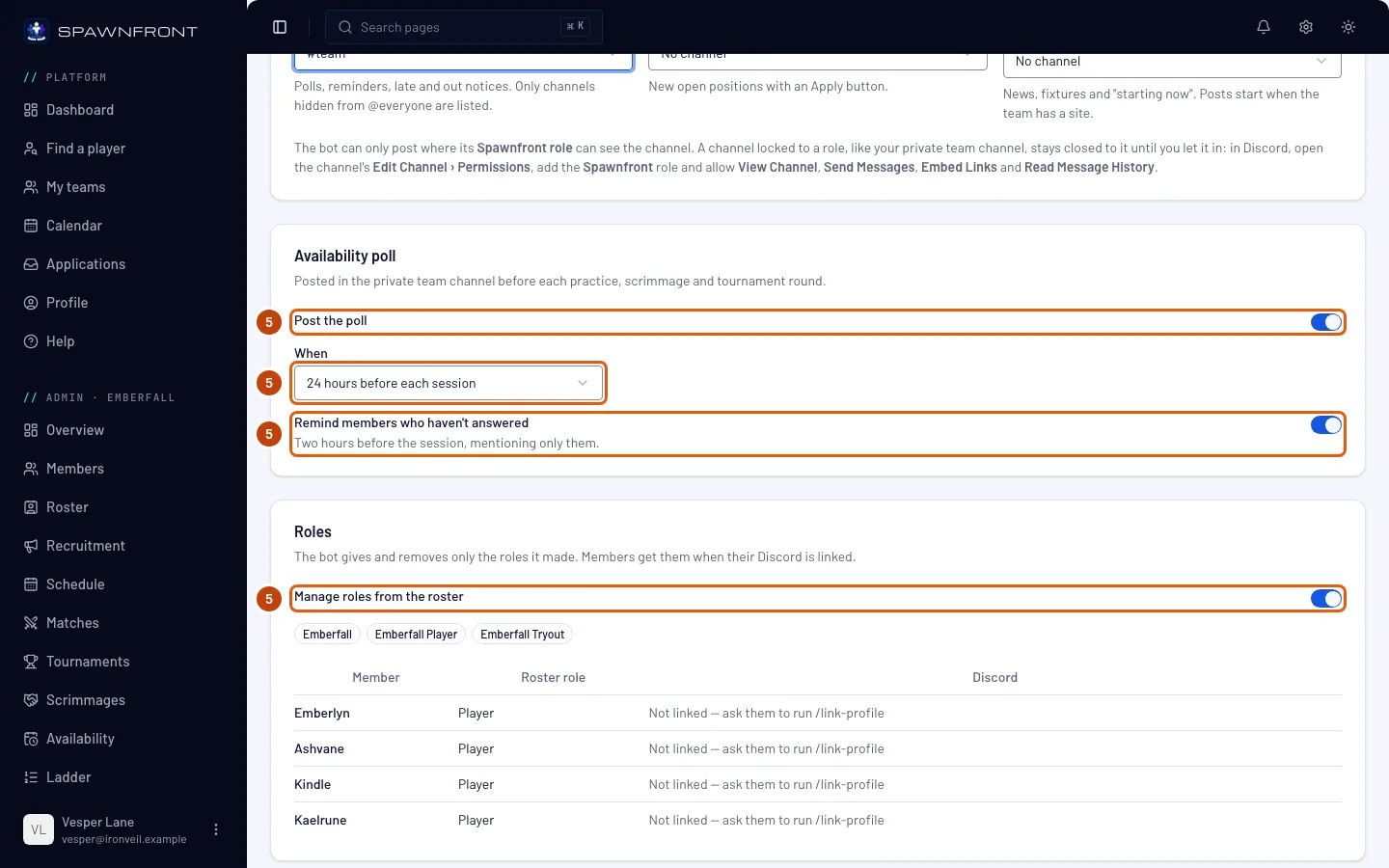
Deixa Publicar a sondagem ativado e escolhe em Quando quanto tempo antes de cada sessão é publicada. Deixa Lembrar os membros que não responderam ativado e, duas horas antes da sessão, o bot menciona só os membros que ainda não responderam.
Deixa Gerir cargos a partir do plantel ativado e o bot dá aos teus membros os cargos da equipa e do plantel assim que associarem o Discord à conta Spawnfront. Só dá e retira os cargos que ele próprio criou.
Deves ver: o plantel por baixo do interruptor, com cada membro marcado como associado ou Não associado — pede-lhe para executar /link-profile.
Como saber se resultou
- O nome do teu servidor aparece com Ligado.
- Passados alguns minutos, os membros que associaram o Discord têm os cargos da equipa no servidor.
Algo não parece estar bem?
O botão Adicionar ao Discord está a cinzento e diz «O bot do Discord não está disponível neste momento.»
O bot do Spawnfront está desligado por uns momentos. Tenta mais tarde; não tens de mudar nada do teu lado.
Voltei do Discord e aparece «O Spawnfront não foi adicionado. Só quem tem Manage Server nesse servidor o pode adicionar.»
A instalação não terminou. Normalmente, a tua conta do Discord não tem Manage Server nesse servidor: pede a quem tenha para ta dar, ou pede-lhe para carregar em Adicionar ao Discord com sessão iniciada no Spawnfront como um dos administradores da equipa. A mesma mensagem aparece se cancelaste na página do Discord ou demoraste mais de dez minutos; nesse caso, carrega outra vez em Adicionar ao Discord.
O bot não publica no meu canal privado
O canal está restrito a um cargo que o bot não tem. No Discord, abre Edit Channel › Permissions no canal, adiciona o cargo Spawnfront e permite View Channel, Send Messages, Embed Links e Read Message History. A página Discord do Spawnfront diz o mesmo por baixo dos seletores de canais.
O que é que o bot publica às segundas-feiras?
Todas as segundas-feiras, se o teu servidor tiver um canal privado escolhido, o bot publica lá o resumo da semana passada: as horas de treino na tua agenda e quantas vezes os membros responderam Conta comigo, Atrasado ou Não consigo ir. Uma equipa com site também vê os scrims jogados, o seu registo de resultados e a sua subida ou descida na classificação; o resumo de uma equipa gratuita termina, em vez disso, com uma linha sobre eles (os scrims em si são gratuitos para todas as equipas). Uma semana sem nada não tem publicação.
Porque é que as publicações do bot acabam com «Gerido pelo Spawnfront»?
As publicações que o bot faz para uma equipa sem site acabam com uma pequena linha, «Gerido pelo Spawnfront · Obtém o site da tua equipa». Uma equipa com site não tem essa linha nas suas publicações.
Aparece «O bot não conseguiu dar» um cargo
O Discord só deixa o bot dar cargos que estejam abaixo do dele. No Discord, abre Server Settings › Roles e arrasta o cargo Spawnfront para cima do cargo indicado.
Um membro aparece como «Não associado — pede-lhe para executar /link-profile»
Esse membro não associou o Discord à conta Spawnfront, por isso o bot não sabe quem ele é. Ele pode executar /link-profile no teu servidor ou associar o Discord a partir do perfil — vê Iniciar sessão com Discord.
Artigos relacionados
Continuas com dúvidas? Contacta o suporte ou envia um email para support@spawnfront.com — diz-nos em que página estás e o número do passo.