
Adicionar as tuas redes sociais
Liga o teu Facebook, X, Telegram, Reddit, Discord e Twitch no destaque e no rodapé do site.
Para proprietários e administradores de equipas · 7 passos
Do que precisas primeiro
- A tua equipa tem uma subscrição de site. Na administração de uma equipa gratuita aparece Obter um site em vez de Redes sociais.
- És o proprietário ou um administrador da equipa.
- O endereço de cada página que queres ligar: a tua página de Facebook, conta do X, canal de Telegram, subreddit, convite do Discord ou canal de Twitch.
Passos
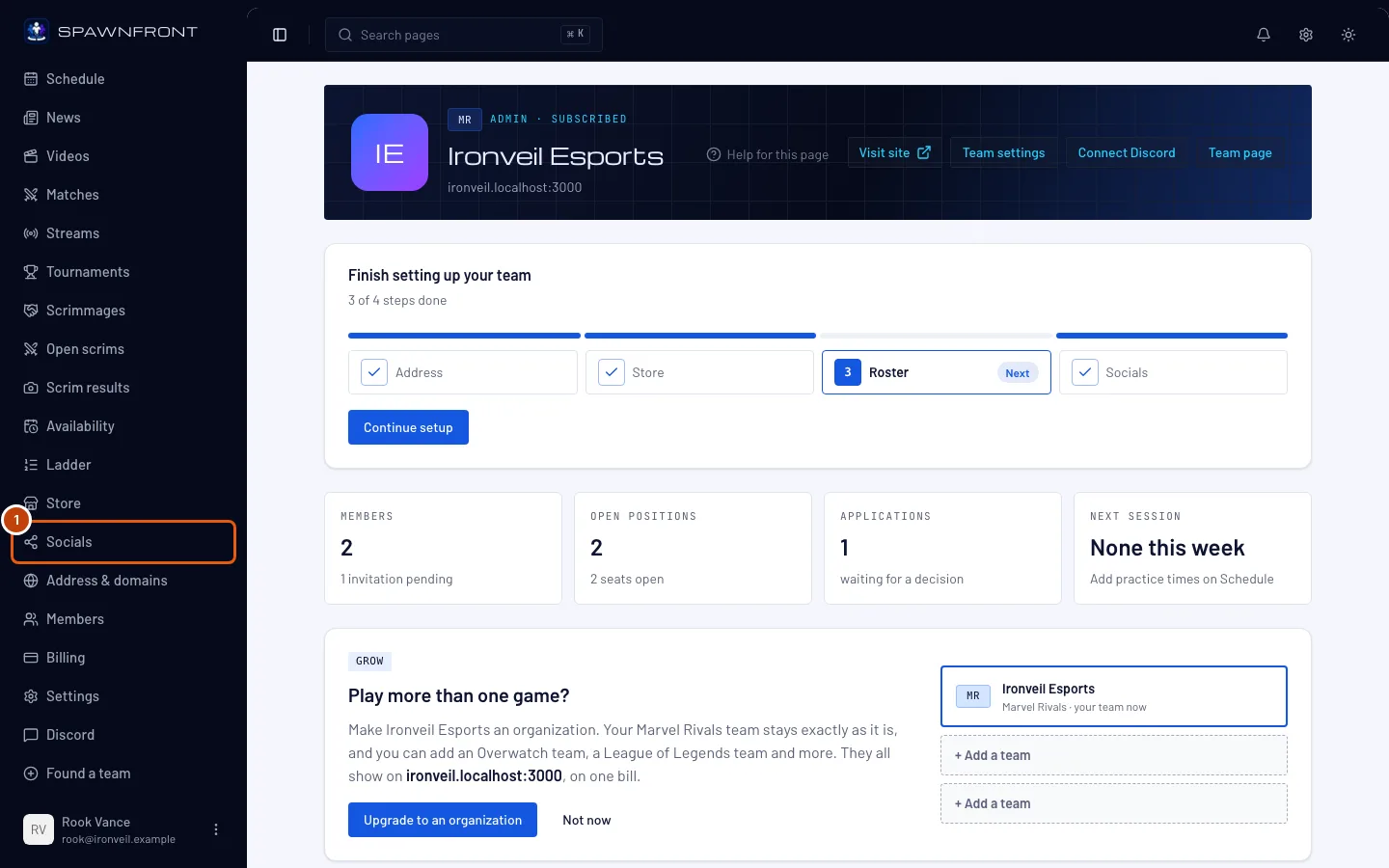
Passo 1: Abre as Redes sociais
No menu à esquerda, carrega em Redes sociais.
Deves ver: uma página com o título Redes sociais, com um campo para Facebook, X, Telegram, Reddit, Discord e Twitch. O passo Redes sociais da configuração do site é este mesmo formulário, com Concluir em vez de Guardar ligações.
Passo 2: Cola uma ligação
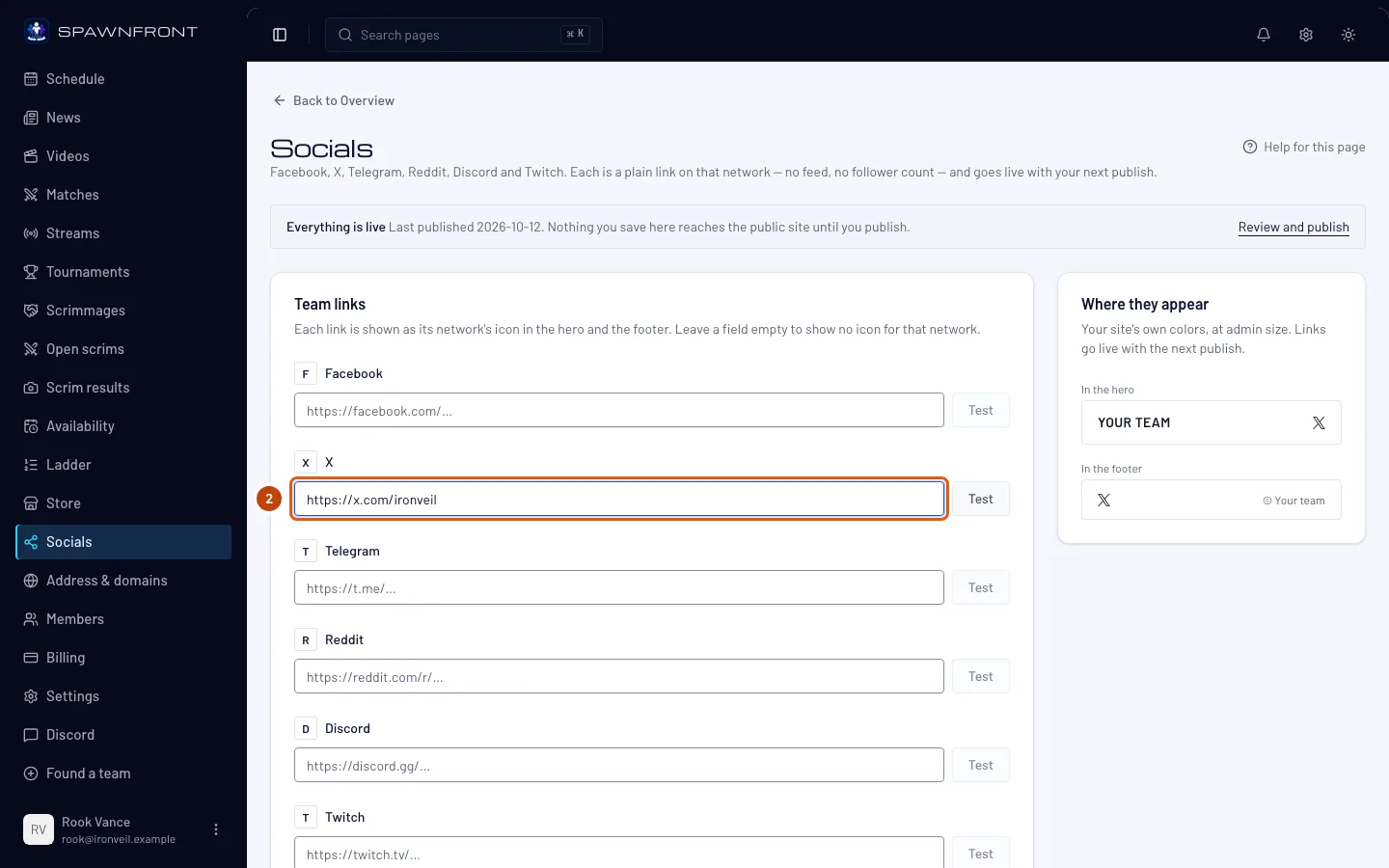
Cola o endereço completo da tua página no campo da rede respetiva, a começar por
https://— por exemplo,https://x.com/yourteamem X. Deixa um campo vazio para não mostrar o ícone dessa rede.Deves ver: o endereço no campo. Cada campo só aceita um endereço da sua própria rede — o campo do Discord não aceita uma ligação do Facebook.
Passo 3: Ou escreve só o nome de utilizador
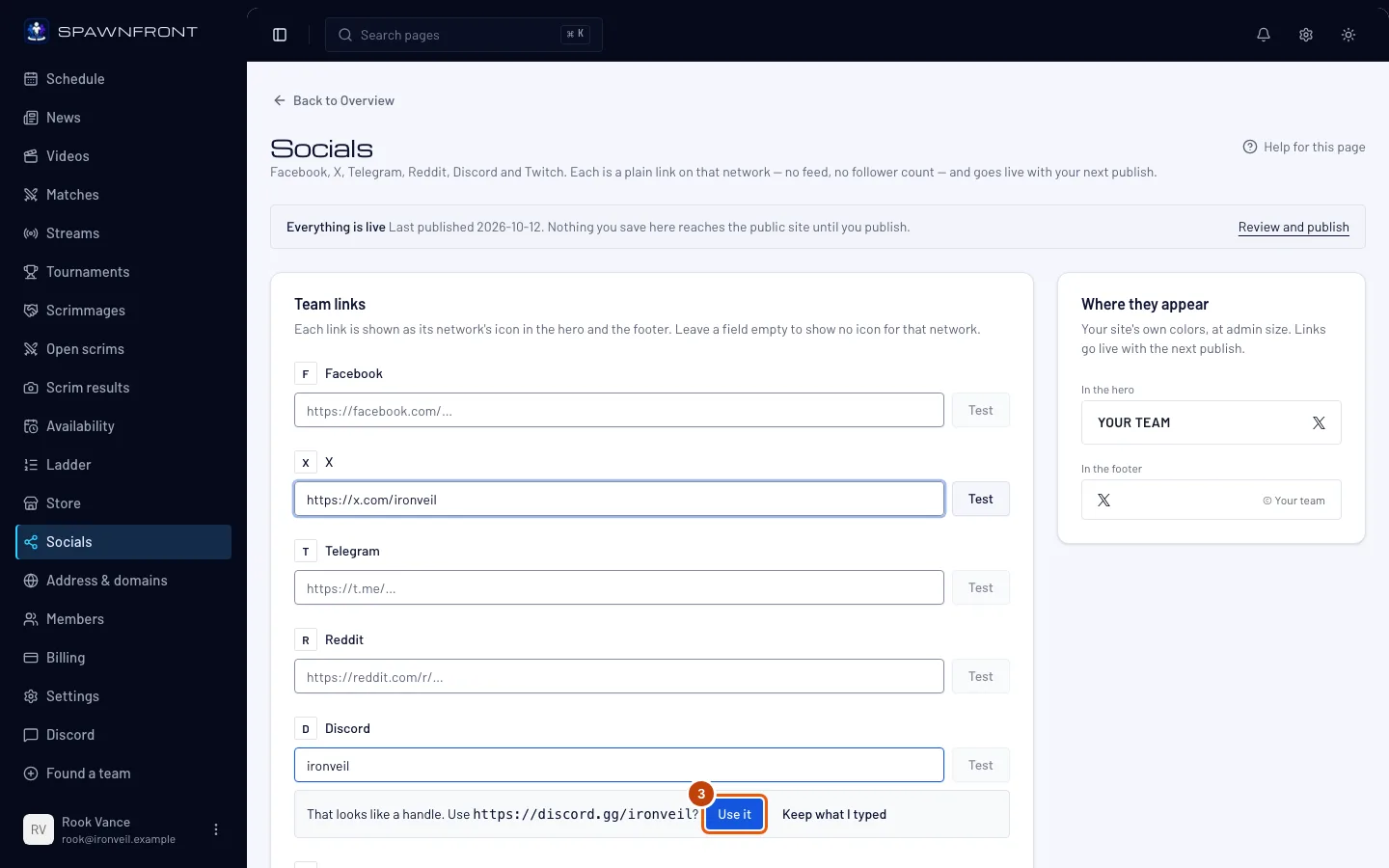
Escreve só o teu nome nessa rede, por exemplo
ironveil, e carrega em Usar na linha que aparece por baixo do campo. Manter o que escrevi deixa-o como está.Deves ver: "Parece um nome de utilizador. Usar …?" com o endereço completo, e o endereço no campo depois de carregares em Usar. O Spawnfront não verifica o nome de utilizador — confirma que o endereço é mesmo teu.
Passo 4: Testa uma ligação
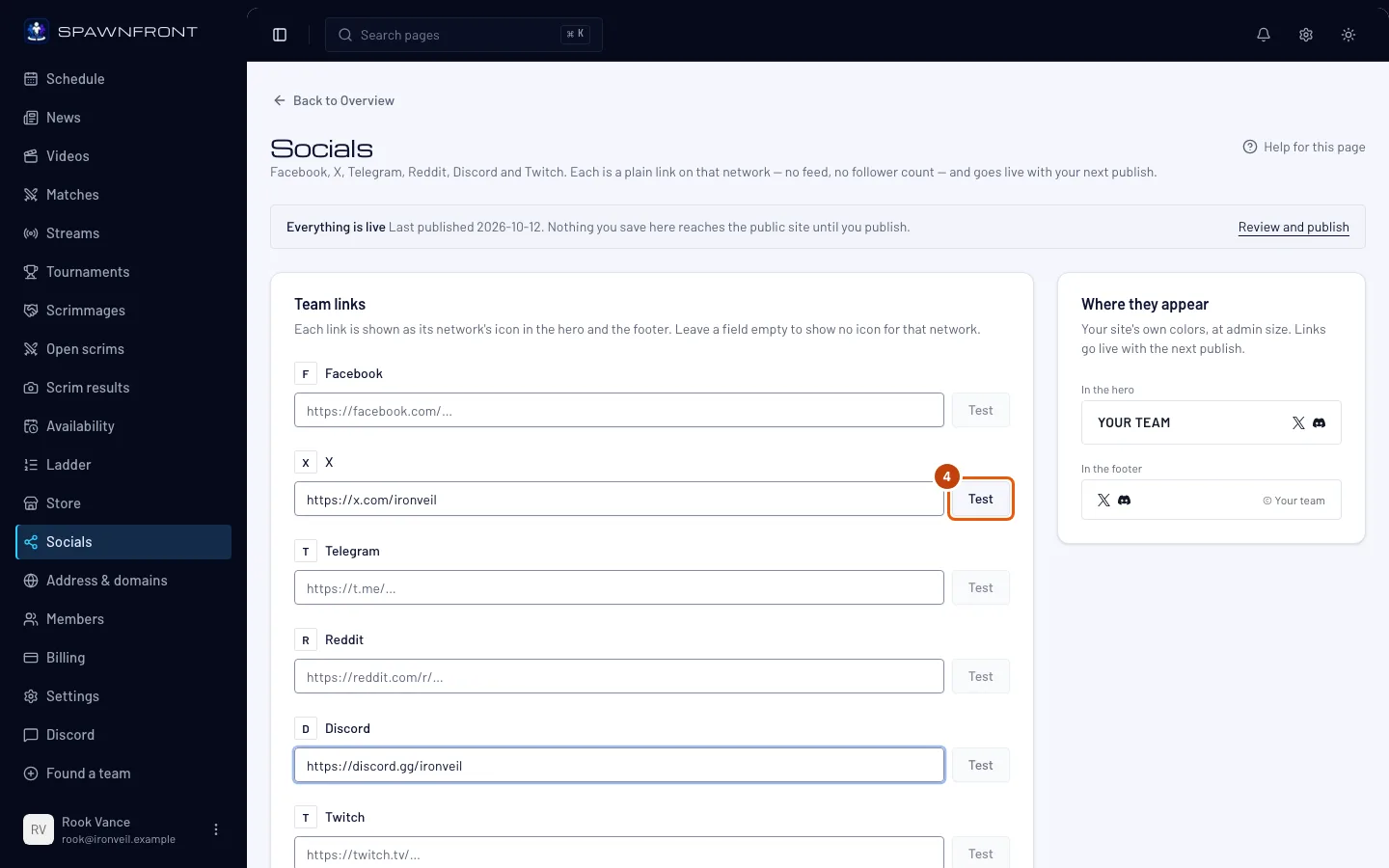
Carrega em Testar ao lado de um campo.
Deves ver: essa página aberta num novo separador. Testar fica a cinzento enquanto o campo estiver vazio ou tiver um endereço que o site não aceita.
Passo 5: Vê onde aparecem
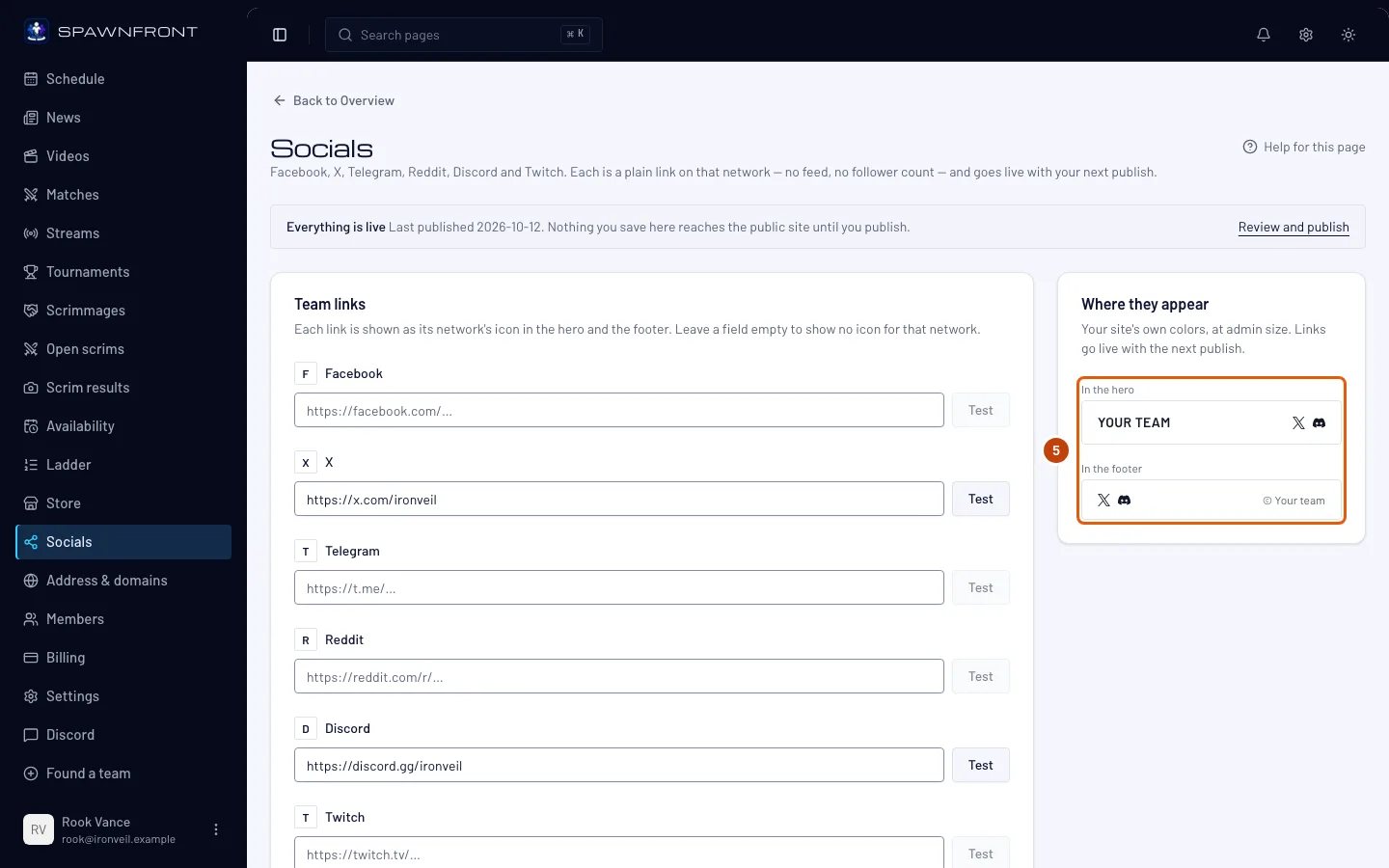
Olha para o cartão Onde aparecem ao lado do formulário.
Deves ver: um ícone para cada ligação, Na secção de destaque — o topo da tua página inicial — e No rodapé, com as cores do teu site.
Passo 6: Guarda as ligações
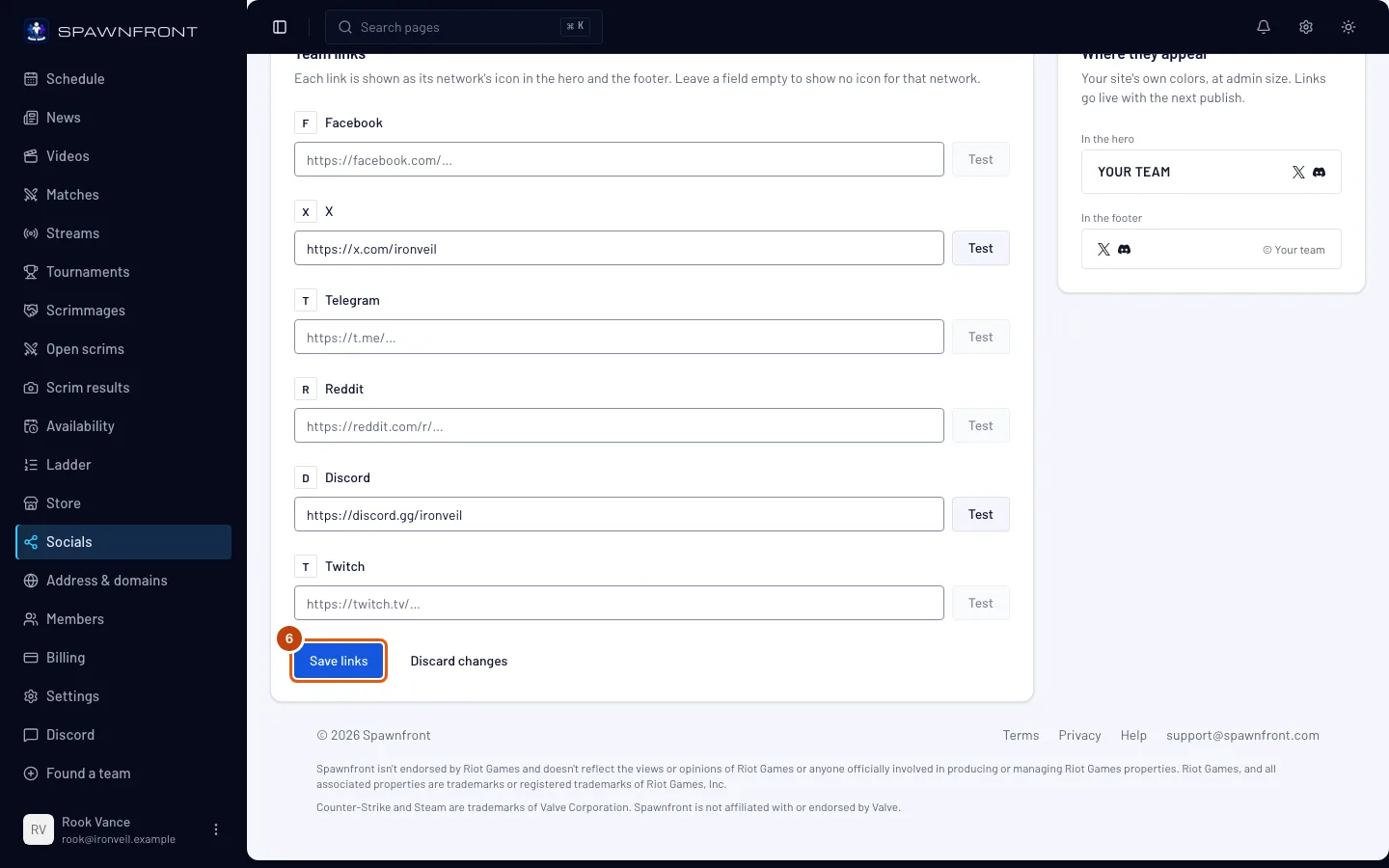
Carrega em Guardar ligações. Descartar alterações repõe os campos como estavam.
Deves ver: "Redes sociais guardadas". Os visitantes ainda não veem as tuas ligações — ficam visíveis na próxima publicação.
Passo 7: Publica o teu site
Carrega em Publicar no menu à esquerda e publica — vê Publicar o teu site.
Deves ver: Ligações sociais na lista de alterações antes de publicares, e os ícones no teu site depois.
Como saber se resultou
- Todas as páginas do teu site mostram um ícone para cada ligação no rodapé, tal como a secção de destaque da página inicial.
- Cada ícone abre a página certa.
Algo não parece estar bem?
Diz "Usa uma ligação do Discord"
O endereço não é dessa rede. Cada campo aceita a sua: Facebook facebook.com ou fb.com, X x.com ou twitter.com, Telegram t.me ou telegram.me, Reddit reddit.com, Discord discord.gg ou discord.com, Twitch twitch.tv. Copia o endereço da barra de endereço do browser nessa página.
Diz "As ligações têm de começar por https://"
O endereço começa por http://. Muda-o para https:// e carrega outra vez em Guardar ligações.
Os meus ícones não aparecem no site
Ao guardar, as ligações ficam no teu rascunho. Carrega em Publicar no menu e publica (passo 7).
Apaguei uma ligação, mas o ícone continua no site
Ao apagar um campo e guardar, a ligação sai do teu rascunho; o site só muda quando publicares (passo 7).
Artigos relacionados
Continuas com dúvidas? Contacta o suporte ou envia um email para support@spawnfront.com — diz-nos em que página estás e o número do passo.