
Escrever notas do coach
Guarde notas datadas de cada jogador, privadas para a comissão técnica, e compartilhe as que quiser com o jogador.
Para donos e admins de times · 7 passos
Do que você precisa antes
- Seu time tem um plano com site. As notas do coach vêm em todos os planos. Sem plano, o dono ou um admin vê Tenha um site para desbloquear esta página, e um coach vê As notas do coach precisam de um plano com site. Peça ao dono do time para pegar um site.
- Você é o dono ou um admin do time, ou um membro cuja entrada no elenco está vinculada à sua conta e marcada como Coach, Manager ou Analista. O dono ou um admin define essa marcação no elenco.
Passos
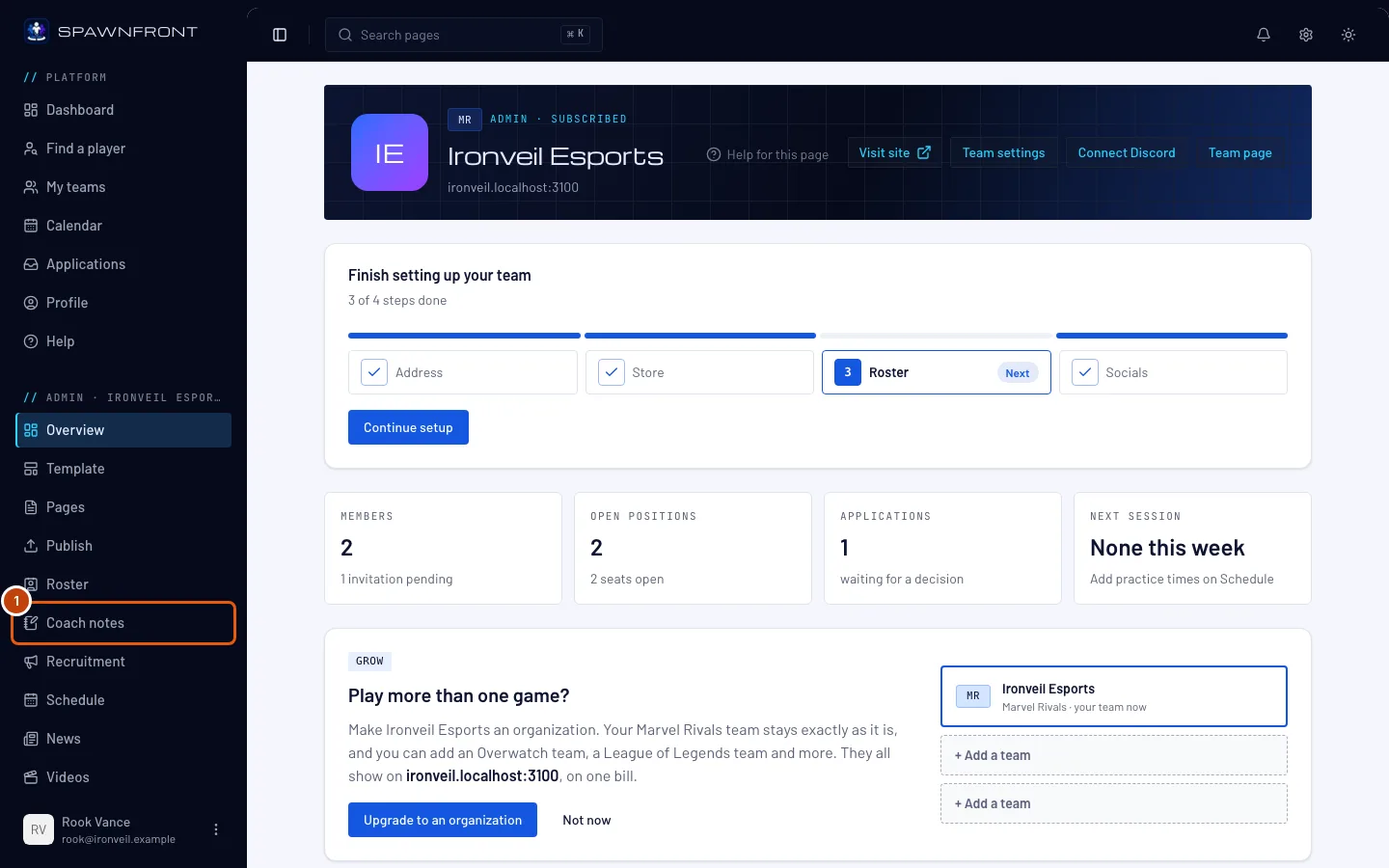
Passo 1: Abra as Notas do coach
No menu à esquerda, em Admin, toque em Notas do coach. Um coach que não é admin encontra essa opção em Meus times, abaixo do nome do time.
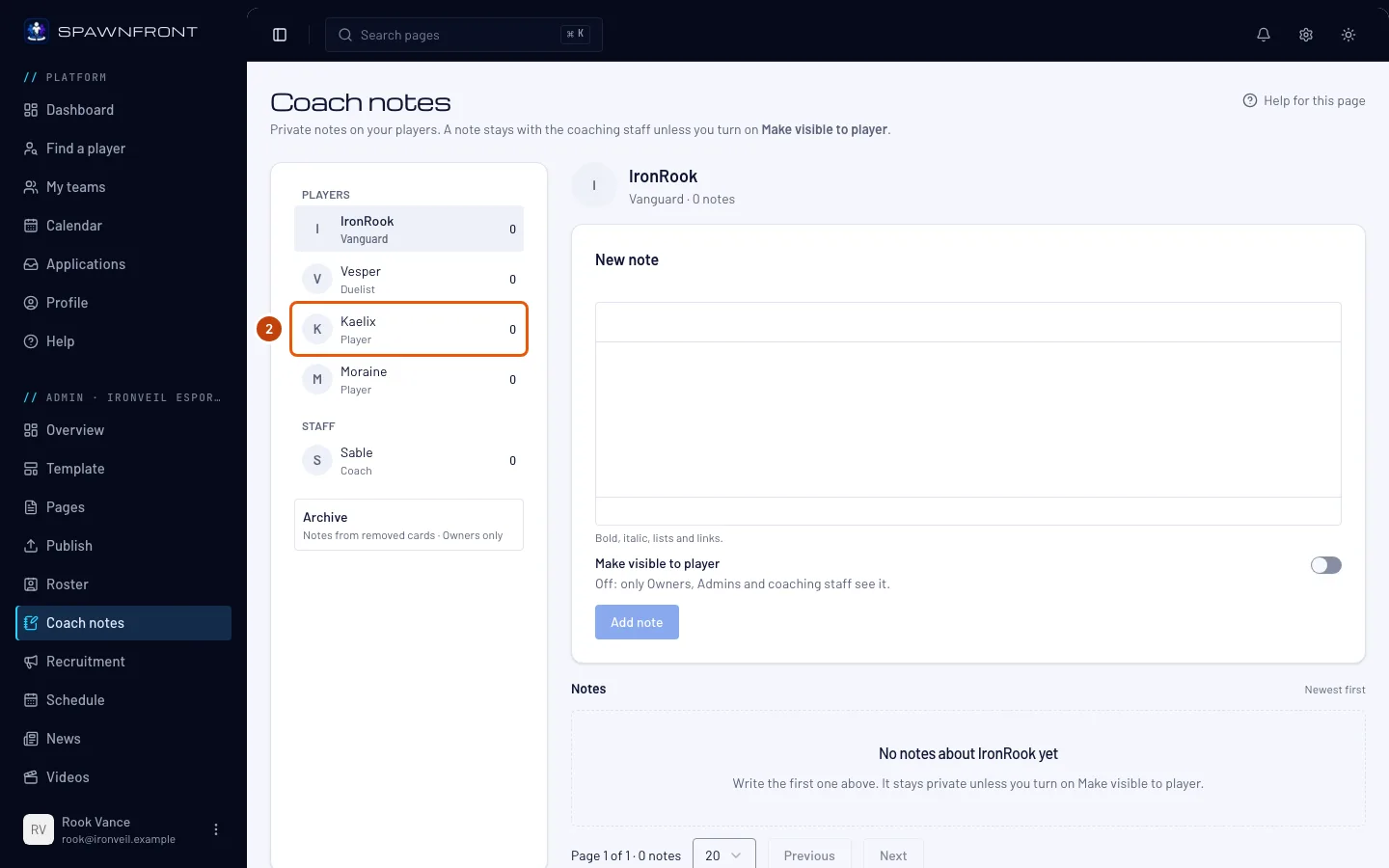
Você deve ver: a página Notas do coach, com seu elenco à esquerda, em Jogadores, Reservas e Staff, cada pessoa com a foto e quantas notas tem: "2 compartilhadas" quando algumas estão visíveis para o jogador, "ainda não vista" quando o jogador ainda não abriu nenhuma.
Passo 2: Escolha um jogador
Toque no nome do jogador em Jogadores ou Reservas. Você também pode tocar em Notas na linha dele na página Elenco.
Você deve ver: a foto e o nome dele no topo, Nova nota logo abaixo e as Notas dele, das mais novas para as mais antigas.
Passo 3: Escreva a nota
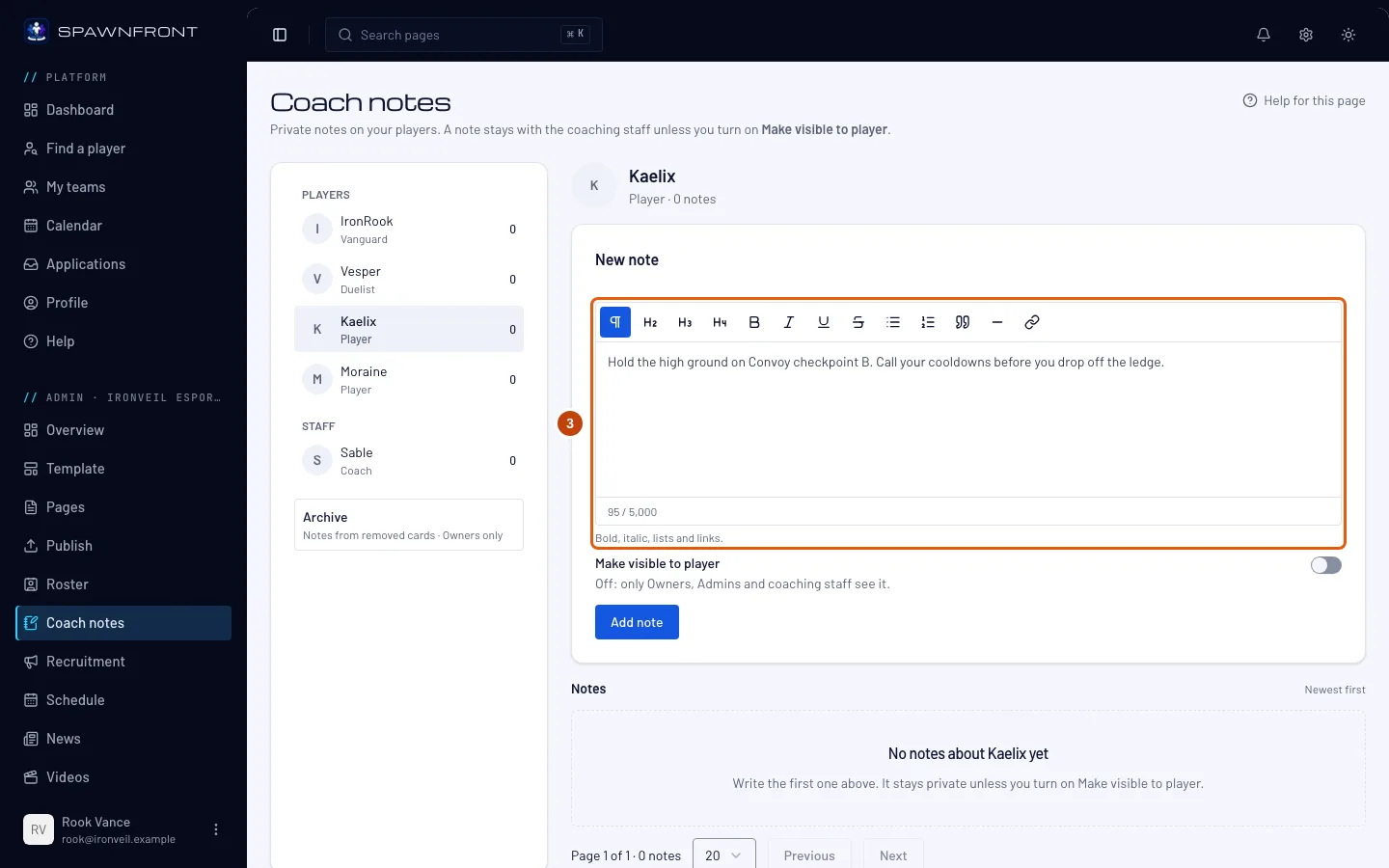
Digite sua nota na caixa abaixo de Nova nota. Negrito, itálico, listas e links são mantidos. Uma nota não aceita imagens nem vídeos.
Você deve ver: seu texto na caixa e a contagem abaixo dela, até 5.000 caracteres.
Passo 4: Escolha quem vê a nota
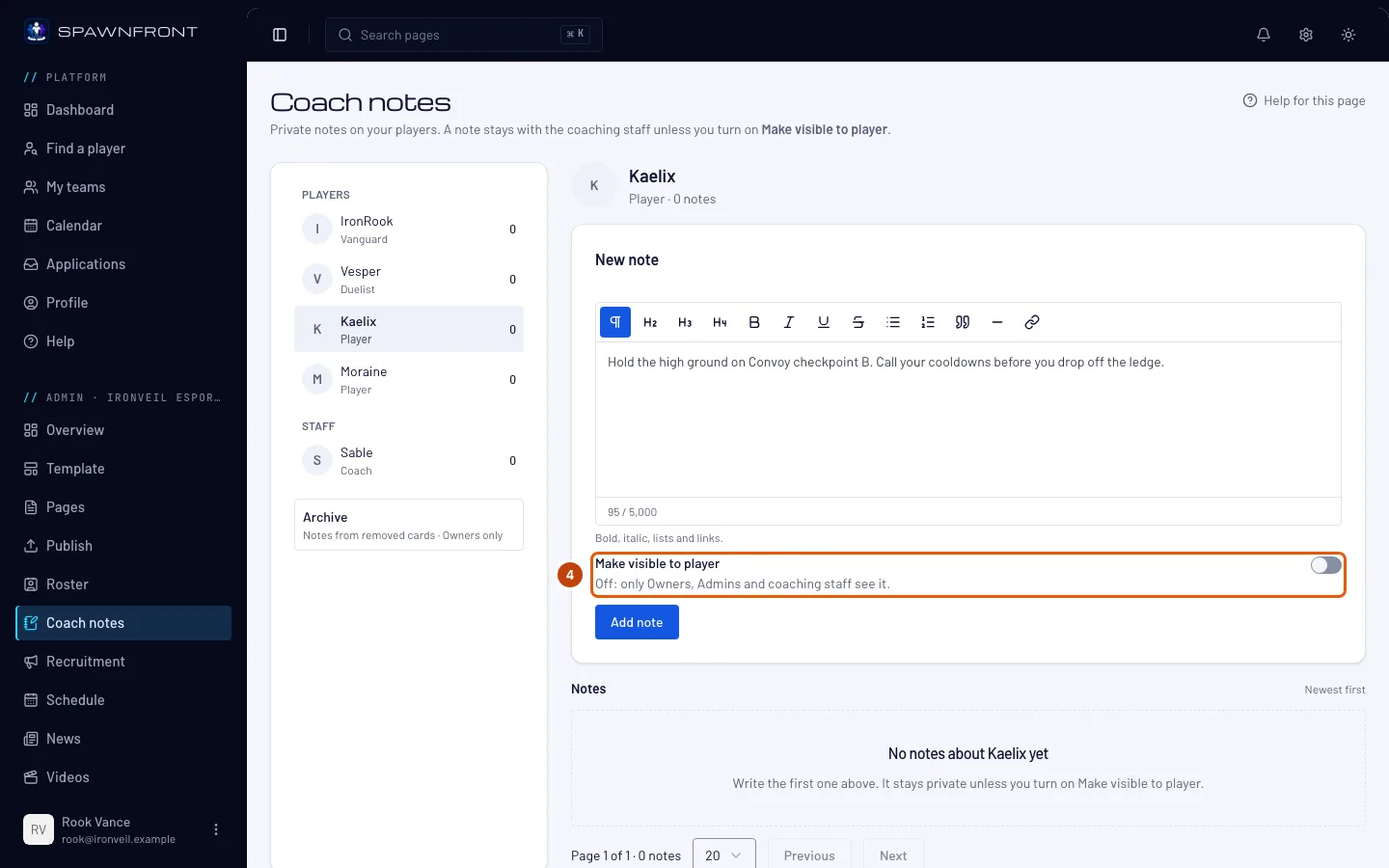
Deixe Tornar visível para o jogador desligado para manter a nota só com a comissão técnica: donos, admins e os coaches, managers e analistas do seu elenco. Ligue para compartilhar com o jogador.
Uma nota compartilhada é lida pelo jogador na página do seu time, e ele recebe um aviso. Ele pode ler, mas nunca responder. Um jogador cuja entrada não está vinculada a uma conta vê a nota assim que a entrada for vinculada.
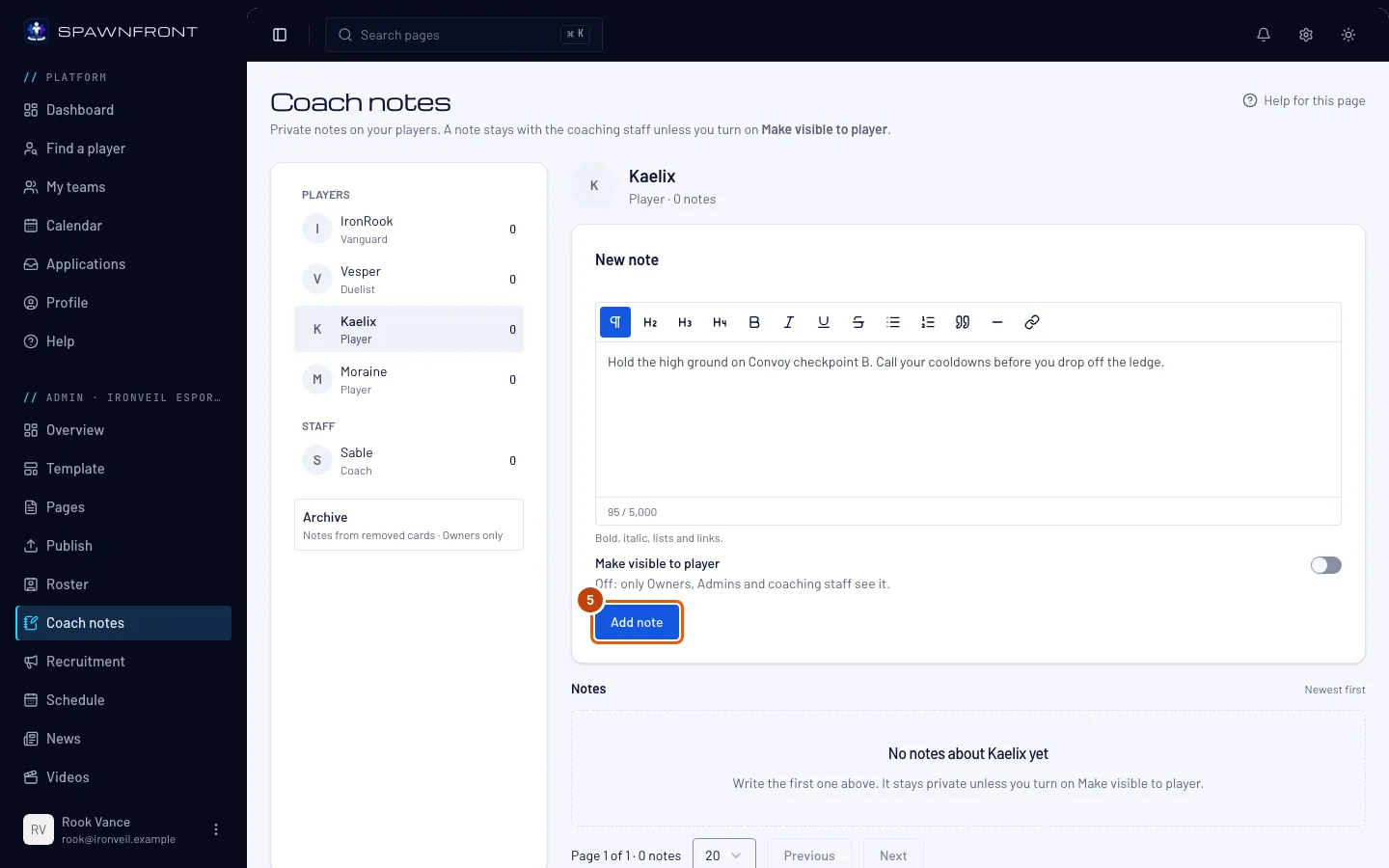
Passo 5: Adicione a nota
Toque em Adicionar nota.
Você deve ver: "Nota adicionada" (ou "Nota adicionada e compartilhada com" o jogador, se você ligou o botão) e sua nota no topo de Notas, marcada como Privada ou Compartilhada com o jogador. Quando o jogador abre uma nota compartilhada, ela mostra Vista com a data.
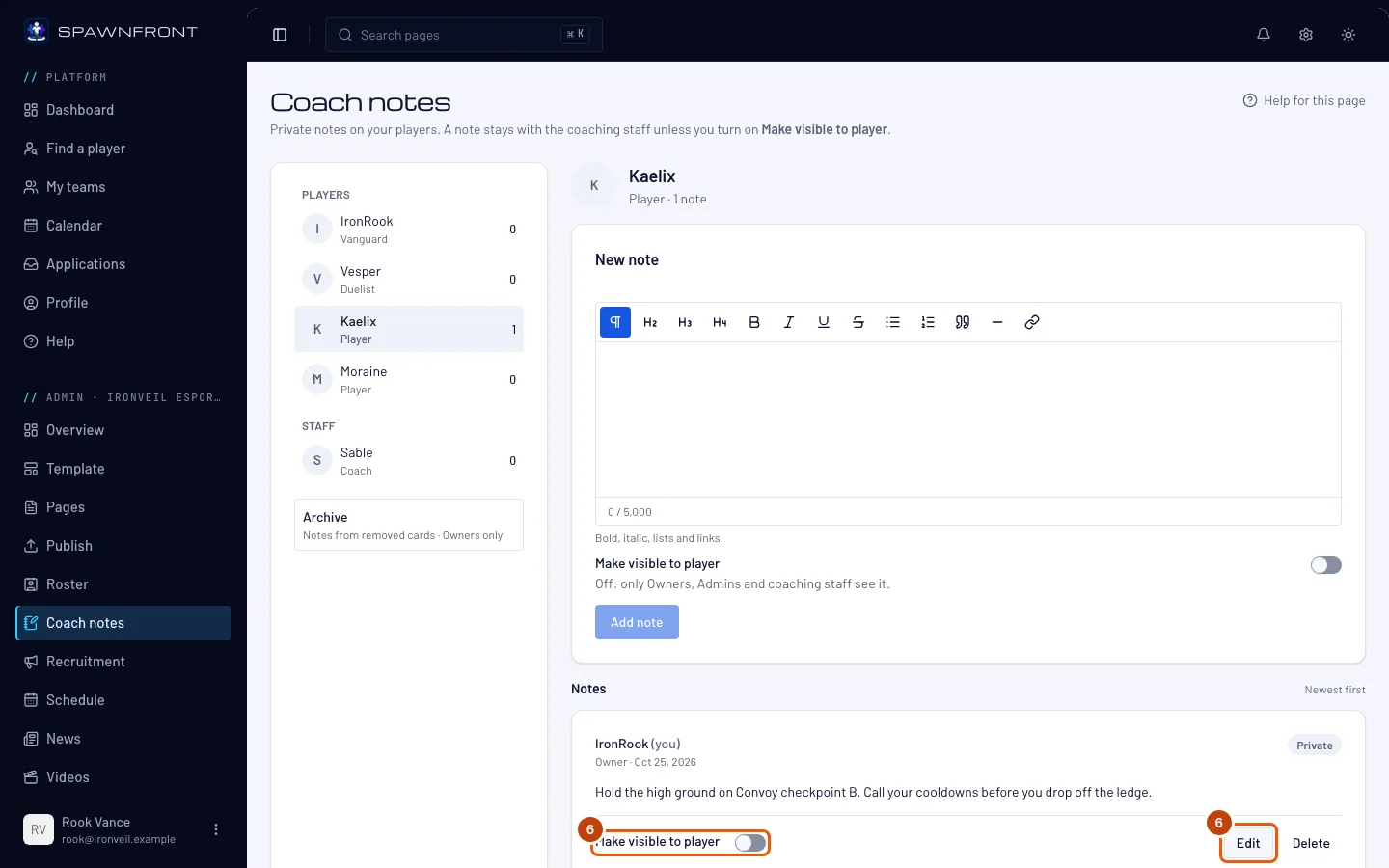
Passo 6: Altere uma nota depois
Em uma nota que você escreveu, ligue ou desligue Tornar visível para o jogador para compartilhar ou deixar de compartilhar. Para reescrever, toque em Editar, mude o texto e toque em Salvar.
Quem escreveu a nota pode editá-la e mudar quem a vê, e donos e admins também, exceto numa nota sobre eles mesmos. Coaches editam só as próprias notas; nas outras, aparece "Só …, donos e admins podem editar esta nota ou mudar quem a vê, e nunca no próprio card." Ao editar uma nota compartilhada, aparece o aviso "… já viu esta nota. Ao salvar, ele vai ver que ela foi editada." O jogador vê a nota marcada como editada.
Você deve ver: "Nota salva" depois de Salvar. Ao mudar o botão, aparece "… pode ver esta nota" ou "Só a comissão técnica vê esta nota".
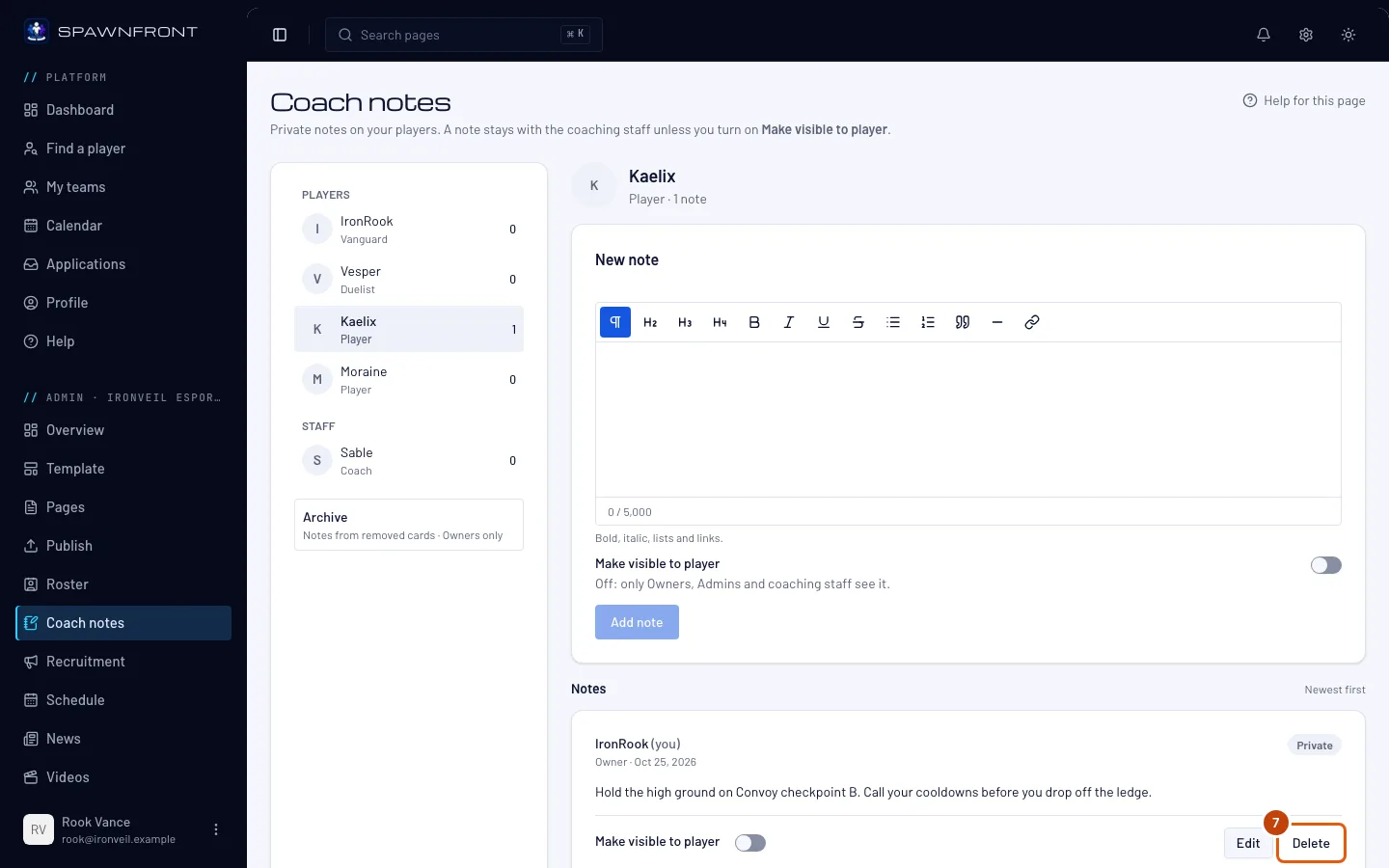
Passo 7: Exclua uma nota
Toque em Excluir na nota e depois em Excluir na caixa Excluir esta nota?. Donos e admins podem excluir qualquer nota. Um coach só exclui as próprias.
Você deve ver: "Nota excluída", e a nota some. Uma nota excluída não pode ser recuperada.
Como saber se deu certo
- Sua nota está em Notas, com a visibilidade que você escolheu.
Remover um jogador do elenco não apaga as notas dele. Elas vão para o Arquivo, que só os donos veem: toque em Arquivo em Jogadores. As notas de cada entrada removida ficam juntas, com o nick dela. Para trazê-las de volta, toque em Mover para um card, escolha a entrada em Card e toque em Mover notas. As notas compartilhadas voltam a ficar visíveis para o jogador dessa entrada.
Um coach que sai do time continua com as notas no time, marcadas como "ex-membro da comissão".
Algo parece errado?
Não vejo Notas do coach no menu
Seu time precisa de um plano com site, e você precisa ser dono ou admin, ou ter uma entrada no elenco marcada como Coach, Manager ou Analista vinculada à sua conta. Peça ao dono ou a um admin para conferir sua entrada na página Elenco.
Não consigo alterar uma nota
Quem escreveu a nota, donos e admins podem editá-la ou mudar quem a vê. Um coach edita só as próprias notas. Um dono ou admin não pode editar o que a comissão técnica escreveu sobre ele na própria entrada do elenco. Donos e admins podem excluir qualquer nota.
Adicionar nota está cinza
A caixa está vazia, a nota passa de 5.000 caracteres ou a assinatura do seu time acabou. Um time com a assinatura encerrada lê as notas, mas não escreve nada até pagar de novo.
Meu jogador diz que não vê uma nota
Confira se a nota mostra Compartilhada com ele. A entrada dele no elenco precisa estar vinculada à conta dele. As notas compartilhadas de uma entrada não vinculada aparecem assim que ela for vinculada.
Artigos relacionados
Ainda com dúvidas? Fale com o suporte ou mande um e-mail para support@spawnfront.com — diga em qual página você está e o número do passo.