
Veja os pedidos da sua loja
Cadastre o endereço do webhook na Fourthwall e acompanhe o status de cada pedido na página Loja.
Para donos e admins de times · 5 passos
Do que você precisa antes
- Seu time tem uma assinatura de site, e sua loja Fourthwall está conectada na página Loja. Se ainda não estiver, siga Abra a loja do seu time primeiro.
- Você é o dono ou um admin do time.
- Você consegue entrar no painel da sua loja na Fourthwall. Os pedidos só chegam ao Spawnfront depois que você cadastra um endereço lá (passo 2).
Passos
Passo 1: Copie o endereço do webhook
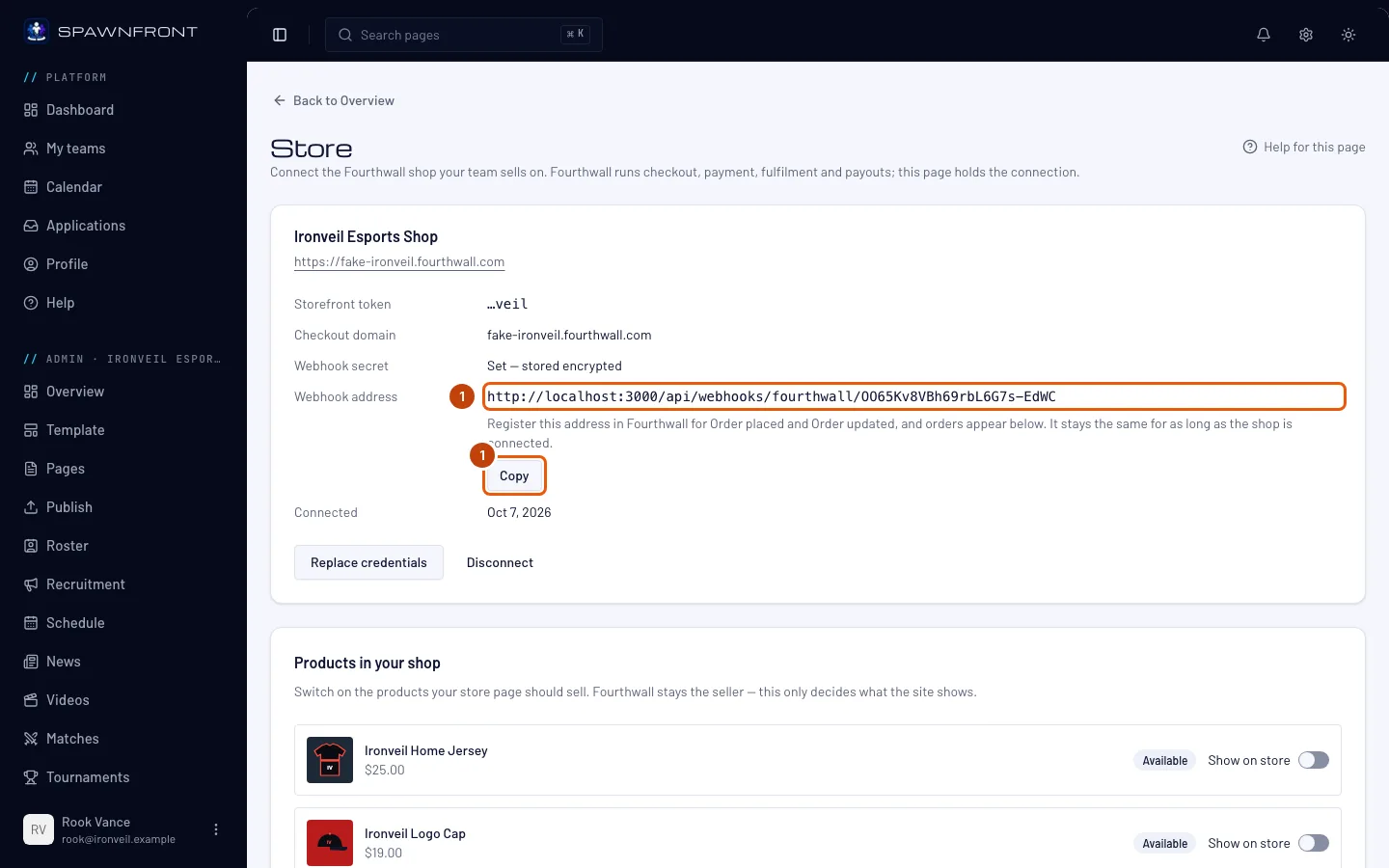
Na área de admin do seu time, toque em Loja na barra lateral. No card com o nome da sua loja, encontre Endereço do webhook e toque em Copiar ao lado.
Você deve ver: "Endereço copiado". O endereço continua o mesmo enquanto sua loja estiver conectada — trocar suas credenciais mantém o endereço, mas desconectar a loja apaga ele.
Passo 2: Cadastre o endereço na Fourthwall
No painel da sua loja na Fourthwall, abra Settings → For developers e, em Webhooks, adicione o endereço que você copiou. Escolha os dois eventos Order placed e Order updated.
Cadastre os dois. Order placed traz um pedido novo; Order updated mantém o status dele atualizado. Isso acontece no site da própria Fourthwall, não no Spawnfront — veja a central de ajuda da Fourthwall se você nunca adicionou um webhook.
Você deve ver: o endereço na lista de webhooks da sua loja na Fourthwall.
Passo 3: Confira se a Fourthwall chega até você
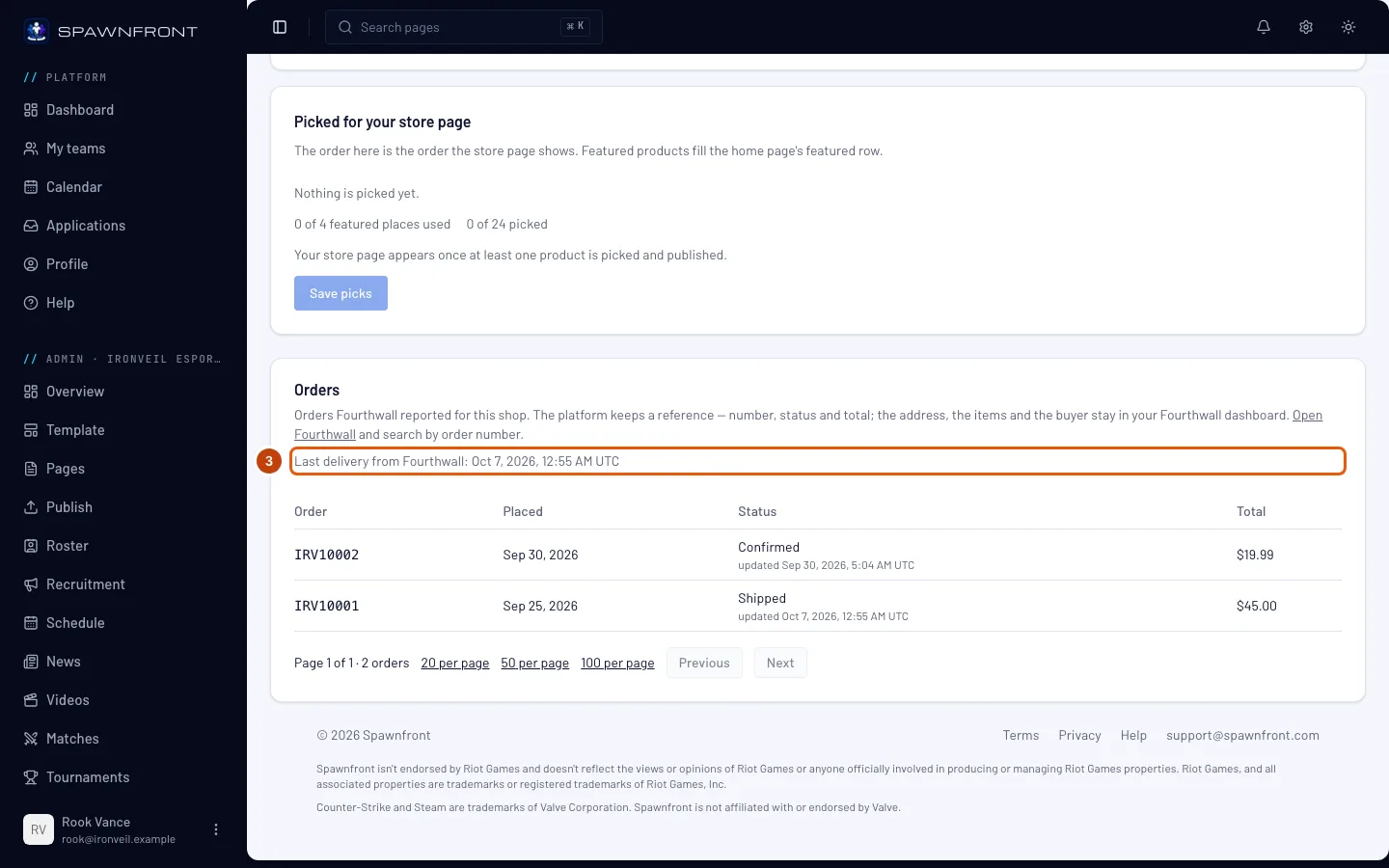
De volta ao Spawnfront, recarregue a página Loja e role até Pedidos. Leia a linha abaixo da descrição.
Você deve ver: Última entrega da Fourthwall: seguido de data e hora em UTC. Enquanto a Fourthwall não enviar nada, aparece Nenhuma entrega da Fourthwall ainda. Você não precisa fazer um pedido para testar: o "Send test notification" do webhook na Fourthwall atualiza essa linha e não adiciona nenhum pedido à sua lista.
Passo 4: Veja seus pedidos
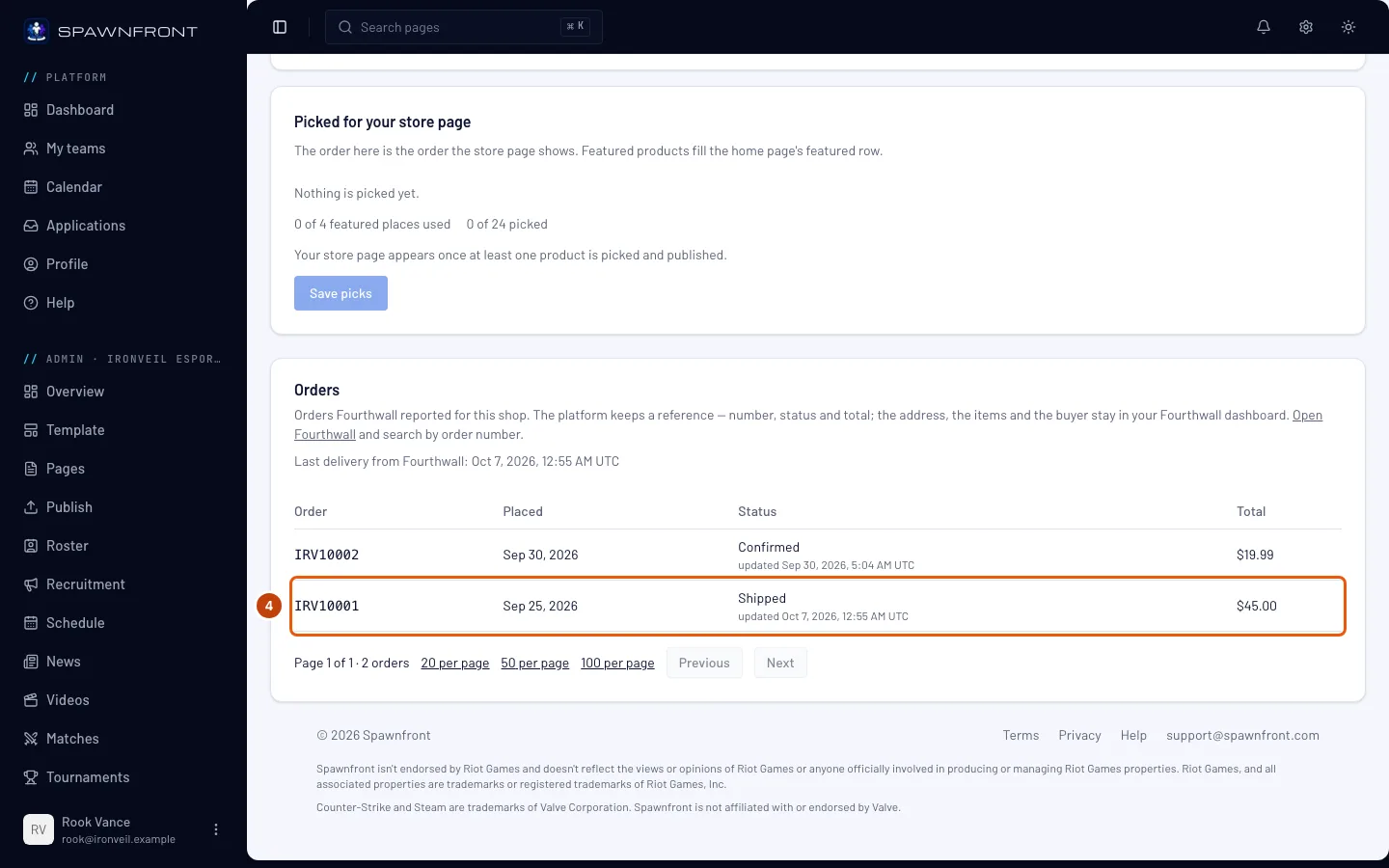
Cada linha é um pedido: Pedido é o número do pedido na Fourthwall, Feito em o dia em que ele foi feito, Status a situação dele — Confirmado, Em produção, Enviado, Entregue, Cancelado e outros — com o horário da última atualização da Fourthwall embaixo, e Total o que o comprador pagou.
O pedido mais recente fica no topo. A lista mostra 20 pedidos por página; use Anterior e Próximo abaixo dela, ou mostre 50 ou 100 de cada vez.
Você deve ver: seus pedidos, do mais recente para o mais antigo.
Passo 5: Abra o pedido na Fourthwall
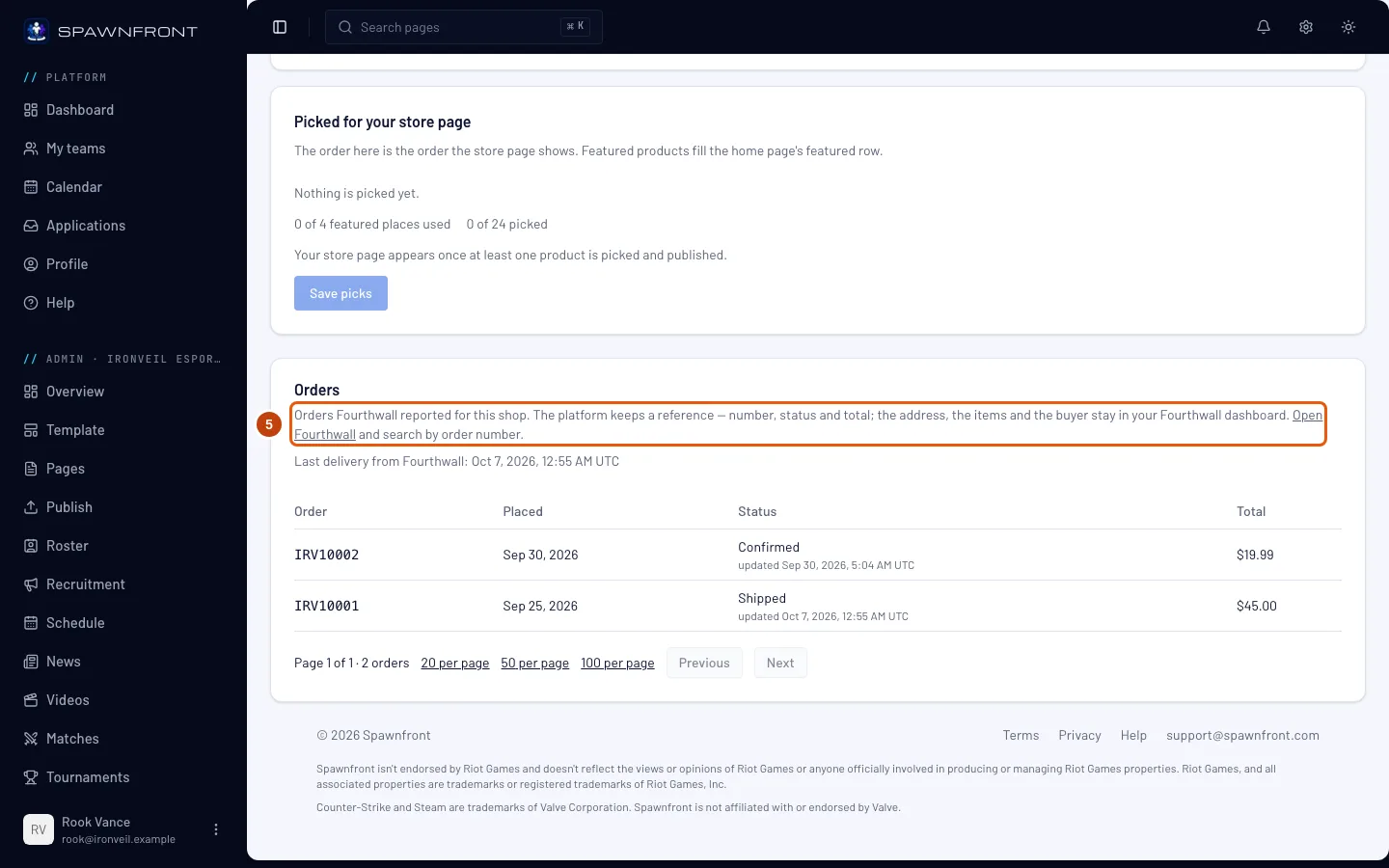
Toque em Open Fourthwall na descrição do painel Pedidos. Ele abre seu painel da Fourthwall em uma nova aba; lá, busque pelo número do pedido da coluna Pedido.
O Spawnfront guarda só uma referência de cada pedido — número, status, total e datas. O endereço do comprador, os itens e tudo sobre o envio ficam na Fourthwall, então reembolsos, devoluções e entregas são todos resolvidos lá.
Você deve ver: seu painel da Fourthwall, onde estão todos os detalhes do pedido.
Como saber se deu certo
- O painel Pedidos da página Loja mostra Última entrega da Fourthwall: com uma data recente.
- Um pedido novo na sua loja aparece no topo da lista depois que você recarrega a página Loja.
- O status de um pedido muda quando você atualiza ele na Fourthwall.
Algo parece errado?
O painel Pedidos mostra “Nenhuma entrega da Fourthwall ainda”
A Fourthwall ainda não chegou ao Spawnfront. Confira se o endereço do webhook da sua página Loja está cadastrado na Fourthwall para Order placed e Order updated (passos 1 e 2), depois envie a notificação de teste da Fourthwall e recarregue a página Loja. Se a Fourthwall mostrar a notificação de teste como falha, veja a próxima pergunta.
Aparece “Nenhum pedido recebido — confira o endereço do webhook nas configurações da Fourthwall”
Sua loja está conectada há mais de uma semana e nada chegou da Fourthwall. Quase sempre o endereço está faltando ou foi digitado errado na Fourthwall — copie de novo (passo 1) e cadastre (passo 2).
Os pedidos pararam de chegar depois que reconectei minha loja
Desconectar apaga o endereço do webhook, e conectar de novo gera um endereço novo. Cadastre o endereço novo na Fourthwall (passos 1 e 2) e remova o antigo lá. Para trocar seu token ou secret sem perder o endereço, use Substituir credenciais em vez de desconectar.
A Fourthwall mostra as entregas do meu webhook como falha
Ou o endereço cadastrado na Fourthwall é antigo — desconectar e conectar de novo gera um endereço novo, então copie de novo (passo 1) — ou o secret do webhook salvo no Spawnfront não é o que a Fourthwall usa para assinar. Confira o endereço primeiro. Para o secret, copie das configurações de desenvolvedor da sua loja e cole em Substituir credenciais na página Loja, junto com o token da loja e o domínio de checkout.
Onde ficam o endereço do comprador e o que ele comprou?
Na Fourthwall. O Spawnfront nunca guarda isso — toque em Open Fourthwall e busque pelo número do pedido (passo 5).
Desconectei minha loja — perdi meus pedidos?
Não. O painel Pedidos mantém eles e mostra Nenhuma loja conectada. Conecte uma loja de novo para receber pedidos novos e cadastre o endereço novo dela na Fourthwall.
Artigos relacionados
Ainda com dúvidas? Fale com o suporte ou mande um e-mail para support@spawnfront.com — diga em qual página você está e o número do passo.