
Adicionar ou remover admins da organização
Escolha admins entre os membros dos seus times, remova-os ou passe a organização para um deles.
Para donos e admins de times · 6 passos
Uma organização tem um dono e quantos admins quiser. Um admin administra a organização como o dono — adiciona times, convida e cancela convites, muda as configurações — e atua em todos os times como admin daquele time: elenco, recrutamento, agenda e configurações. Um admin nunca é dono de um time, então o que só o dono de um time faz — passar o time para um novo dono, por exemplo — continua com o próprio dono daquele time.
Só o dono da organização desvincula times, adiciona e remove admins, passa a organização para outra pessoa e a exclui.
Do que você precisa antes
- Você é o dono da organização. Os admins veem a página Admins sem os botões.
- A pessoa é membro de um dos seus times. O admin é escolhido entre as pessoas que já estão em um dos seus times — quem não está entra em um primeiro, por exemplo se candidatando a uma das vagas dele.
Passos
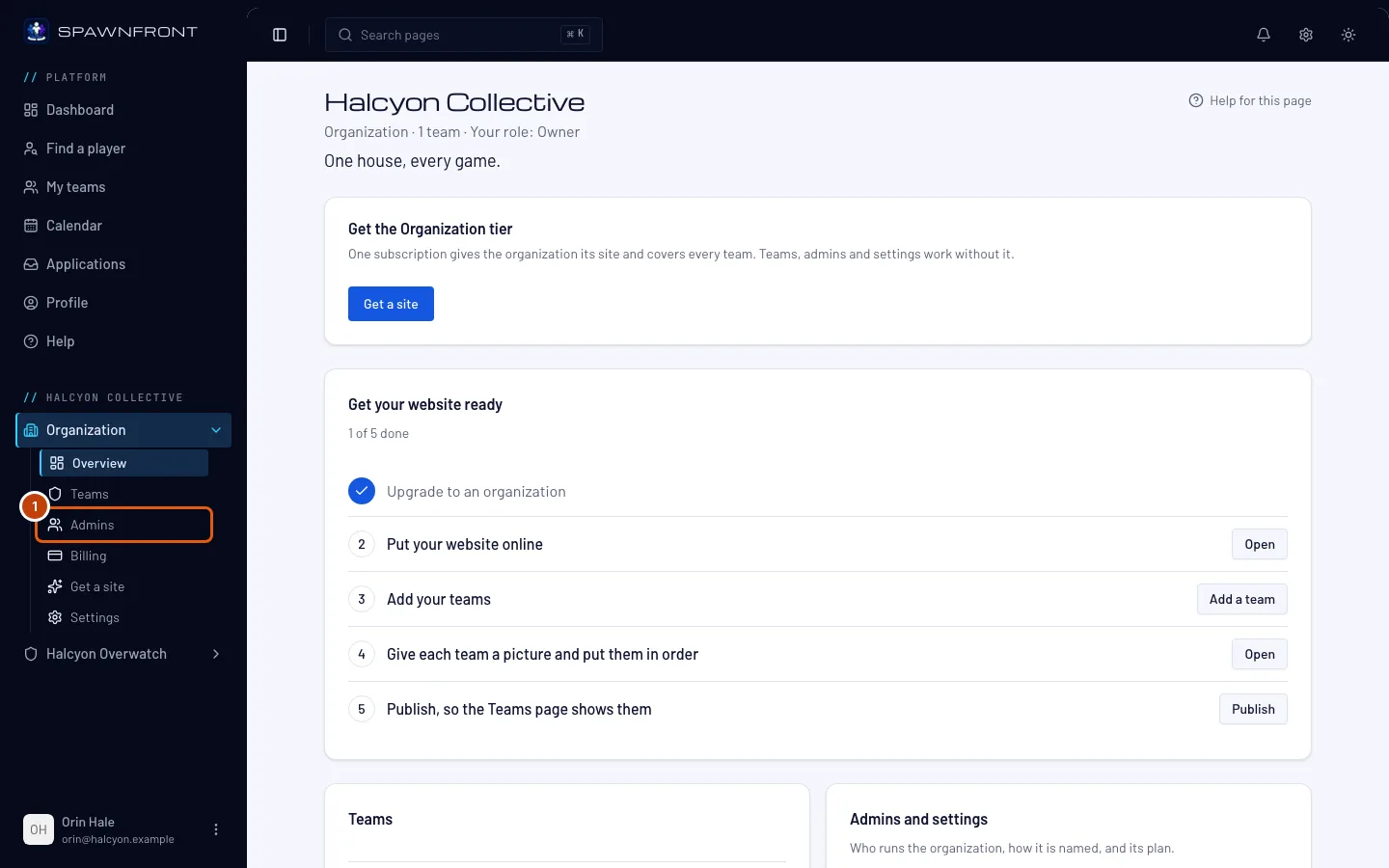
Passo 1: Abra Admins
No menu à esquerda, embaixo do nome da sua organização, toque em Admins na lista Organização. Se a lista estiver fechada, toque em Organização primeiro para abri-la.
Você deve ver: todas as pessoas que administram a organização, cada uma marcada como Dono ou Admin, e um botão Adicionar admin.
Passo 2: Clique em Adicionar admin
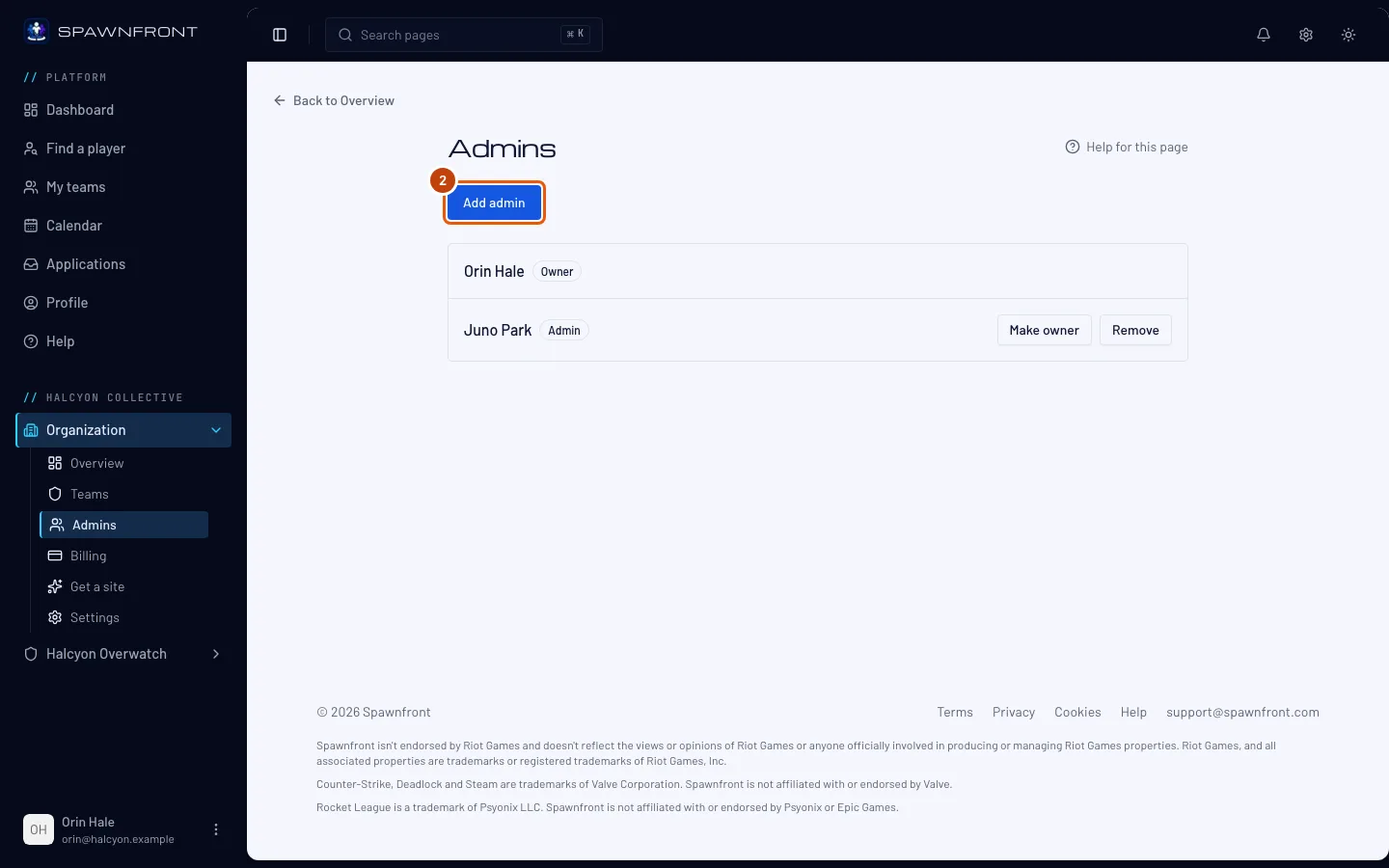
Clique em Adicionar admin.
Você deve ver: a caixa Adicionar admin, explicando o que um admin pode e não pode fazer.
Passo 3: Escolha um membro do time
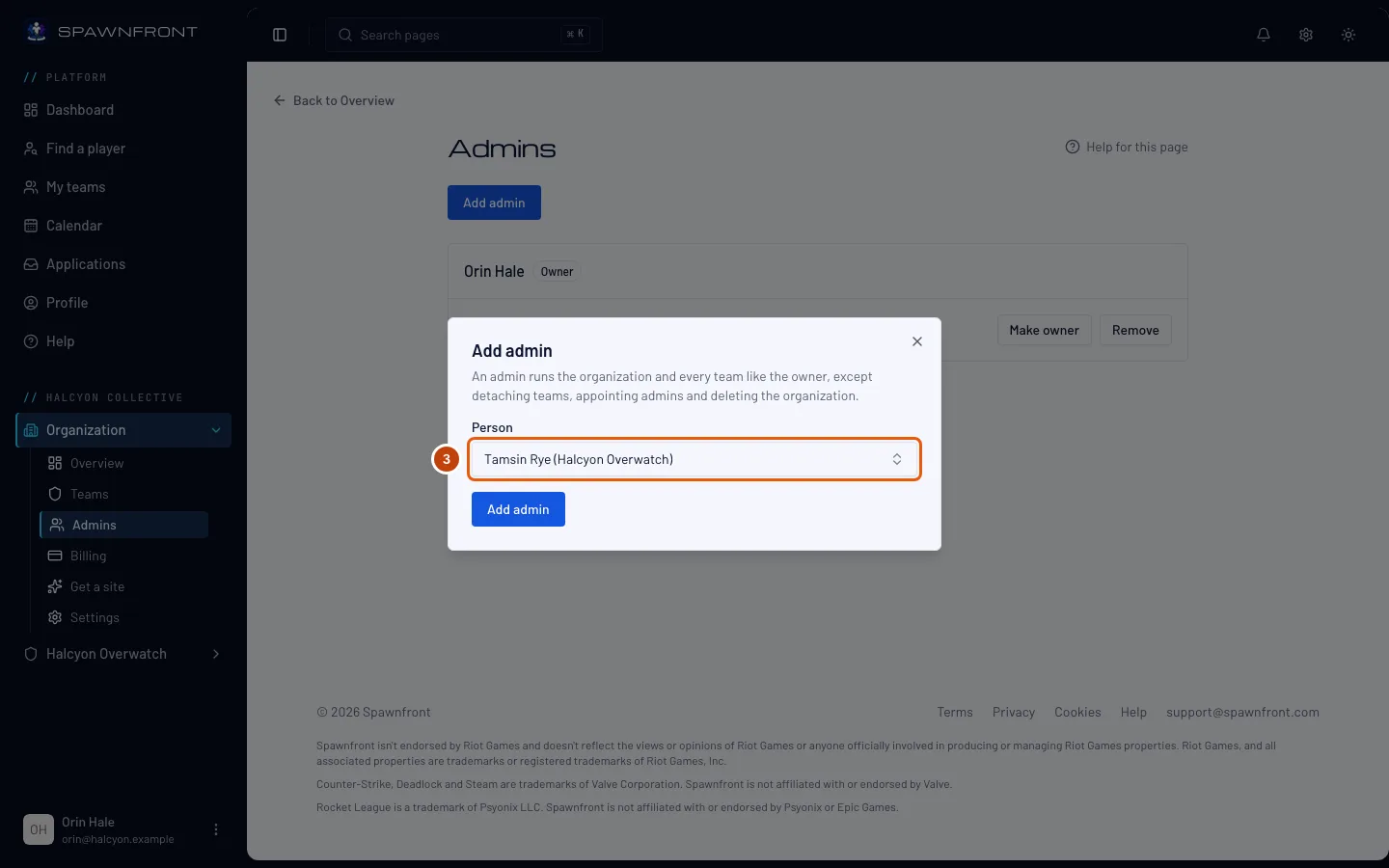
Abra Pessoa e escolha a pessoa. Cada nome mostra o time em que a pessoa está.
Passo 4: Adicione a pessoa
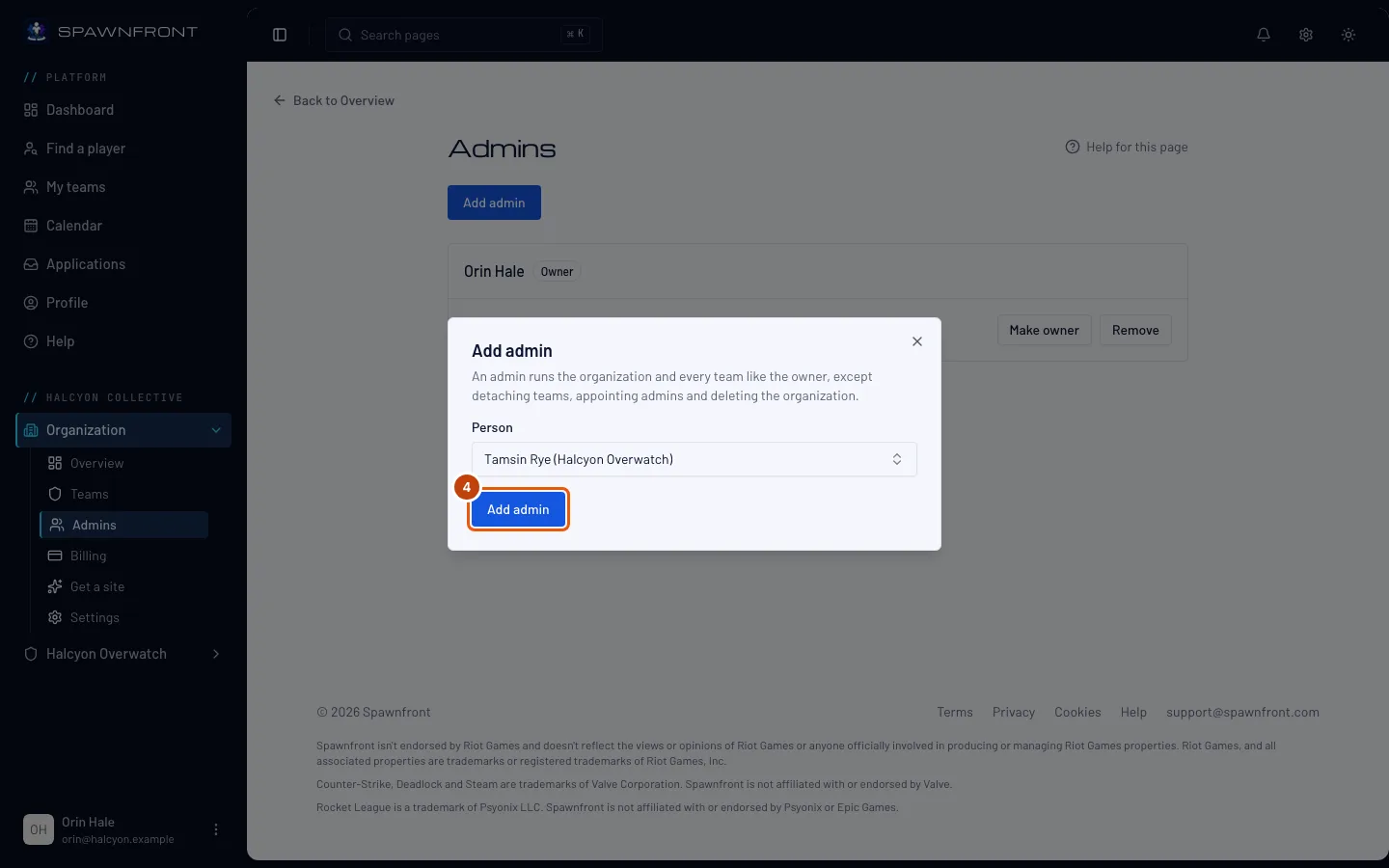
Clique em Adicionar admin na caixa.
Você deve ver: "… agora é admin", e a linha da pessoa marcada como Admin. A mudança é imediata — a próxima página que a pessoa abrir mostra sua organização no menu à esquerda dela e em Meus times.
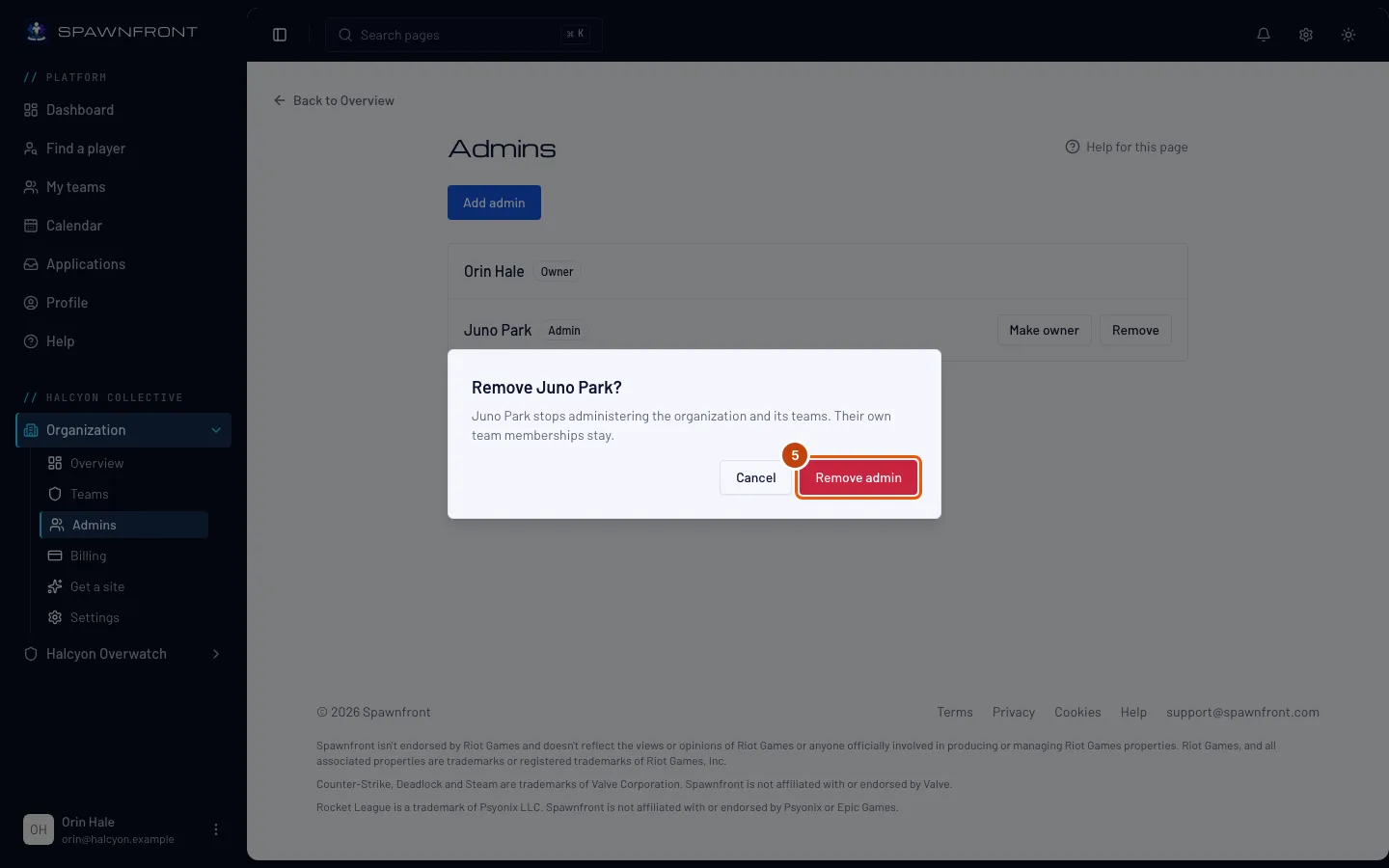
Passo 5: Remova um admin
Clique em Remover na linha do admin e depois em Remover admin na caixa que abrir.
Você deve ver: "… não é mais admin". A pessoa continua no próprio time — remover um admin só encerra o que ela podia fazer na organização toda.
Passo 6: Transfira a posse
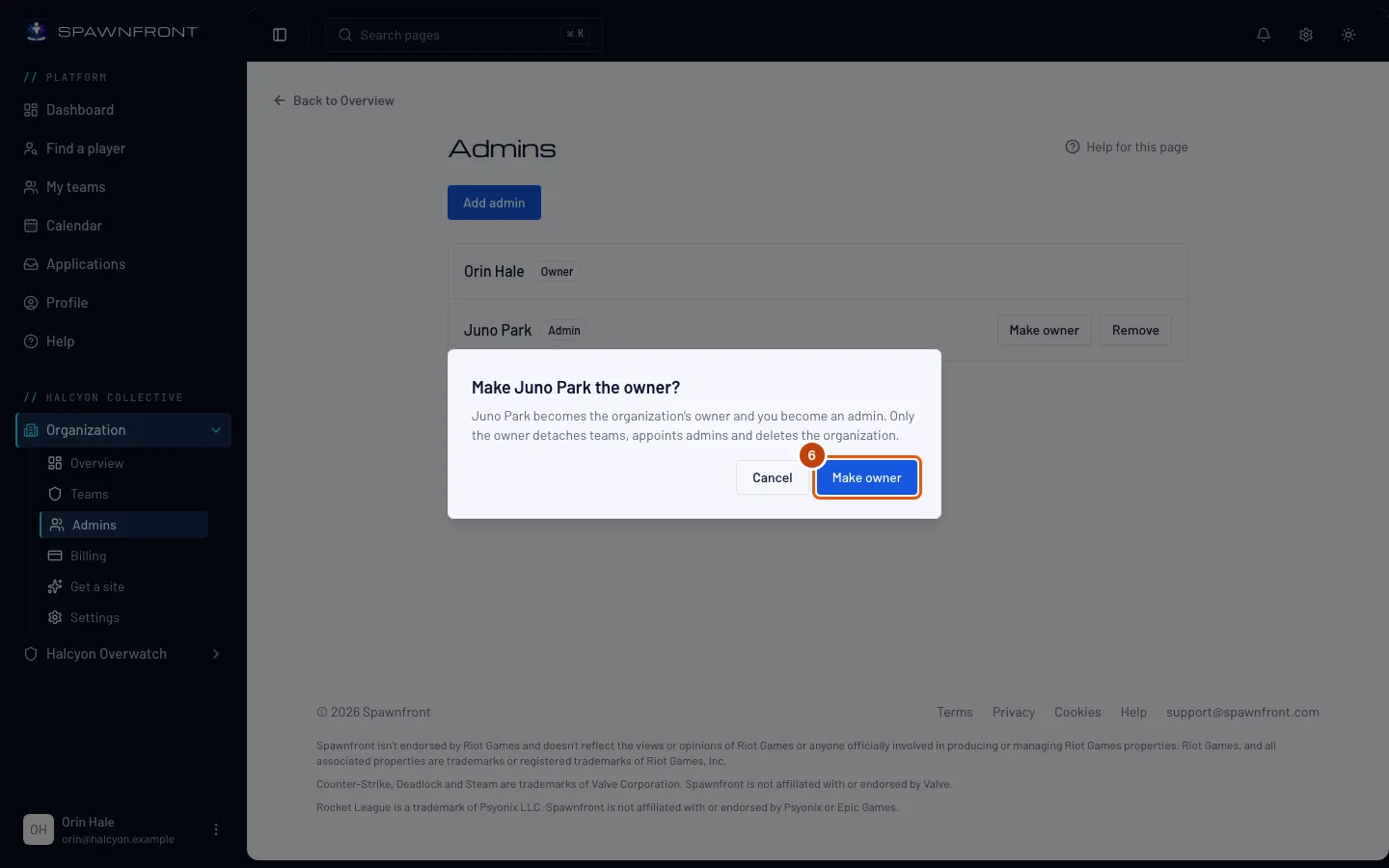
Clique em Tornar dono na linha de um admin e depois em Tornar dono na caixa que abrir.
Você deve ver: "… agora é o dono", e a sua própria linha marcada como Admin. Você não consegue desfazer isso sozinho — só o novo dono pode passar a organização para outra pessoa.
Como saber se deu certo
- A página Admins marca a pessoa como Admin, ou Dono depois de uma transferência.
- Em Meus times da pessoa, a organização aparece com a função dela.
Algo parece errado?
Adicionar admin está desativado
Ninguém nos seus times pode ser adicionado: todo mundo lá já administra a organização, ou ainda não há times. A pessoa precisa entrar em um dos seus times primeiro — veja Adicionar um time à sua organização e Analisar candidaturas.
Não encontro a pessoa na lista
Só aparecem membros dos times da organização, e cada um só uma vez. Quem não está em nenhum desses times não pode ser escolhido.
Não aparece Tornar dono nem Remover em uma linha
Esses botões só aparecem para o dono, e só nas linhas dos admins — a linha do próprio dono não tem nenhum dos dois. Para deixar o lugar de dono, torne um admin dono primeiro.
Aparece que só o dono da organização pode fazer isso
Você é admin, não dono. Peça ao dono da organização.
Artigos relacionados
Ainda com dúvidas? Fale com o suporte ou mande um e-mail para support@spawnfront.com — diga em qual página você está e o número do passo.