
Adicionar um torneio que você joga
Mostre na página Torneios do seu site um torneio organizado em outro lugar, com datas, seu status e links.
Para donos e admins de times · 10 passos
Do que você precisa antes
- Seu time tem uma assinatura de site. A página Torneios de um time gratuito não tem Adicionar torneio por link, porque um torneio por link aparece no seu site.
- Você é o dono ou um admin do time.
- O torneio é organizado em outro lugar: a chave de outro organizador, uma liga, uma copa. Para entrar em um torneio que outro time organiza no Spawnfront, veja Entrar em um torneio organizado.
Passos
Passo 1: Abra Torneios
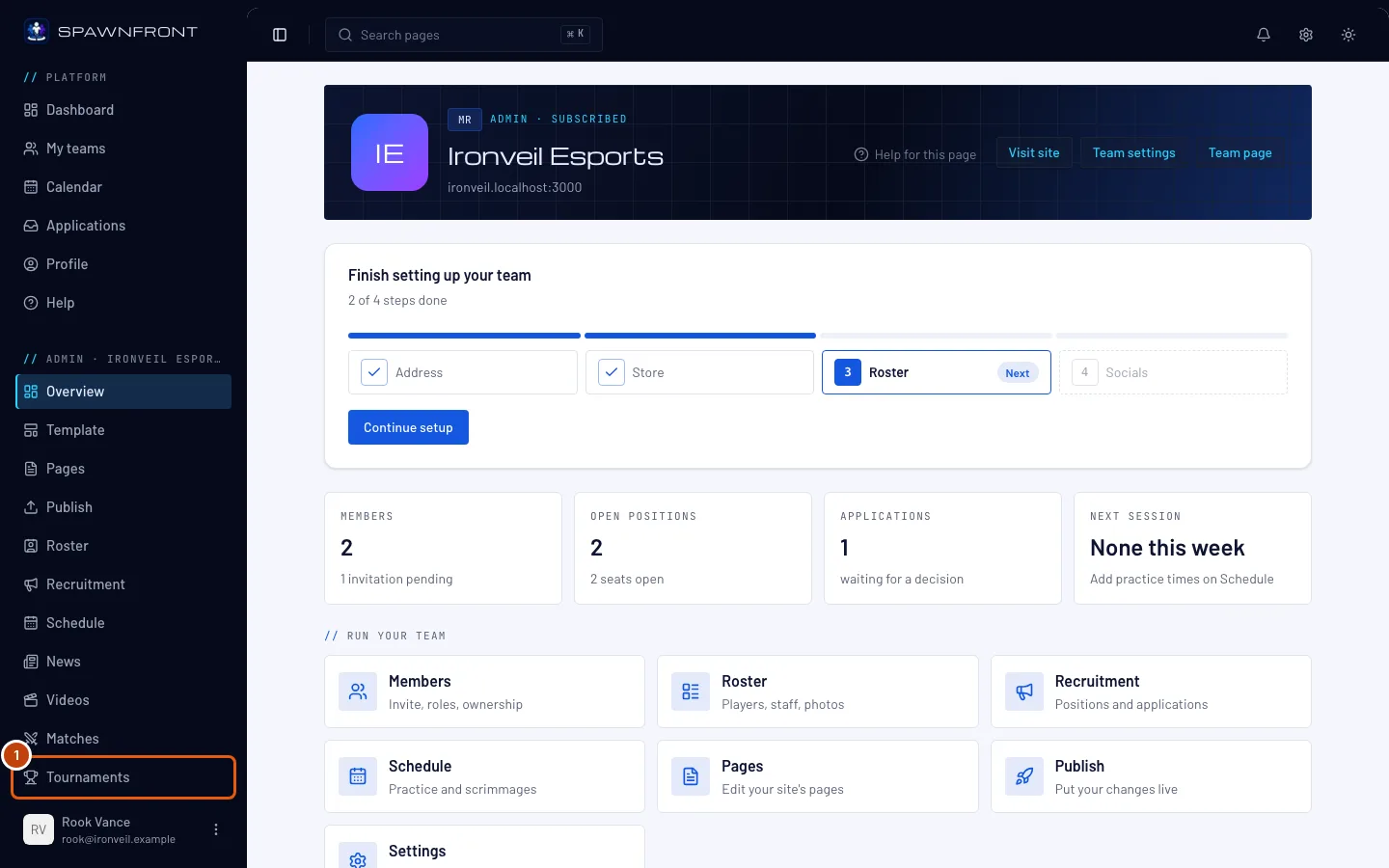
No menu à esquerda, em Admin, toque em Torneios.
Você vai ver: uma página chamada Torneios, com três botões no topo e uma lista Por link embaixo.
Passo 2: Toque em Adicionar torneio por link
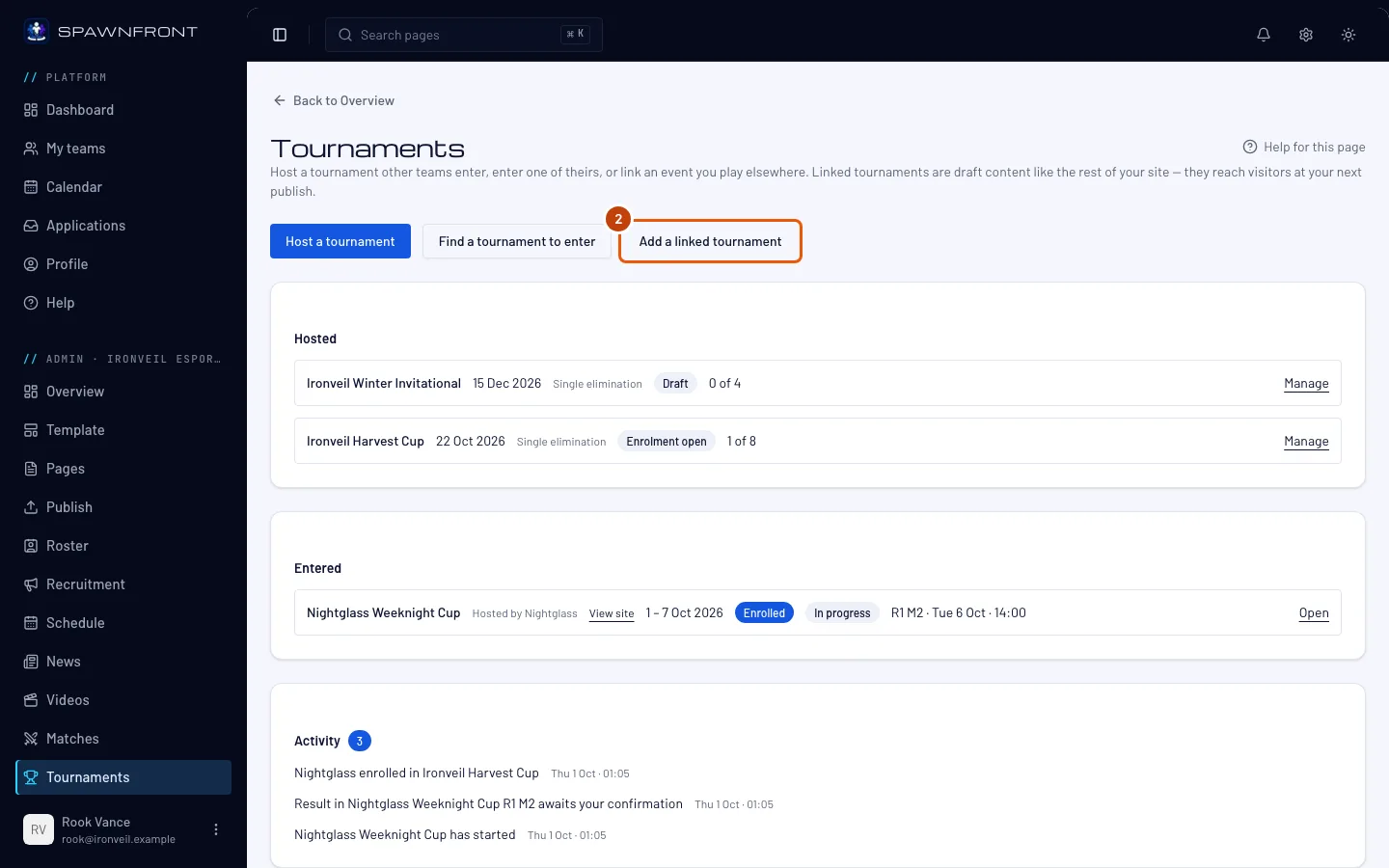
Toque em Adicionar torneio por link.
Você vai ver: uma página chamada Adicionar torneio, com um card Evento e um card Links.
Passo 3: Dê nome ao evento e ao organizador
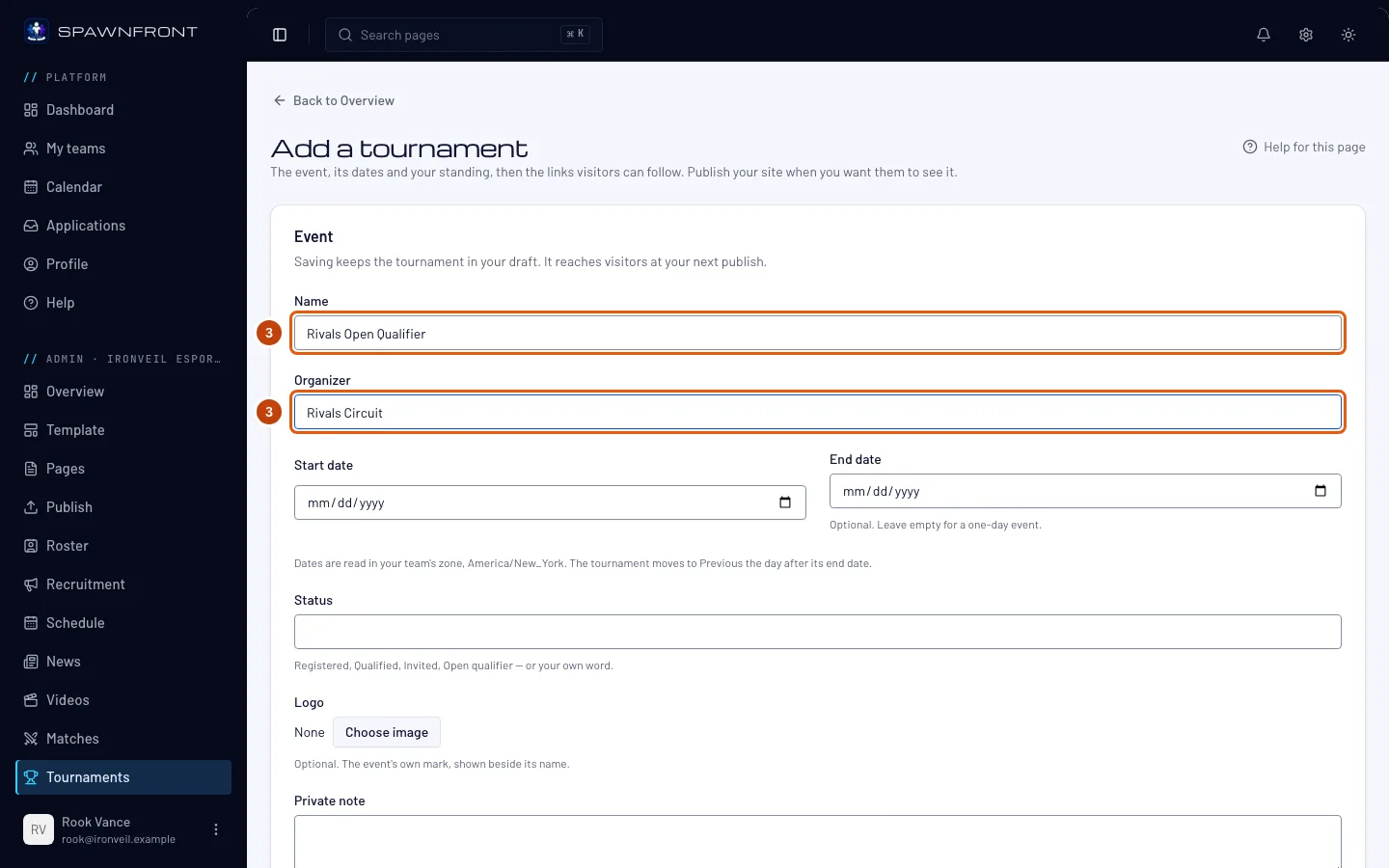
Digite o nome do torneio em Nome e quem organiza em Organizador, até 80 caracteres cada. Os dois são obrigatórios.
Passo 4: Defina as datas
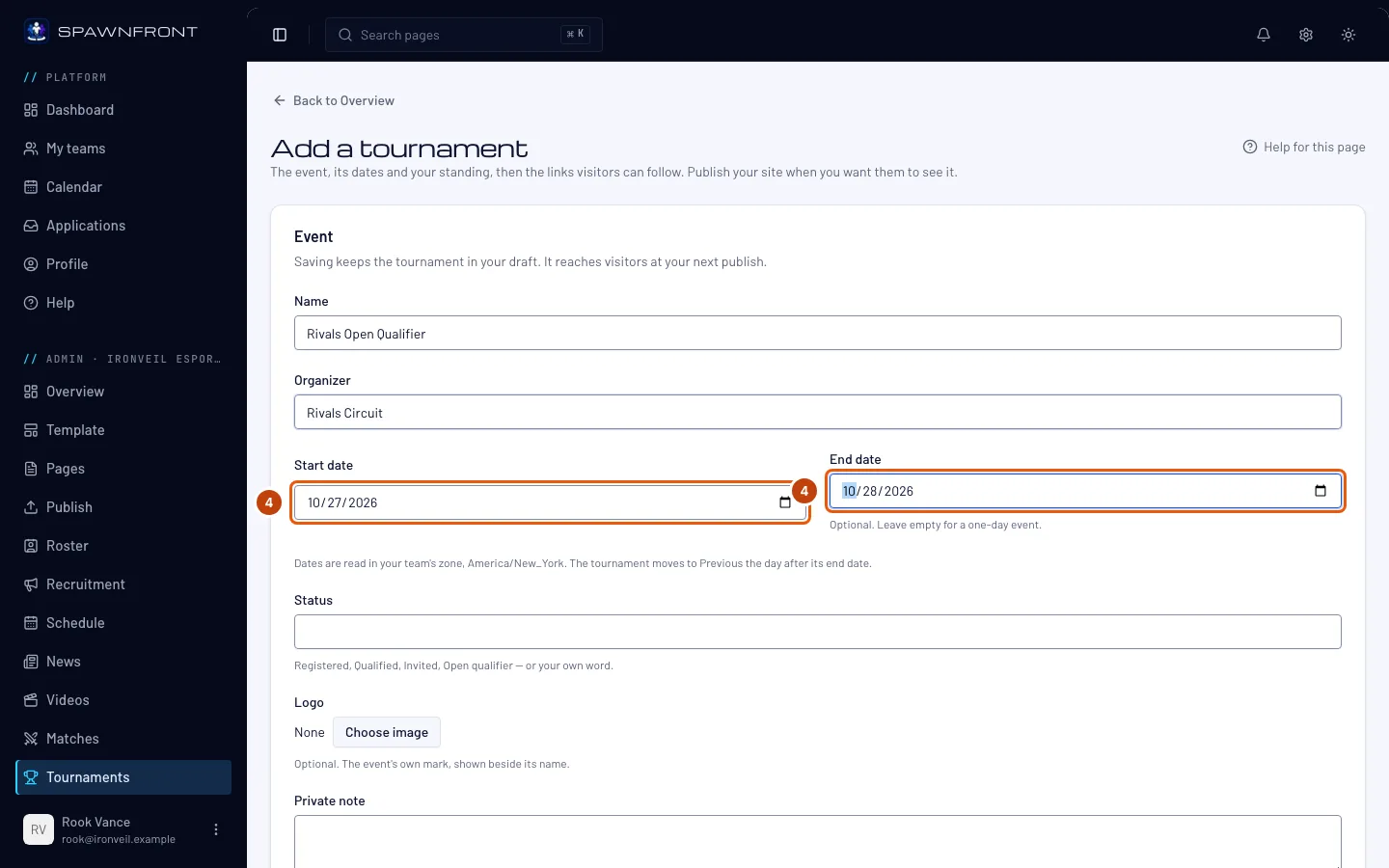
Escolha o primeiro dia em Data de início. Para um evento de mais de um dia, escolha o último dia em Data de término. Deixe vazio para um evento de um dia só.
As datas usam o fuso horário do seu time, que aparece na linha abaixo delas, e não o fuso do computador que você está usando.
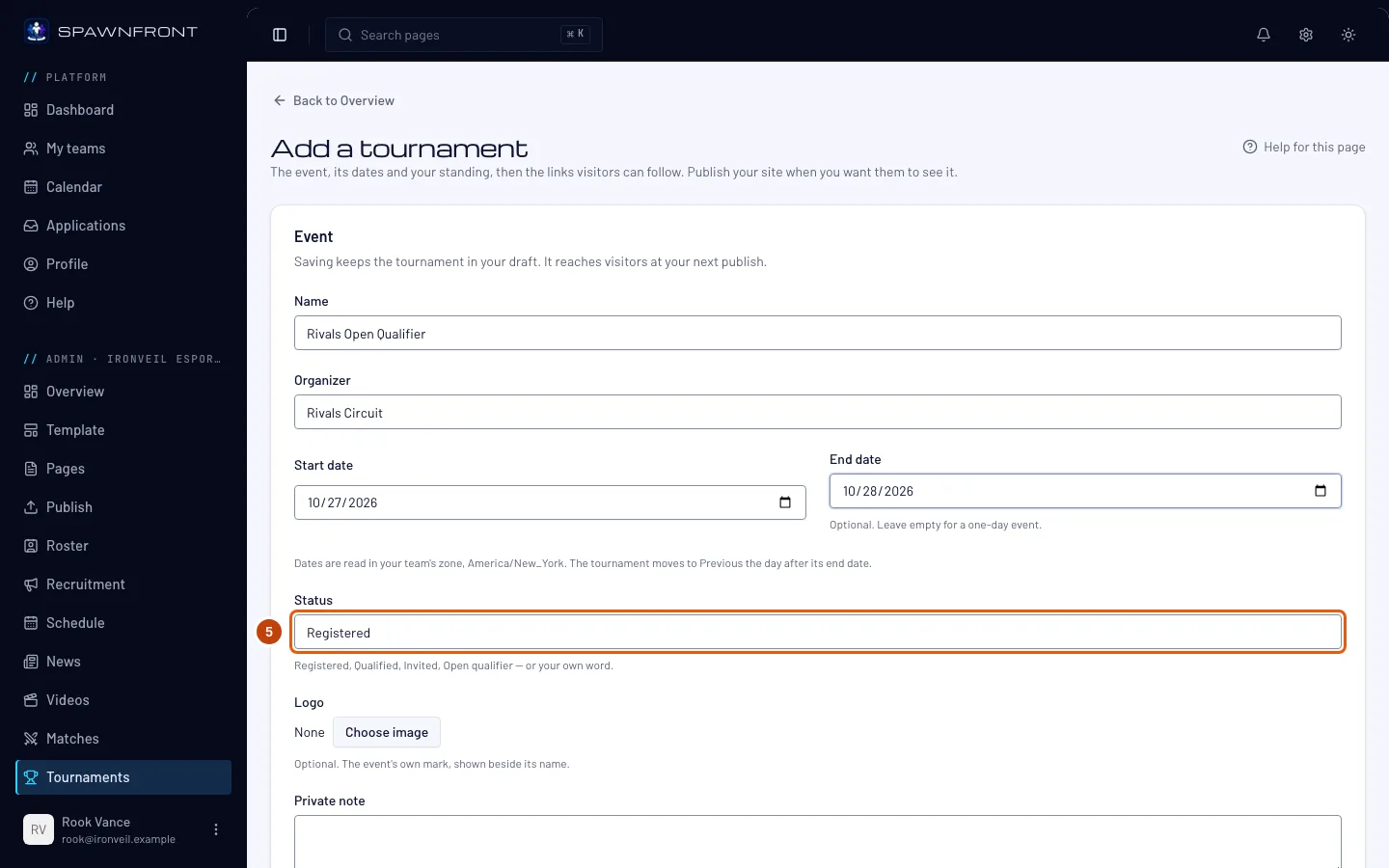
Passo 5: Defina seu status
Em Status, diga a situação do seu time: escolha Inscrito, Classificado, Convidado ou Qualificatória aberta nas sugestões, ou digite sua própria palavra (até 40 caracteres).
Passo 6: Adicione um link
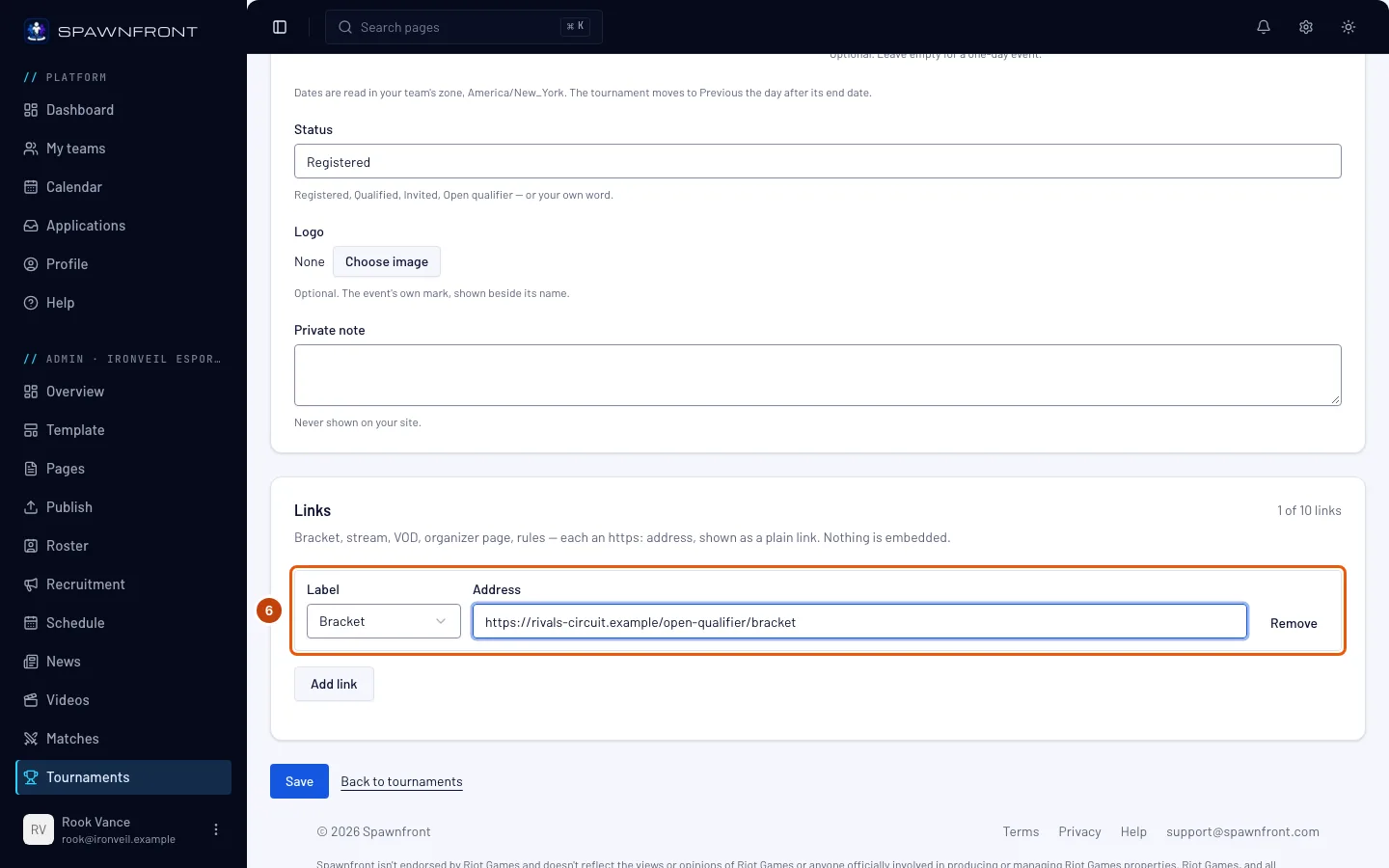
Toque em Adicionar link. Na linha que aparece, escolha um Rótulo: Chave, Transmissão, VOD, Página do organizador, Regras ou Outro (que pede um Nome do link). Depois cole o endereço da página em Endereço.
Todo endereço precisa começar com https://. Seu site mostra cada link como um botão simples para o outro site; nada é incorporado. Você pode adicionar até 10.
Você vai ver: o contador ao lado do título Links subir, por exemplo 1 de 10 links.
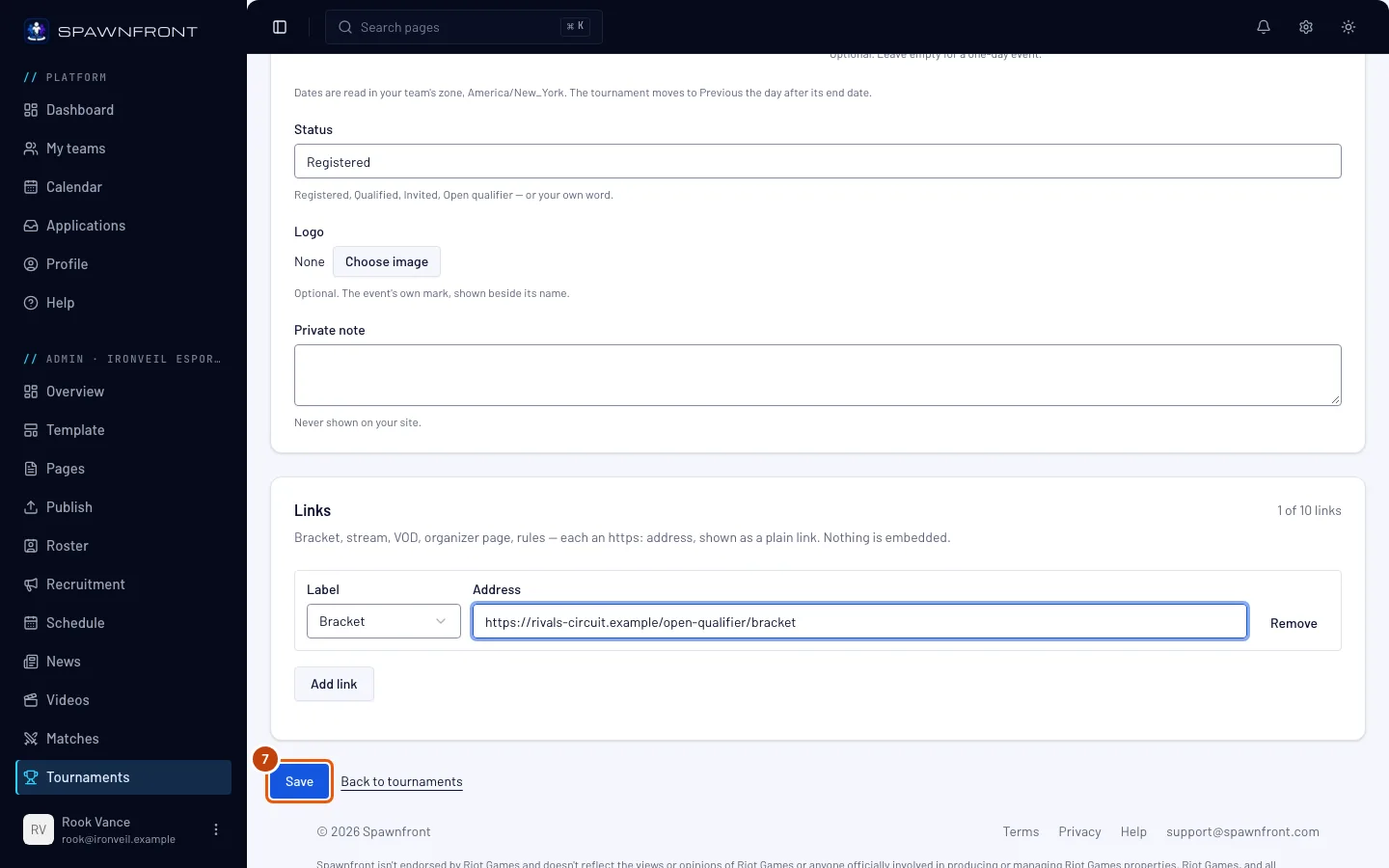
Passo 7: Salve
Toque em Salvar.
Você vai ver: a página Torneios, a mensagem Torneio adicionado e seu evento em Próximos na lista Por link.
Salvar deixa o torneio no seu rascunho. Os visitantes ainda não veem. Logo e Nota privada são opcionais; a nota privada nunca aparece no seu site.
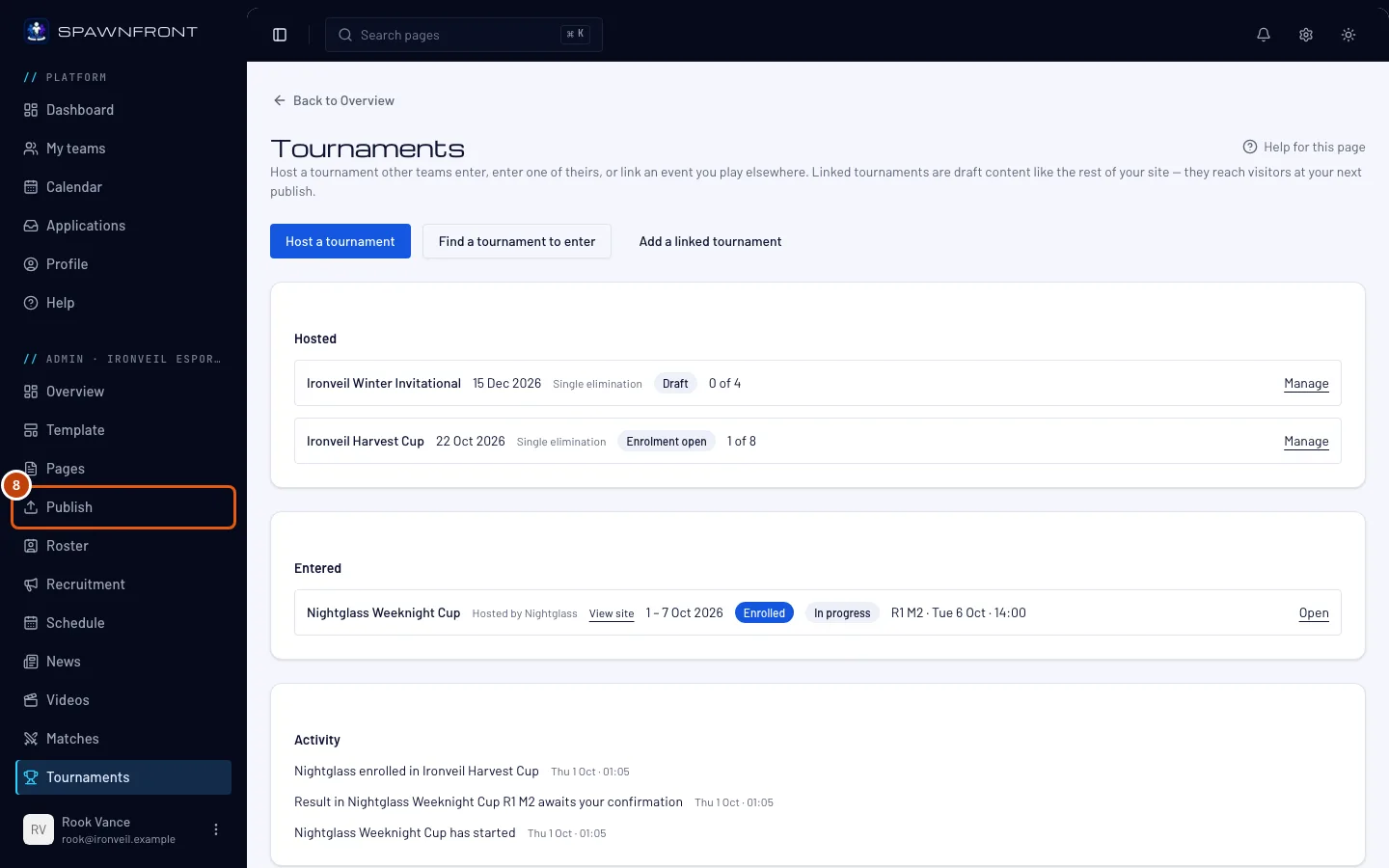
Passo 8: Publique seu site
No menu à esquerda, toque em Publicar e publique seu site. Veja Publicar seu site.
É este passo que coloca o torneio no seu site. A página Torneios do seu site mostra o torneio com organizador, datas, status e links. A página só aparece no menu do seu site quando tem algo nela.
Passo 9: Altere depois
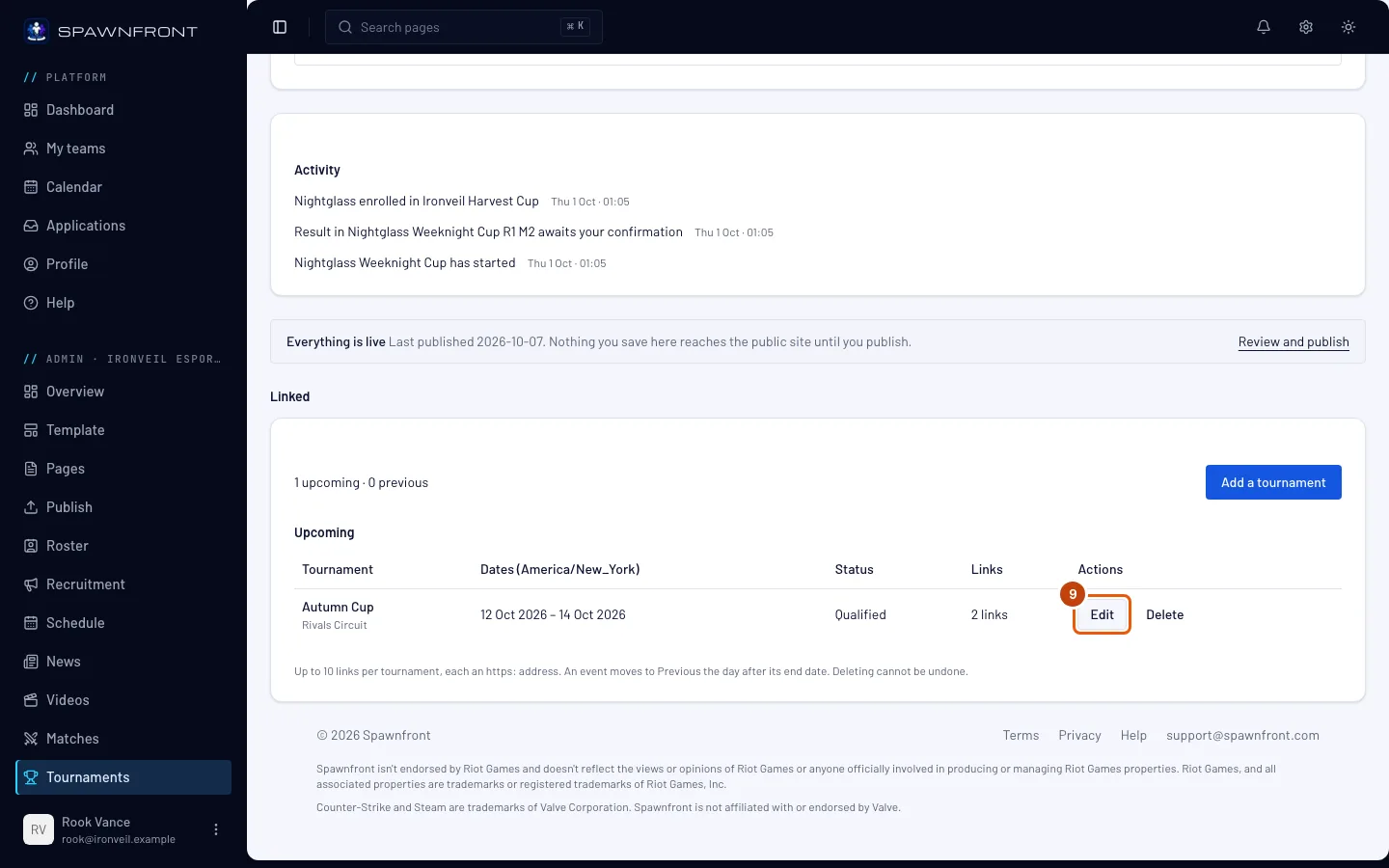
Na linha do torneio, toque em Editar. Altere o que precisar, toque em Salvar e publique de novo.
Depois que a data de término passa, o formulário ganha um campo Colocação (“2º de 16”, do jeito que você digitar). No dia seguinte à data de término, o evento sai de Próximos e vai para Anteriores, onde seu site mostra a colocação no lugar do status.
Passo 10: Remova
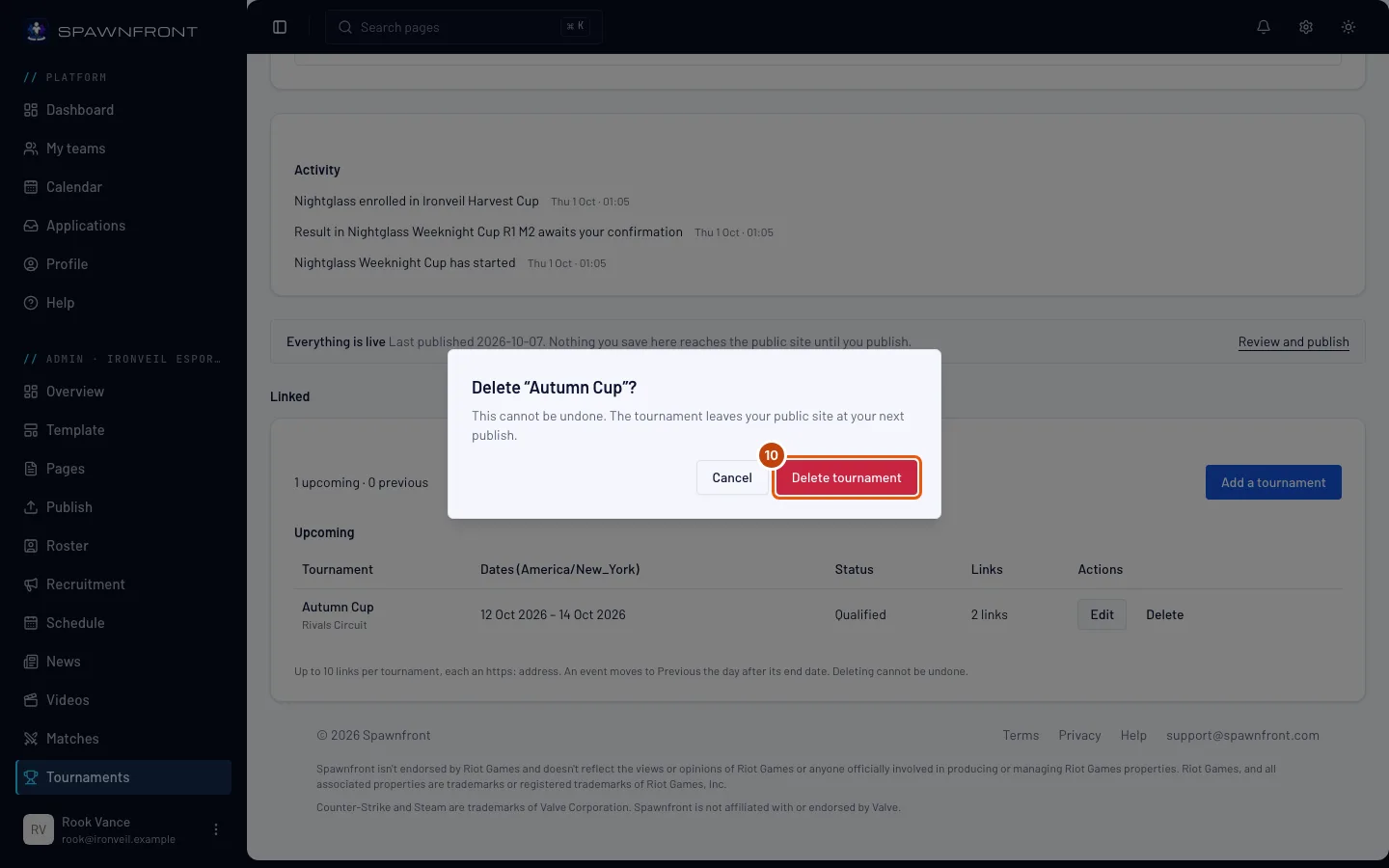
Na linha do torneio, toque em Excluir e depois em Excluir torneio na caixa que abrir.
Não dá para desfazer a exclusão. O torneio sai do seu site na próxima vez que você publicar.
Como saber se deu certo
- O evento aparece em Próximos na página Torneios, com datas, status e número de links.
- Depois de publicar, ele aparece na página Torneios do seu site. Seu site mostra seus 100 torneios mais recentes pela data de início; um mais antigo sai do site na próxima publicação e continua na sua lista aqui.
Algo parece errado?
Salvei o torneio, mas ele não está no meu site
Salvar só altera seu rascunho. Publique seu site (passo 8) e ele aparece.
Não encontro o campo Colocação
Ele só aparece depois que a data de término do evento (ou a data de início, num evento de um dia) passa no fuso horário do seu time. Edite o torneio depois que ele terminar (passo 9).
Aparece "Precisa ser um endereço https://"
O link precisa começar com https://. Copie o endereço da barra de endereços do navegador no outro site e cole de novo.
Quero entrar em um torneio que outro time organiza no Spawnfront
Isso não é um torneio por link. Toque em Encontrar um torneio para entrar na página Torneios. Veja Entrar em um torneio organizado.
Artigos relacionados
Ainda com dúvidas? Fale com o suporte ou mande um e-mail para support@spawnfront.com — diga em qual página você está e o número do passo.