
Convidar membros por e-mail
Convide alguém para o seu time por e-mail e reenvie ou revogue um convite.
Para donos e admins de times · 7 passos
Do que você precisa antes
- Seu time tem uma assinatura com site. Os convites por e-mail vêm com o site: em um time gratuito, as pessoas entram se candidatando a uma das suas vagas. Veja Publicar uma vaga.
- Você é o dono ou um admin do time. Um admin só pode convidar membros; só o dono pode convidar alguém como admin.
- Um time comporta até 20 membros e convites pendentes somados e pode enviar dez e-mails de convite a cada 24 horas.
Passos
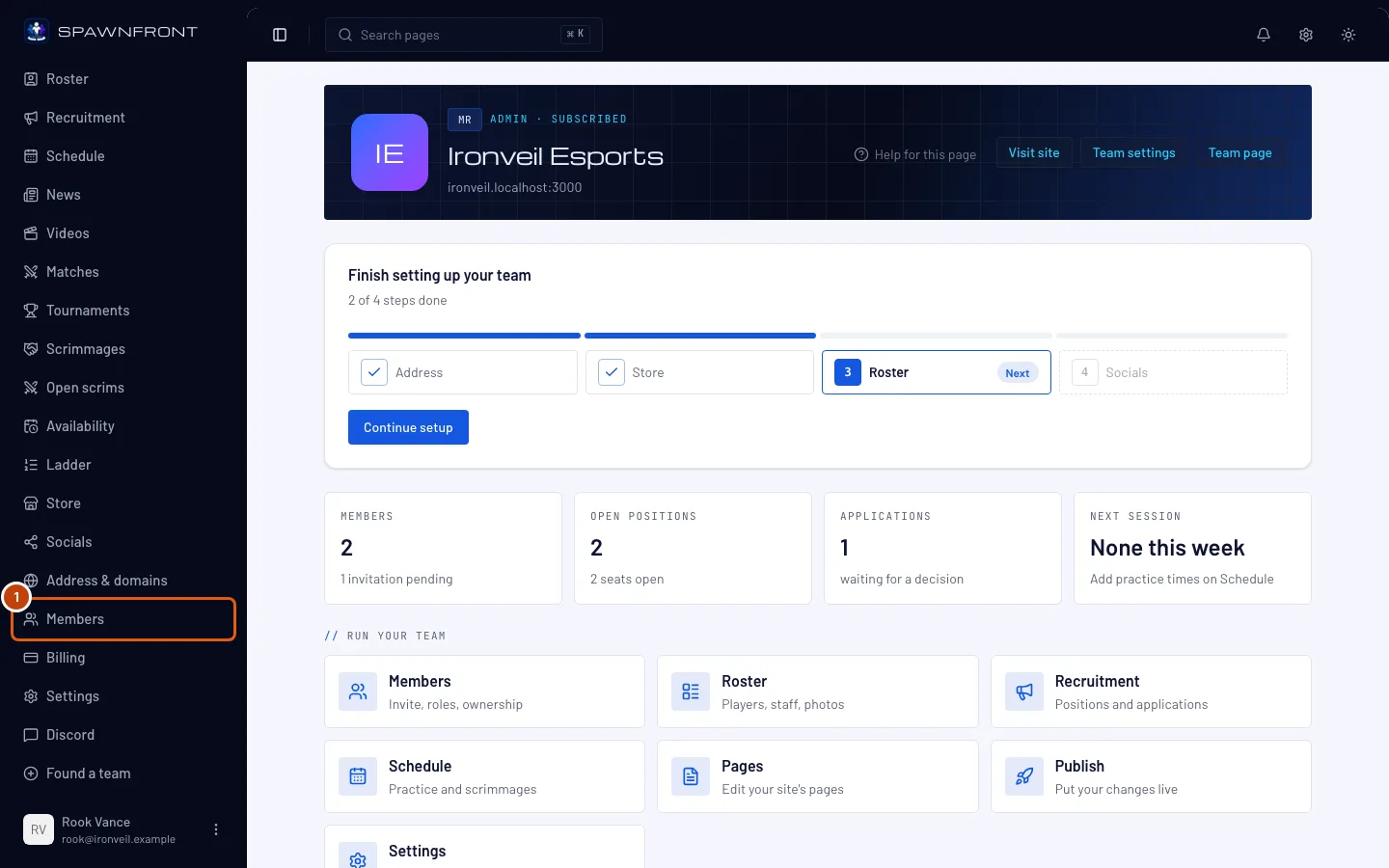
Passo 1: Abra Membros
No menu à esquerda, toque em Membros.
Você vai ver: uma página com o nome do seu time e "membros" no título, começando por Convidar um membro.
Passo 2: Digite o e-mail da pessoa
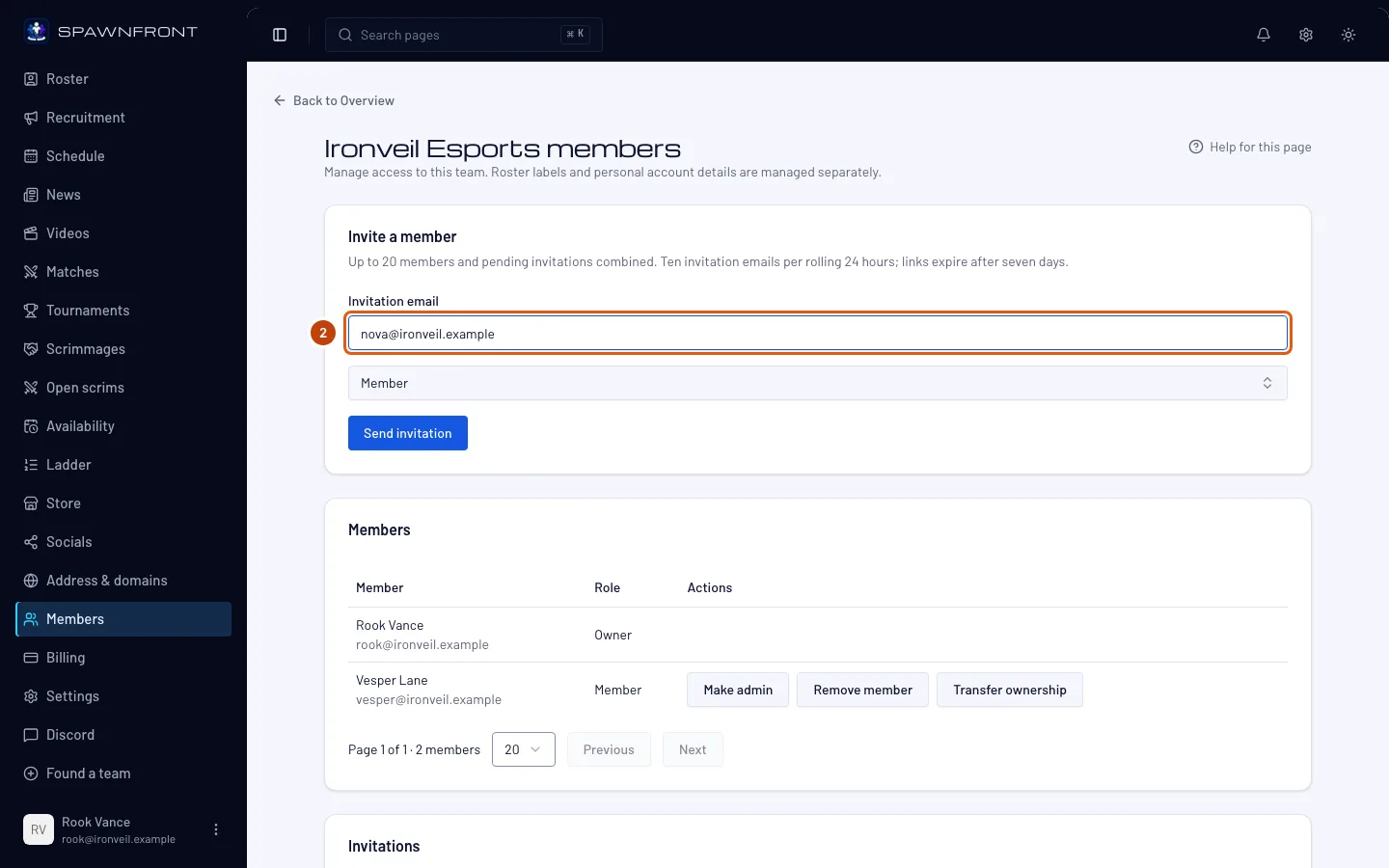
Em Convidar um membro, digite o e-mail da pessoa em E-mail do convite.
Use o e-mail com que ela vai entrar. Ela precisa entrar ou se cadastrar com esse mesmo e-mail para aceitar.
Passo 3: Escolha a função
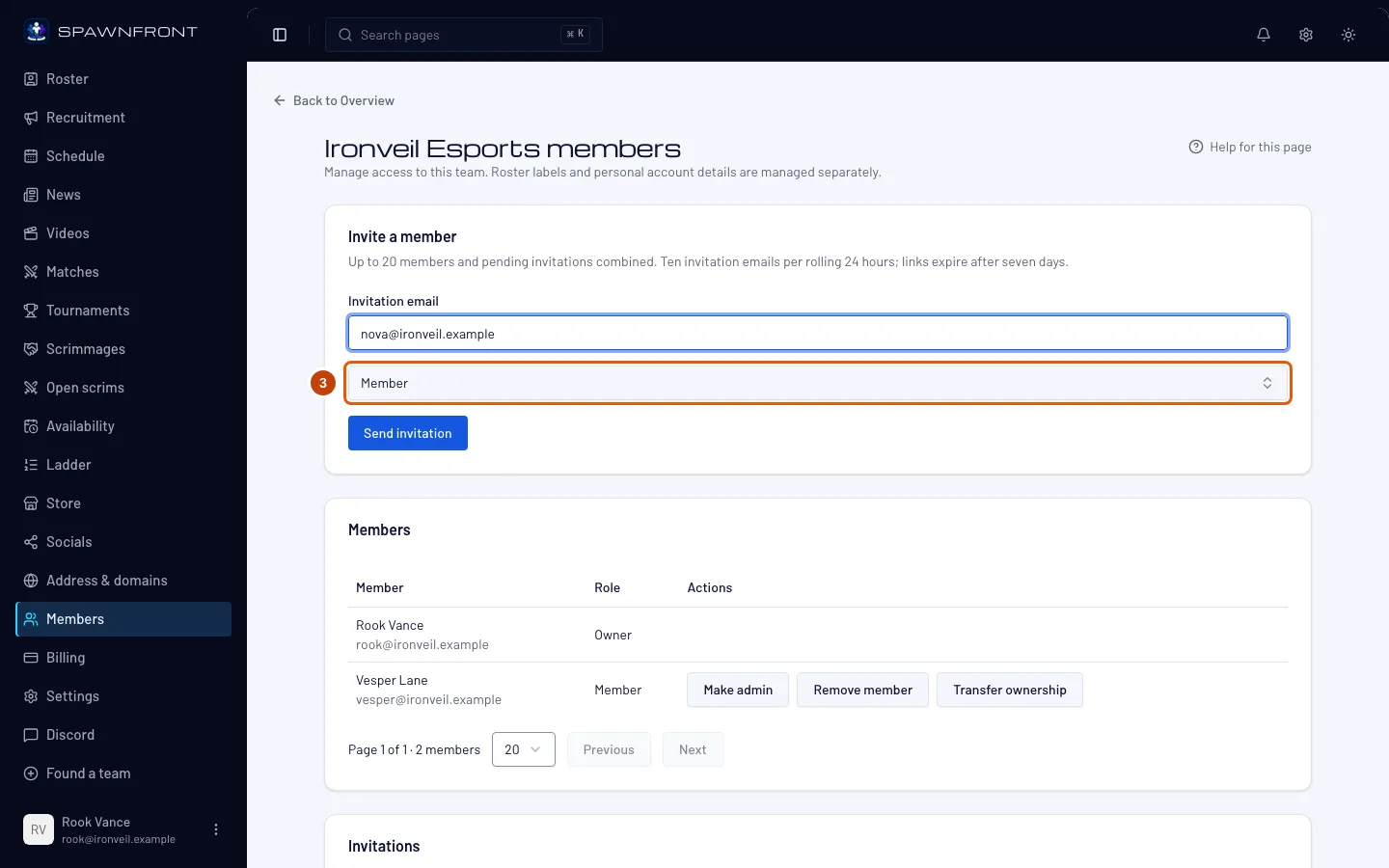
Como dono, escolha Membro ou Admin na caixa de função. Um admin não vê a caixa de função: os convites dele são sempre para membro.
Você vai ver: a função escolhida na caixa.
Passo 4: Envie o convite
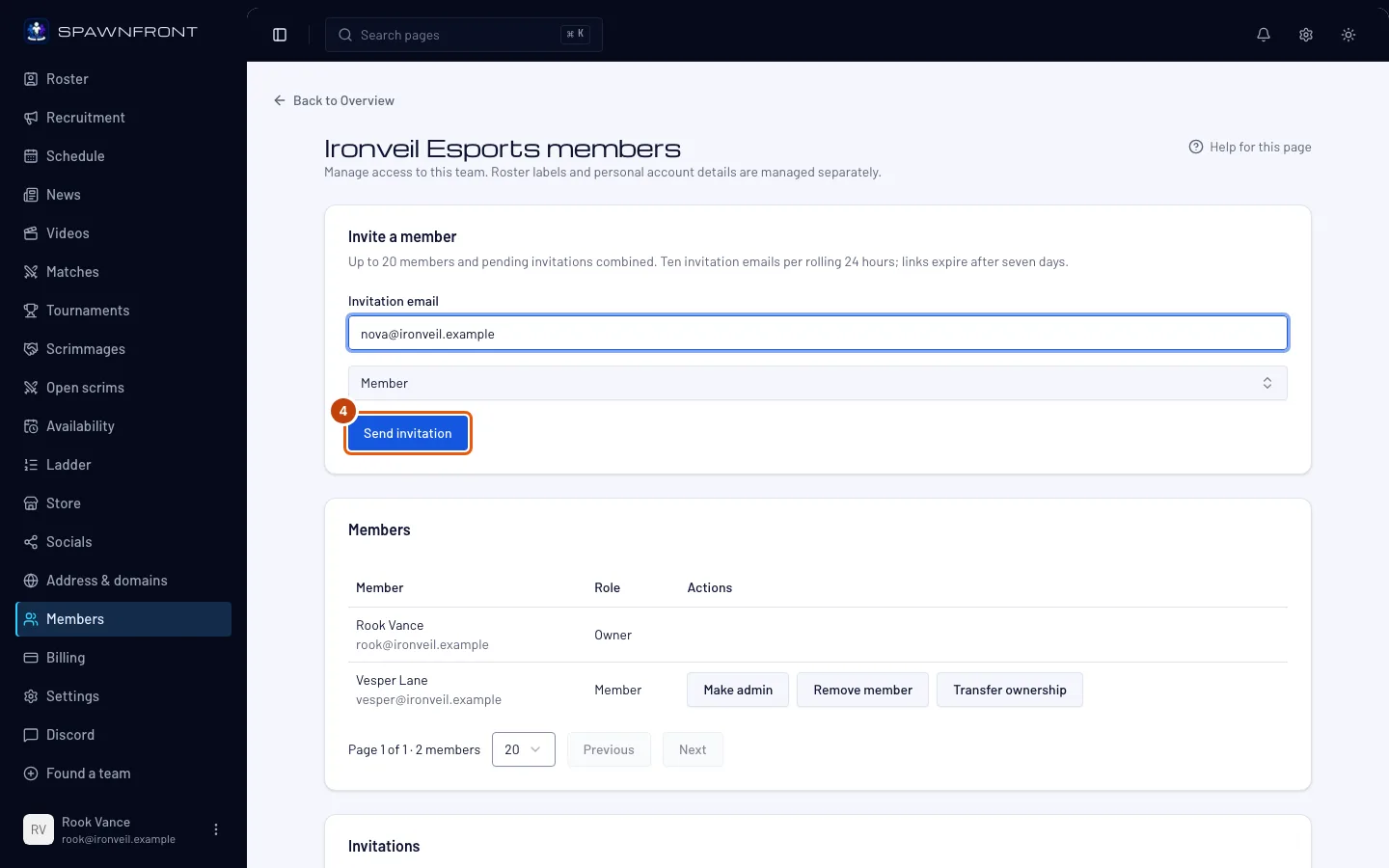
Toque em Enviar convite.
Você vai ver: "E-mail de convite enviado. A pessoa precisa aceitar explicitamente para entrar." O e-mail dela aparece em Convites com o status Pendente.
O convite vale por sete dias e ocupa um dos seus 20 lugares até ser aceito, revogado ou expirar.
Passo 5: A pessoa aceita o convite
Isso acontece na caixa de entrada dela, então não há imagem. Ela recebe um e-mail com o título "Você foi convidado para entrar em um time". O link Ver convite abre o Spawnfront, onde ela entra (ou se cadastra) com o e-mail convidado e toca em Aceitar convite.
Você vai ver: a pessoa na sua lista de membros com a função escolhida, e o status do convite como Aceito.
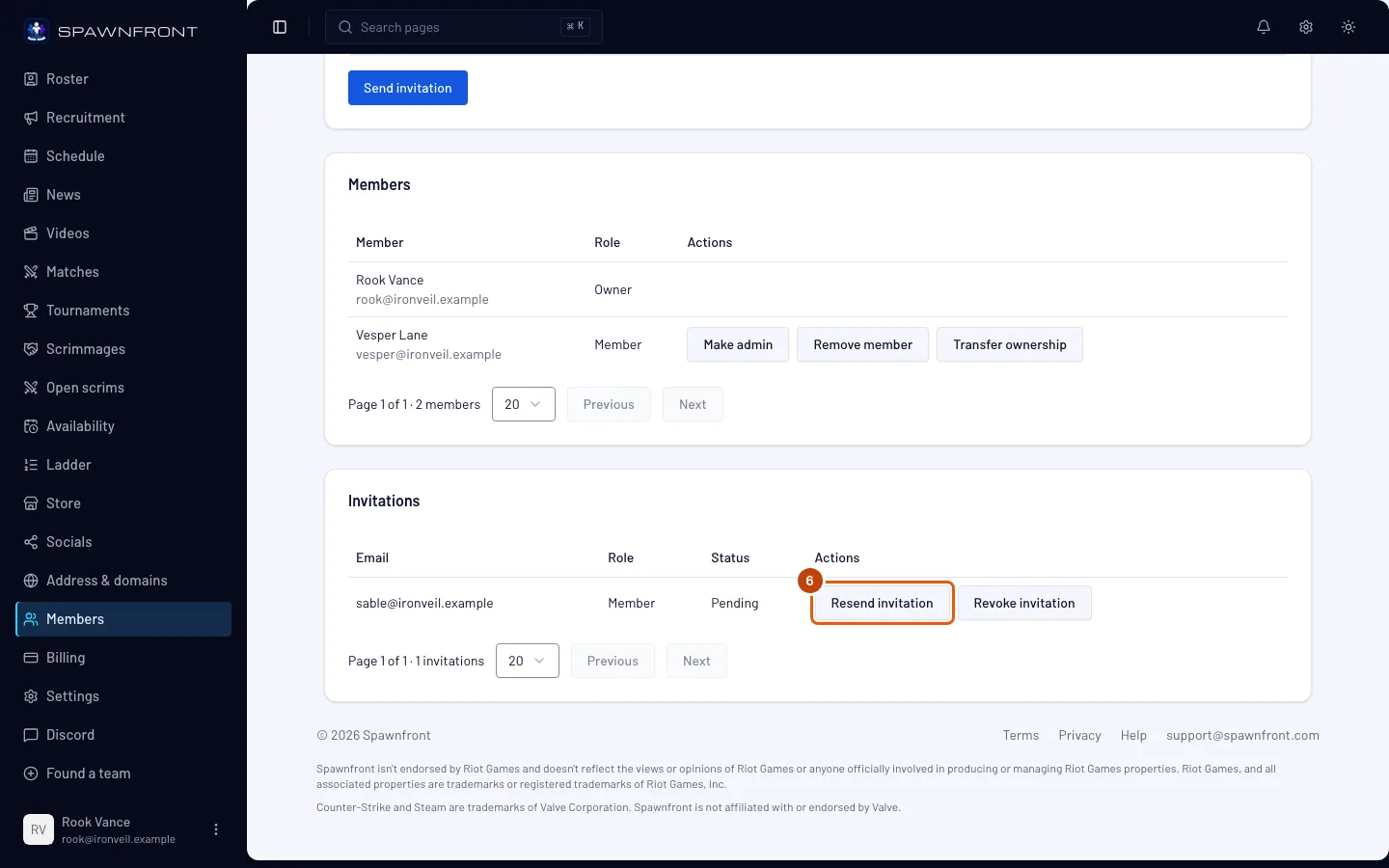
Passo 6: Reenvie um convite
Se a pessoa perdeu o e-mail ou ele expirou, toque em Reenviar convite na linha dela em Convites.
Um novo e-mail é enviado na hora, sem confirmação, e o link do e-mail antigo para de funcionar.
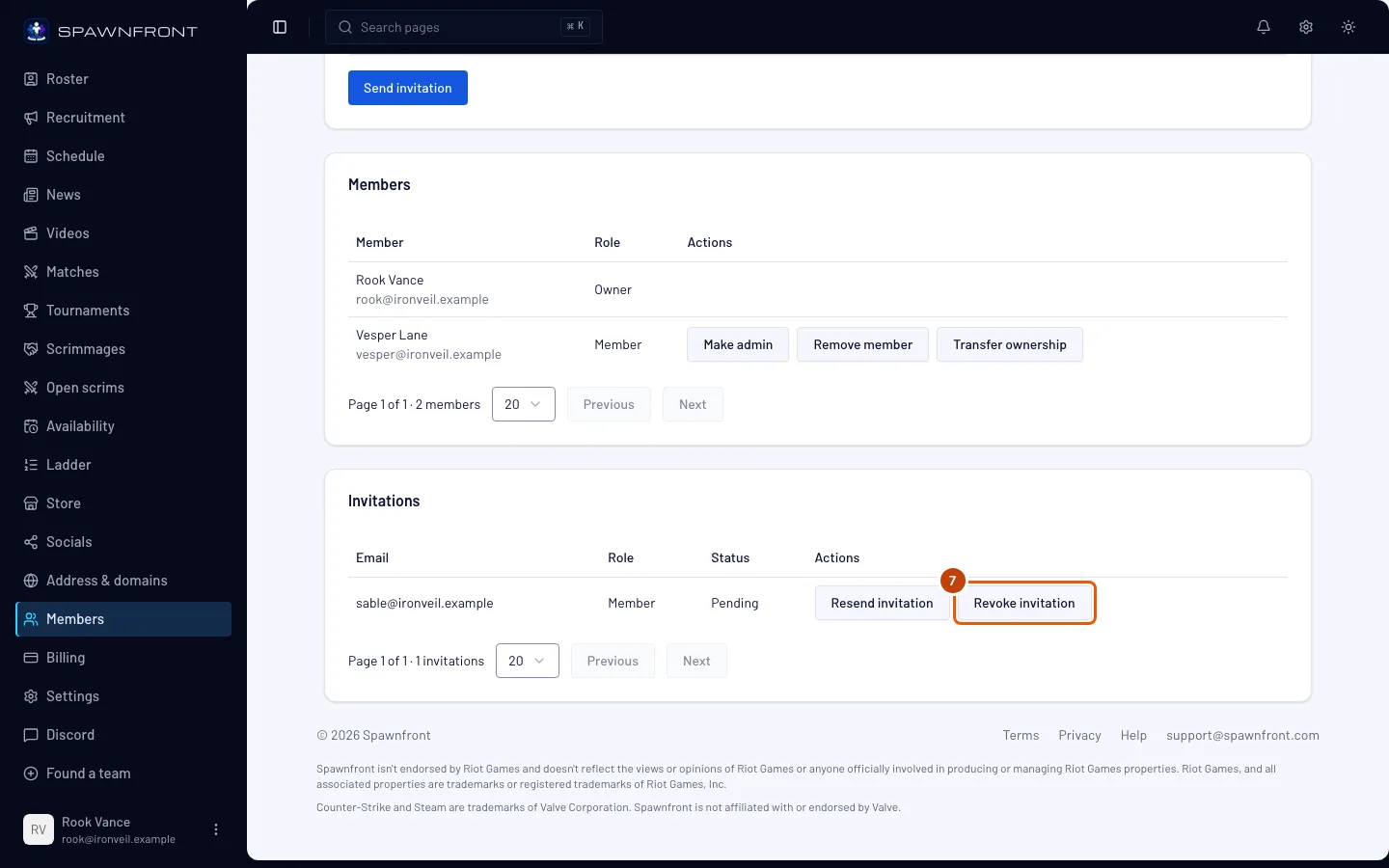
Passo 7: Revogue um convite
Para cancelar um convite, toque em Revogar convite na linha dele.
Ele é cancelado na hora, sem confirmação. Você vai ver: "Convite revogado. O lugar reservado está disponível de novo." e o status Revogado.
Como saber se deu certo
- Em Convites, a linha da pessoa mostra Pendente até ela aceitar (Aceito) ou até o convite vencer depois de sete dias (Expirado: reenvie).
- Depois de aceitar, ela aparece na sua lista de membros. Veja Gerenciar seus membros para mudar a função dela.
Algo parece errado?
A pessoa não recebeu o e-mail
Peça para ela olhar a pasta de spam e confira o e-mail na linha dela. Se estiver certo, toque em Reenviar convite (passo 6); se estiver errado, revogue o convite e convide o e-mail certo.
Aparece "use Reenviar para um convite pendente existente"
Esse e-mail já tem um convite pendente. Encontre a linha dele em Convites e toque em Reenviar convite. Se a pessoa já está na sua lista de membros, não há nada para enviar.
Aparece "O time está cheio"
Seus membros e convites pendentes somados chegaram a 20. Revogue um convite que ninguém vai usar ou remova um membro e convide de novo.
Aparece que o limite de e-mails de convite foi atingido
Um time pode enviar dez e-mails de convite a cada 24 horas, contando os reenvios. Espere e tente de novo.
Meu time gratuito não tem formulário de convite
Os convites por e-mail vêm com o site. Em um time gratuito, as pessoas entram se candidatando a uma das suas vagas. Veja Publicar uma vaga.
Artigos relacionados
Ainda com dúvidas? Fale com o suporte ou mande um e-mail para support@spawnfront.com — diga em qual página você está e o número do passo.