
Responder a um pedido para entrar em uma organização
Como dono do time, diga sim ou não na Visão geral do seu time quando uma organização pedir para o seu time entrar nela.
Para donos e admins de times · 5 passos
Uma organização gerencia vários times em qualquer jogo — o plano dela cobre 4, a pessoa que paga adiciona mais, e um jogo comporta até 10. Quando uma organização pede para o seu time entrar nela, você — o dono do time — diz sim ou não. Os passos 3 e 4 dizem sim; o passo 5 diz não.
Do que você precisa antes
- Você é o dono do time. Um admin do time também vê o pedido, mas não pode responder.
- Seu time ainda não está em uma organização.
- Para dizer sim: seu time não tem domínio próprio conectado. Remova o domínio antes em Endereço e domínios.
Passos
Passo 1: Olhe no sino
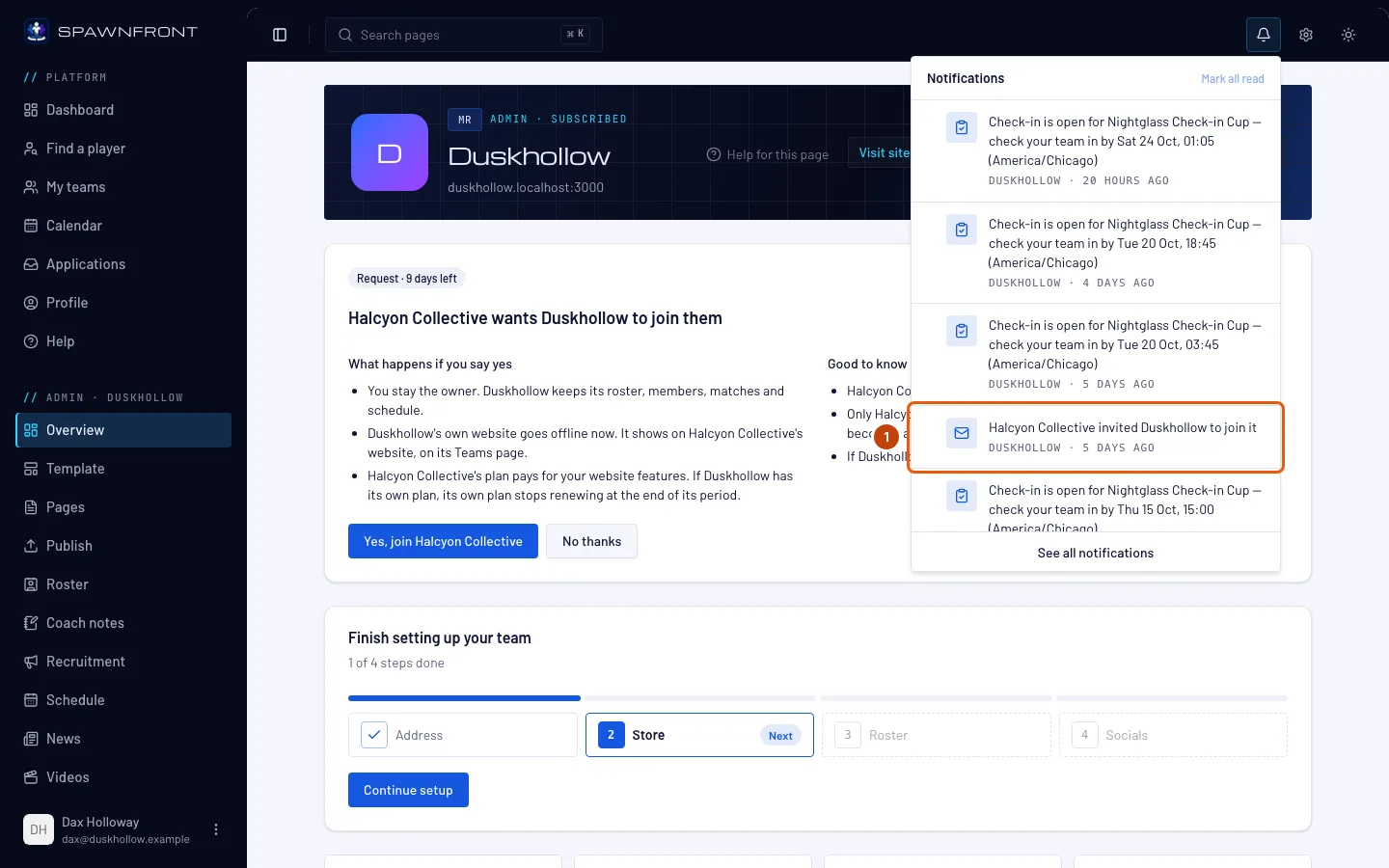
Toque no sino no topo de qualquer página. O pedido é uma notificação: "… convidou … para fazer parte dela". Você também recebe a mesma linha por e-mail, com Ver o convite.
Tocar na notificação abre as Configurações do seu time, onde o pedido espera em Pedidos para entrar em uma organização, com Aceitar e Recusar — as mesmas respostas da Visão geral.
Passo 2: Abra a Visão geral do seu time
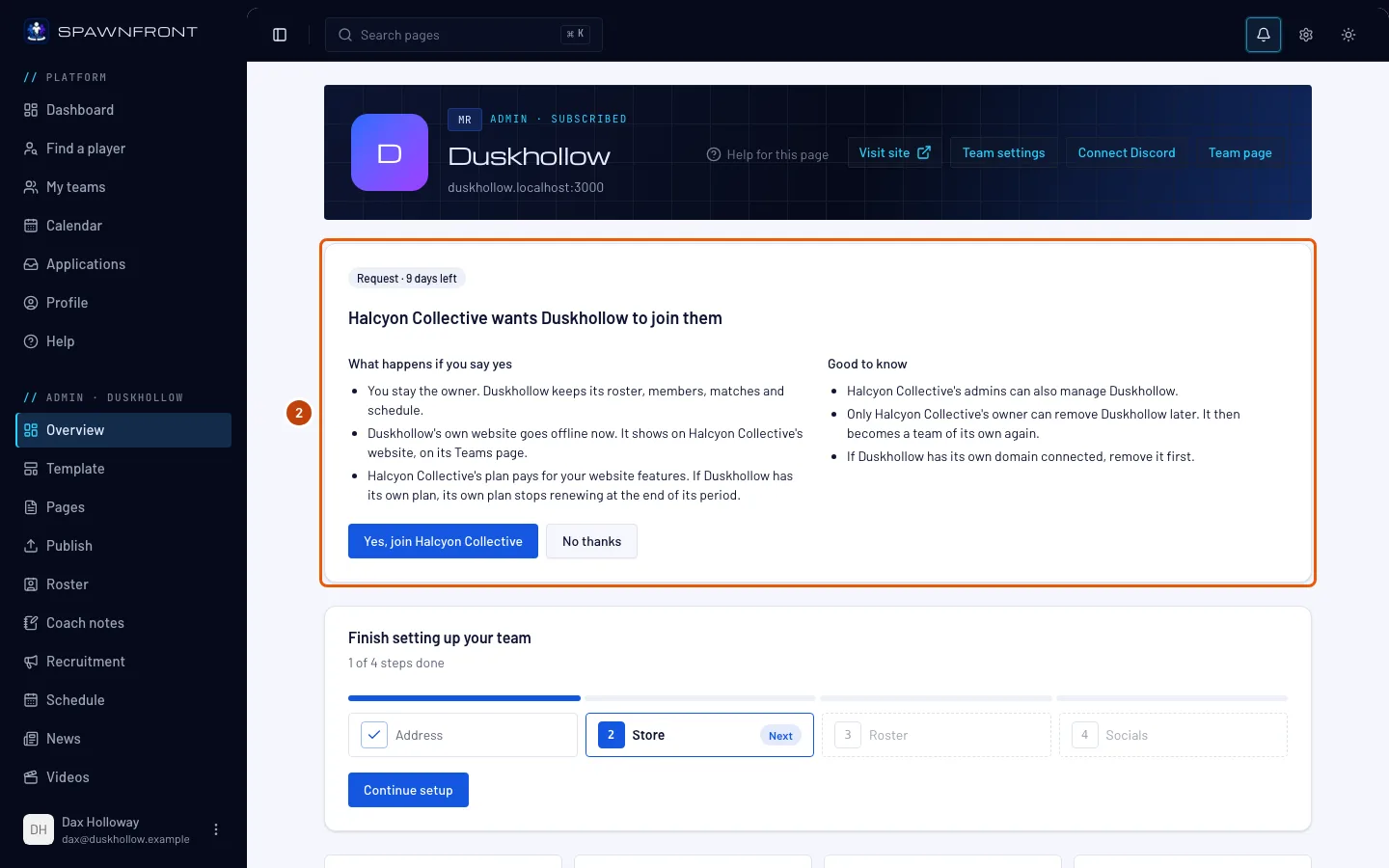
Abra seu time em Meus times. A Visão geral dele abre.
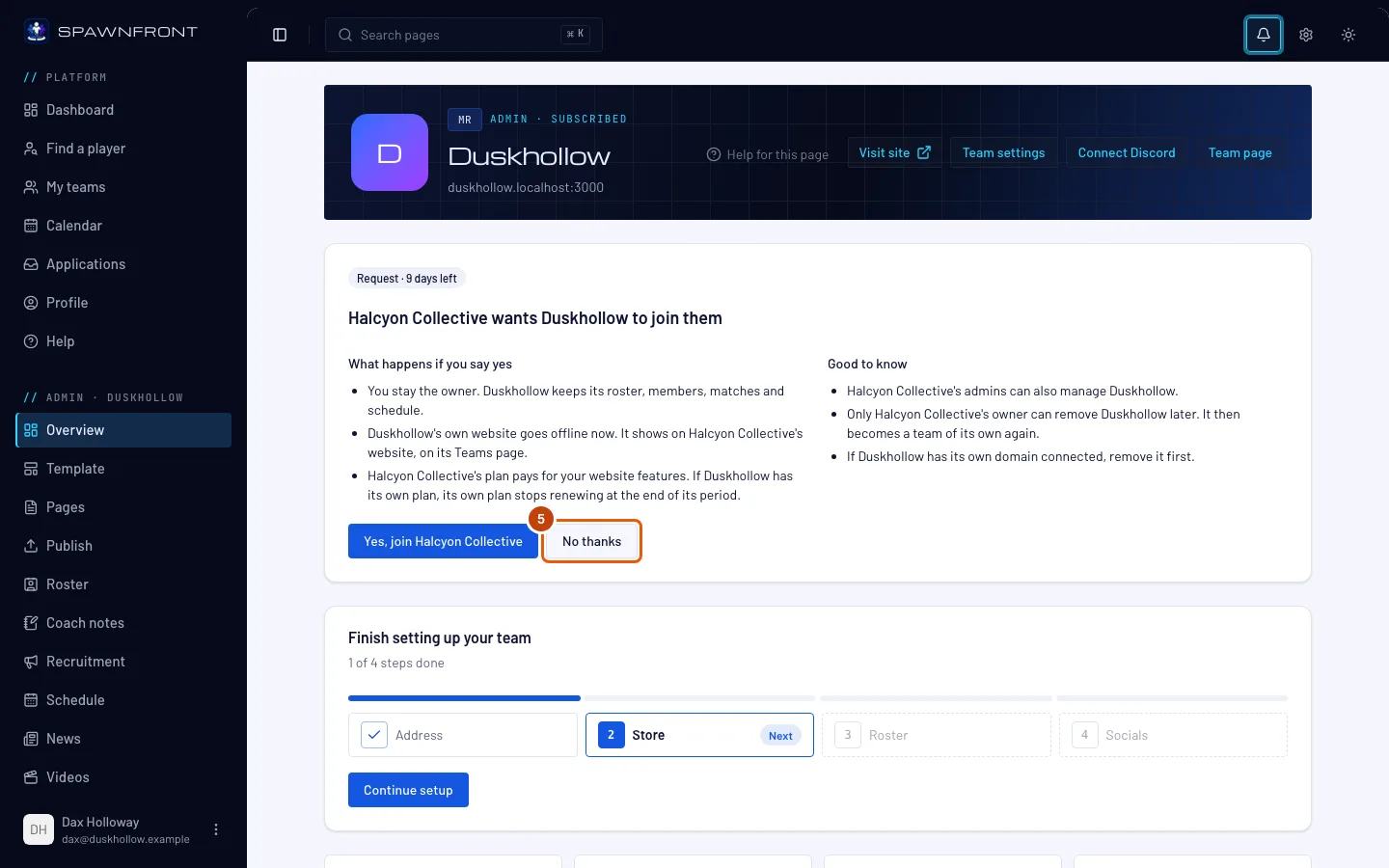
Você deve ver, no topo: "… quer que … se junte a eles", com Pedido e os dias que faltam. Embaixo, O que acontece se você aceitar e Bom saber. Um pedido espera 14 dias; depois disso ele some, e a organização pode enviar outro.
Passo 3: Diga sim
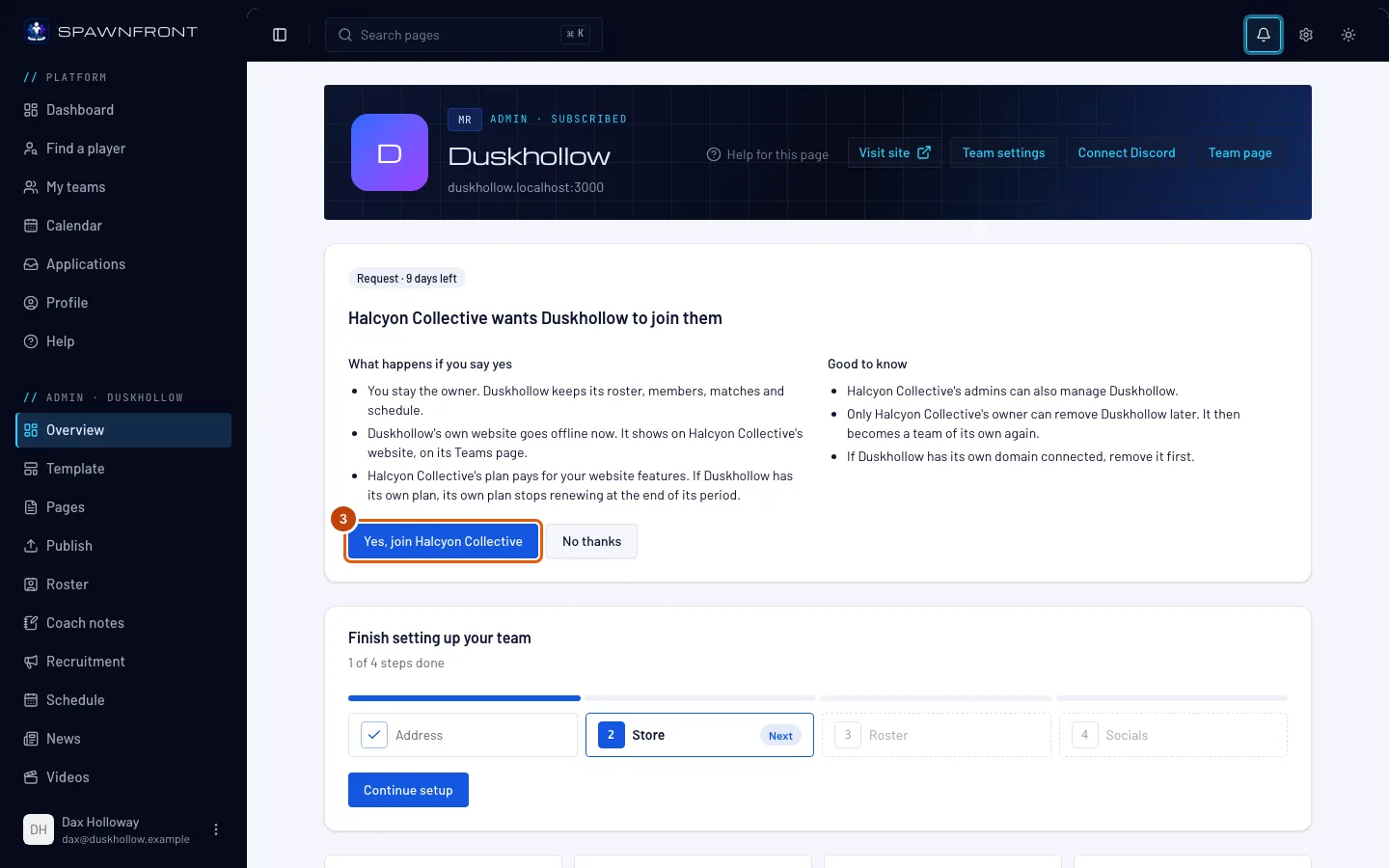
Leia O que acontece se você aceitar e depois toque em Yes, join … seguido do nome da organização.
O que muda quando você diz sim:
- O site próprio do seu time sai do ar na hora, e o site da organização mostra seu time na página Times dele.
- Você continua sendo o dono. Seu time mantém o nome, o elenco, os membros, as partidas e a agenda.
- O plano da organização paga os recursos de site do seu time. Se o seu time tem um plano próprio, ele para de renovar no fim do período.
- Os admins da organização também podem gerenciar seu time, e só o dono da organização pode remover seu time depois.
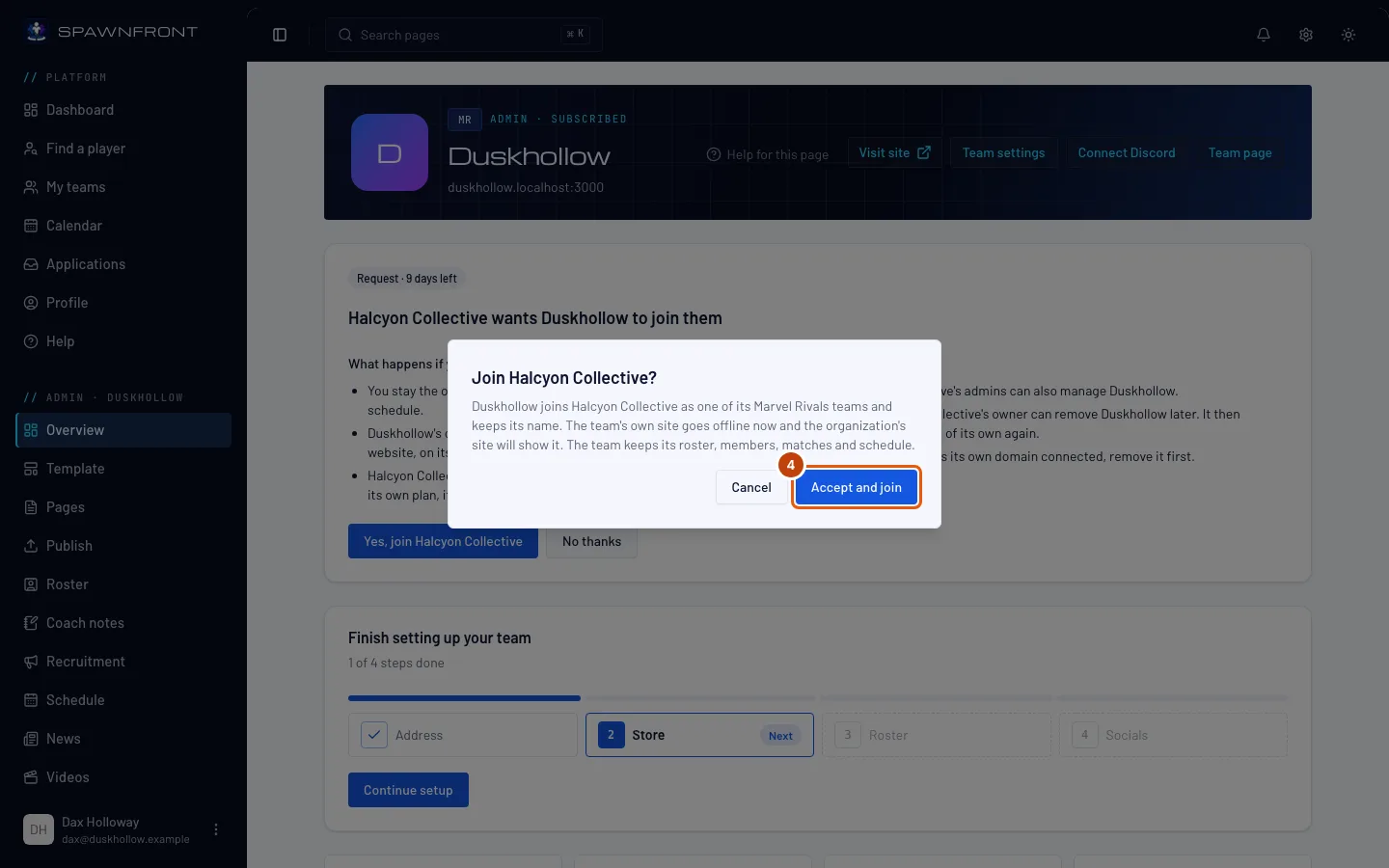
Você deve ver: uma caixa, Entrar em …?, dizendo o mesmo.
Passo 4: Aceite e entre
Na caixa, toque em Aceitar e entrar.
Você deve ver: "… agora faz parte de …". O card do pedido some, e seu time aparece em Times da organização.
Passo 5: Ou diga não
Para recusar o pedido, toque em Não, obrigado no card. Acontece na hora — não há confirmação.
Você deve ver: "Pedido de … recusado", e o card some. Nada muda no seu time. A organização pode pedir de novo depois.
Como saber se deu certo
- Depois de um sim, a Visão geral do seu time não mostra mais o pedido, e Times da organização lista seu time.
- Depois de um sim, no menu à esquerda seu time aparece embaixo do nome da organização em vez de Admin, sem as páginas do site: os admins da organização gerenciam o site, a loja e a cobrança dele.
- Depois de um não, o pedido some da sua Visão geral e das Configurações.
Algo parece errado?
O card diz “Só o dono, …, pode responder.”
Você é admin do time, não o dono. Só o dono pode dizer sim ou não — fale com a pessoa que o card indica.
Aparece "Remova o domínio próprio primeiro"
Um time em uma organização não tem domínio próprio. Remova o domínio em Endereço e domínios e toque em Sim, entrar em … de novo.
Aparece "Você já tem 10 times de …"
A organização ficou sem espaço para o seu time depois de fazer o pedido: o plano dela não cobre mais times até a pessoa que paga adicionar um, ou ela já tem 10 times no seu jogo. Seu time continua como está; toque em Não, obrigado ou peça para a organização abrir espaço.
Aparece "Outro time de … em … se chama …"
Um dos times da organização no seu jogo já tem o nome do seu time, e dois times dela no mesmo jogo não podem ter o mesmo nome. Renomeie seu time em Configurações (ou peça para a organização renomear o dela) e toque em Sim, entrar em … de novo.
O pedido sumiu
Ele esperou 14 dias sem resposta, ou a organização cancelou. Peça para a organização enviar um novo.
Eu disse não sem querer
Peça para a organização enviar um novo pedido — um não não tira nada e não muda nada no seu time.
Artigos relacionados
Ainda com dúvidas? Fale com o suporte ou mande um e-mail para support@spawnfront.com — diga em qual página você está e o número do passo.