
Adicione suas redes sociais
Coloque seu Facebook, X, Telegram, Reddit, Discord e Twitch no hero e no rodapé do site.
Para donos e admins de times · 7 passos
Do que você precisa antes
- Seu time tem uma assinatura de site. A área de admin de um time gratuito mostra Obter um site no lugar de Redes sociais.
- Você é o dono ou um admin do time.
- O endereço de cada página que você quer linkar: sua página do Facebook, conta do X, canal do Telegram, subreddit, convite do Discord ou canal da Twitch.
Passos
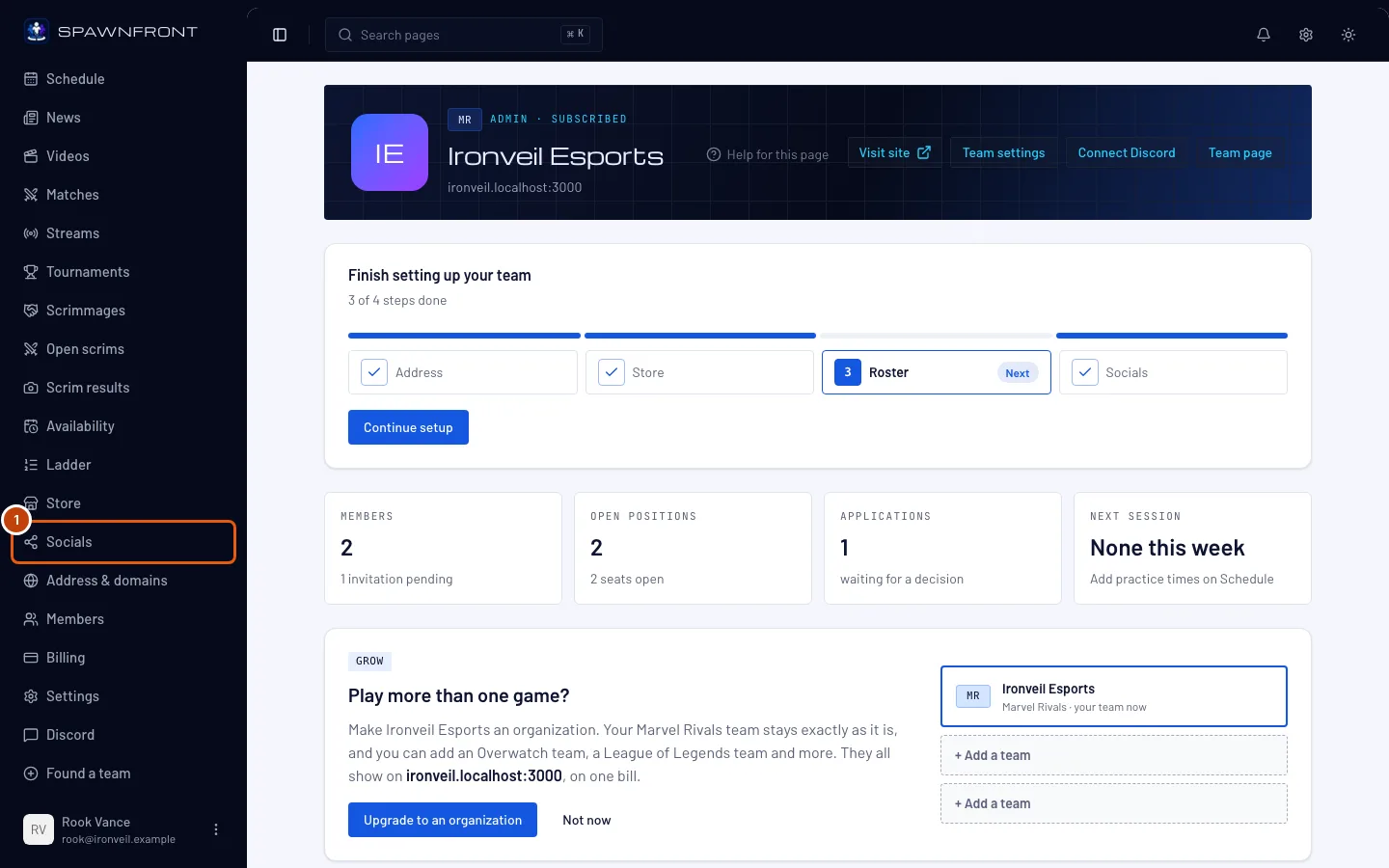
Passo 1: Abra Redes sociais
No menu à esquerda, toque em Redes sociais.
Você vai ver: uma página chamada Redes sociais, com um campo para Facebook, X, Telegram, Reddit, Discord e Twitch. A etapa Redes sociais da configuração do site é este mesmo formulário, com Concluir no lugar de Salvar links.
Passo 2: Cole um link
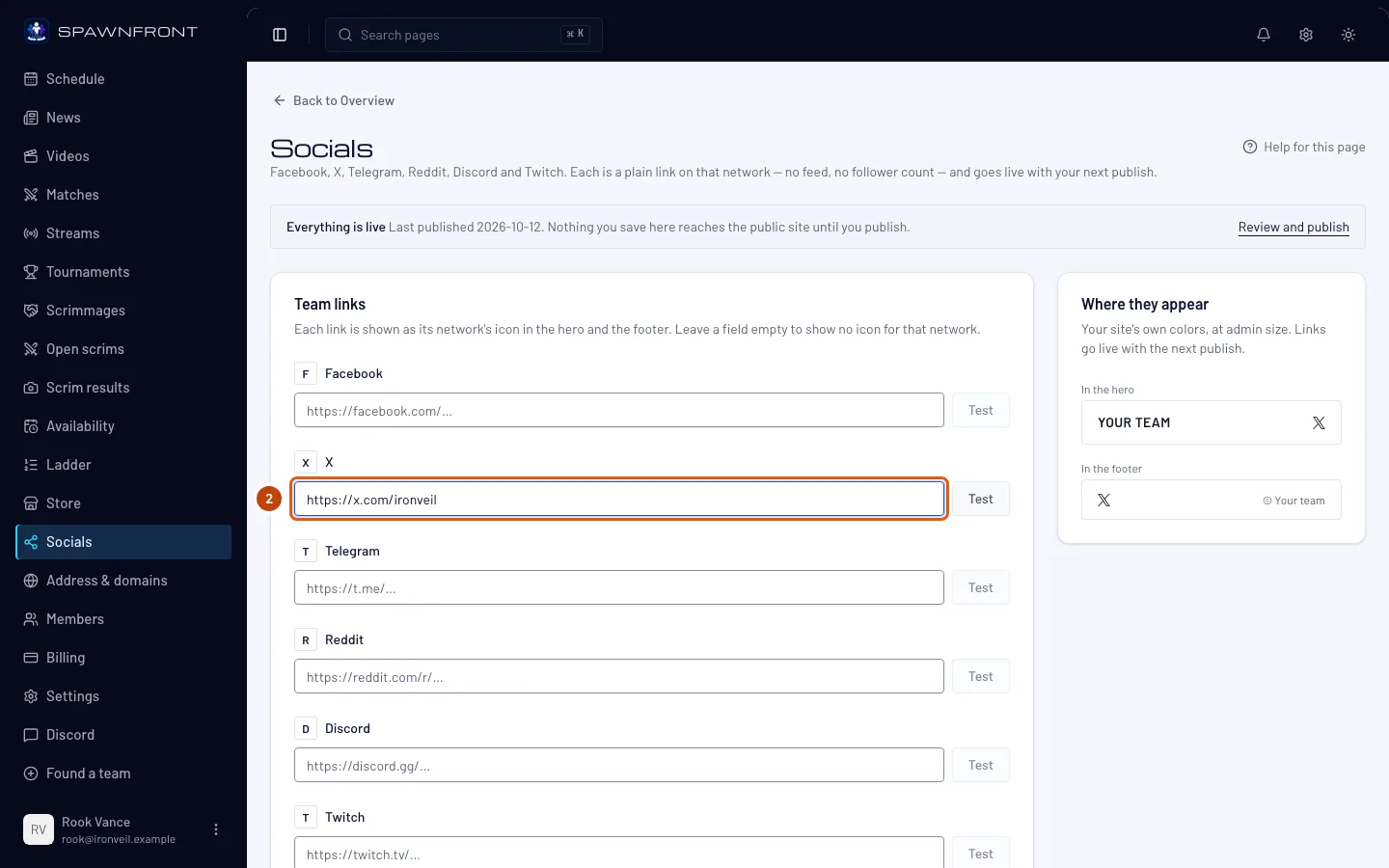
Cole o endereço completo da sua página no campo da rede dela, começando com
https://— por exemplo,https://x.com/yourteamem X. Deixe um campo vazio para não mostrar ícone dessa rede.Você vai ver: o endereço no campo. Cada campo só aceita um endereço da própria rede — o campo do Discord não aceita um link do Facebook.
Passo 3: Ou digite só o nome de usuário
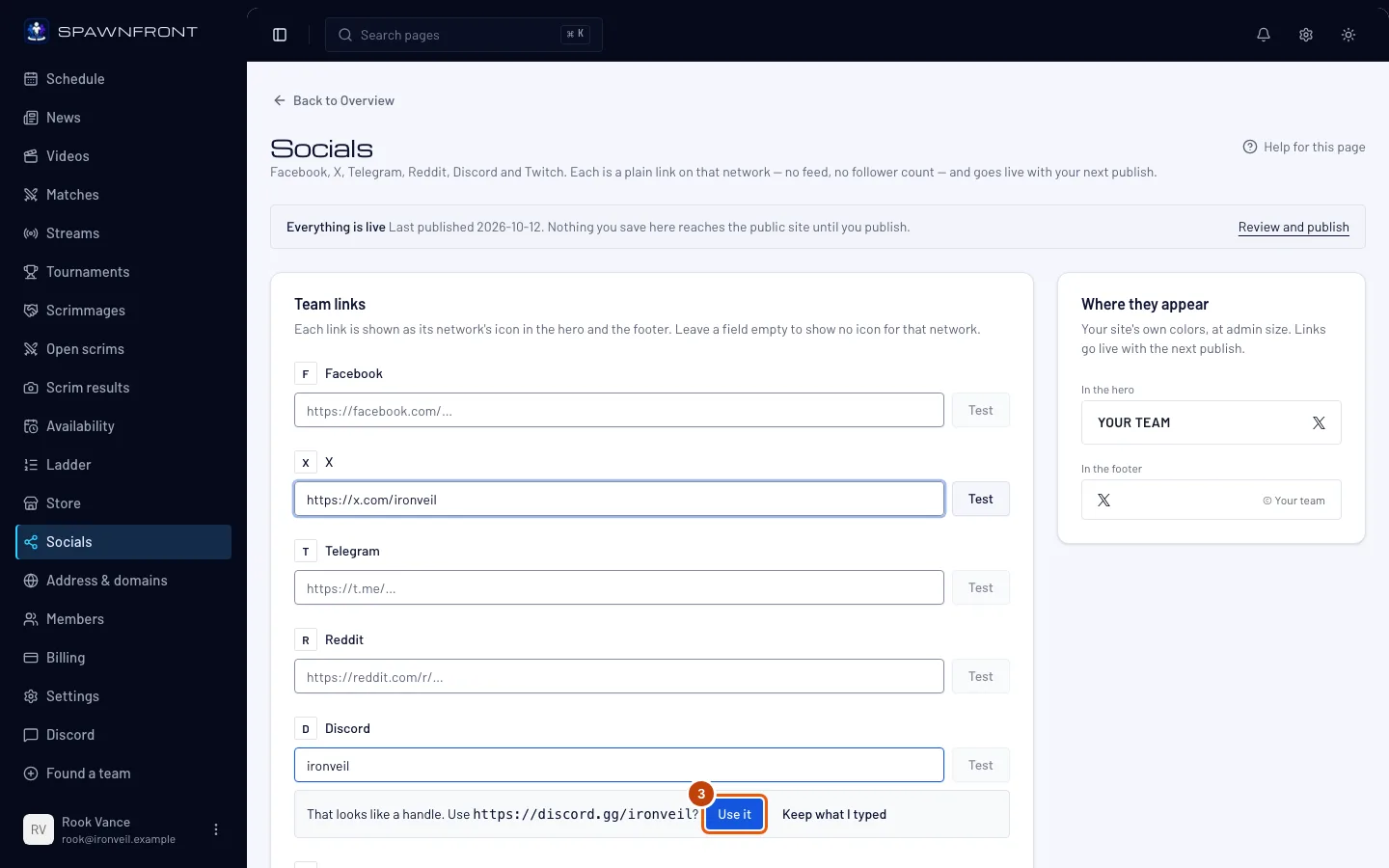
Digite só o seu nome nessa rede, como
ironveil, e toque em Usar na linha que aparece embaixo do campo. Manter o que digitei deixa como está.Você vai ver: "Isso parece um nome de usuário. Usar …?" com o endereço completo, e o endereço no campo depois que você toca em Usar. O Spawnfront não confere o nome de usuário — verifique se o endereço é mesmo seu.
Passo 4: Teste um link
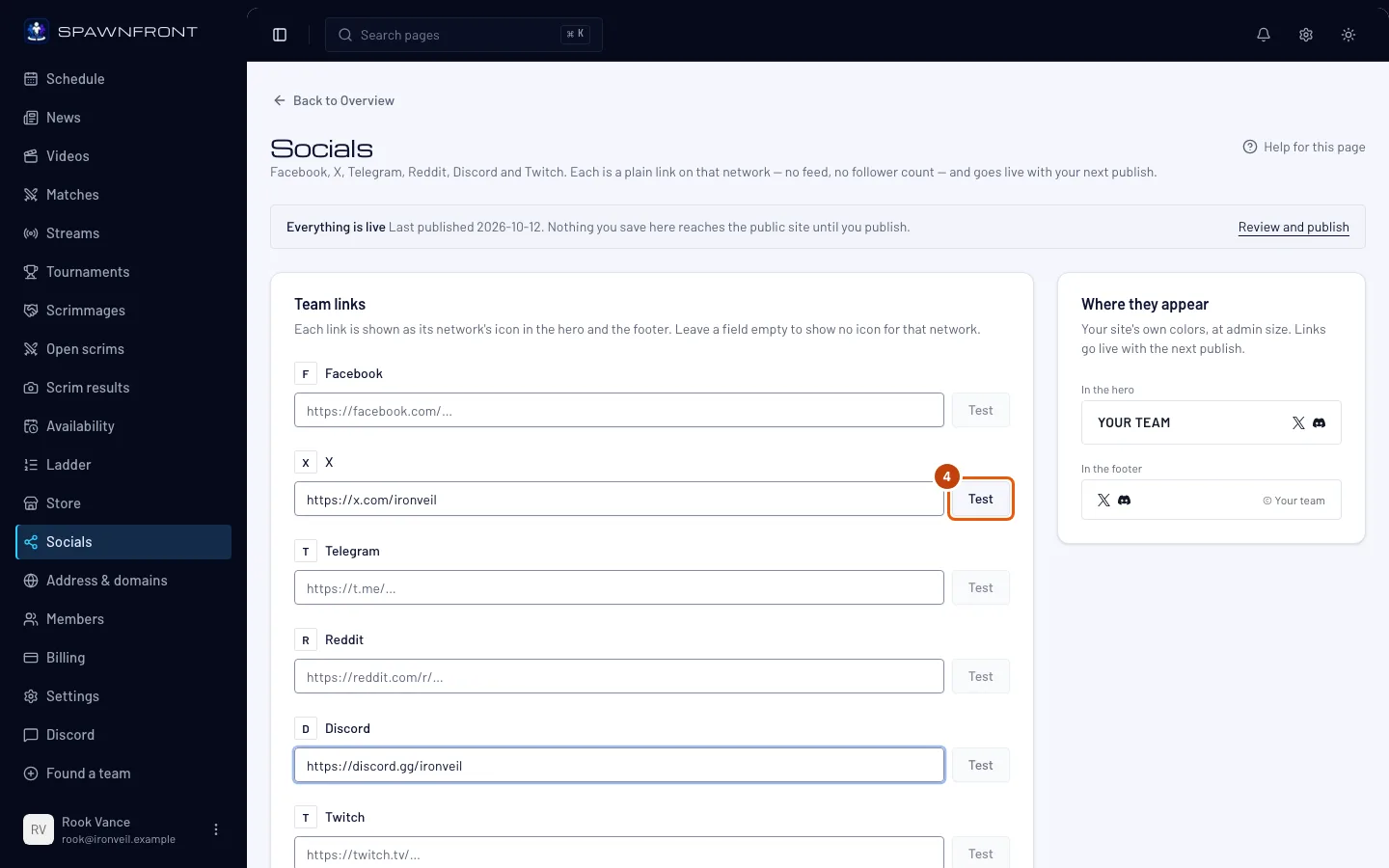
Toque em Testar ao lado de um campo.
Você vai ver: a página abrir em uma nova aba. Testar fica desativado enquanto o campo está vazio ou tem um endereço que o site não aceita.
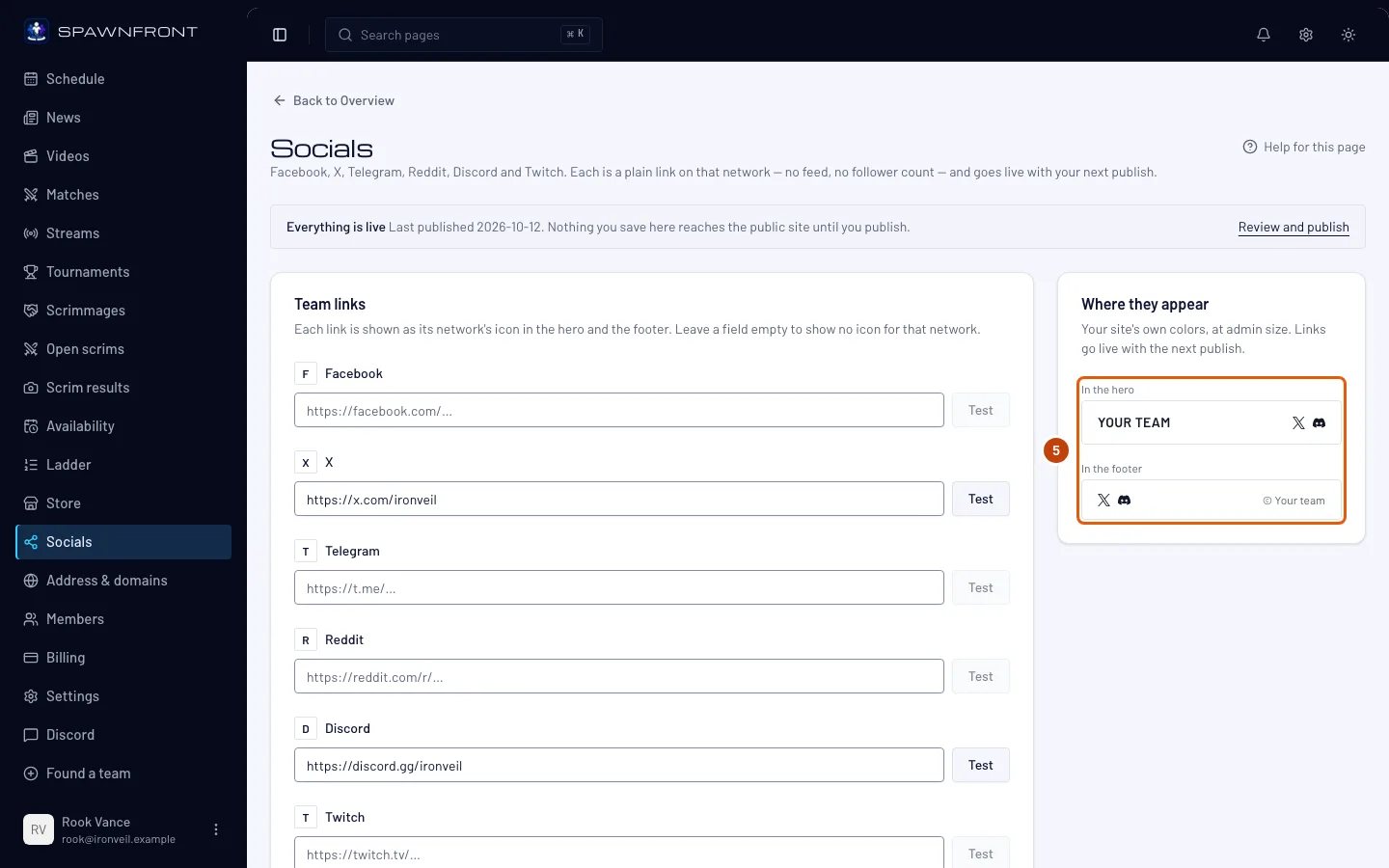
Passo 5: Veja onde aparecem
Olhe o card Onde aparecem ao lado do formulário.
Você vai ver: um ícone para cada link, No hero — o topo da sua página inicial — e No rodapé, nas cores do seu site.
Passo 6: Salve os links
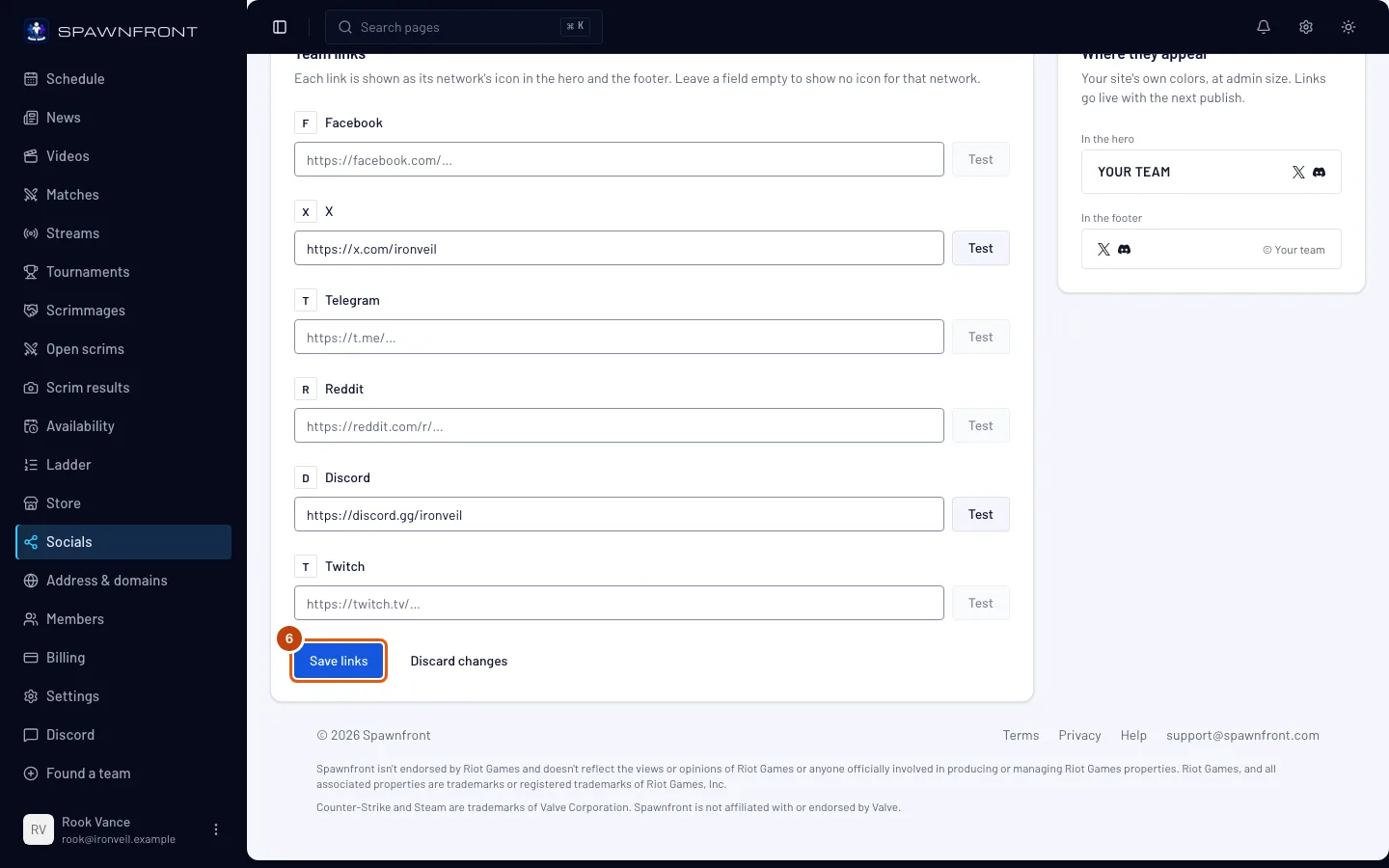
Toque em Salvar links. Descartar alterações volta os campos para como estavam.
Você vai ver: "Redes sociais salvas". Os visitantes ainda não veem seus links — eles entram no ar na sua próxima publicação.
Passo 7: Publique seu site
Toque em Publicar no menu à esquerda e publique — veja Publique seu site.
Você vai ver: Links de redes sociais na lista de alterações antes de publicar, e os ícones no seu site depois.
Como saber se deu certo
- Todas as páginas do seu site mostram um ícone para cada link no rodapé, e o hero da sua página inicial também.
- Cada ícone abre a página certa.
Algo parece errado?
Aparece "Use um link do Discord"
O endereço não é dessa rede. Cada campo aceita o seu: Facebook facebook.com ou fb.com, X x.com ou twitter.com, Telegram t.me ou telegram.me, Reddit reddit.com, Discord discord.gg ou discord.com, Twitch twitch.tv. Copie o endereço da barra de endereços do navegador nessa página.
Aparece "Os links precisam começar com https://"
O endereço começa com http://. Troque para https:// e toque em Salvar links de novo.
Meus ícones não aparecem no meu site
Salvar guarda seus links no rascunho. Toque em Publicar no menu e publique (passo 7).
Apaguei um link, mas o ícone continua no meu site
Apagar um campo e salvar tira o link do seu rascunho; seu site muda quando você publica (passo 7).
Artigos relacionados
Ainda com dúvidas? Fale com o suporte ou mande um e-mail para support@spawnfront.com — diga em qual página você está e o número do passo.