
Pisz notatki trenera
Prowadź notatki z datą o każdym graczu, widoczne dla sztabu szkoleniowego, i udostępniaj wybrane graczowi.
Dla właścicieli i administratorów drużyn · 7 kroków
Czego potrzebujesz na start
- Twoja drużyna ma plan strony. Notatki trenera są w każdym planie. Bez planu właściciel lub administrator widzi Wykup stronę, aby odblokować tę podstronę, a trener widzi Notatki trenera wymagają planu strony. Poproś wtedy właściciela drużyny o wykupienie strony.
- Jesteś właścicielem lub administratorem drużyny albo członkiem, którego wpis w składzie jest połączony z twoim kontem i ma etykietę Trener, Menedżer lub Analityk. Etykietę ustawia właściciel lub administrator w składzie.
Kroki
Krok 1: Otwórz notatki trenera
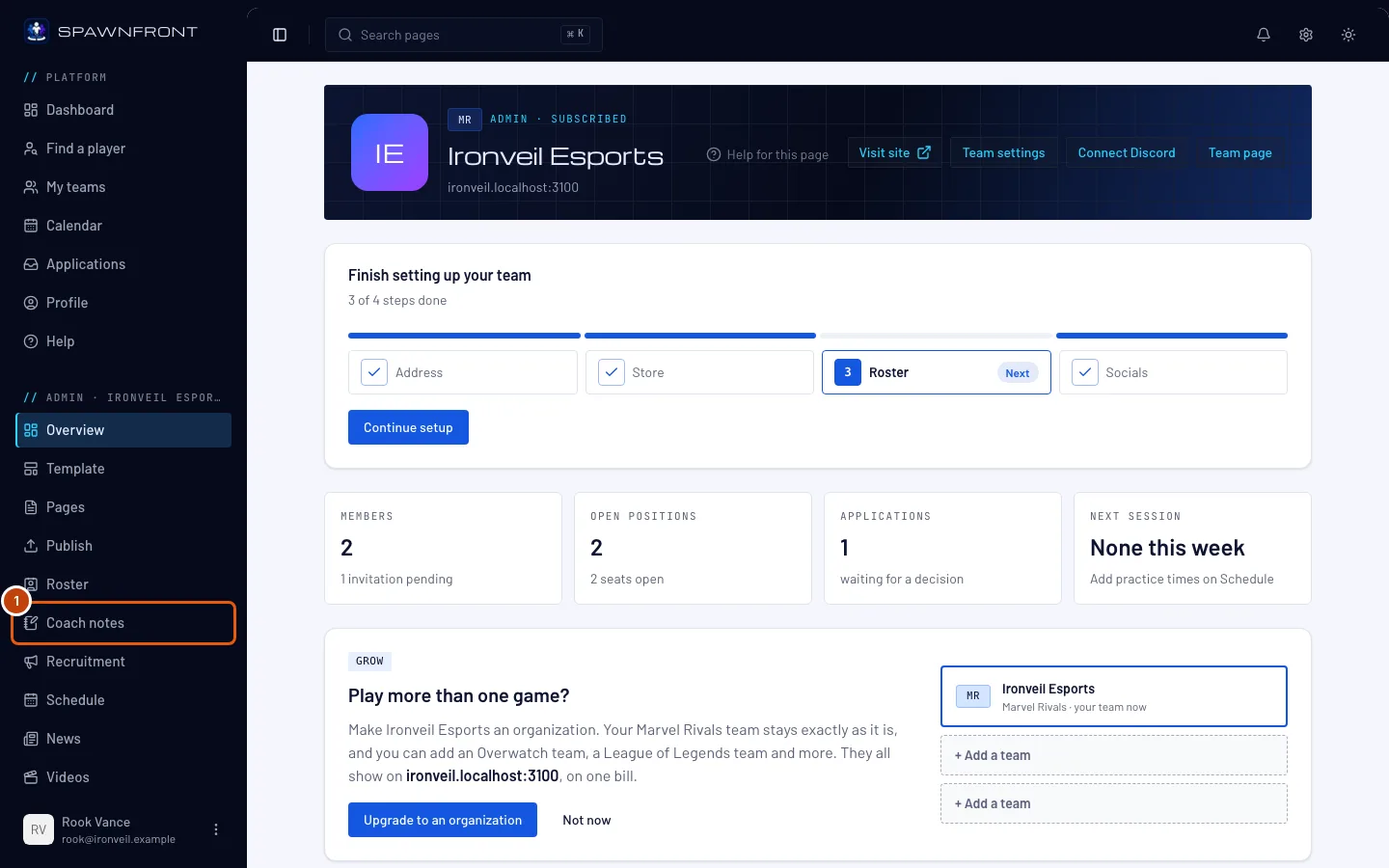
W menu po lewej, w grupie Administracja, naciśnij Notatki trenera. Trener, który nie jest administratorem, znajdzie tę stronę w Moje drużyny, pod nazwą drużyny.
Zobaczysz: stronę Notatki trenera ze składem po lewej w sekcjach Gracze, Rezerwowi i Sztab oraz ze zdjęciem i liczbą notatek przy każdej osobie. „2 udostępnione” oznacza, że część notatek widzi gracz, a „jeszcze nie widziane”, że gracz żadnej nie otworzył.
Krok 2: Wybierz gracza
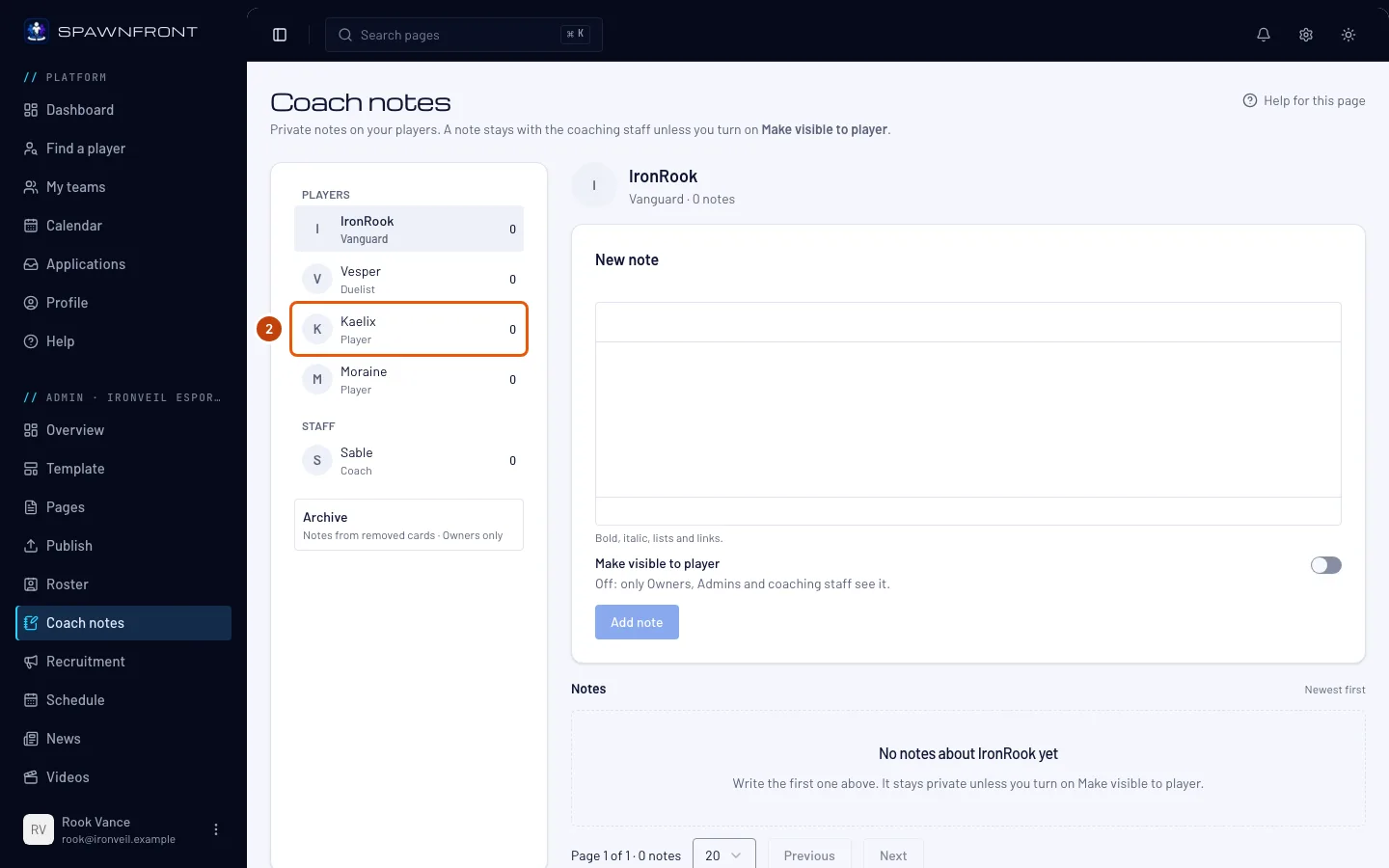
Naciśnij nazwę gracza w sekcji Gracze lub Rezerwowi. Możesz też nacisnąć Notatki w jego wierszu na stronie Skład.
Zobaczysz: zdjęcie i nazwę gracza na górze, pod nią Nowa notatka, a niżej jego Notatki, od najnowszych.
Krok 3: Napisz notatkę
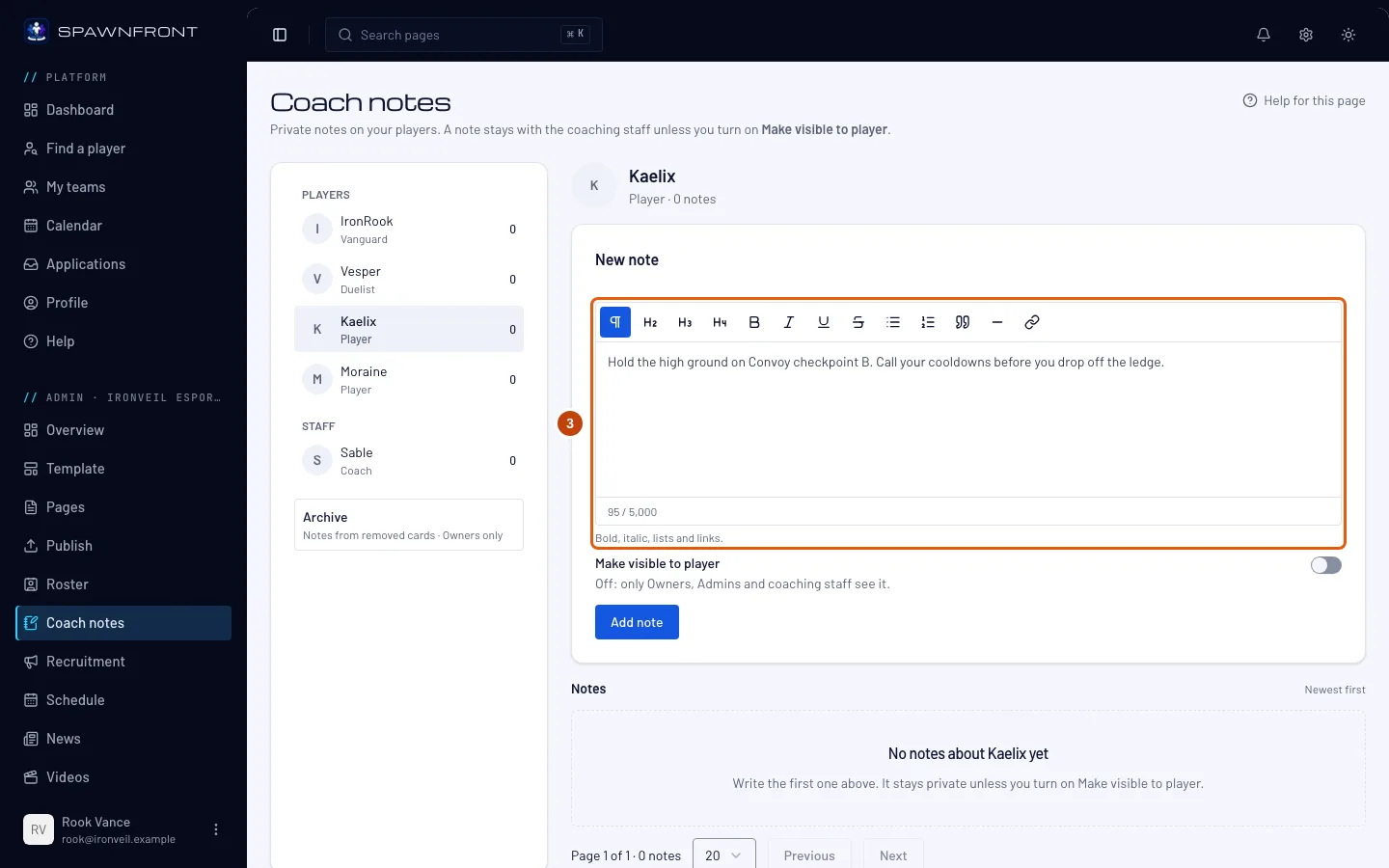
Wpisz notatkę w polu pod Nowa notatka. Pogrubienie, kursywa, listy i linki zostają zachowane. Notatka nie może zawierać zdjęć ani filmów.
Zobaczysz: swój tekst w polu i licznik pod nim — maksymalnie 5000 znaków.
Krok 4: Wybierz, kto ją zobaczy
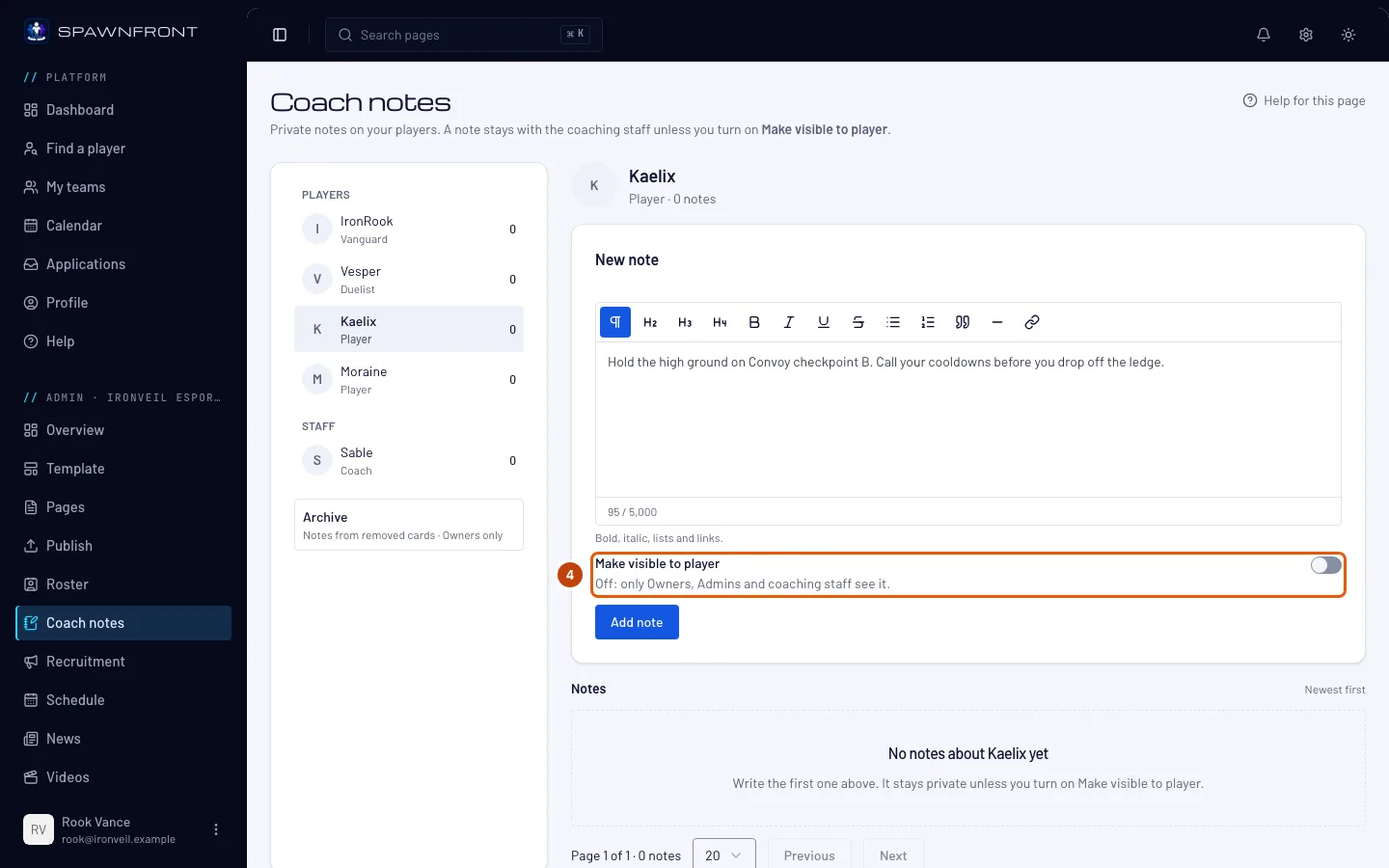
Zostaw Pokaż graczowi wyłączone, a notatkę zobaczy tylko sztab szkoleniowy — właściciele, administratorzy oraz trenerzy, menedżerowie i analitycy z twojego składu. Włącz, żeby udostępnić ją graczowi.
Udostępnioną notatkę gracz przeczyta na stronie twojej drużyny i dostanie powiadomienie. Może ją czytać, ale nie może na nią odpowiedzieć. Gracz, którego wpis nie jest połączony z kontem, zobaczy ją, gdy wpis zostanie połączony.
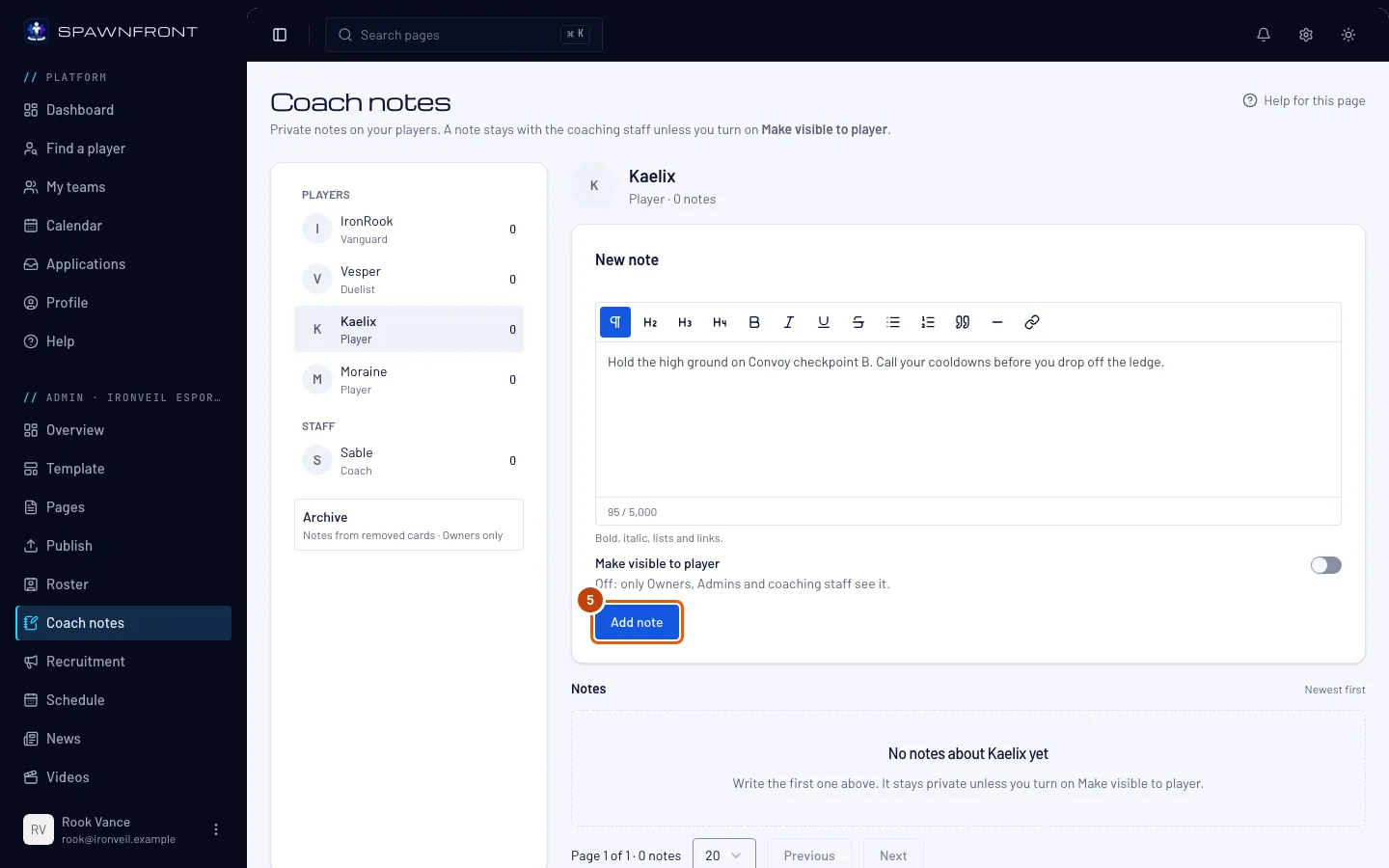
Krok 5: Dodaj notatkę
Naciśnij Dodaj notatkę.
Zobaczysz: „Dodano notatkę” — albo „Dodano notatkę i udostępniono ją” graczowi, jeśli przełącznik był włączony — a twoja notatka pojawi się na górze Notatek z oznaczeniem Prywatna lub Udostępniono graczowi. Gdy gracz otworzy udostępnioną notatkę, zobaczysz Widziana z datą.
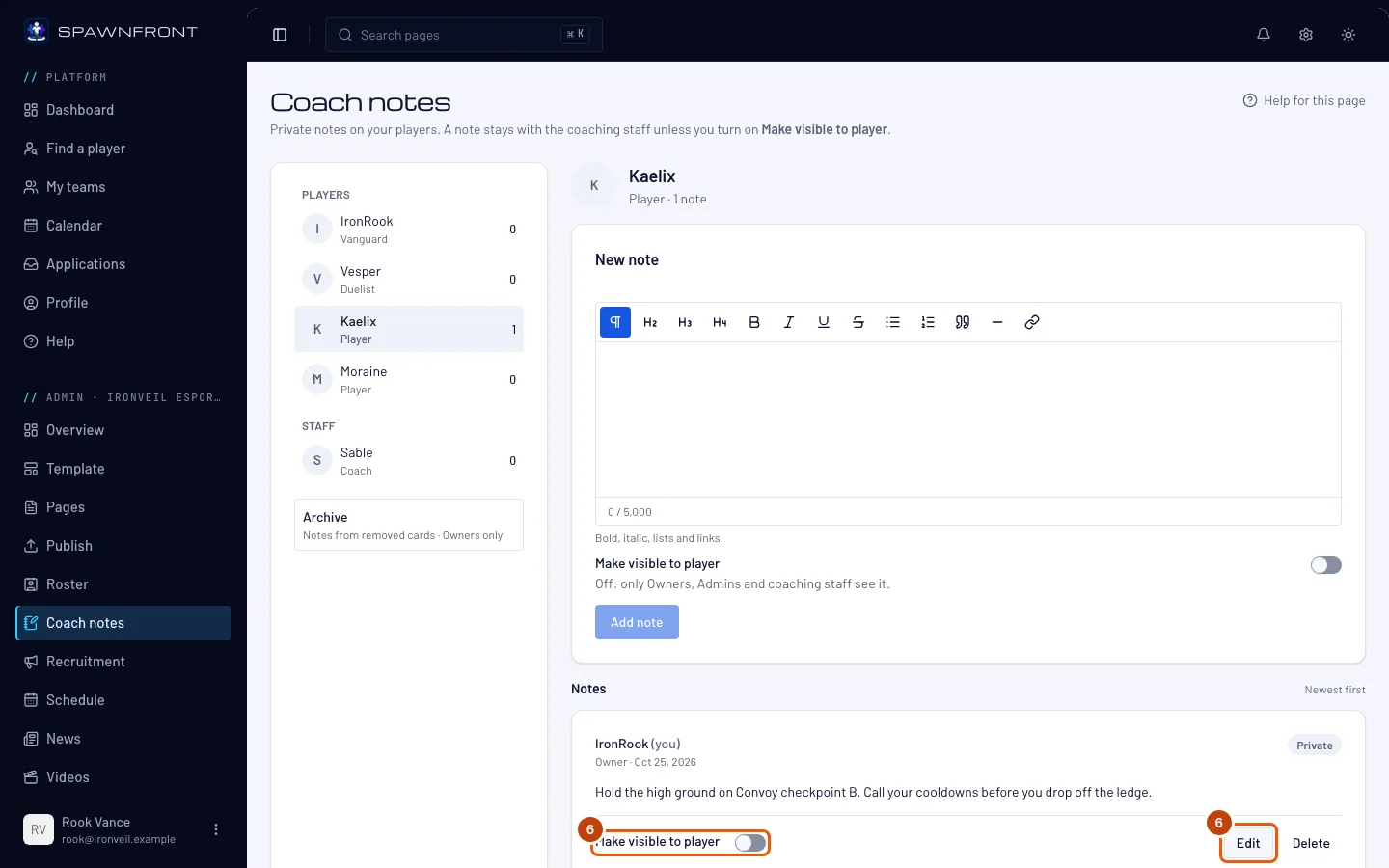
Krok 6: Zmień notatkę później
W swojej notatce włącz lub wyłącz Pokaż graczowi, żeby ją udostępnić lub cofnąć udostępnienie. Żeby ją przepisać, naciśnij Edytuj, zmień tekst i naciśnij Zapisz.
Autor notatki może ją edytować i zmienić, kto ją widzi, a także właściciele i administratorzy — z wyjątkiem notatki o nich samych. Trenerzy edytują tylko własne notatki. Przy pozostałych zobaczysz „Tylko …, właściciele i administratorzy mogą edytować tę notatkę lub zmienić, kto ją widzi, i nigdy na własnej karcie.” Przy edycji udostępnionej notatki pojawi się ostrzeżenie „… już zobaczył(a) tę notatkę. Po zapisaniu zobaczy, że została edytowana.” — gracz zobaczy ją oznaczoną jako edytowaną.
Zobaczysz: „Zapisano notatkę” po naciśnięciu Zapisz. Po zmianie przełącznika zobaczysz „… widzi tę notatkę” lub „Tę notatkę widzi tylko sztab szkoleniowy”.
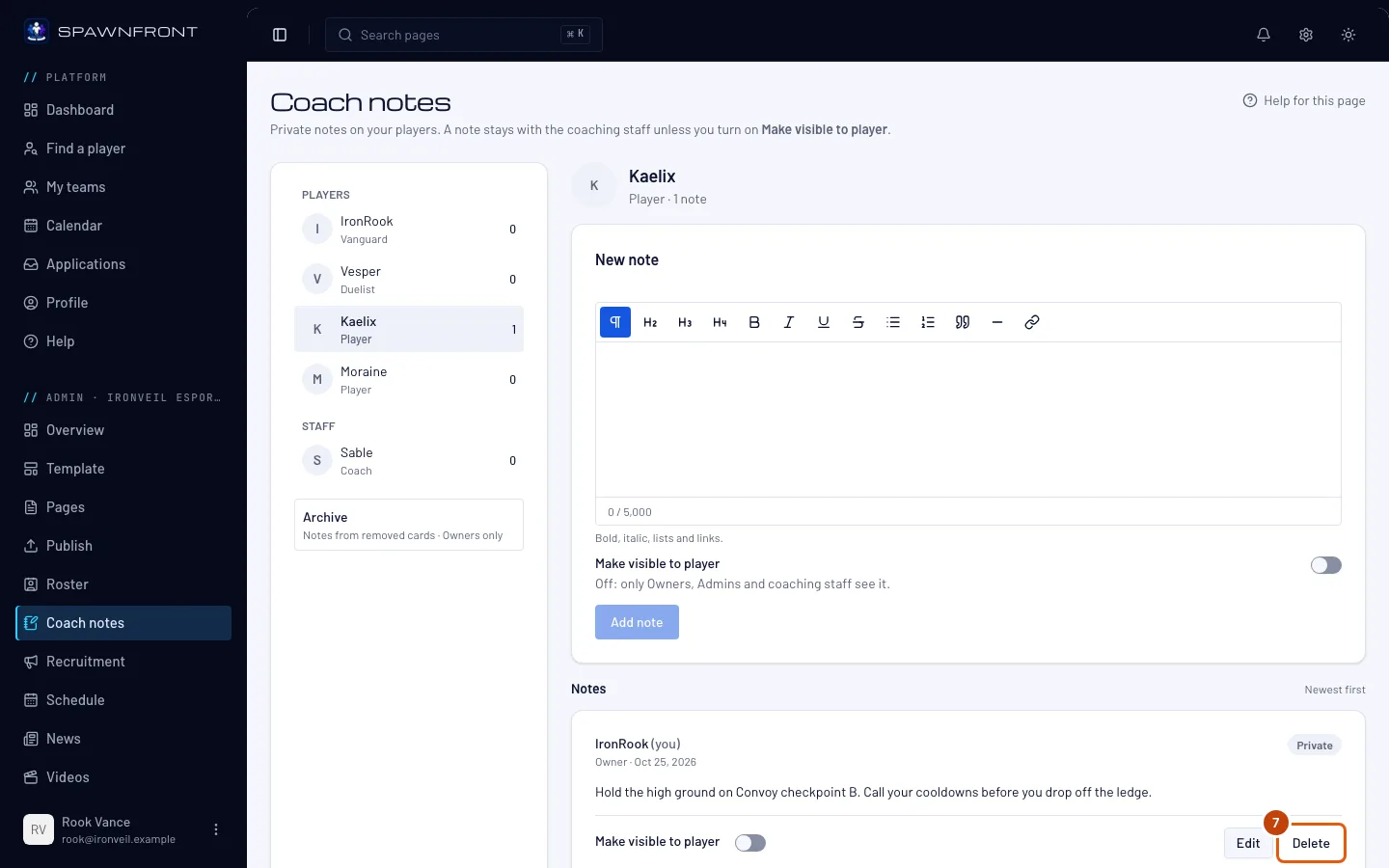
Krok 7: Usuń notatkę
Naciśnij Usuń przy notatce, a potem Usuń w oknie Usunąć tę notatkę?. Właściciele i administratorzy mogą usunąć każdą notatkę, a trener tylko swoje.
Zobaczysz: „Usunięto notatkę”, a notatka zniknie. Usuniętej notatki nie da się przywrócić.
Jak sprawdzić, że się udało
- Twoja notatka jest w sekcji Notatki z widocznością, którą wybrałeś.
Po usunięciu gracza ze składu jego notatki zostają. Trafiają do archiwum, które widzą tylko właściciele: naciśnij Archiwum pod listą Gracze. Notatki każdego usuniętego wpisu są zebrane razem pod jego nickiem. Żeby je przywrócić, naciśnij Przenieś na kartę, wybierz wpis w polu Karta i naciśnij Przenieś notatki. Udostępnione notatki znów zobaczy gracz z tego wpisu.
Gdy trener odchodzi z drużyny, jego notatki w niej zostają, z oznaczeniem „były członek sztabu”.
Coś wygląda nie tak?
Nie widzę Notatek trenera w menu
Twoja drużyna musi mieć plan strony, a ty musisz być właścicielem lub administratorem albo mieć w składzie wpis połączony z twoim kontem z etykietą Trener, Menedżer lub Analityk. Poproś właściciela lub administratora, żeby sprawdził twój wpis na stronie Skład.
Nie mogę zmienić notatki
Autor notatki, właściciele i administratorzy mogą ją edytować lub zmienić, kto ją widzi. Trener edytuje tylko własne notatki. Właściciel ani administrator nie może edytować tego, co sztab napisał o nim samym na jego własnym wpisie w składzie. Właściciele i administratorzy mogą usunąć każdą notatkę.
Przycisk Dodaj notatkę jest wyszarzony
Pole jest puste, notatka ma ponad 5000 znaków albo subskrypcja twojej drużyny wygasła. Drużyna bez aktywnej subskrypcji może czytać notatki, ale nie może pisać nowych, dopóki znów nie zapłaci.
Mój gracz mówi, że nie widzi notatki
Sprawdź, czy notatka ma oznaczenie Udostępniono temu graczowi. Jego wpis w składzie musi być połączony z jego kontem. Udostępnione notatki niepołączonego wpisu pojawią się po jego połączeniu.
Powiązane artykuły
Nadal masz problem? Skontaktuj się z pomocą lub napisz na support@spawnfront.com — podaj stronę, na której jesteś, i numer kroku.