
Zobacz zamówienia ze sklepu
Zarejestruj adres webhooka na Fourthwall, a potem śledź status każdego zamówienia na stronie Sklep.
Dla właścicieli i administratorów drużyn · 5 kroków
Czego potrzebujesz na start
- Twoja drużyna ma subskrypcję strony, a twój sklep Fourthwall jest połączony na stronie Sklep. Jeśli jeszcze nie jest, najpierw wykonaj kroki z artykułu Otwórz sklep swojej drużyny.
- Jesteś właścicielem lub administratorem drużyny.
- Możesz zalogować się do panelu swojego sklepu na Fourthwall. Zamówienia trafiają do Spawnfront dopiero wtedy, gdy zarejestrujesz tam jeden adres (krok 2).
Kroki
Krok 1: Skopiuj adres webhooka
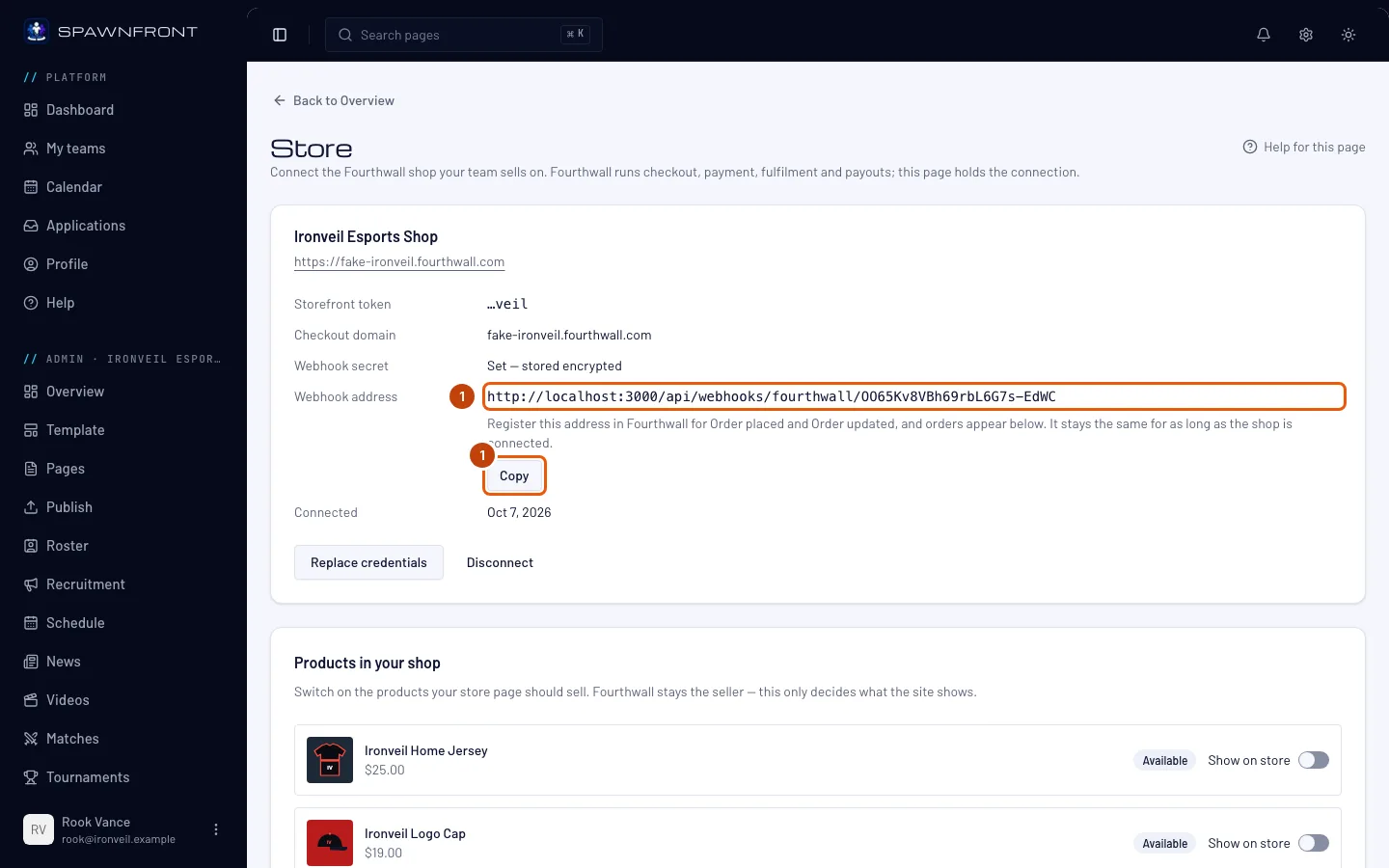
W panelu administracyjnym drużyny naciśnij Sklep na pasku bocznym. Na karcie z nazwą twojego sklepu znajdź Adres webhooka i naciśnij obok Kopiuj.
Powinien pojawić się komunikat: „Skopiowano adres”. Adres pozostaje ten sam, dopóki sklep jest połączony — zastąpienie danych dostępowych go zachowuje, ale rozłączenie sklepu go usuwa.
Krok 2: Zarejestruj adres na Fourthwall
W panelu swojego sklepu na Fourthwall otwórz Settings → For developers i w sekcji Webhooks dodaj skopiowany adres. Wybierz dwa zdarzenia: Order placed i Order updated.
Zarejestruj oba. Order placed dodaje nowe zamówienie, a Order updated aktualizuje jego status. Robisz to na stronie Fourthwall, nie w Spawnfront — jeśli nigdy nie dodawałeś webhooka, zajrzyj do centrum pomocy Fourthwall.
Powinieneś zobaczyć: adres na liście webhooków twojego sklepu na Fourthwall.
Krok 3: Sprawdź, czy Fourthwall do ciebie dociera
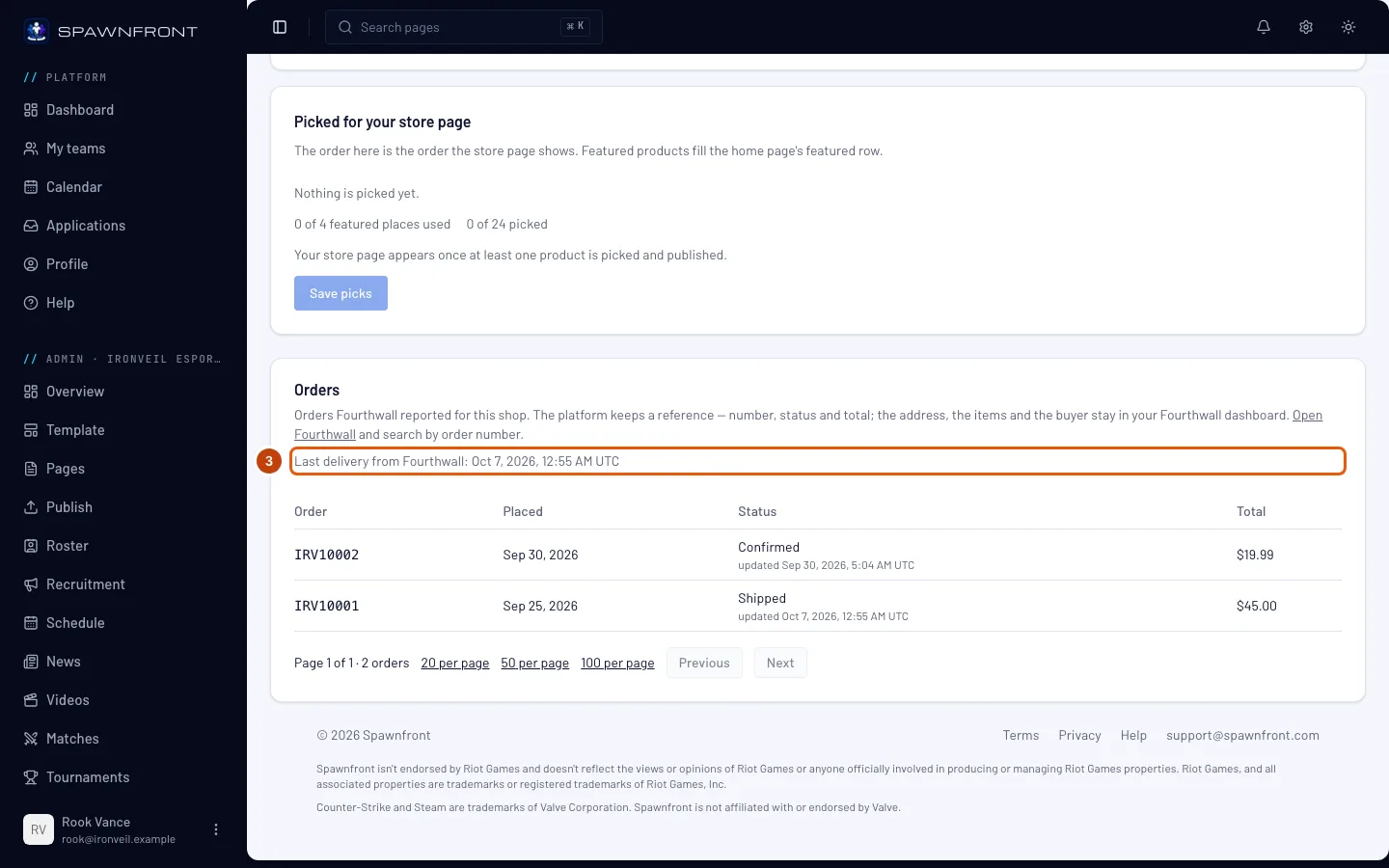
Wróć do Spawnfront, odśwież stronę Sklep i przewiń do sekcji Zamówienia. Przeczytaj wiersz pod jej opisem.
Powinieneś zobaczyć: Ostatnia dostawa z Fourthwall:, a po tym datę i godzinę w UTC. Dopóki Fourthwall niczego nie wyśle, widnieje tam Jeszcze brak dostaw z Fourthwall. Nie musisz składać zamówienia, żeby to sprawdzić: opcja „Send test notification” dla webhooka na Fourthwall aktualizuje ten wiersz i nie dodaje zamówienia do twojej listy.
Krok 4: Przeglądaj zamówienia
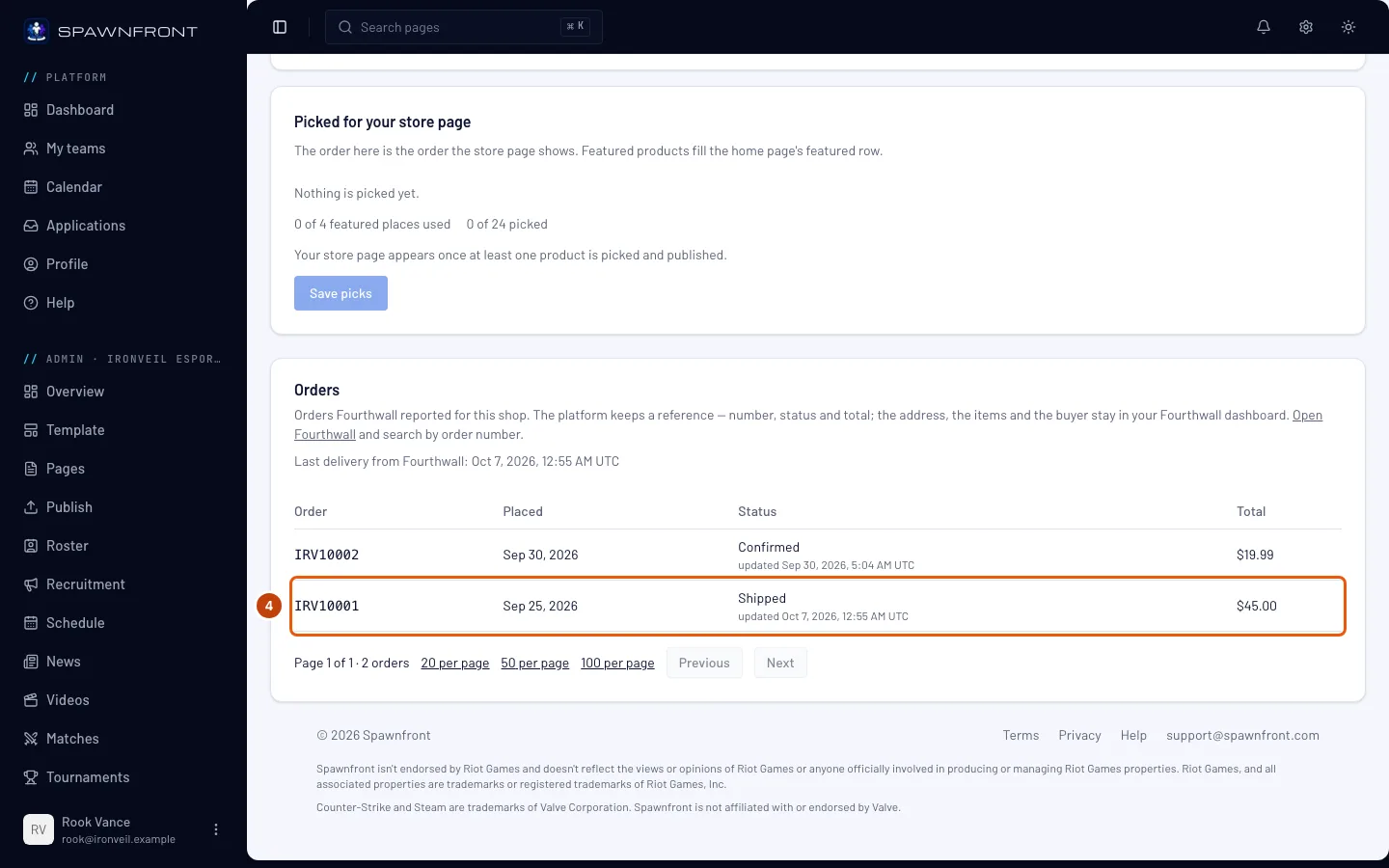
Każdy wiersz to jedno zamówienie: Zamówienie to numer zamówienia w Fourthwall, Złożono to dzień jego złożenia, Status pokazuje, na jakim jest etapie — Potwierdzone, W produkcji, Wysłane, Dostarczone, Anulowane i tak dalej — z godziną ostatniej aktualizacji z Fourthwall pod spodem, a Razem to kwota zapłacona przez kupującego.
Najnowsze zamówienie jest na górze. Lista pokazuje 20 zamówień na stronę; użyj przycisków Wstecz i Dalej pod nią albo wyświetl 50 lub 100 naraz.
Powinieneś zobaczyć: swoje zamówienia, od najnowszego.
Krok 5: Otwórz zamówienie na Fourthwall
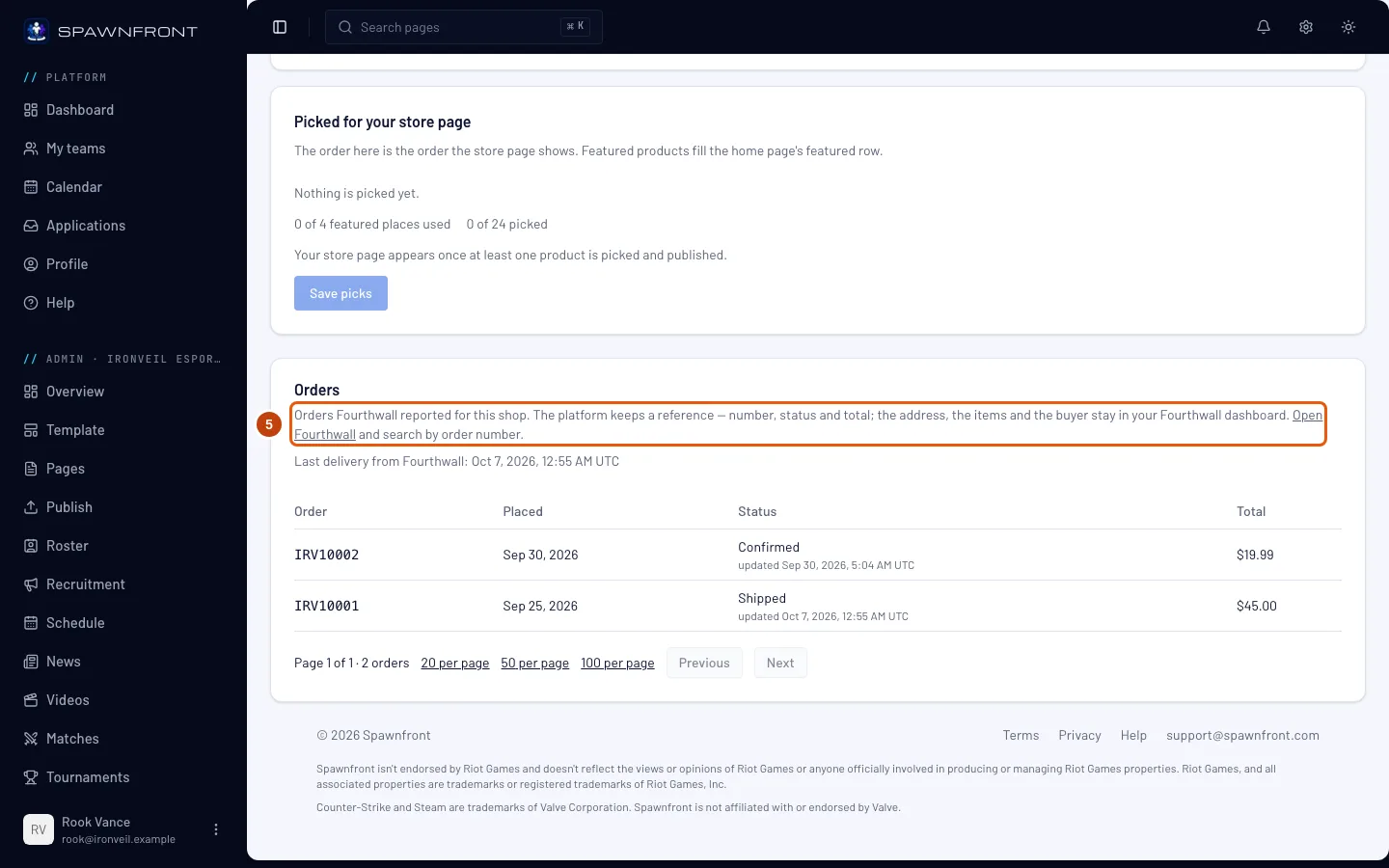
Naciśnij Open Fourthwall w opisie panelu Zamówienia. Twój panel Fourthwall otworzy się w nowej karcie; wyszukaj tam zamówienie po numerze z kolumny Zamówienie.
Spawnfront przechowuje tylko odnośnik do każdego zamówienia — jego numer, status, kwotę i daty. Adres kupującego, produkty i wszystko, co dotyczy realizacji, zostaje na Fourthwall, więc zwroty pieniędzy, zwroty towaru i wysyłkę obsługujesz właśnie tam.
Powinieneś zobaczyć: swój panel Fourthwall z pełnymi szczegółami zamówienia.
Jak sprawdzić, że się udało
- Panel Zamówienia na stronie Sklep pokazuje Ostatnia dostawa z Fourthwall: z niedawną datą.
- Nowe zamówienie w twoim sklepie pojawia się na górze listy po odświeżeniu strony Sklep.
- Status zamówienia zmienia się, gdy zaktualizujesz je na Fourthwall.
Coś wygląda nie tak?
Panel Zamówienia pokazuje „Jeszcze brak dostaw z Fourthwall”
Fourthwall nie dotarł do Spawnfront. Sprawdź, czy adres webhooka ze strony Sklep jest zarejestrowany na Fourthwall dla obu zdarzeń: Order placed i Order updated (kroki 1 i 2). Potem wyślij powiadomienie testowe z Fourthwall i odśwież stronę Sklep. Jeśli Fourthwall pokazuje, że powiadomienie testowe się nie powiodło, zobacz następne pytanie.
Widzę „Nie otrzymano żadnych zamówień — sprawdź adres webhooka w ustawieniach Fourthwall”
Twój sklep jest połączony od ponad tygodnia, a z Fourthwall nic nie przyszło. Prawie zawsze adresu brakuje na Fourthwall albo jest wpisany z błędem — skopiuj go ponownie (krok 1) i zarejestruj (krok 2).
Zamówienia przestały przychodzić po ponownym połączeniu sklepu
Rozłączenie usuwa adres webhooka, a ponowne połączenie daje nowy. Zarejestruj nowy adres na Fourthwall (kroki 1 i 2) i usuń tam stary. Żeby zmienić token lub sekret bez utraty adresu, użyj opcji Zastąp dane dostępowe zamiast rozłączać sklep.
Fourthwall pokazuje, że dostawy webhooka się nie powiodły
Albo adres zarejestrowany na Fourthwall jest stary — rozłączenie i ponowne połączenie daje nowy adres, więc skopiuj go ponownie (krok 1) — albo sekret webhooka zapisany w Spawnfront nie jest tym, którym podpisuje Fourthwall. Najpierw sprawdź adres. Sekret skopiuj z ustawień deweloperskich swojego sklepu i wklej w Zastąp dane dostępowe na stronie Sklep, razem z tokenem sklepu i domeną płatności.
Gdzie znajdę adres kupującego i to, co kupił?
Na Fourthwall. Spawnfront nigdy ich nie przechowuje — naciśnij Open Fourthwall i wyszukaj zamówienie po numerze (krok 5).
Rozłączyłem sklep — czy moje zamówienia zniknęły?
Nie. Panel Zamówienia je zachowuje i pokazuje Żaden sklep nie jest połączony. Połącz sklep ponownie, żeby otrzymywać nowe zamówienia, i zarejestruj jego nowy adres na Fourthwall.
Powiązane artykuły
Nadal masz problem? Skontaktuj się z pomocą lub napisz na support@spawnfront.com — podaj stronę, na której jesteś, i numer kroku.