
Zaloguj się lub zresetuj hasło
Zaloguj się e-mailem i hasłem albo dostań e-mailem link do ustawienia nowego hasła.
Dla wszystkich · 6 kroków
Czego potrzebujesz na start
- Konto w Spawnfront. Nie masz jeszcze konta? Najpierw je załóż — to nic nie kosztuje.
- Do resetu hasła: otwarta już teraz skrzynka adresu e-mail podanego przy rejestracji.
Kroki
Krok 1: Otwórz logowanie
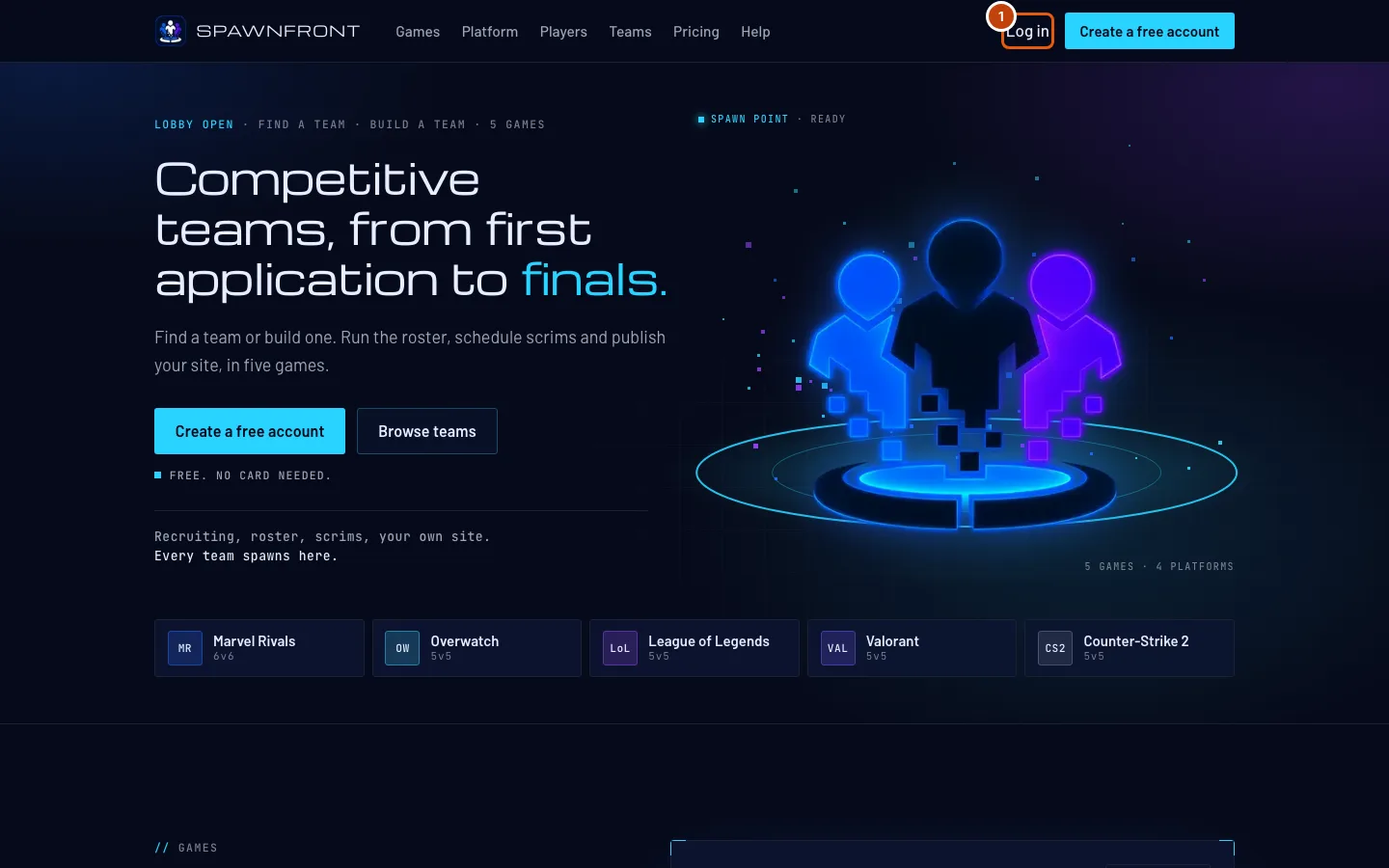
Wejdź na spawnfront.com i naciśnij Zaloguj się u góry strony.
Zobaczysz: Zaloguj się do Spawnfront.
Krok 2: Wpisz e-mail i hasło
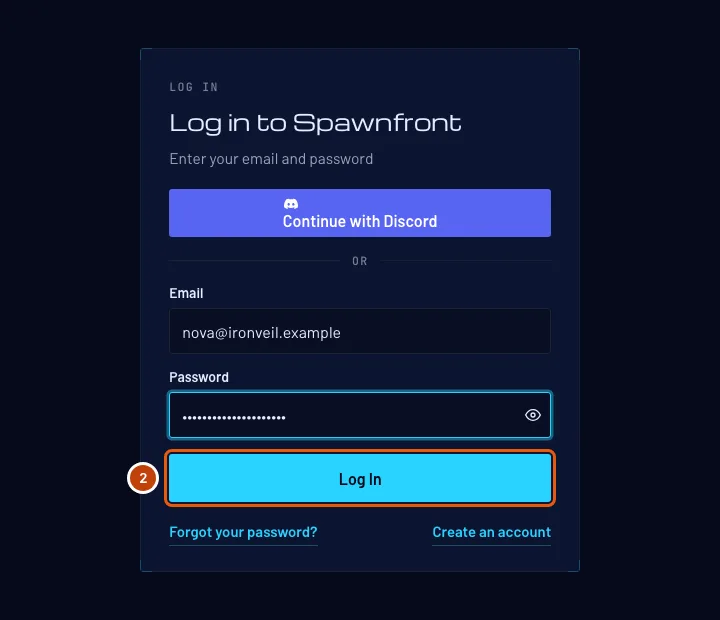
Wpisz e-mail w polu E-mail, a hasło w polu Hasło, potem naciśnij Log In.
Zobaczysz: swój Pulpit. Jeśli pojawi się Nieprawidłowe dane logowania, a nie pamiętasz hasła, przejdź do kroku 3.
Krok 3: Otwórz „Nie pamiętasz hasła?”
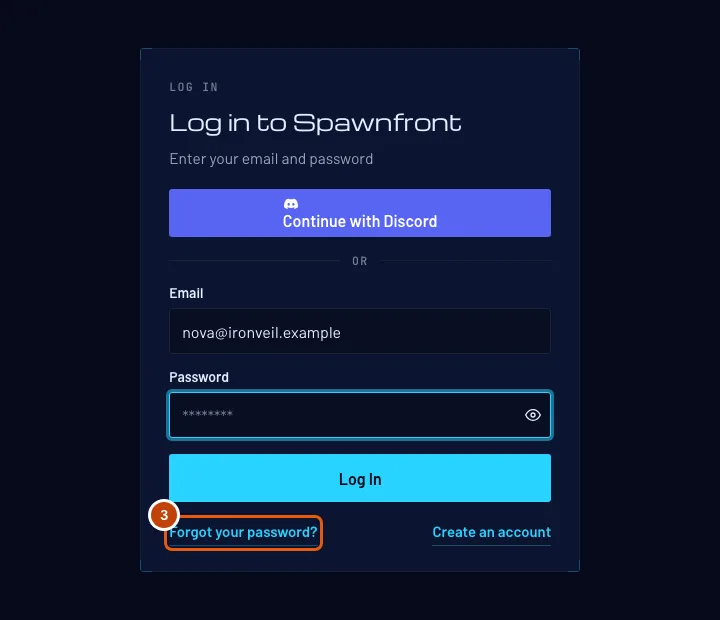
Pod formularzem logowania naciśnij Nie pamiętasz hasła?
Zobaczysz: Zresetuj hasło.
Krok 4: Poproś o link do hasła
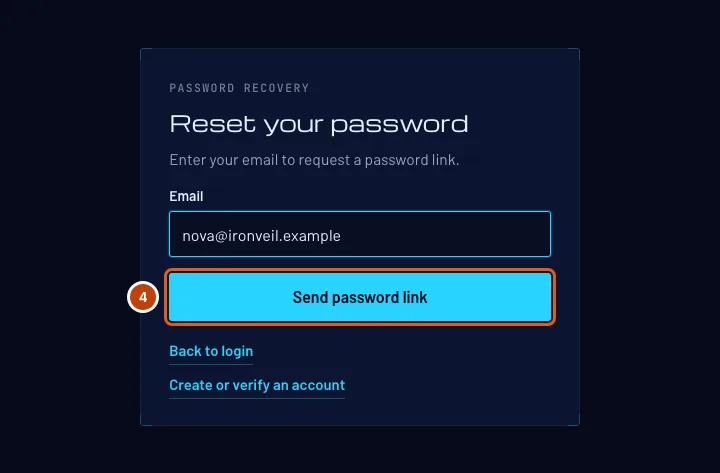
Wpisz w polu E-mail e-mail podany przy rejestracji, potem naciśnij Wyślij link do hasła.
Zobaczysz: „Jeśli ten adres może kontynuować, otrzymasz e-mail z kolejnym krokiem”. Tę samą wiadomość pokazujemy dla każdego adresu, więc nikt nie sprawdzi na tej stronie, kto ma konto.
Krok 5: Otwórz link z e-maila
Otwórz e-mail od Spawnfront i naciśnij link w wiadomości.
Link działa przez dwie godziny i działa tylko najnowszy. Jeśli prośba była wysłana dwa razy, użyj najnowszego e-maila.
Zobaczysz: Wybierz hasło.
Krok 6: Wybierz nowe hasło
Wpisz nowe hasło w polu Nowe hasło i powtórz je w polu Potwierdź hasło, potem naciśnij Zapisz hasło. Hasło musi spełniać każdą regułę z listy pod polem i nie może być jednym z ostatnio używanych.
Zapisanie wylogowuje cię ze wszystkich innych miejsc — na innym komputerze lub telefonie zalogujesz się ponownie nowym hasłem.
Zobaczysz: „Hasło zostało zapisane. Zaloguj się, aby kontynuować”. Naciśnij Zaloguj się i użyj nowego hasła.
Jak sprawdzić, że się udało
- Jesteś na swoim Pulpicie.
- Po resecie stare hasło już nie działa.
Coś wygląda nie tak?
Pojawia się „Nieprawidłowe dane logowania”
E-mail lub hasło się nie zgadzają. Sprawdź, czy w e-mailu nie ma literówki — w hasłach liczy się wielkość liter, więc sprawdź też Caps Lock. Dalej nie działa? Zresetuj hasło (kroki 3–6).
Pojawia się „Nieprawidłowe dane logowania”, a przyszedł e-mail, że moje konto jest zawieszone
Hasło jest poprawne, ale zespół Spawnfront zawiesił twoje konto, więc nie zalogujesz się, dopóki zawieszenie nie minie. W e-mailu jest powód i data końca. Zobacz Twoje konto zostało zawieszone.
Pojawia się „Link do hasła jest niedostępny”
Link wygasł (po dwóch godzinach), został już użyty albo wysłano nowszy. Naciśnij Poproś o nowy link do hasła i użyj najnowszego e-maila.
E-mail z linkiem do hasła nie dotarł
Poczekaj minutę, potem sprawdź folder spam lub wiadomości-śmieci. E-mail trafia tylko na adres podany przy rejestracji — sprawdź tę skrzynkę.
Strona hasła pokazuje „Poczekaj chwilę i spróbuj ponownie”
Spawnfront jest obciążony albo było zbyt wiele prób w krótkim czasie. Poczekaj minutę i naciśnij przycisk ponownie.
Chcę zmienić hasło, gdy jestem zalogowany
Otwórz Profil. Na karcie Metody logowania naciśnij Zmień hasło w wierszu hasła, wpisz obecne hasło i nowe, a potem naciśnij w oknie Zmień hasło. Każda przeglądarka zalogowana na twoje konto zostanie wylogowana, także ta, a twoje połączone komputery z Companion i aplikacje AI zostaną rozłączone. Potem zaloguj się nowym hasłem.
Wydaje mi się, że ktoś inny jest zalogowany na moje konto
Otwórz Profil i naciśnij Wyloguj się wszędzie na dole karty Metody logowania, a potem Wyloguj się wszędzie w oknie. Każda przeglądarka zostanie wylogowana, także ta, a twoje połączone komputery z Companion i aplikacje AI zostaną rozłączone. Zaloguj się ponownie i zmień hasło, jeśli ktoś inny może je znać.
Powiązane artykuły
Nadal masz problem? Skontaktuj się z pomocą lub napisz na support@spawnfront.com — podaj stronę, na której jesteś, i numer kroku.