
Dodaj turniej, w którym grasz
Pokaż na podstronie Turnieje swojej strony turniej prowadzony gdzie indziej — z datami, statusem i linkami.
Dla właścicieli i administratorów drużyn · 10 kroków
Czego potrzebujesz na start
- Twoja drużyna ma subskrypcję strony. Na stronie Turnieje darmowej drużyny nie ma przycisku Dodaj podlinkowany turniej, bo podlinkowany turniej jest pokazywany na twojej stronie.
- Jesteś właścicielem lub administratorem drużyny.
- Turniej odbywa się gdzie indziej — w drabince innego organizatora, w lidze, w pucharze. Jeśli chcesz zgłosić się do turnieju, który inna drużyna organizuje w Spawnfront, zobacz Zgłoś się do organizowanego turnieju.
Kroki
Krok 1: Otwórz Turnieje
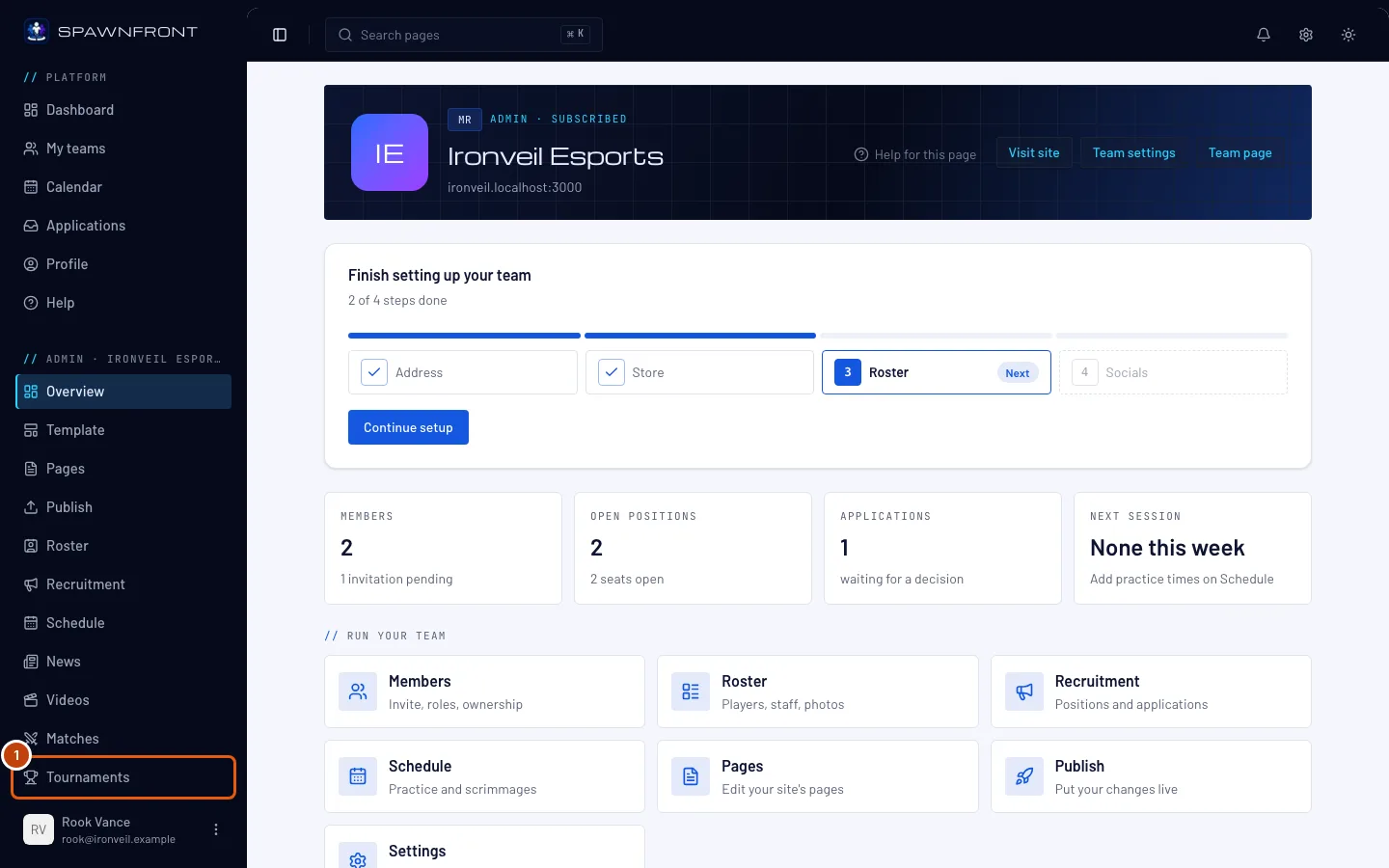
W menu po lewej, w grupie Admin, naciśnij Turnieje.
Zobaczysz: stronę zatytułowaną Turnieje, z trzema przyciskami u góry i listą Podlinkowane na dole.
Krok 2: Naciśnij Dodaj podlinkowany turniej
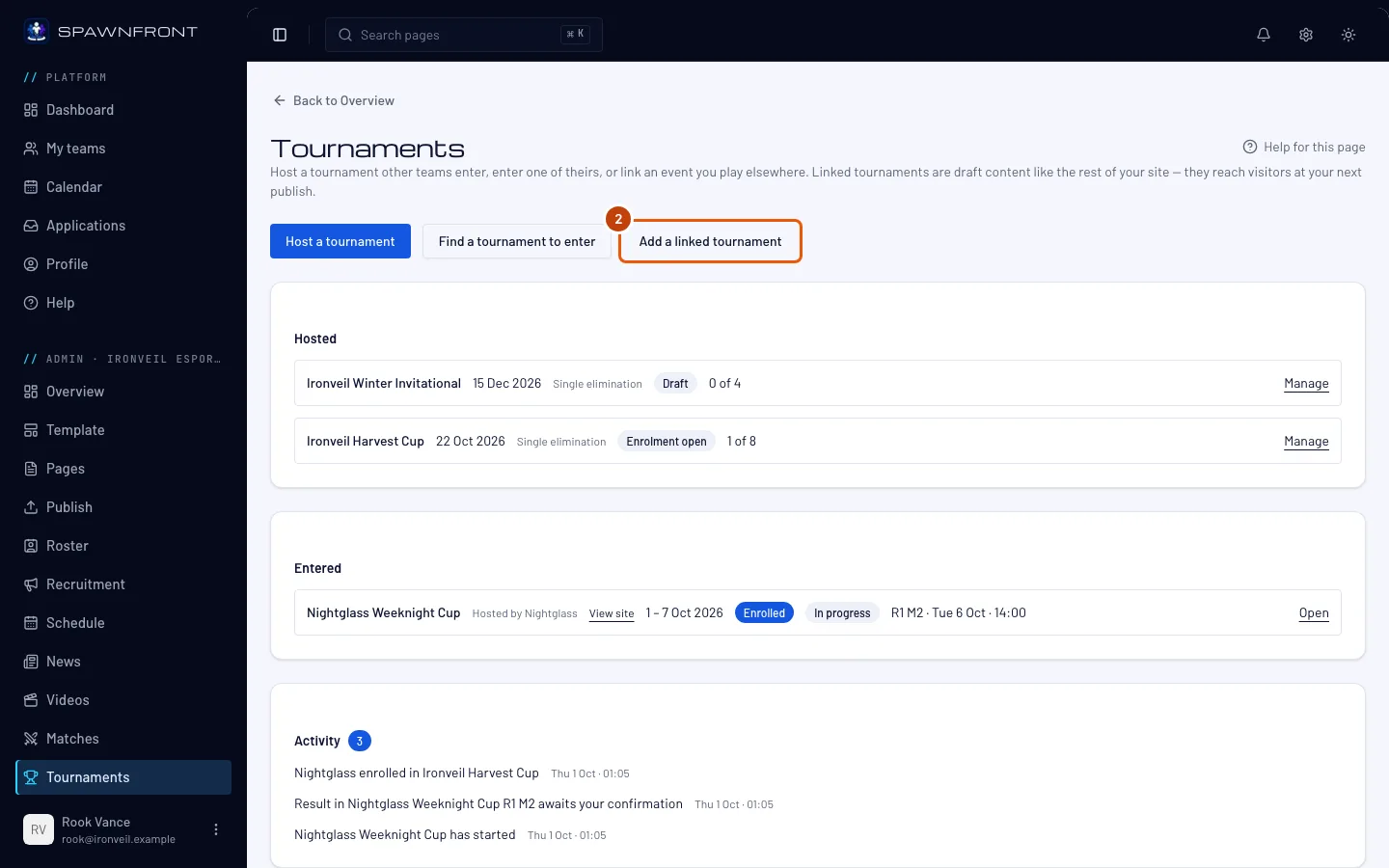
Naciśnij Dodaj podlinkowany turniej.
Zobaczysz: stronę zatytułowaną Dodaj turniej, z kartą Wydarzenie i kartą Linki.
Krok 3: Podaj nazwę wydarzenia i organizatora
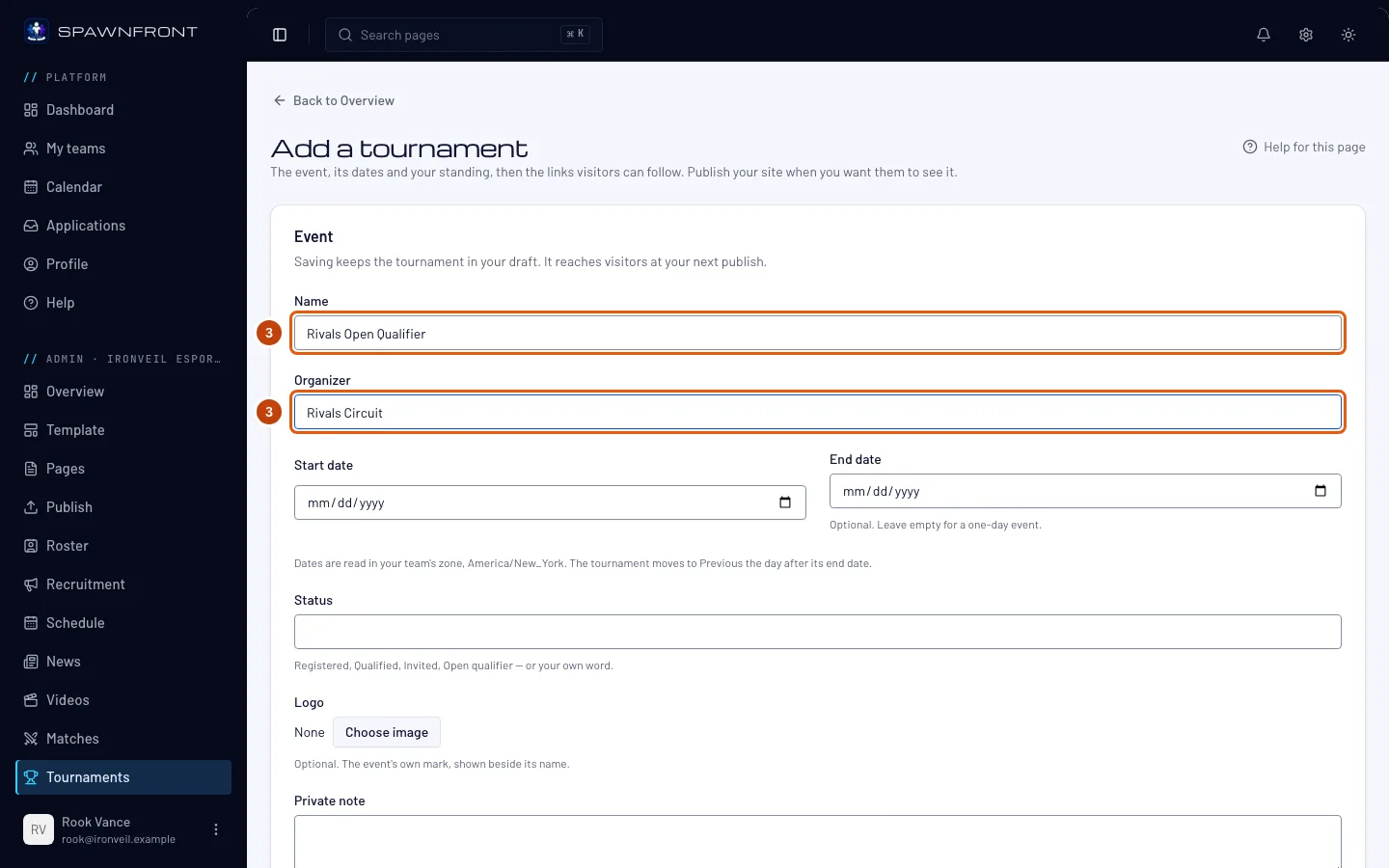
Wpisz nazwę turnieju w polu Nazwa, a w polu Organizator wpisz, kto go prowadzi — w każdym do 80 znaków. Oba pola są wymagane.
Krok 4: Ustaw daty
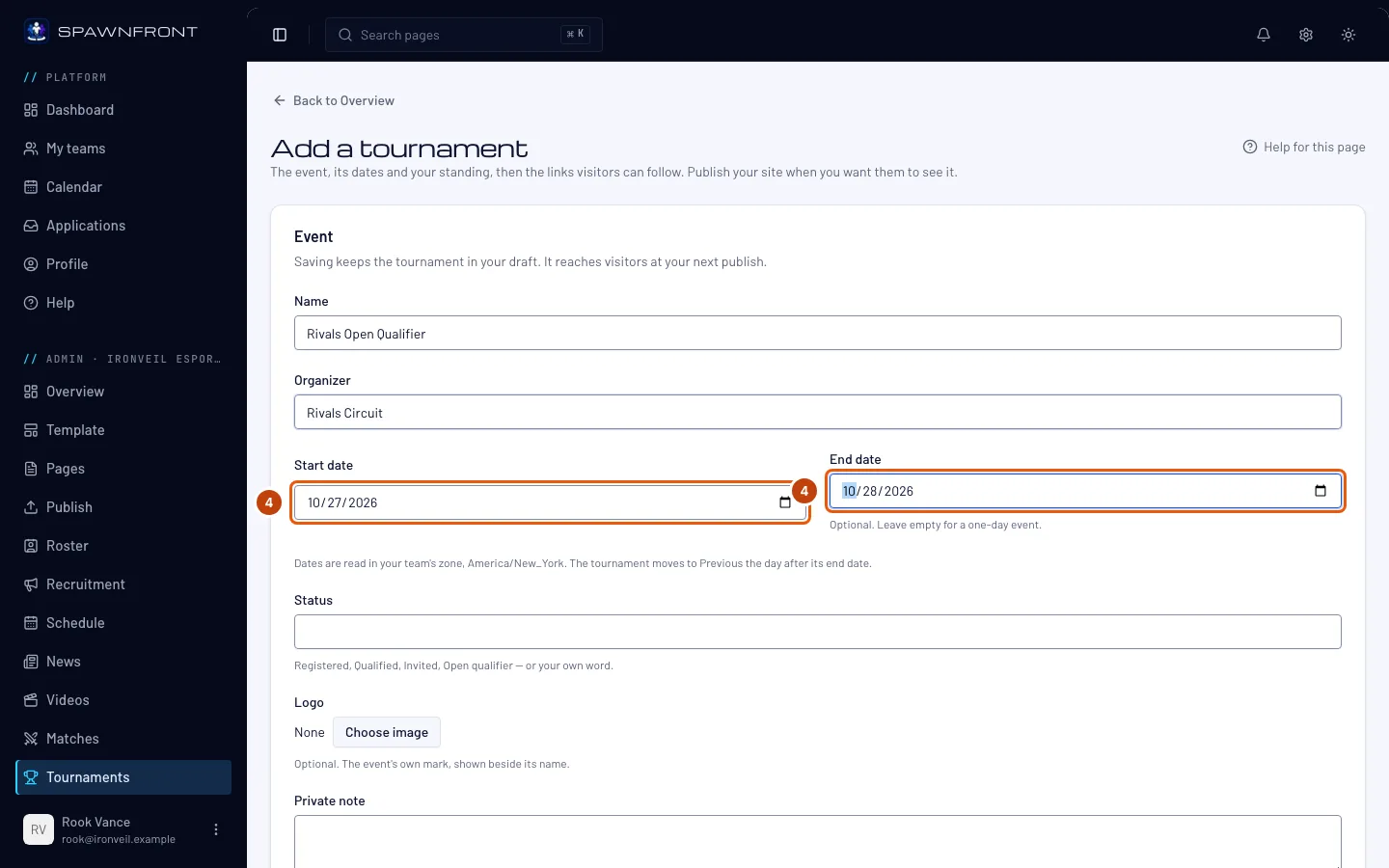
Wybierz pierwszy dzień w polu Data rozpoczęcia. Jeśli wydarzenie trwa dłużej niż jeden dzień, wybierz ostatni dzień w polu Data zakończenia; przy wydarzeniu jednodniowym zostaw je puste.
Daty są liczone w strefie czasowej twojej drużyny, którą podaje wiersz pod nimi — nie w strefie komputera, na którym jesteś.
Krok 5: Ustaw swój status
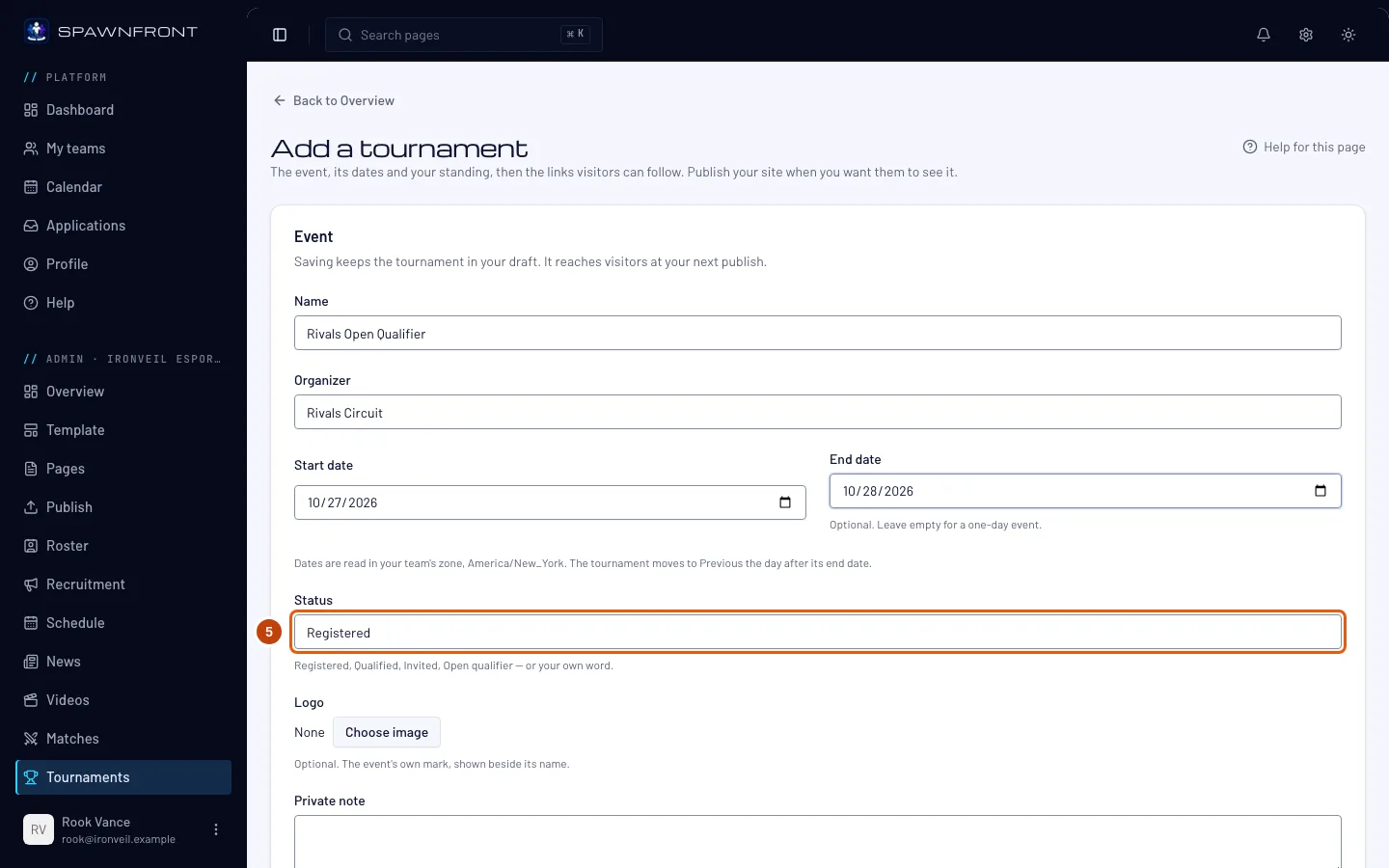
W polu Status określ, na jakim etapie jest twoja drużyna: wybierz z podpowiedzi Zarejestrowani, Zakwalifikowani, Zaproszeni lub Otwarte kwalifikacje albo wpisz własne słowo (do 40 znaków).
Krok 6: Dodaj link
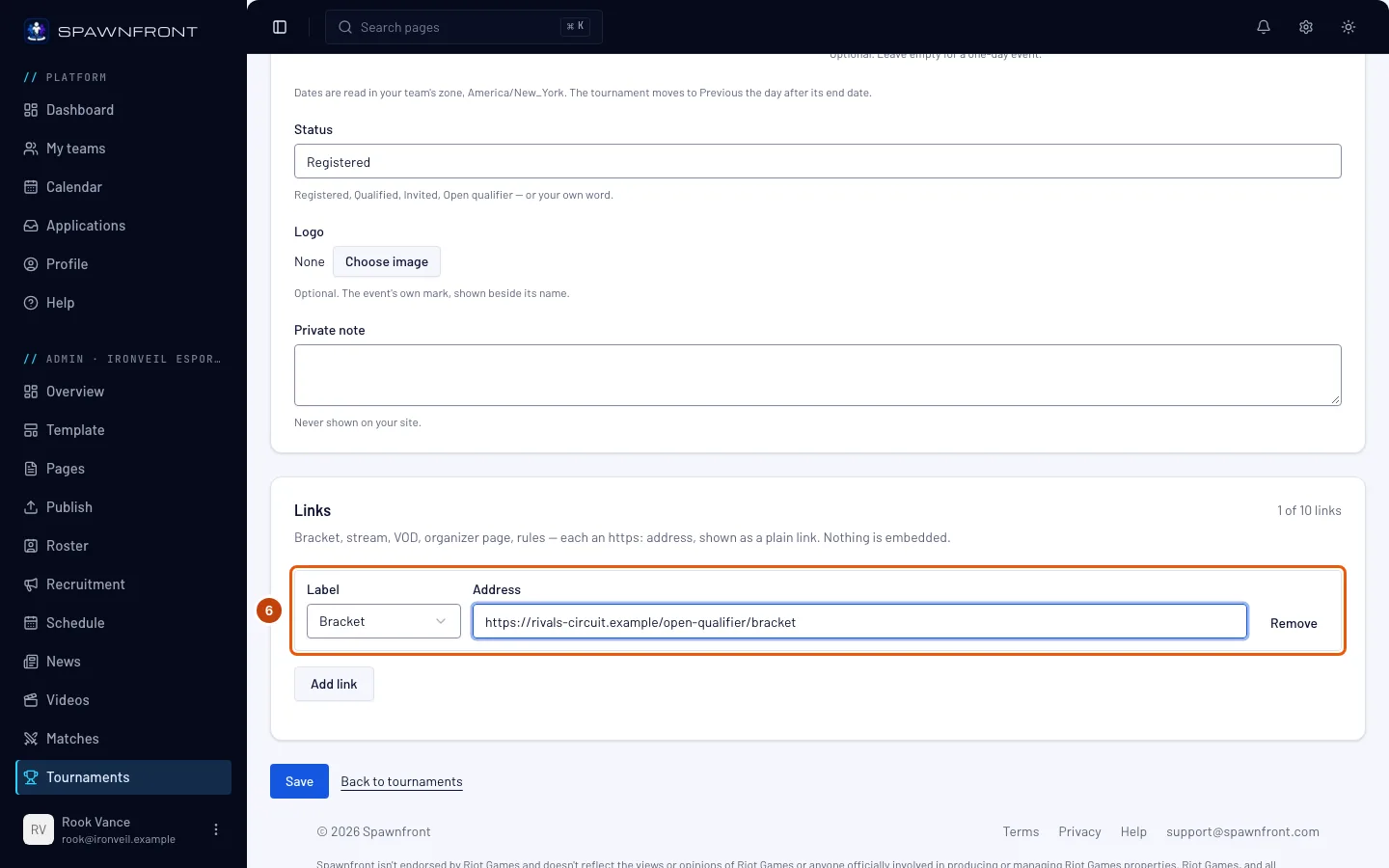
Naciśnij Dodaj link. W wierszu, który się pojawi, w polu Etykieta wybierz Drabinka, Transmisja, VOD, Strona organizatora, Regulamin lub Inne (wtedy uzupełnij też pole Nazwa linku), a potem wklej adres strony w polu Adres.
Każdy adres musi zaczynać się od https://. Twoja strona pokazuje każdy link jako zwykły przycisk prowadzący na inną stronę; nic nie jest osadzane. Możesz dodać do 10 linków.
Zobaczysz: licznik obok tytułu Linki rośnie, na przykład 1 z 10 linków.
Krok 7: Zapisz
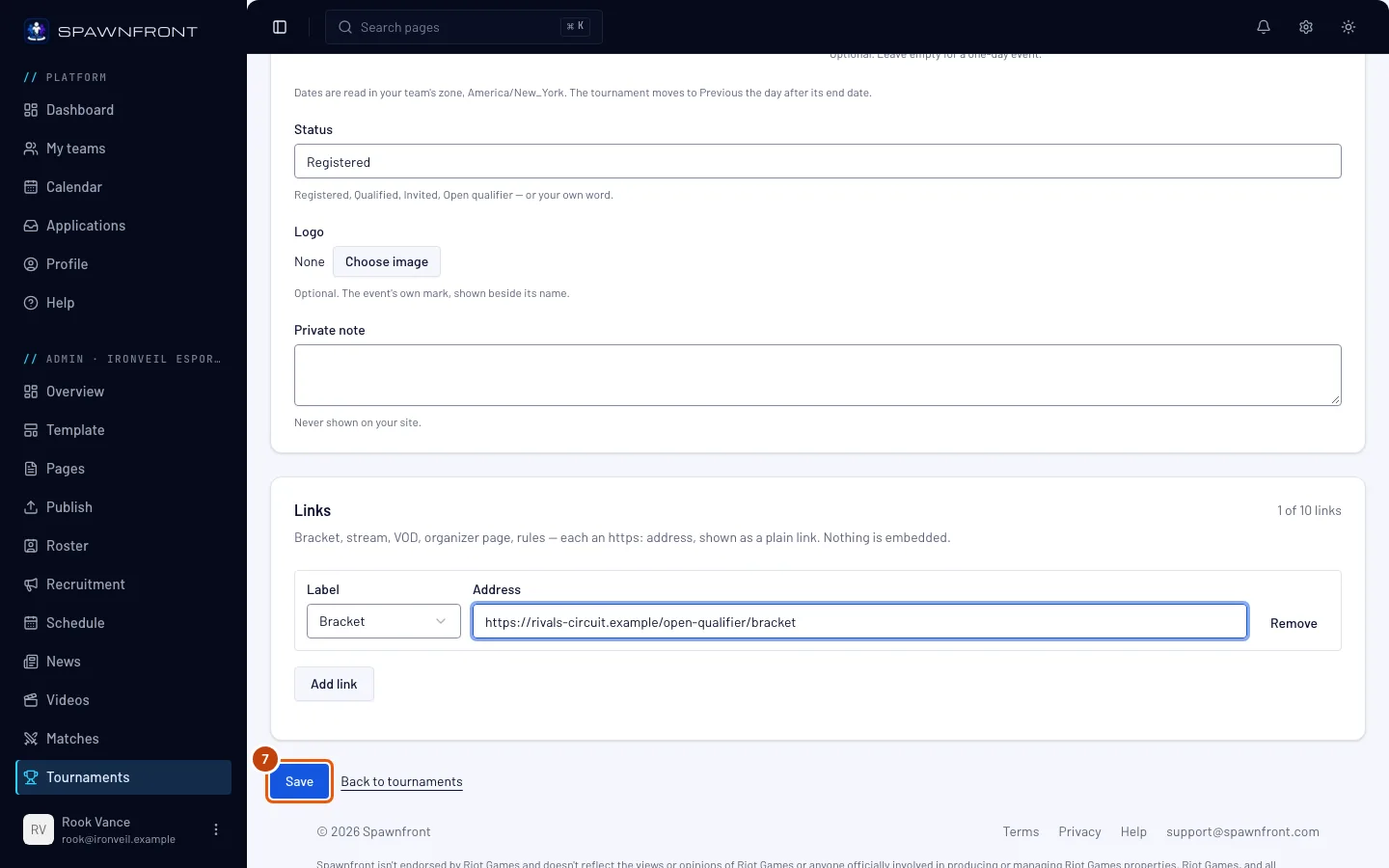
Naciśnij Zapisz.
Zobaczysz: stronę Turnieje, komunikat Dodano turniej i swoje wydarzenie w sekcji Nadchodzące na liście Podlinkowane.
Zapisanie zostawia turniej w wersji roboczej — odwiedzający jeszcze go nie widzą. Pola Logo i Prywatna notatka są opcjonalne; notatka nigdy nie pojawia się na twojej stronie.
Krok 8: Opublikuj stronę
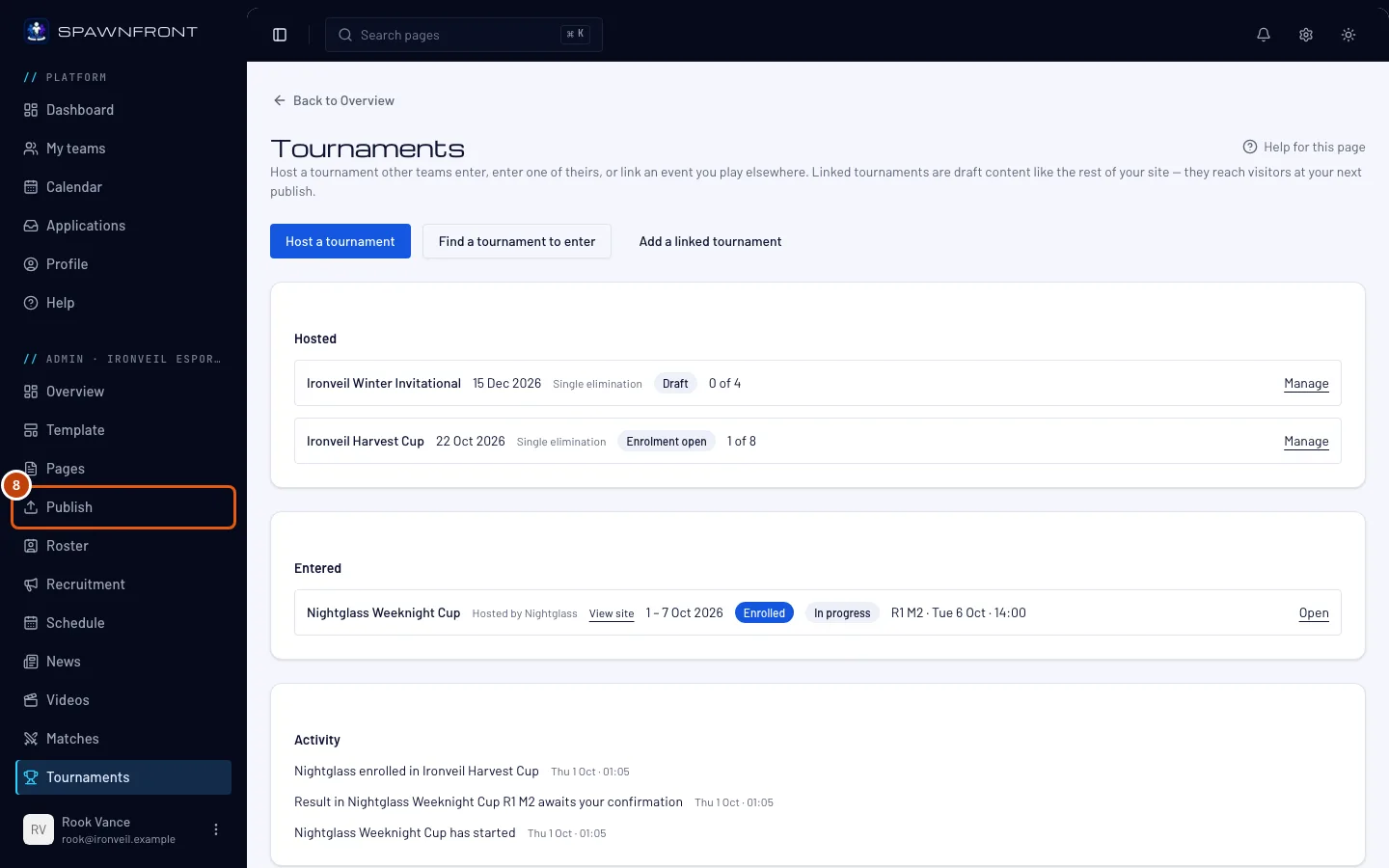
W menu po lewej naciśnij Opublikuj i opublikuj stronę — zobacz Opublikuj swoją stronę.
Dopiero ten krok umieszcza turniej na twojej stronie. Podstrona Turnieje na twojej stronie pokazuje go z organizatorem, datami, statusem i linkami; ta podstrona nie pojawia się w menu strony, dopóki nic na niej nie ma.
Krok 9: Zmień go później
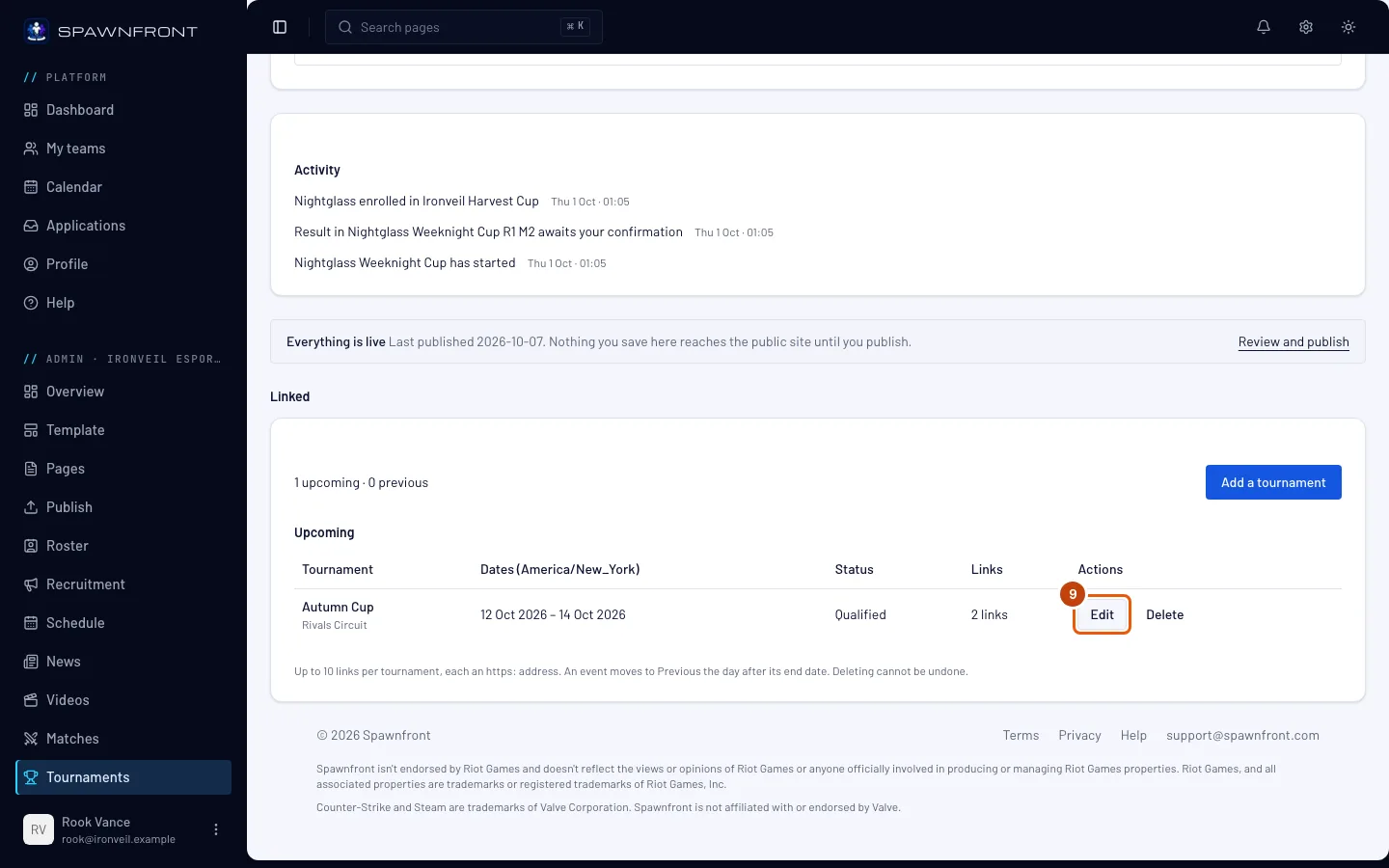
W wierszu turnieju naciśnij Edytuj. Zmień, co trzeba, naciśnij Zapisz, a potem opublikuj stronę ponownie.
Po minięciu daty zakończenia w formularzu pojawia się pole Miejsce („2. z 16”, tak jak je wpiszesz). Dzień po dacie zakończenia wydarzenie przechodzi z sekcji Nadchodzące do Poprzednie, a twoja strona pokazuje wtedy miejsce zamiast statusu.
Krok 10: Usuń go
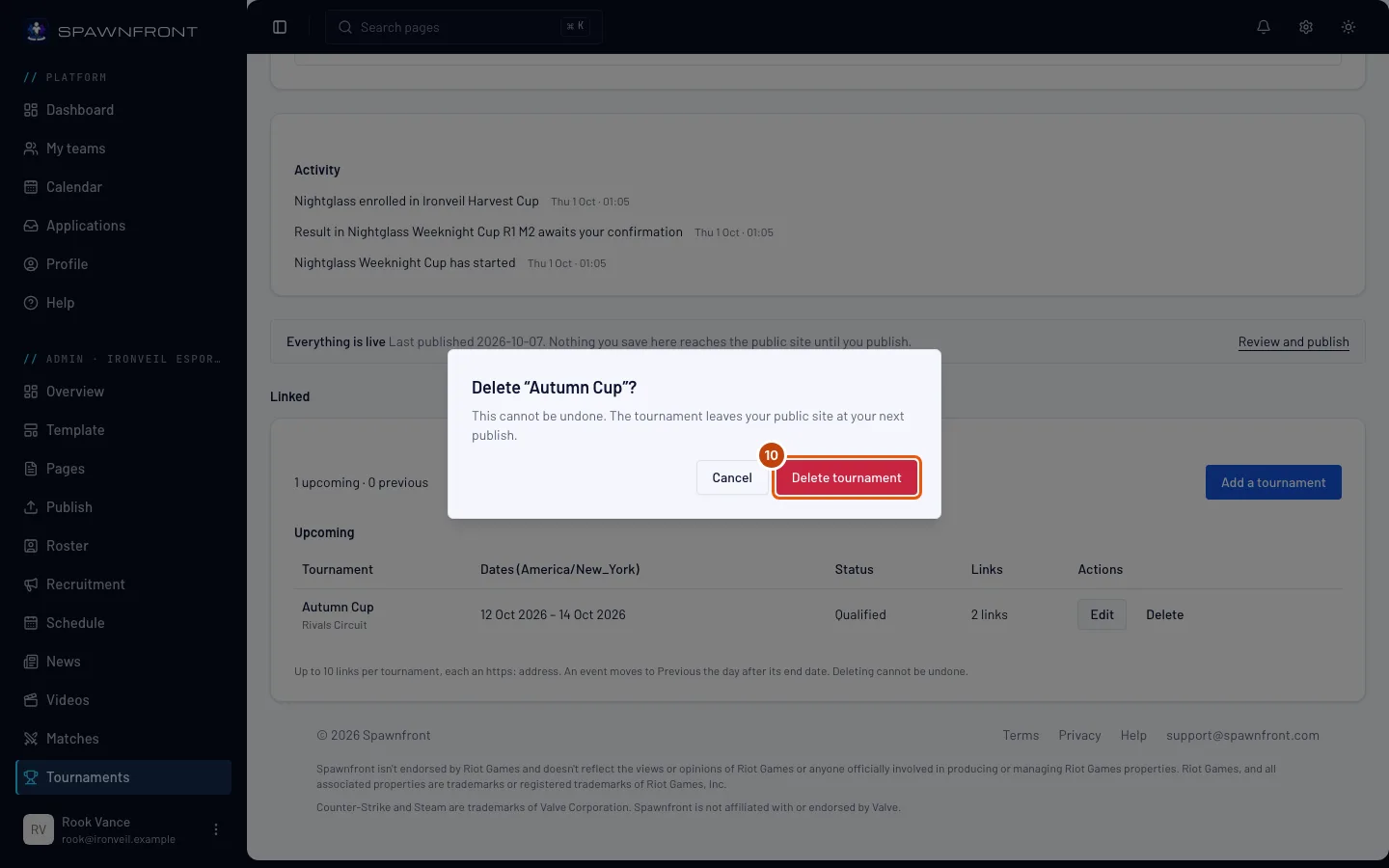
W wierszu turnieju naciśnij Usuń, a potem Usuń turniej w oknie, które się otworzy.
Usunięcia nie można cofnąć. Turniej zniknie z twojej strony przy następnej publikacji.
Jak sprawdzić, że się udało
- Wydarzenie jest na liście w sekcji Nadchodzące na stronie Turnieje, z datami, statusem i liczbą linków.
- Po publikacji pojawia się na podstronie Turnieje twojej strony. Twoja strona pokazuje 100 najnowszych turniejów według daty rozpoczęcia; starszy znika ze strony przy następnej publikacji, ale zostaje tutaj na twojej liście.
Coś wygląda nie tak?
Turniej jest zapisany, ale nie ma go na mojej stronie
Zapisanie zmienia tylko wersję roboczą. Opublikuj stronę (krok 8), a turniej się pojawi.
Nie mogę znaleźć pola Miejsce
Pojawia się dopiero po minięciu daty zakończenia wydarzenia — albo daty rozpoczęcia przy wydarzeniu jednodniowym — w strefie czasowej twojej drużyny. Edytuj turniej po jego zakończeniu (krok 9).
Widzę komunikat „Musi to być adres https://”
Link musi zaczynać się od https://. Skopiuj adres z paska adresu przeglądarki na tamtej stronie i wklej go ponownie.
Chcę zgłosić się do turnieju, który inna drużyna prowadzi w Spawnfront
To nie jest podlinkowany turniej. Naciśnij Znajdź turniej do zgłoszenia na stronie Turnieje — zobacz Zgłoś się do organizowanego turnieju.
Powiązane artykuły
Nadal masz problem? Skontaktuj się z pomocą lub napisz na support@spawnfront.com — podaj stronę, na której jesteś, i numer kroku.