
Zaproś członków e-mailem
Zaproś kogoś do drużyny e-mailem, wyślij zaproszenie ponownie lub je cofnij.
Dla właścicieli i administratorów drużyn · 7 kroków
Czego potrzebujesz na start
- Twoja drużyna ma subskrypcję strony. Zaproszenia e-mailem są dostępne razem ze stroną. W darmowej drużynie ludzie dołączają, wysyłając zgłoszenie na jedno z twoich wolnych miejsc — zobacz Opublikuj wolne miejsce.
- Jesteś właścicielem albo administratorem drużyny. Administrator może zapraszać tylko członków. Tylko właściciel może zaprosić kogoś jako administratora.
- Drużyna może mieć maksymalnie 20 członków i oczekujących zaproszeń łącznie. W ciągu 24 godzin może wysłać dziesięć e-maili z zaproszeniem.
Kroki
Krok 1: Otwórz listę członków
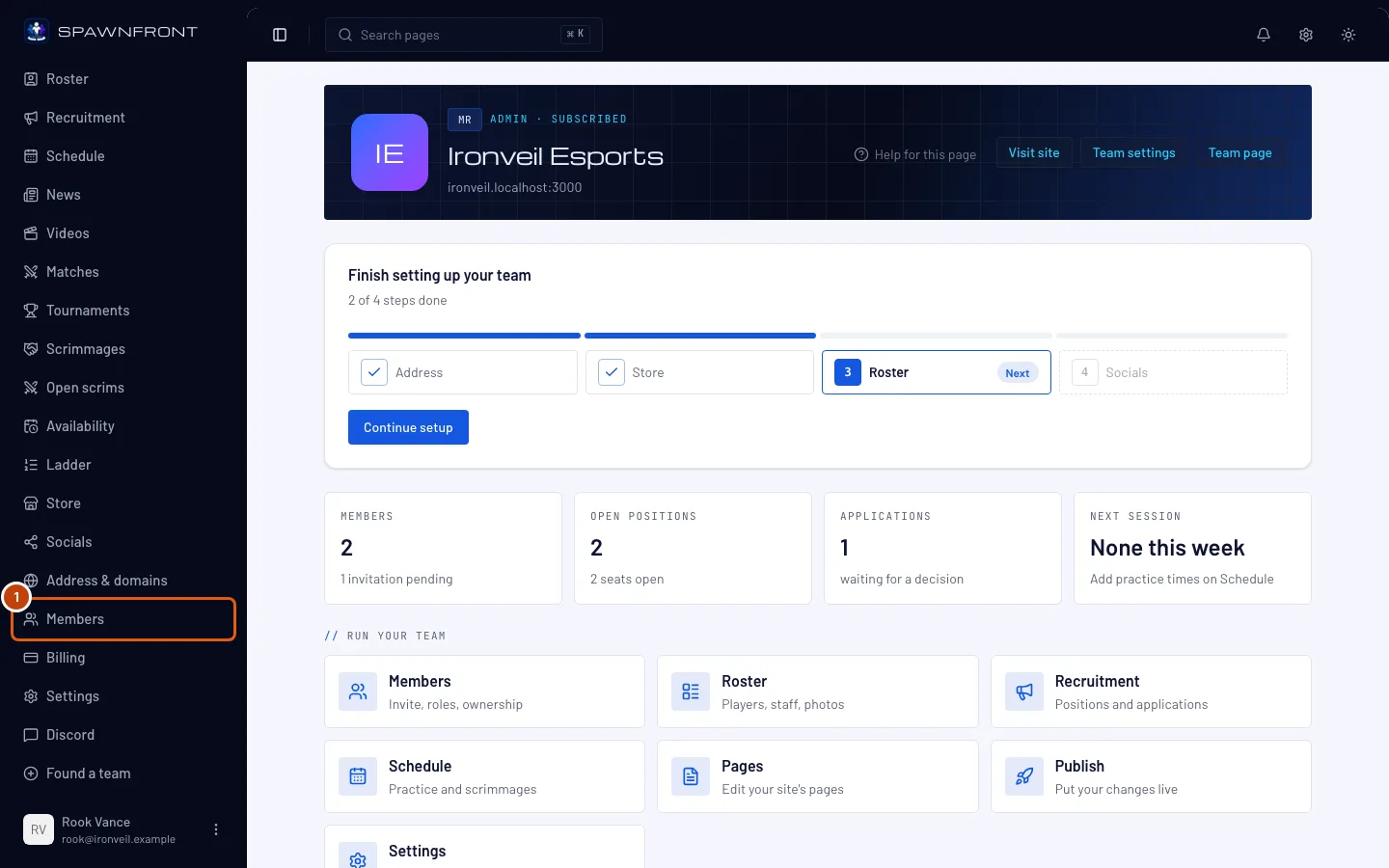
W menu po lewej naciśnij Członkowie.
Powinieneś zobaczyć: stronę z nazwą twojej drużyny i słowem „członkowie” w tytule, zaczynającą się od sekcji Zaproś członka.
Krok 2: Wpisz adres e-mail
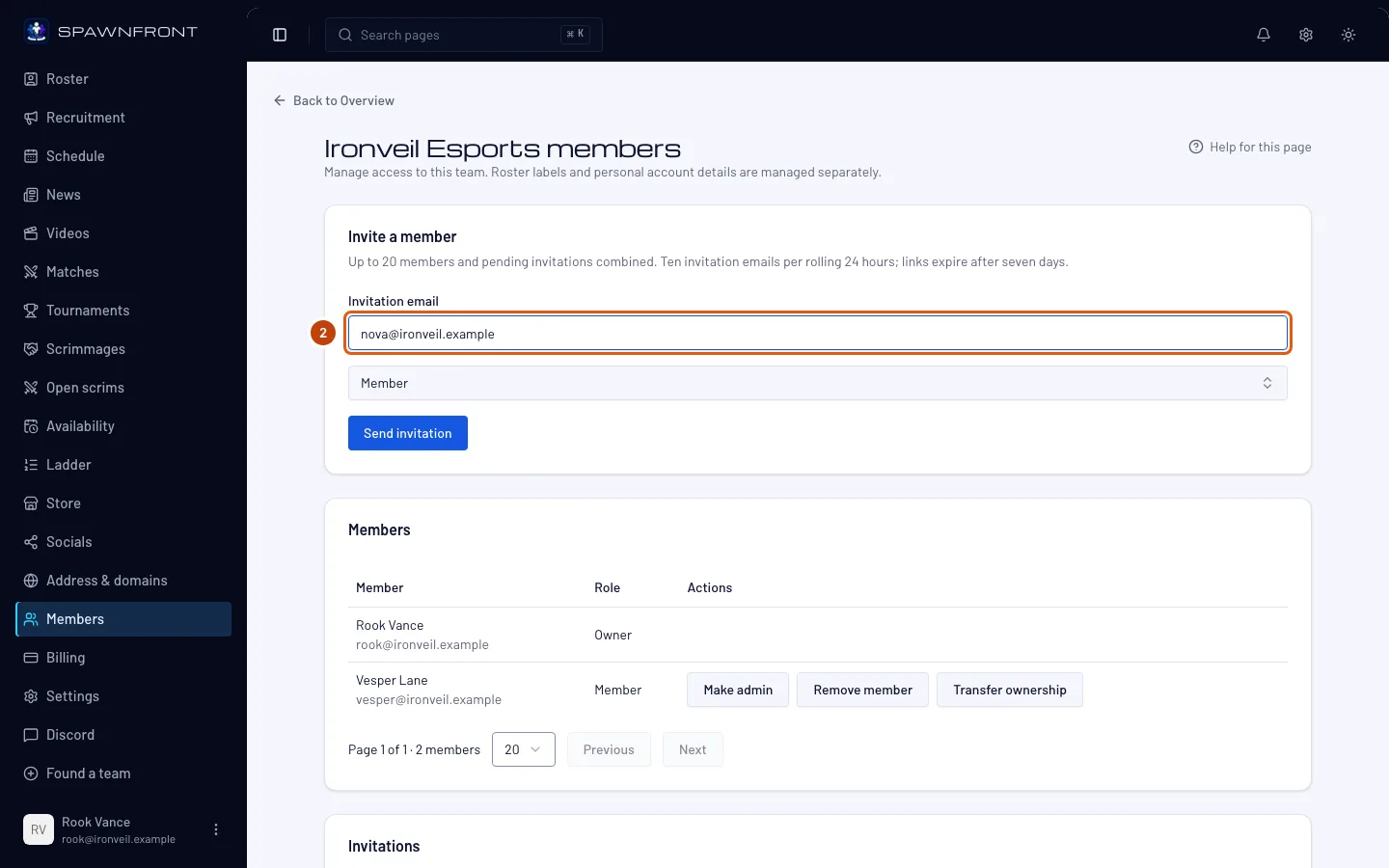
W sekcji Zaproś członka wpisz adres e-mail tej osoby w polu E-mail do zaproszenia.
Użyj adresu, którym ta osoba będzie się logować. Żeby zaakceptować zaproszenie, musi się zalogować lub zarejestrować tym samym adresem.
Krok 3: Wybierz rolę
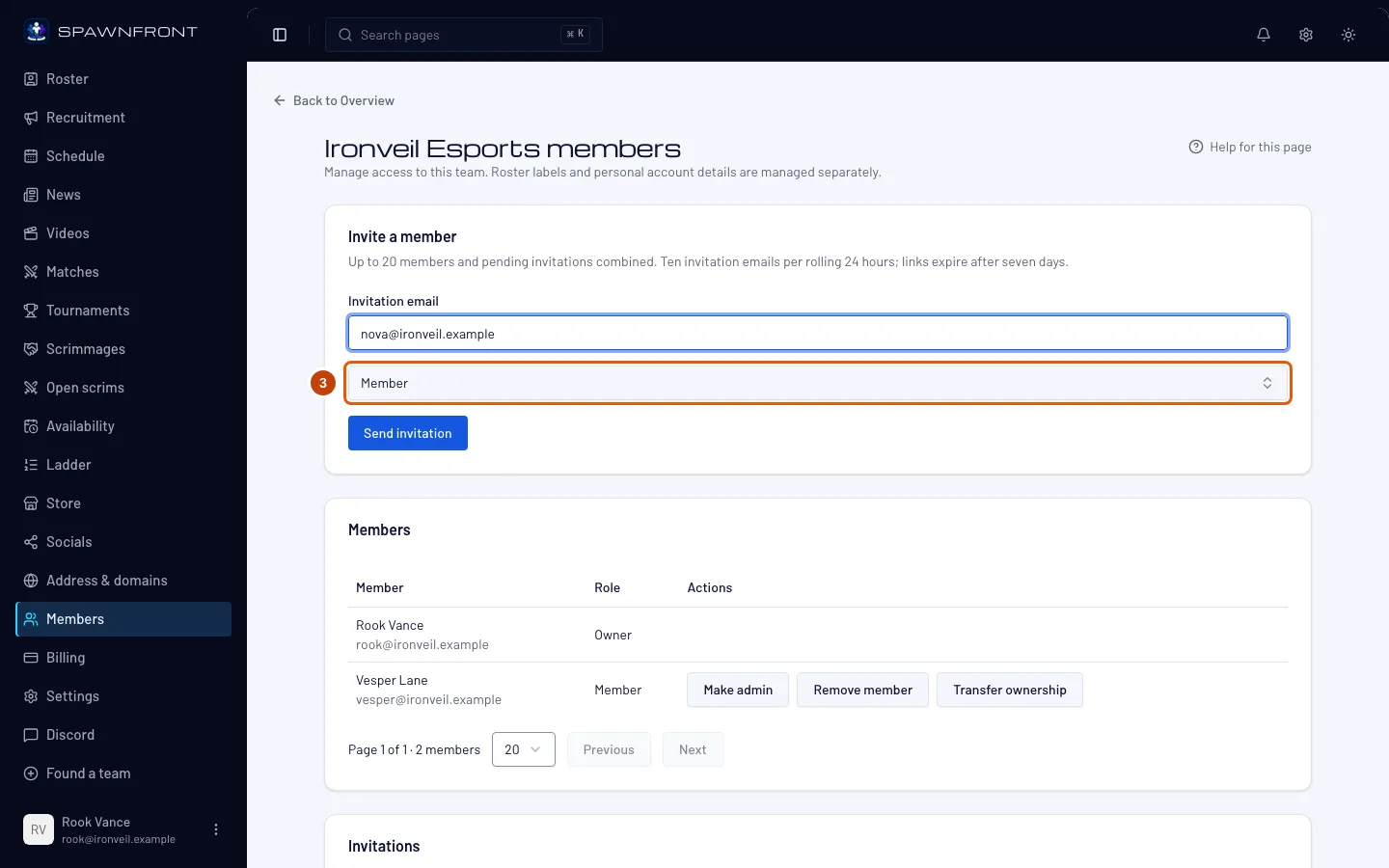
Jako właściciel wybierz w polu roli Członek lub Administrator. Administrator nie widzi pola roli: jego zaproszenia są zawsze dla członka.
Powinieneś zobaczyć: wybraną rolę w polu.
Krok 4: Wyślij zaproszenie
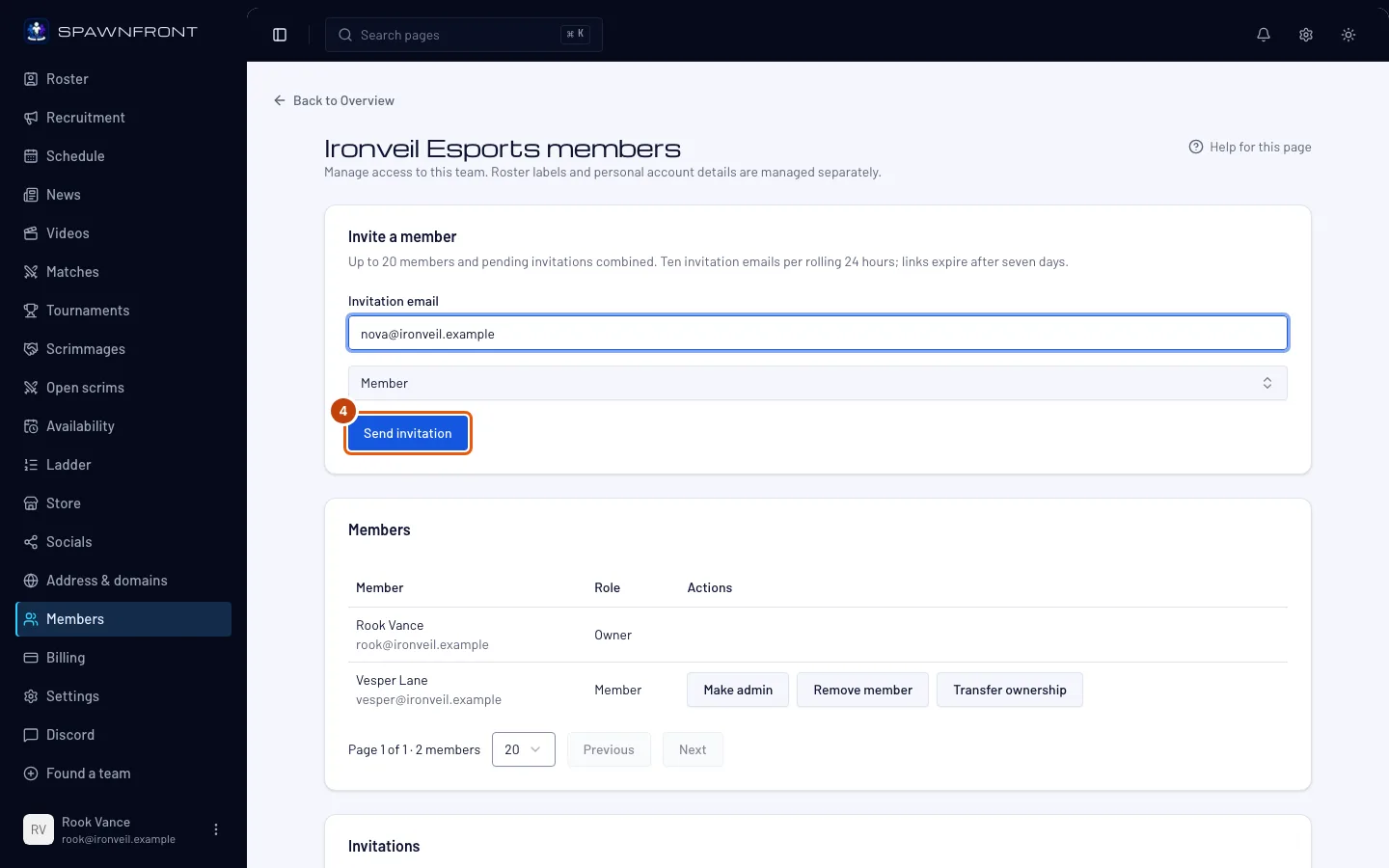
Naciśnij Wyślij zaproszenie.
Powinieneś zobaczyć: „E-mail z zaproszeniem został wysłany. Osoba musi wyraźnie zaakceptować zaproszenie, żeby dołączyć.” Jej adres pojawi się w sekcji Zaproszenia ze statusem Oczekuje.
Zaproszenie jest ważne siedem dni. Do czasu akceptacji, cofnięcia lub wygaśnięcia zajmuje jedno z twoich 20 miejsc.
Krok 5: Osoba akceptuje zaproszenie
To dzieje się w jej skrzynce, więc nie ma tu zrzutu ekranu. Dostanie e-mail z tytułem „Zaproszenie do drużyny”. Link Zobacz zaproszenie otwiera Spawnfront. Tam loguje się — lub rejestruje — adresem, na który przyszło zaproszenie, i naciska Zaakceptuj zaproszenie.
Powinieneś zobaczyć: tę osobę na liście członków z wybraną rolą, a jej zaproszenie ze statusem Zaakceptowane.
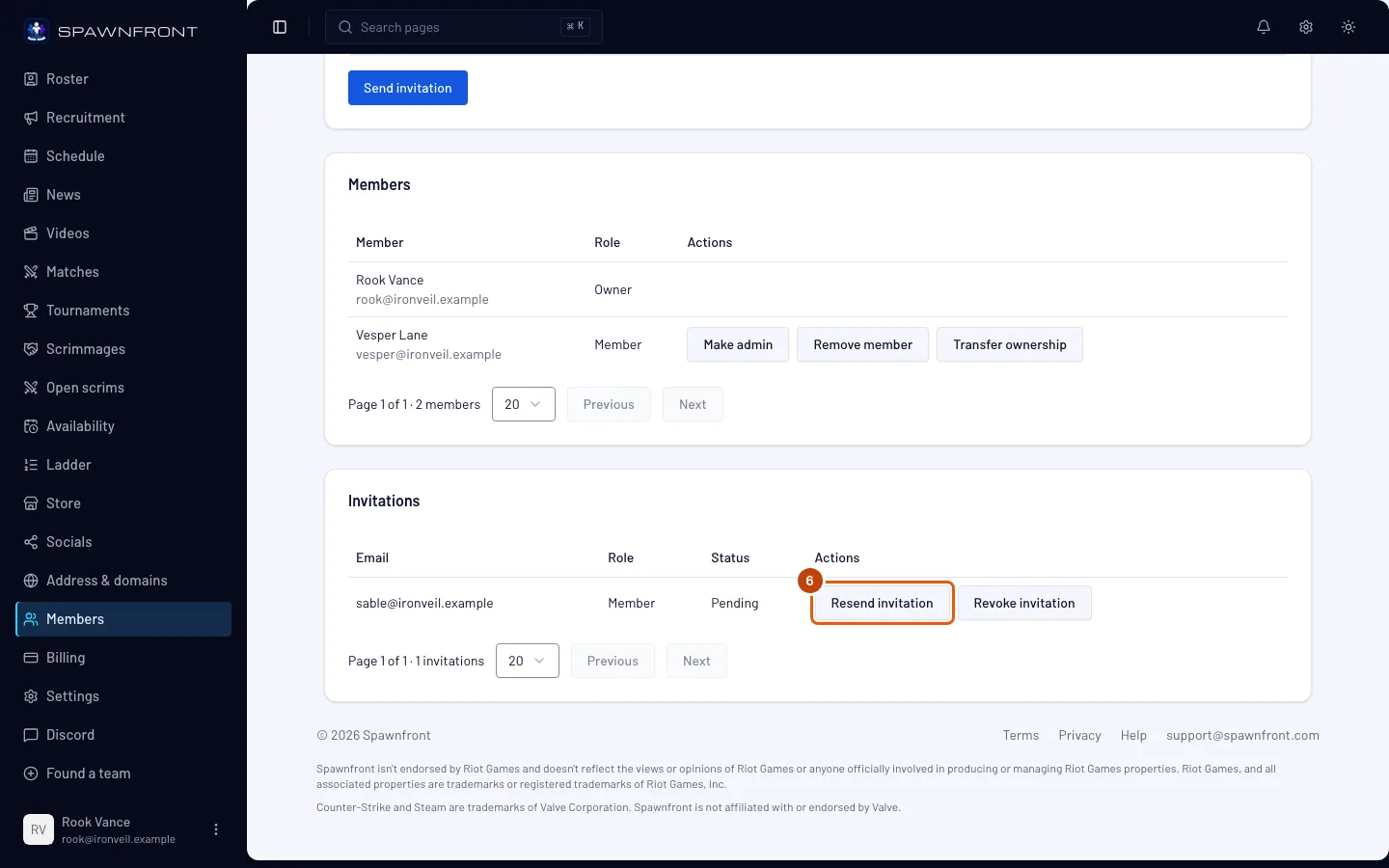
Krok 6: Wyślij zaproszenie ponownie
Jeśli e-mail zaginął lub zaproszenie wygasło, naciśnij Wyślij zaproszenie ponownie w wierszu tej osoby w sekcji Zaproszenia.
Nowy e-mail wychodzi od razu, bez potwierdzenia, a link ze starego e-maila przestaje działać.
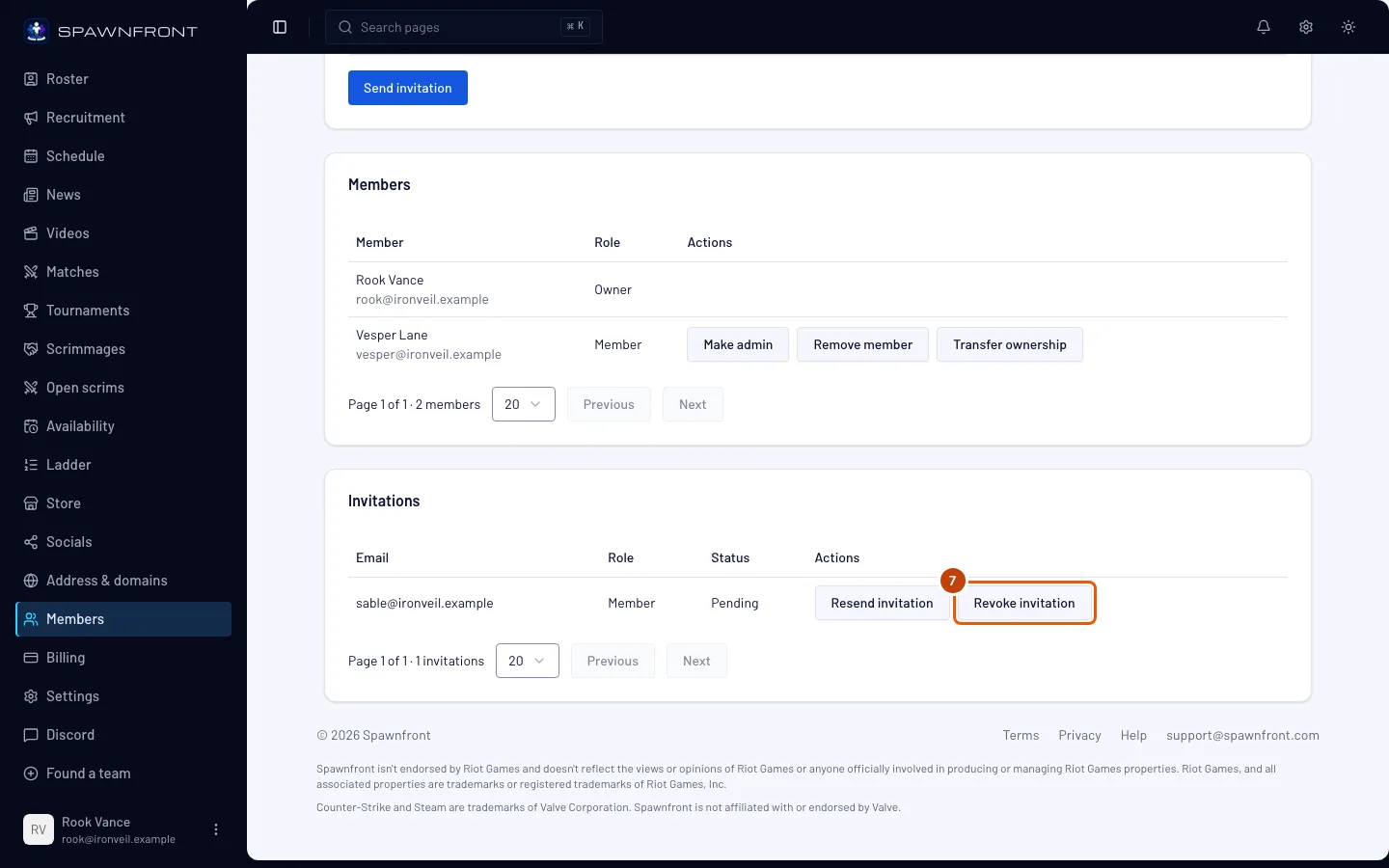
Krok 7: Cofnij zaproszenie
Żeby anulować zaproszenie, naciśnij Cofnij zaproszenie w jego wierszu.
Zaproszenie zostaje anulowane od razu, bez potwierdzenia. Powinieneś zobaczyć: „Zaproszenie cofnięte. Zarezerwowane miejsce jest znowu dostępne.” i status Cofnięte.
Jak sprawdzić, że się udało
- W sekcji Zaproszenia wiersz tej osoby ma status Oczekuje, dopóki nie zaakceptuje (Zaakceptowane) albo zaproszenie nie wygaśnie po siedmiu dniach (Wygasłe — wyślij je ponownie).
- Po akceptacji osoba jest na liście członków — zobacz Zarządzaj członkami, żeby zmienić jej rolę.
Coś wygląda nie tak?
Osoba nie dostała e-maila
Poproś ją o sprawdzenie folderu spam i sprawdź adres w jej wierszu. Jeśli jest poprawny, naciśnij Wyślij zaproszenie ponownie (krok 6). Jeśli jest błędny, cofnij zaproszenie i zaproś właściwy adres.
Pojawia się komunikat „użyj ponownego wysłania dla istniejącego oczekującego zaproszenia”
Ten adres ma już oczekujące zaproszenie — znajdź jego wiersz w sekcji Zaproszenia i naciśnij Wyślij zaproszenie ponownie. Jeśli ta osoba jest już na liście członków, nie musisz nic wysyłać.
Pojawia się komunikat „Drużyna jest pełna”
Członkowie i oczekujące zaproszenia razem osiągnęli limit 20. Cofnij nieużywane zaproszenie lub usuń członka, a potem zaproś ponownie.
Pojawia się komunikat o osiągnięciu limitu e-maili z zaproszeniem
Drużyna może wysłać dziesięć e-maili z zaproszeniem w ciągu 24 godzin, łącznie z ponownymi wysyłkami. Poczekaj i spróbuj ponownie.
Moja darmowa drużyna nie ma formularza zaproszenia
Zaproszenia e-mailem są dostępne razem ze stroną. W darmowej drużynie ludzie dołączają, wysyłając zgłoszenie na jedno z twoich wolnych miejsc — zobacz Opublikuj wolne miejsce.
Powiązane artykuły
Nadal masz problem? Skontaktuj się z pomocą lub napisz na support@spawnfront.com — podaj stronę, na której jesteś, i numer kroku.