
Odłącz lub zmień sklep
Wprowadź nowe dane Fourthwall lub inny sklep albo odłącz sklep — i sprawdź, co zostaje.
Dla właścicieli i administratorów drużyn · 5 kroków
Czego potrzebujesz na start
- Twoja drużyna ma subskrypcję strony, a sklep Fourthwall jest połączony. Jeśli nie, zobacz Otwórz sklep drużyny.
- Jesteś właścicielem lub administratorem drużyny.
- Aby zmienić połączenie, przygotuj token sklepu, domenę płatności i sekret webhooka z ustawień deweloperskich sklepu w Fourthwall.
Kroki
Krok 1: Otwórz Sklep
W panelu administracyjnym drużyny naciśnij Sklep na pasku bocznym.
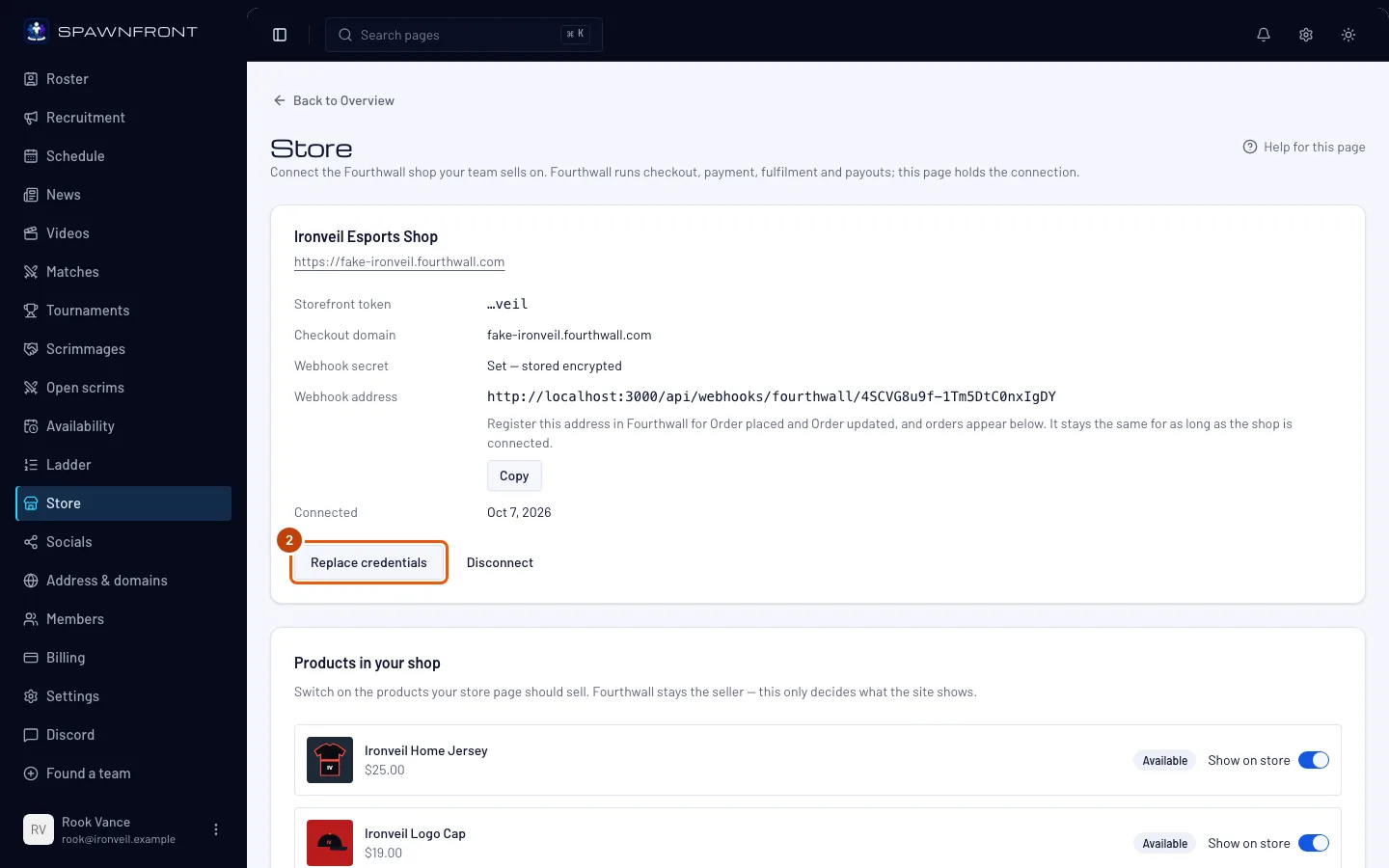
Zobaczysz: kartę z nazwą twojego sklepu, ostatnimi czterema znakami tokenu sklepu, domeną płatności i adresem webhooka.

Krok 2: Otwórz zmianę danych dostępowych
Aby przejść na nowy token, nowy sekret webhooka lub inny sklep, naciśnij Zmień dane dostępowe pod kartą sklepu. Jeśli zamiast tego chcesz przestać sprzedawać na stronie, przejdź do kroku 4.
Zobaczysz: puste pola Token sklepu, Domena płatności i Sekret webhooka pod kartą.
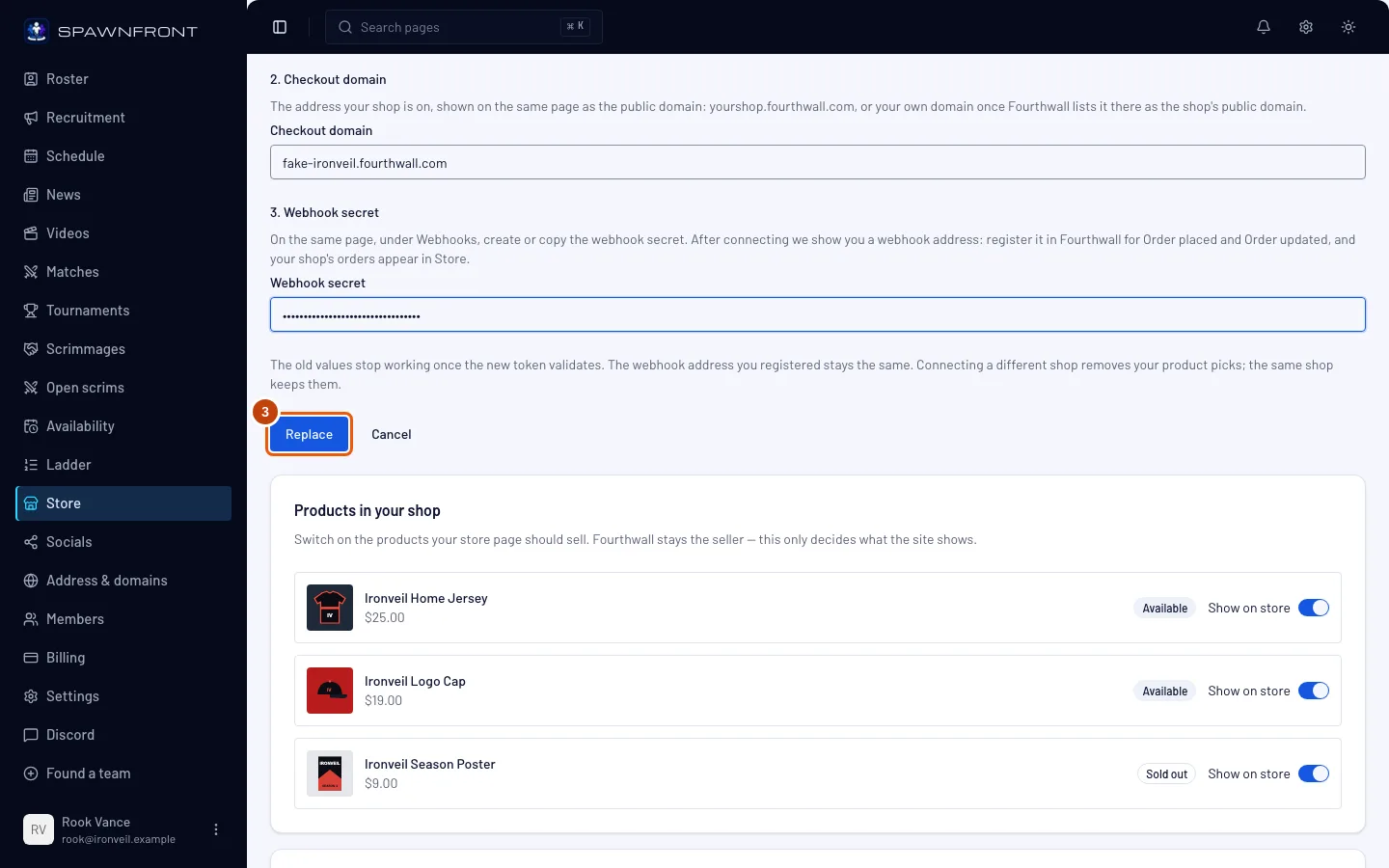
Krok 3: Wklej nowe wartości i naciśnij Zastąp
Wklej trzy wartości do ich pól, a potem naciśnij Zastąp. Aby się wycofać, naciśnij Anuluj.
Zobaczysz: „Sklep połączony” i kartę z ostatnimi czterema znakami nowego tokenu. Co się nie zmienia:
- Adres webhooka zarejestrowany w Fourthwall zostaje ten sam — nie musisz go tam zmieniać.
- Zapisane już zamówienia zostają na tej stronie.
- Wybrane produkty zostają, jeśli token jest dla tego samego sklepu. Token innego sklepu usuwa wszystkie wybrane produkty w chwili, gdy naciśniesz Zastąp — jedynym ostrzeżeniem jest uwaga nad przyciskiem. Dopóki nie wybierzesz produktów i nie opublikujesz ponownie, Sklep na twojej stronie nie pokaże żadnych produktów starego sklepu. Wybierz produkty nowego sklepu i opublikuj ponownie (Zmień produkty w sklepie).
Jeśli Fourthwall odrzuci nowe wartości, nic się nie zmienia: stare połączenie dalej działa.
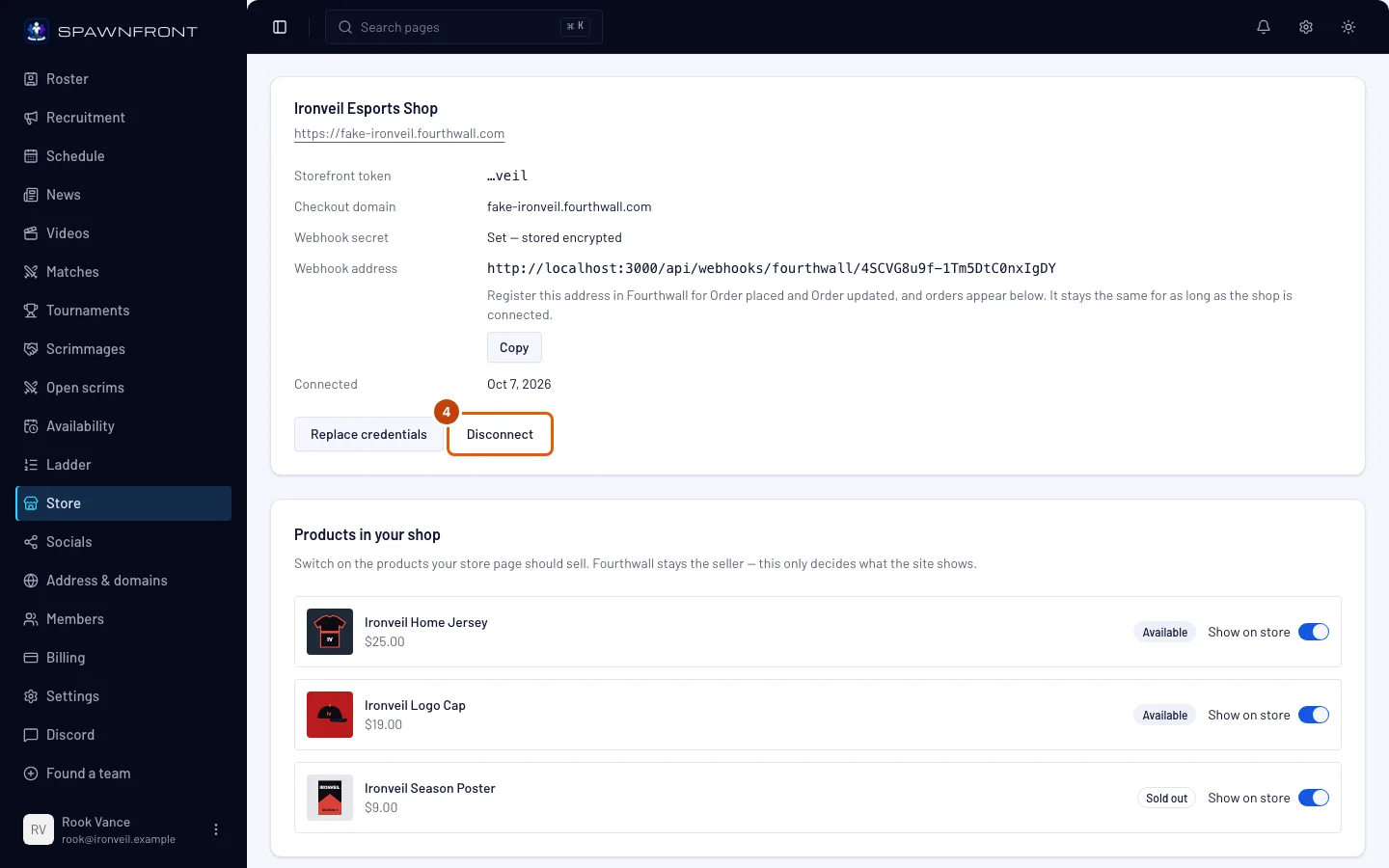
Krok 4: Naciśnij Rozłącz
Aby przestać sprzedawać przez stronę, naciśnij Rozłącz pod kartą sklepu.
Zobaczysz: okno z tytułem Odłącz i nazwą twojego sklepu.
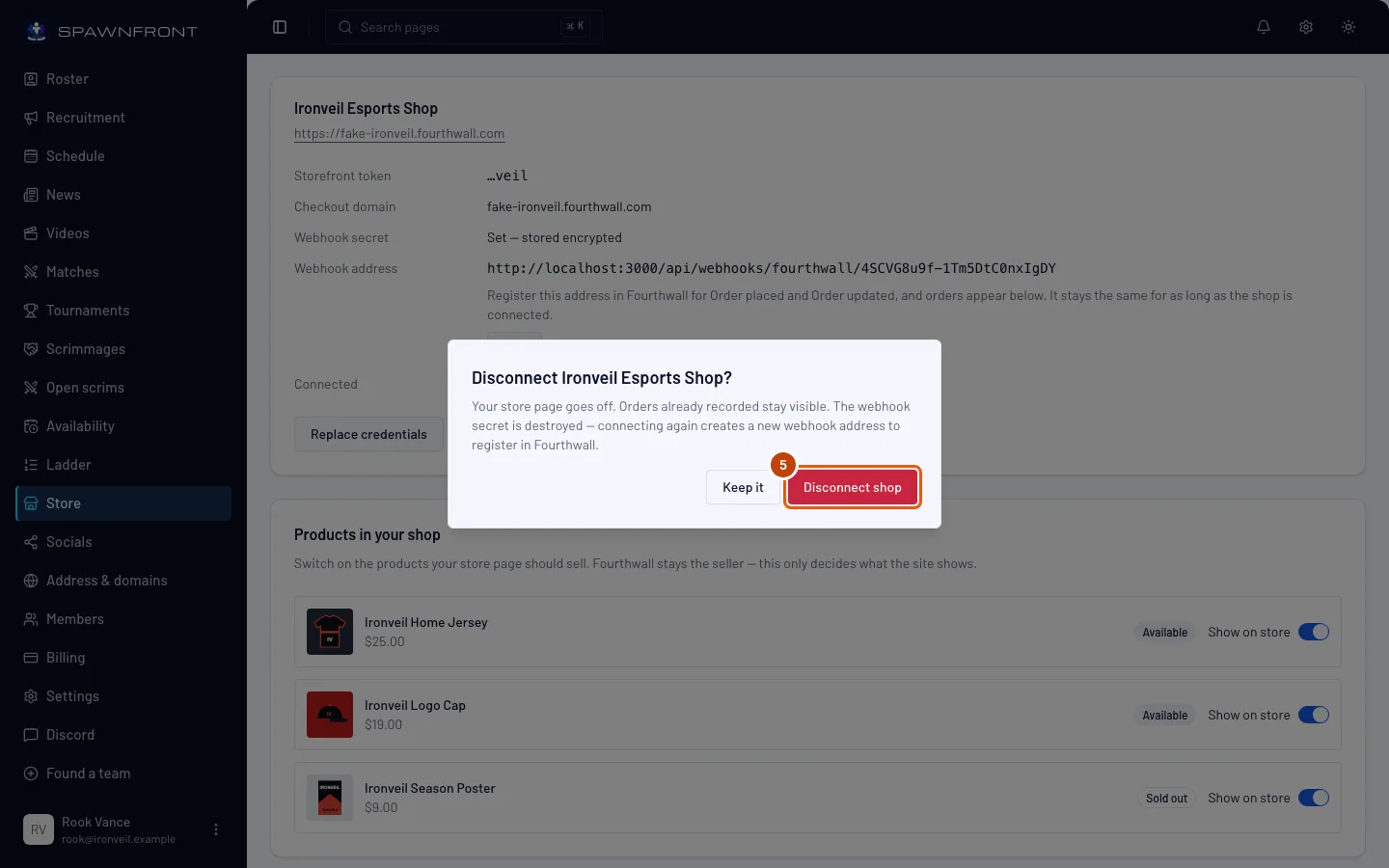
Krok 5: Potwierdź przyciskiem Odłącz sklep
Przeczytaj treść okna, a potem naciśnij Odłącz sklep. Aby się wycofać, naciśnij Zostaw.
Zobaczysz: „Sklep odłączony” i trzy pola połączenia w miejscu karty sklepu. Co się dzieje:
- Sklep i koszyk od razu znikają z menu strony — nie musisz publikować. Znika też rząd Polecane na stronie głównej.
- Zapisane już zamówienia zostają na tej stronie.
- Wybrane produkty są przechowywane przez trzydzieści dni. Jeśli w tym czasie połączysz ten sam sklep, wrócą; potem zostaną usunięte.
- Sekret webhooka zostaje usunięty, a adres webhooka przestaje działać. Ponowne połączenie da ci nowy adres do zarejestrowania w Fourthwall. Usuń stary webhook w ustawieniach deweloperskich sklepu w Fourthwall.
- W samym Fourthwall nic się nie zmienia: sklep, produkty i zamówienia tam zostają.
Jak sprawdzić, że się udało
- Po zmianie: karta pokazuje ostatnie cztery znaki nowego tokenu, a adres webhooka jest taki sam jak wcześniej.
- Po odłączeniu: strona Sklep znowu pokazuje pola połączenia, a w menu strony nie ma Sklepu.
Coś wygląda nie tak?
Zastąp pokazuje „Nie udało się odczytać sklepu z tym tokenem”
Wklej token sklepu z ustawień deweloperskich sklepu — zaczyna się od ptkn_. Nic się nie zmieniło: stare połączenie dalej działa.
Zastąp pokazuje, że domena płatności nie należy do tego sklepu
Komunikat podaje domenę, którą Fourthwall ma dla sklepu, do którego należy token. Wklej tę domenę albo sprawdź, czy token skopiowano z właściwego sklepu.
Moje wybrane produkty zniknęły po zmianie danych dostępowych
Nowy token należy do innego sklepu, więc wybrane produkty starego sklepu zostały usunięte. Wybierz produkty ponownie i opublikuj (krok 3).
Po ponownym połączeniu nie pojawiają się nowe zamówienia
Odłączenie usuwa stary adres webhooka. Skopiuj nowy adres webhooka z karty sklepu i zarejestruj go w Fourthwall dla Order placed i Order updated.
Widzę „Za dużo prób połączenia sklepu w tej godzinie”
Drużyna może próbować połączyć lub zmienić sklep dziesięć razy na godzinę. Odczekaj i spróbuj ponownie.
Zmień dane dostępowe i Rozłącz są wyszarzone
Subskrypcja strony wygasła, więc strona jest tylko do odczytu. Zobacz Zarządzaj płatnościami.
Powiązane artykuły
Nadal masz problem? Skontaktuj się z pomocą lub napisz na support@spawnfront.com — podaj stronę, na której jesteś, i numer kroku.