
Kup w sklepie drużyny
Dodaj merch drużyny do koszyka na jej stronie i zapłać w Fourthwall — bez zakładania konta.
Dla kupujących od drużyn · 7 kroków
Czego potrzebujesz na start
- Nie potrzebujesz konta, żeby coś kupić. Nic na stronie drużyny nie prosi o zalogowanie.
- Strona drużyny ma w menu Sklep, a obok koszyk. Jeśli ich nie ma, sklep nie jest otwarty.
- Twój koszyk jest zapisany tylko w tej przeglądarce. W innej przeglądarce lub na innym urządzeniu koszyk będzie pusty.
Kroki
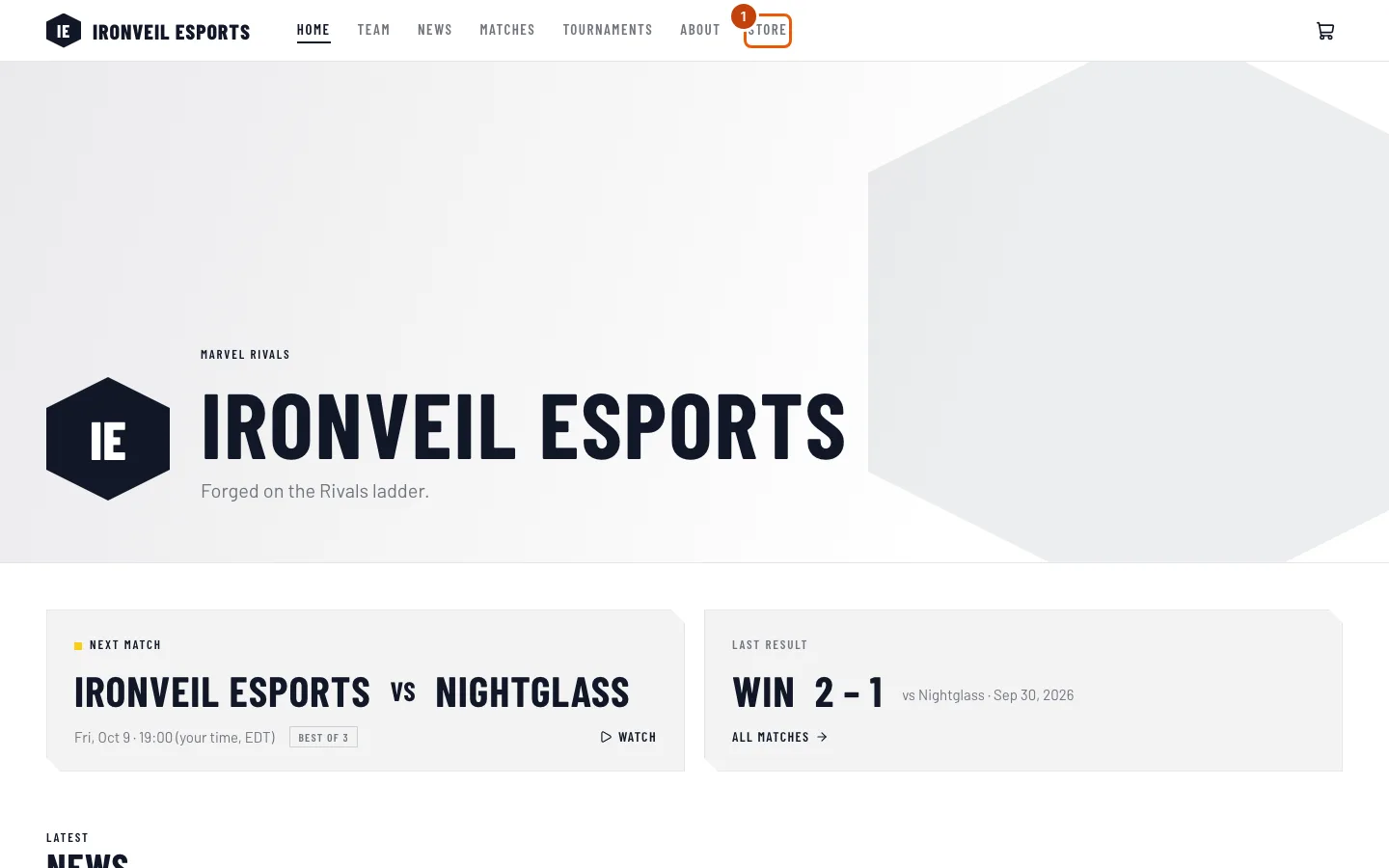
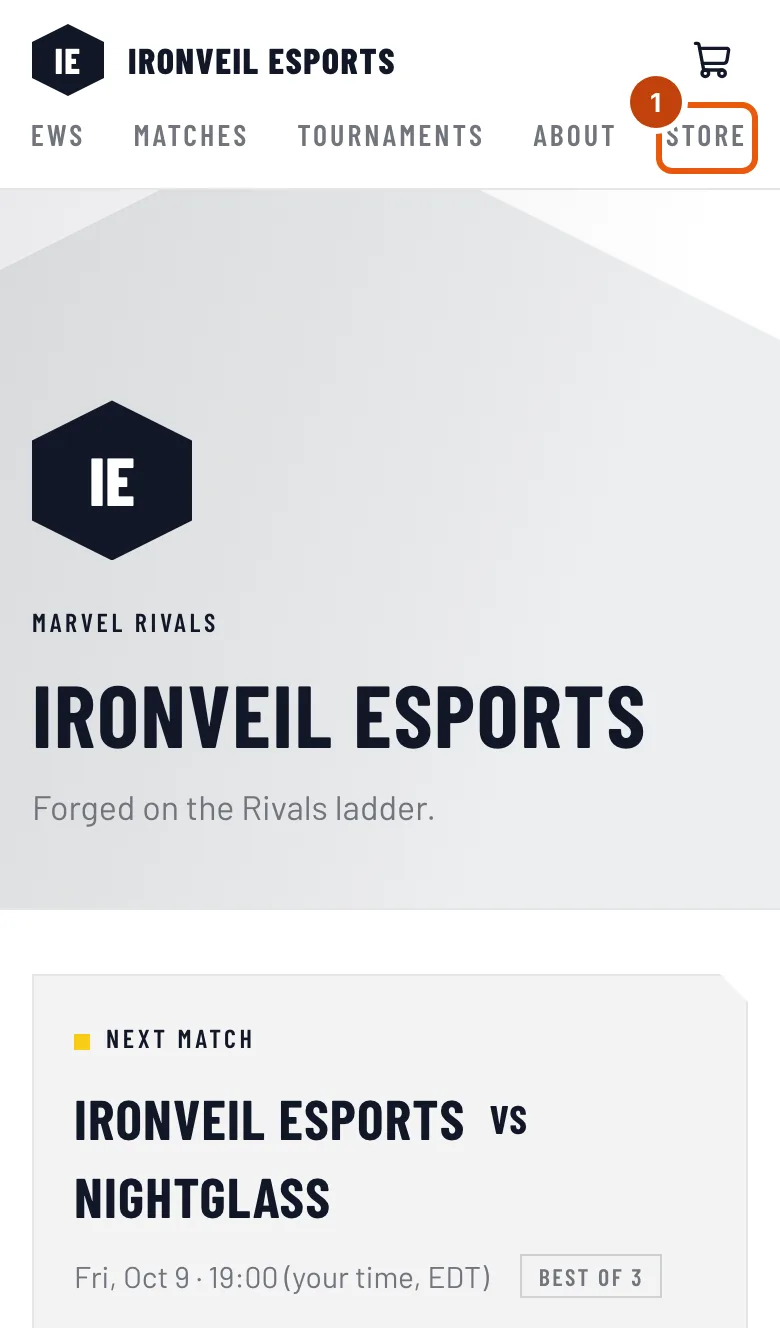
Krok 1: Otwórz sklep drużyny
Na stronie drużyny naciśnij Sklep w menu na górze.
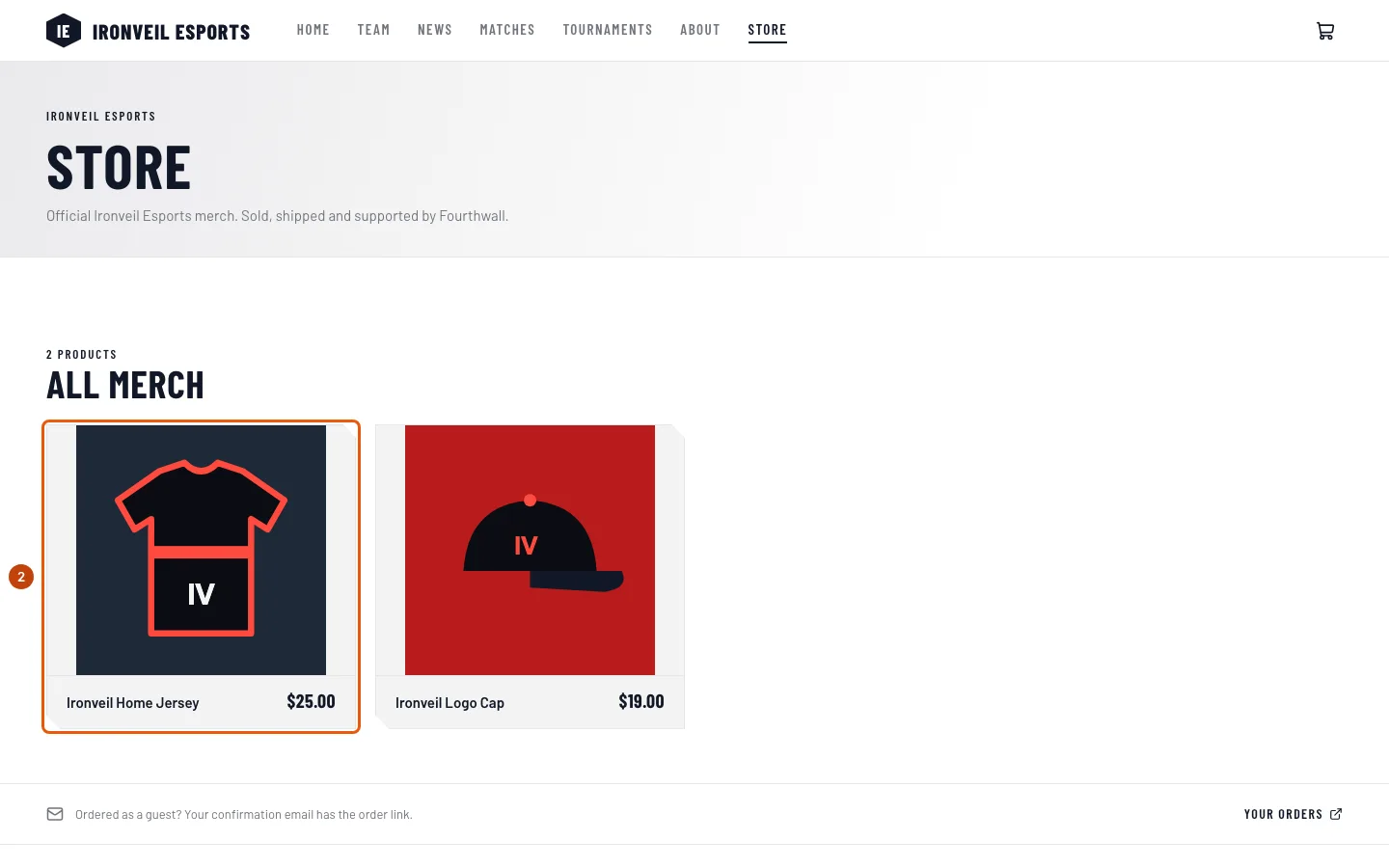
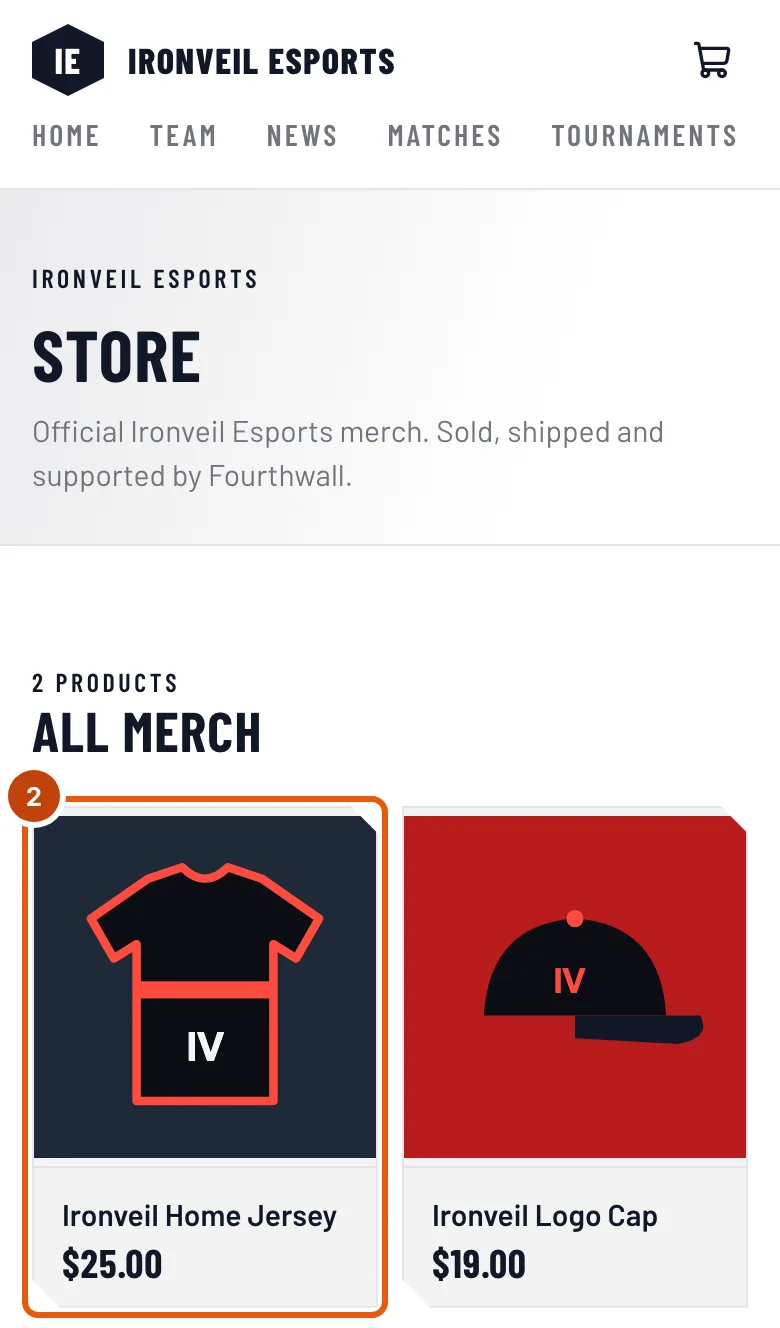
Zobaczysz: stronę z tytułem Sklep i produkty drużyny w sekcji Wszystkie produkty.
Krok 2: Otwórz produkt
Naciśnij produkt, który chcesz.
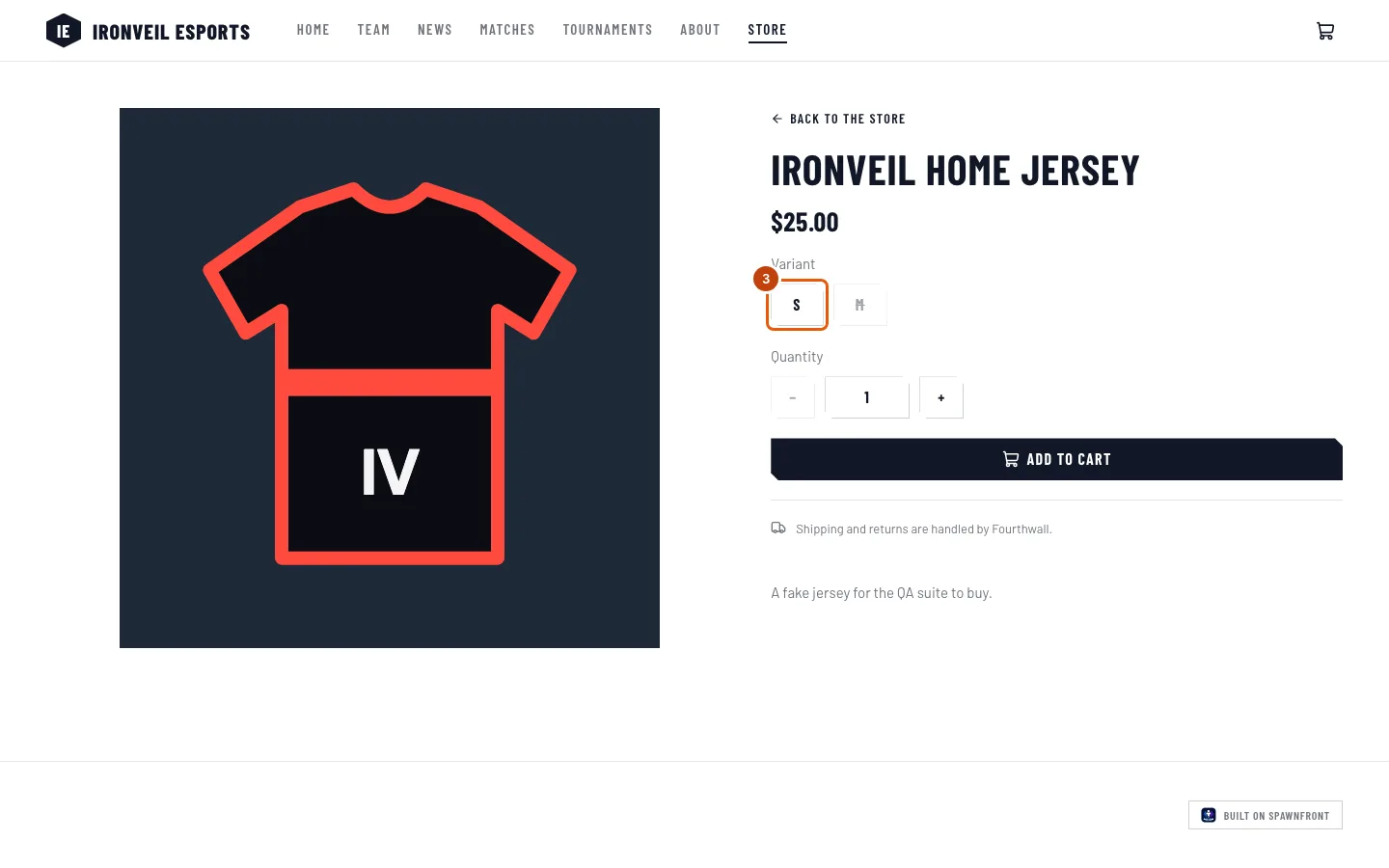
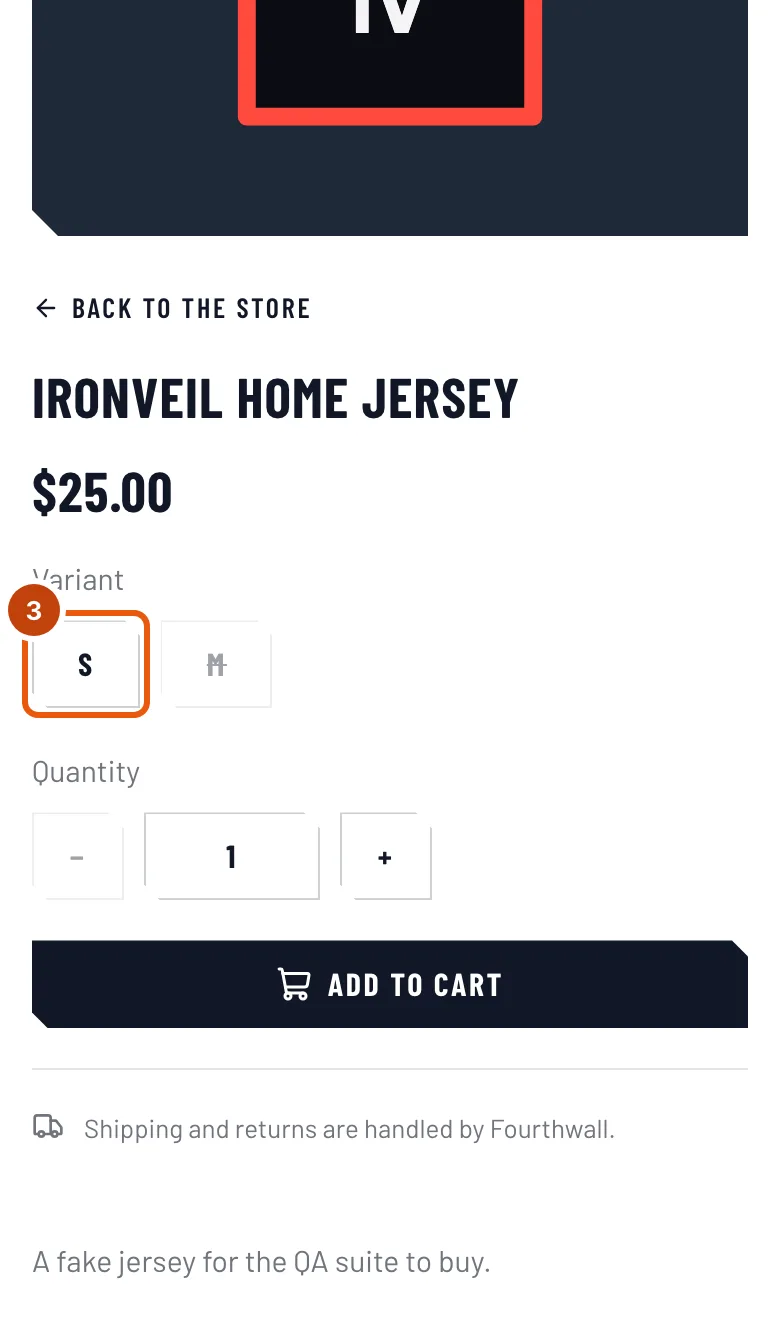
Zobaczysz: stronę produktu z nazwą, ceną, polem Wariant (gdy produkt ma rozmiary lub wersje), polem Ilość i przyciskiem Dodaj do koszyka.
Krok 3: Wybierz rozmiar
W sekcji Wariant naciśnij rozmiar lub wersję, którą chcesz. Przekreślona opcja jest wyprzedana i nie da się jej wybrać. Aby kupić więcej niż jedną sztukę, naciśnij + pod Ilość.
Zobaczysz: zaznaczony wybór. Jeśli nic nie da się wybrać, strona pokazuje „Żaden wariant nie jest teraz dostępny”.
Krok 4: Dodaj do koszyka
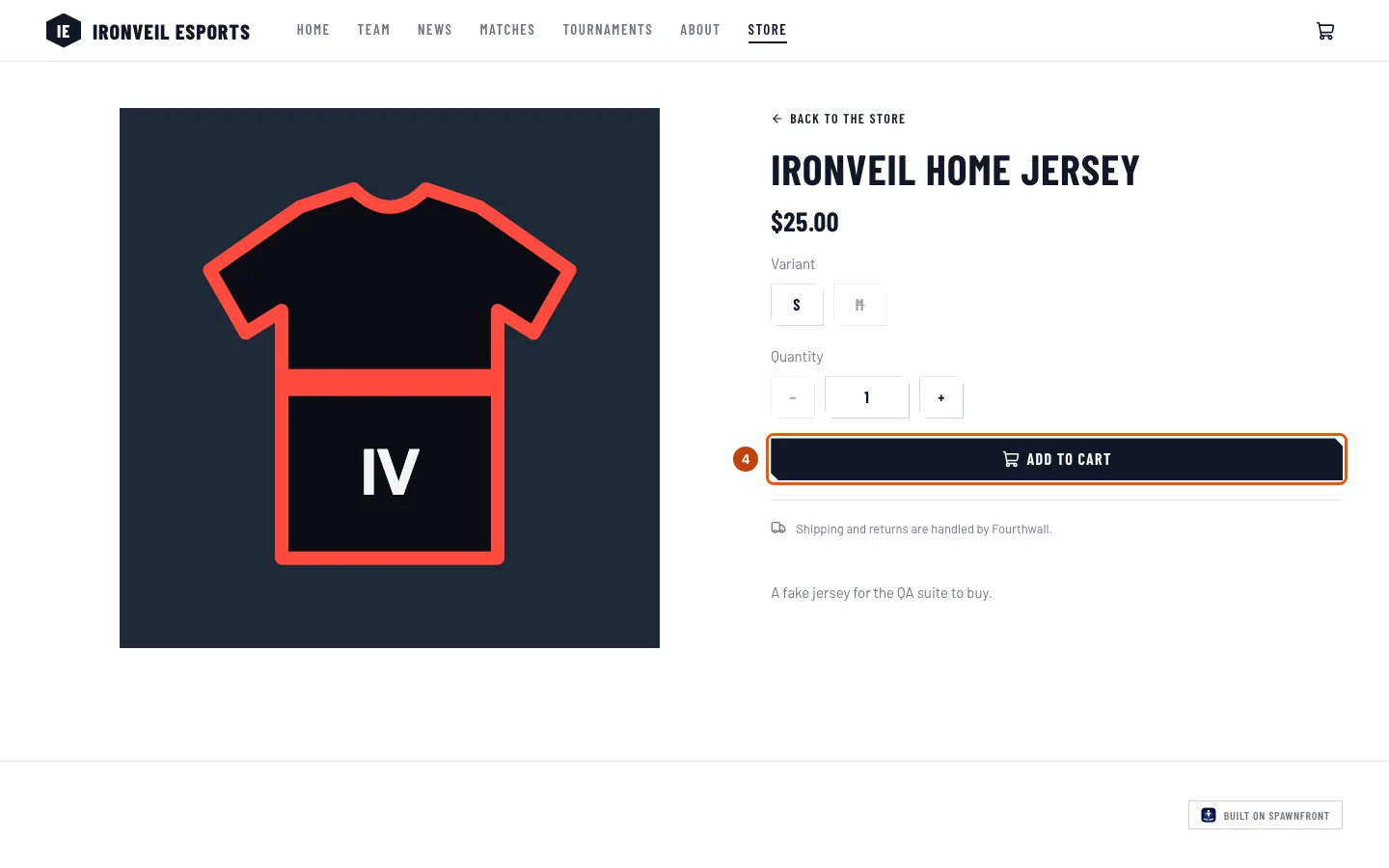
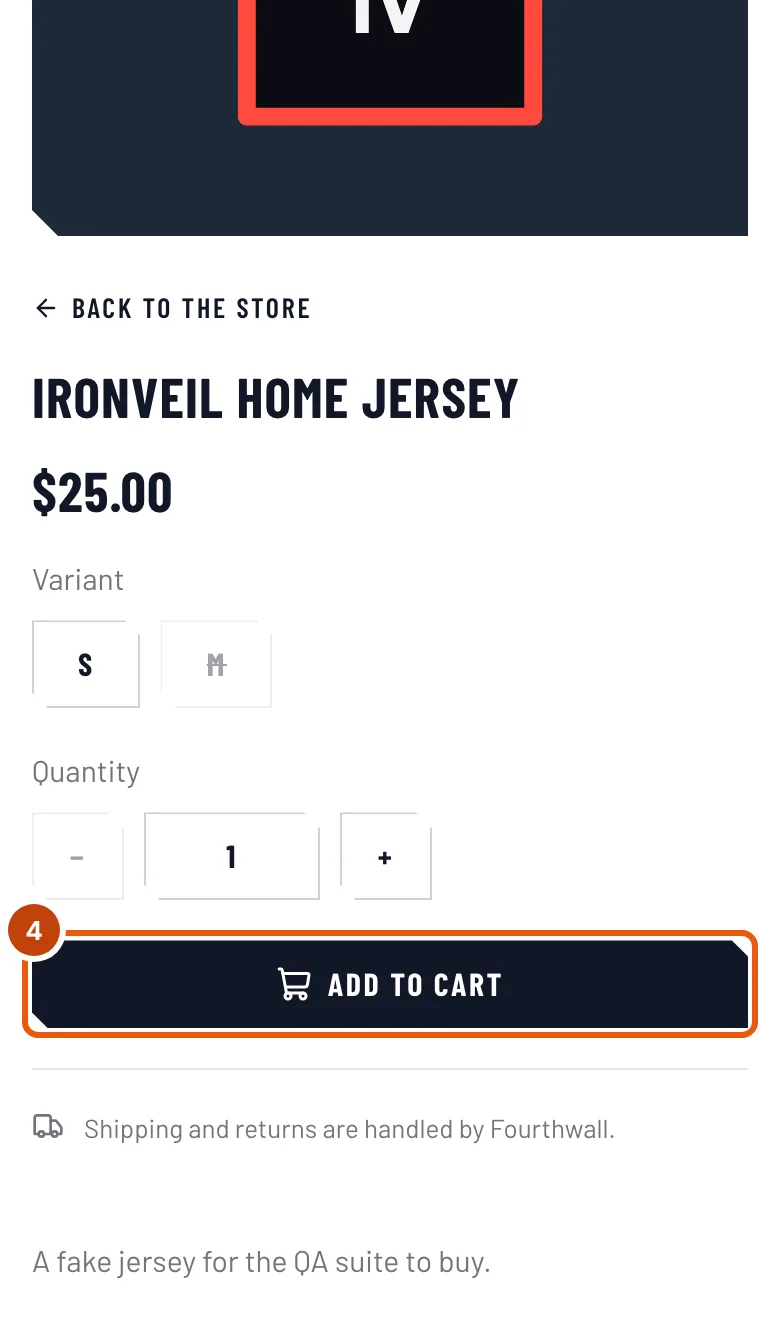
Naciśnij Dodaj do koszyka.
Zobaczysz: Dodano do koszyka i liczbę obok koszyka w menu strony.
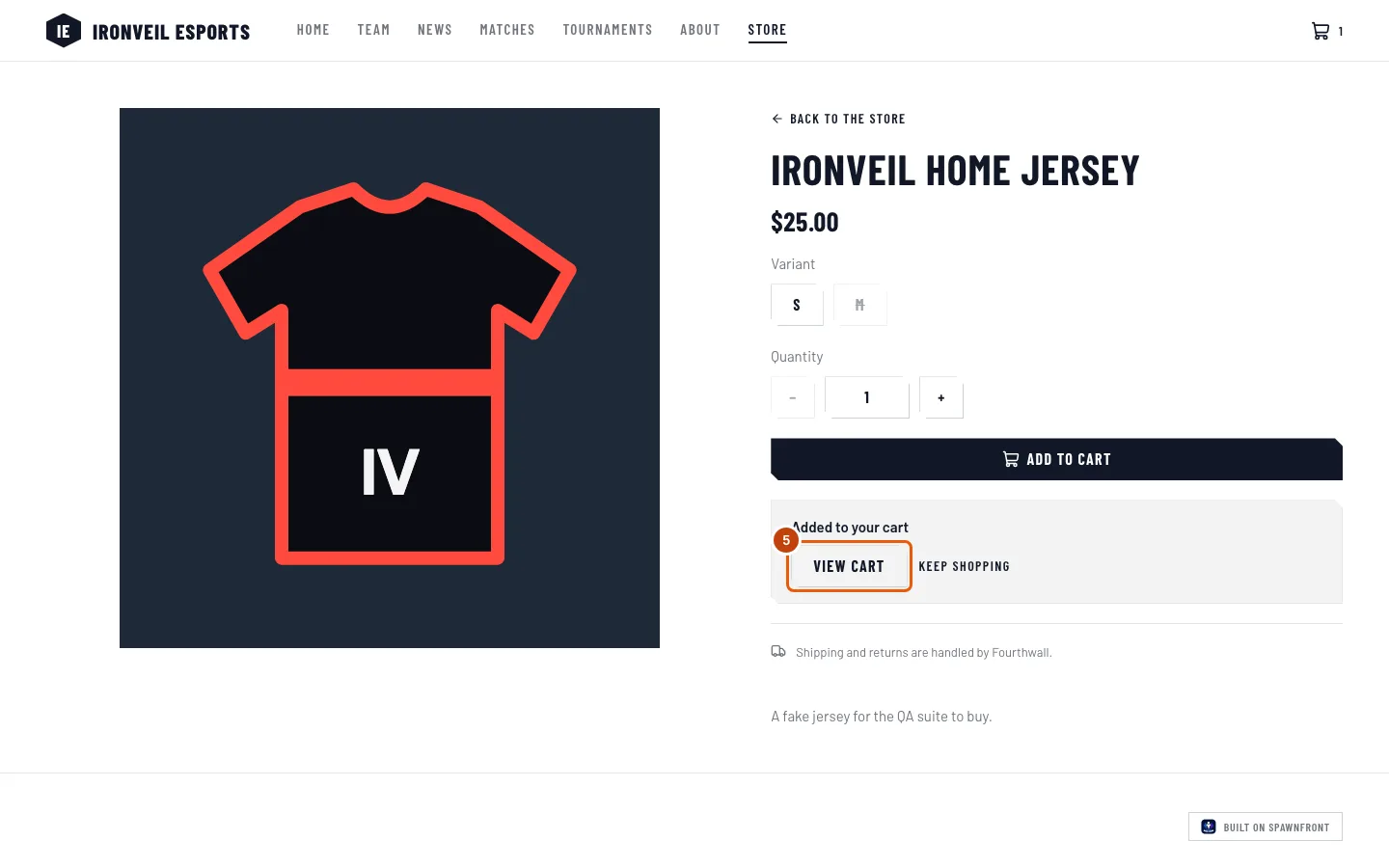
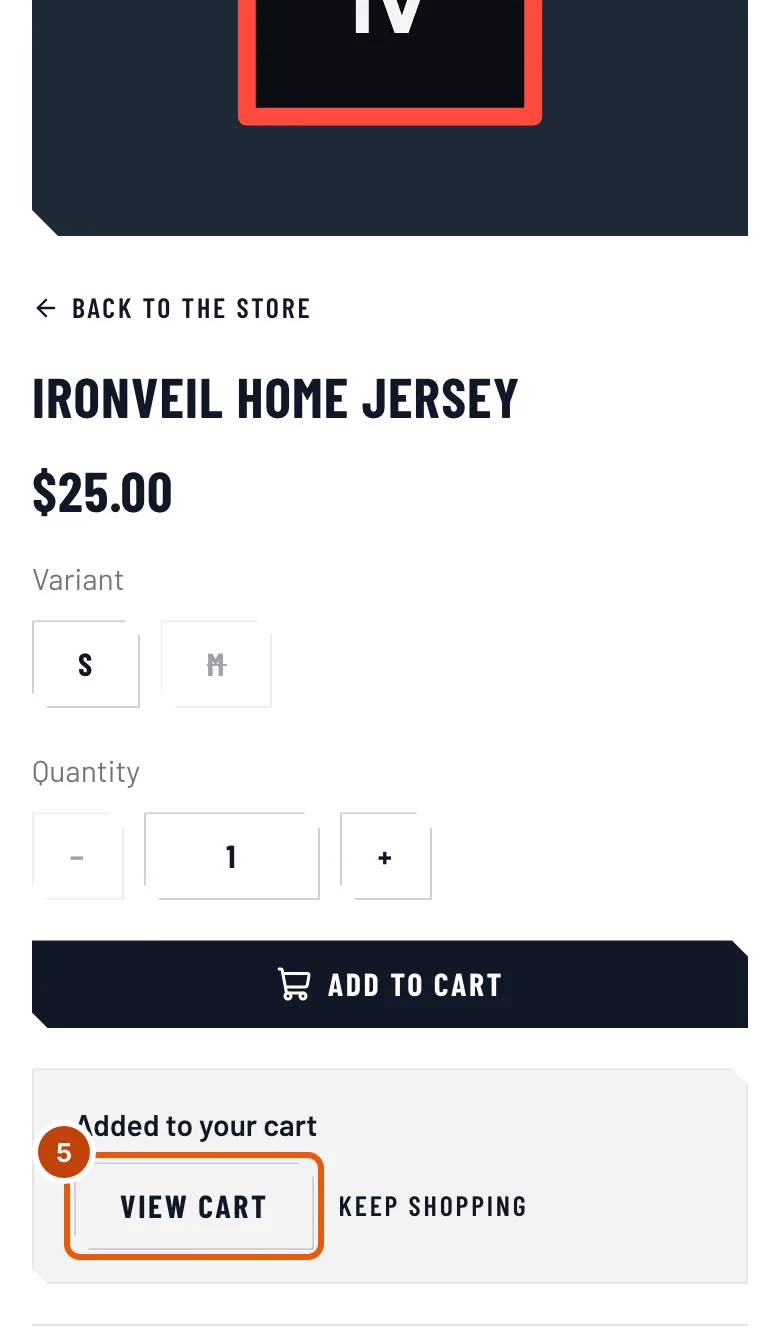
Krok 5: Otwórz koszyk
Naciśnij Zobacz koszyk. Na każdej innej podstronie naciśnij zamiast tego koszyk na górze strony. Kupuj dalej pozwala najpierw dodać coś jeszcze.
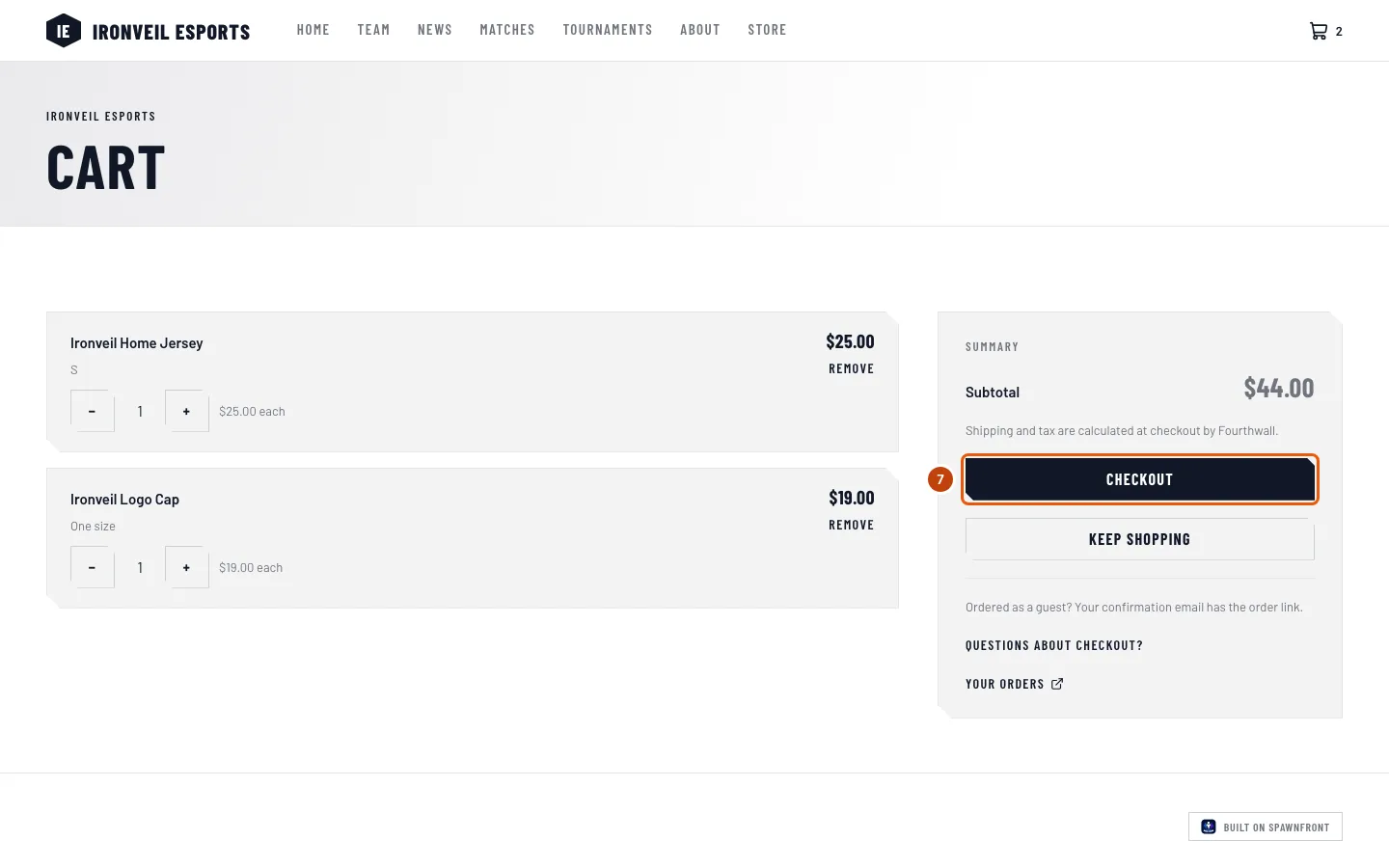
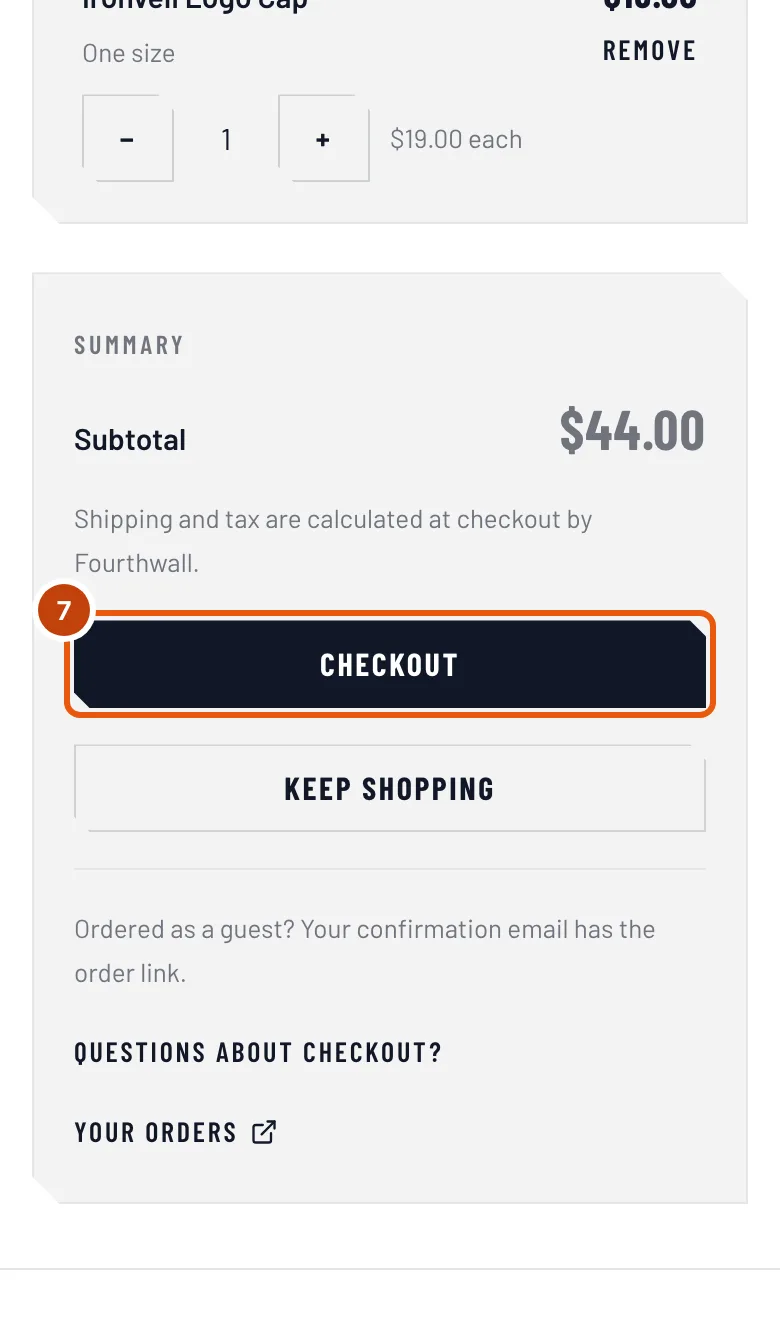
Zobaczysz: stronę z tytułem Koszyk, jeden wiersz na każdy produkt i Suma częściowa.
Krok 6: Zmień ilość lub usuń produkt
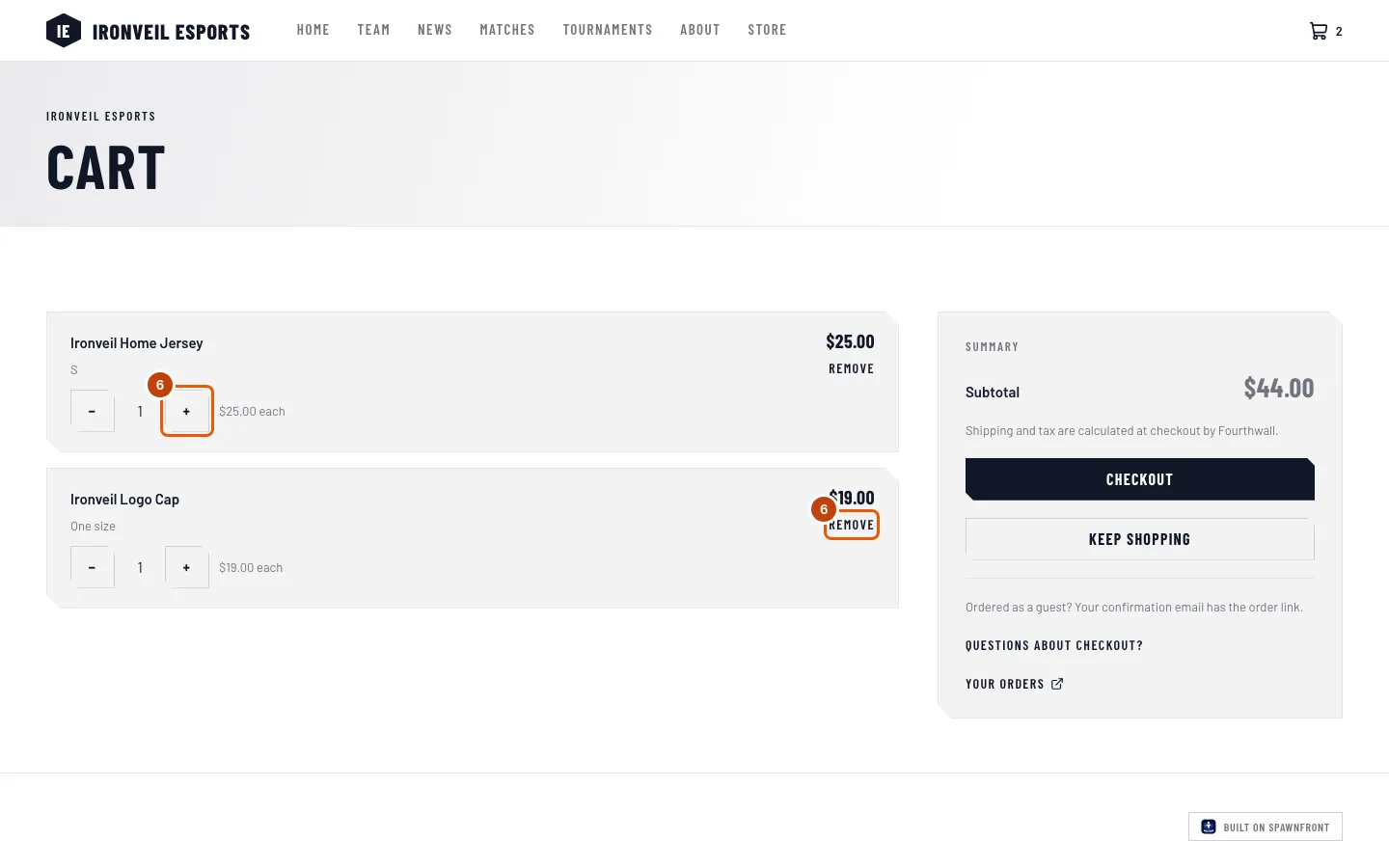
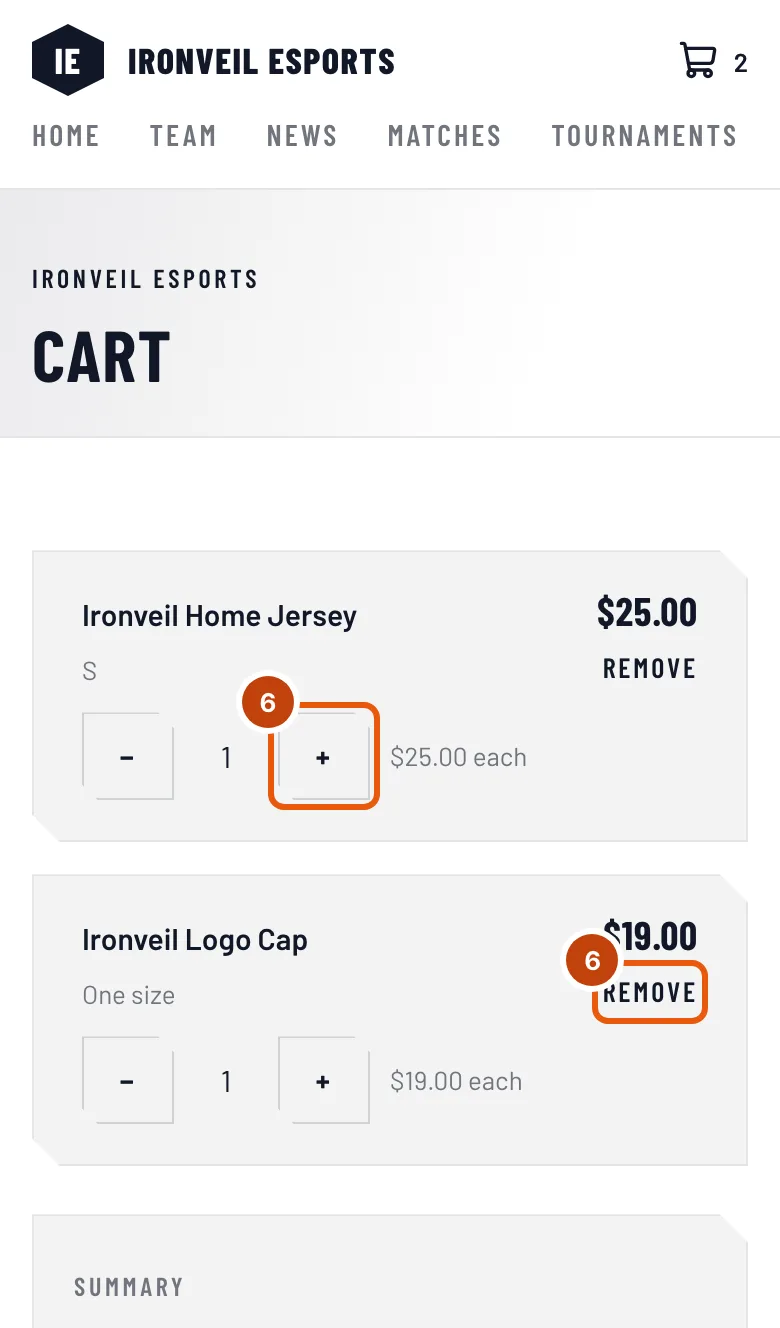
W wierszu naciśnij + lub −, żeby zmienić liczbę sztuk, albo Usuń, żeby usunąć produkt. Naciśnięcie − przy jednej sztuce usuwa wiersz.
Zobaczysz, że cena w wierszu i Suma częściowa się zmieniają. Dopóki sklep nie odpowie, wiersz pokazuje „Czekamy na sklep…”.
Krok 7: Przejdź do płatności
Naciśnij Płatność.
Płatność odbywa się w Fourthwall, nie na stronie drużyny. Sklep drużyny działa na Fourthwall: to on przyjmuje płatność i adres dostawy oraz dolicza wysyłkę i podatek. Zobacz Gdzie odbywa się płatność.
Zobaczysz: stronę płatności Fourthwall w tej samej karcie.
Jak sprawdzić, że się udało
- Po zapłacie Fourthwall wyśle ci e-mail z potwierdzeniem. Znajdziesz w nim link do zamówienia.
- Gdy pierwszy raz znowu otworzysz sklep lub koszyk drużyny w tej samej przeglądarce, zobaczysz Dziękujemy za wsparcie drużyny i Twoje zamówienia (pojawia się tylko raz).
- Jeśli masz konto Spawnfront na ten sam e-mail, zamówienie pojawi się też w historii zamówień — zobacz Zobacz historię zamówień.
Coś wygląda nie tak?
Strona pokazuje „Sklep wkrótce”
Drużyna nie otworzyła jeszcze sklepu na tej stronie. Do tego czasu nie ma nic do kupienia.
Przycisk Dodaj do koszyka jest wyszarzony
Wszystkie rozmiary są wyprzedane albo cały produkt jest wyprzedany: strona pokazuje „Żaden wariant nie jest teraz dostępny”. Przycisk jest też wyszarzony przez chwilę, gdy pokazuje Dodawanie….
Pojawia się „Nie udało się połączyć ze sklepem”
Nic nie zostało dodane do koszyka. Naciśnij Spróbuj ponownie. Jeśli to się powtarza, sklep drużyny ma problem — wróć później.
Przycisk Płatność jest wyszarzony
Płatność czeka, aż sklep odpowie na zmianę — poczekaj, aż zniknie „Czekamy na sklep”. Jeśli wiersz pokazuje Już niedostępne, koszyk pokazuje „Usuń …, aby przejść do płatności”: naciśnij Usuń w tym wierszu (krok 6). Jeśli koszyk pokazuje „Sklep jest chwilowo niedostępny”, twój koszyk jest zapisany w tej przeglądarce; spróbuj ponownie później.
Mój koszyk na telefonie jest pusty
Koszyk jest zapisany w przeglądarce, w której dodano produkty. Otwórz stronę w tej przeglądarce albo dodaj produkty ponownie na tym urządzeniu.
Koszyk pokazuje „Twój koszyk wygasł”
Sklep nie przechowuje już tego koszyka. Nic nie zostało pobrane — produkty wciąż są w sklepie. Dodaj je ponownie.
Powiązane artykuły
Nadal masz problem? Skontaktuj się z pomocą lub napisz na support@spawnfront.com — podaj stronę, na której jesteś, i numer kroku.