
Odpowiedz na prośbę o dołączenie do organizacji
Jako właściciel drużyny zgódź się lub odmów w Przeglądzie drużyny, gdy organizacja poprosi ją o dołączenie.
Dla właścicieli i administratorów drużyn · 5 kroków
Organizacja prowadzi kilka drużyn w dowolnych grach — jej plan obejmuje 4, osoba, która płaci, dodaje kolejne, a w jednej grze może być do 10. Gdy organizacja poprosi twoją drużynę o dołączenie, ty jako właściciel drużyny decydujesz: tak lub nie. Kroki 3 i 4 to zgoda, krok 5 to odmowa.
Czego potrzebujesz na start
- Jesteś właścicielem drużyny. Administrator drużyny też widzi prośbę, ale nie może na nią odpowiedzieć.
- Twoja drużyna nie należy jeszcze do żadnej organizacji.
- Aby się zgodzić: twoja drużyna nie może mieć podłączonej własnej domeny. Najpierw usuń ją w Adres i domeny.
Kroki
Krok 1: Sprawdź dzwonek
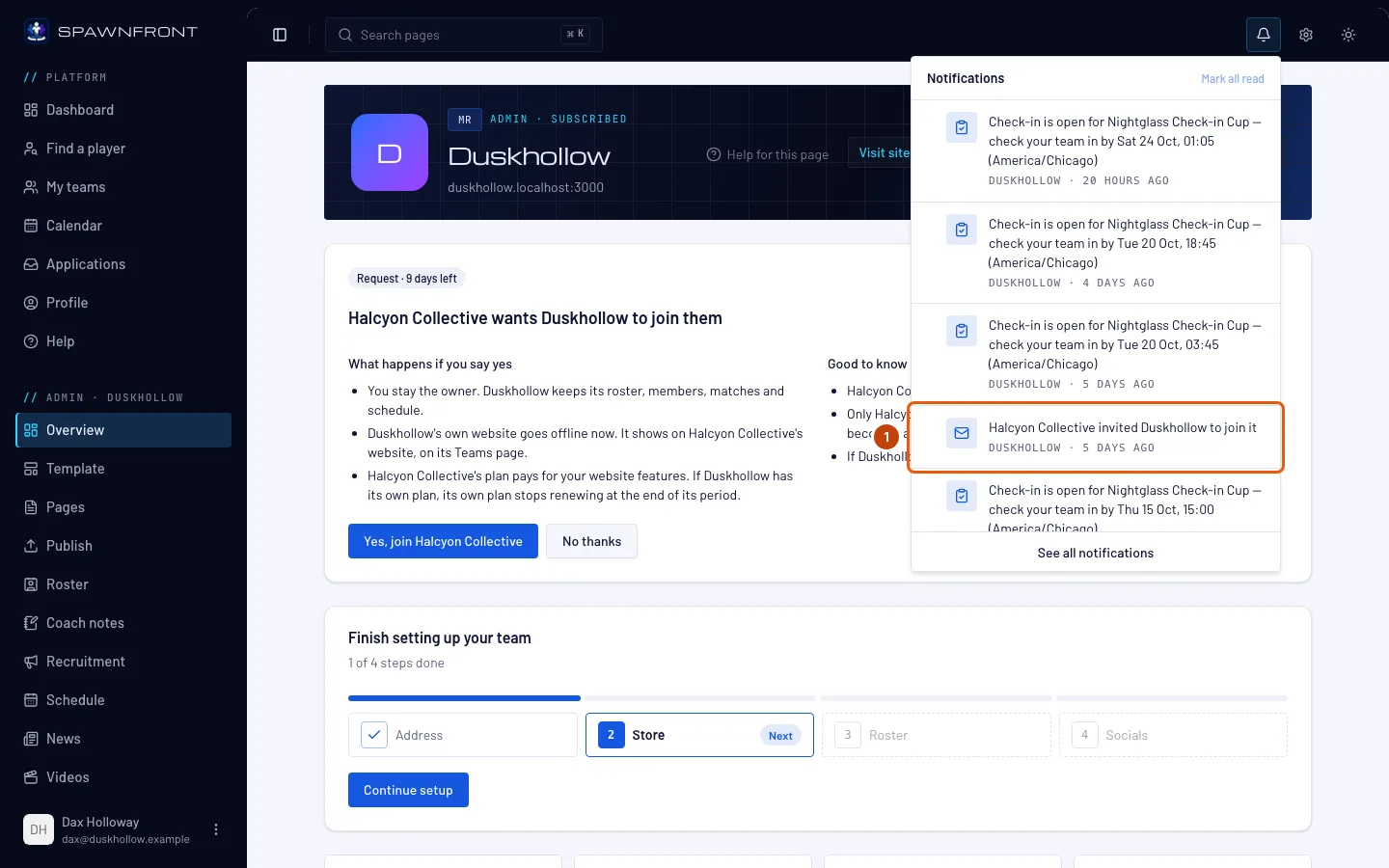
Naciśnij dzwonek u góry dowolnej strony. Prośba to powiadomienie: „… zaprasza … do dołączenia”. Tę samą wiadomość dostajesz też e-mailem, z przyciskiem Zobacz zaproszenie.
Powiadomienie otwiera Ustawienia twojej drużyny. Prośba czeka tam w sekcji Prośby o dołączenie do organizacji, z przyciskami Akceptuj i Odrzuć — tymi samymi co w Przeglądzie.
Krok 2: Otwórz Przegląd drużyny
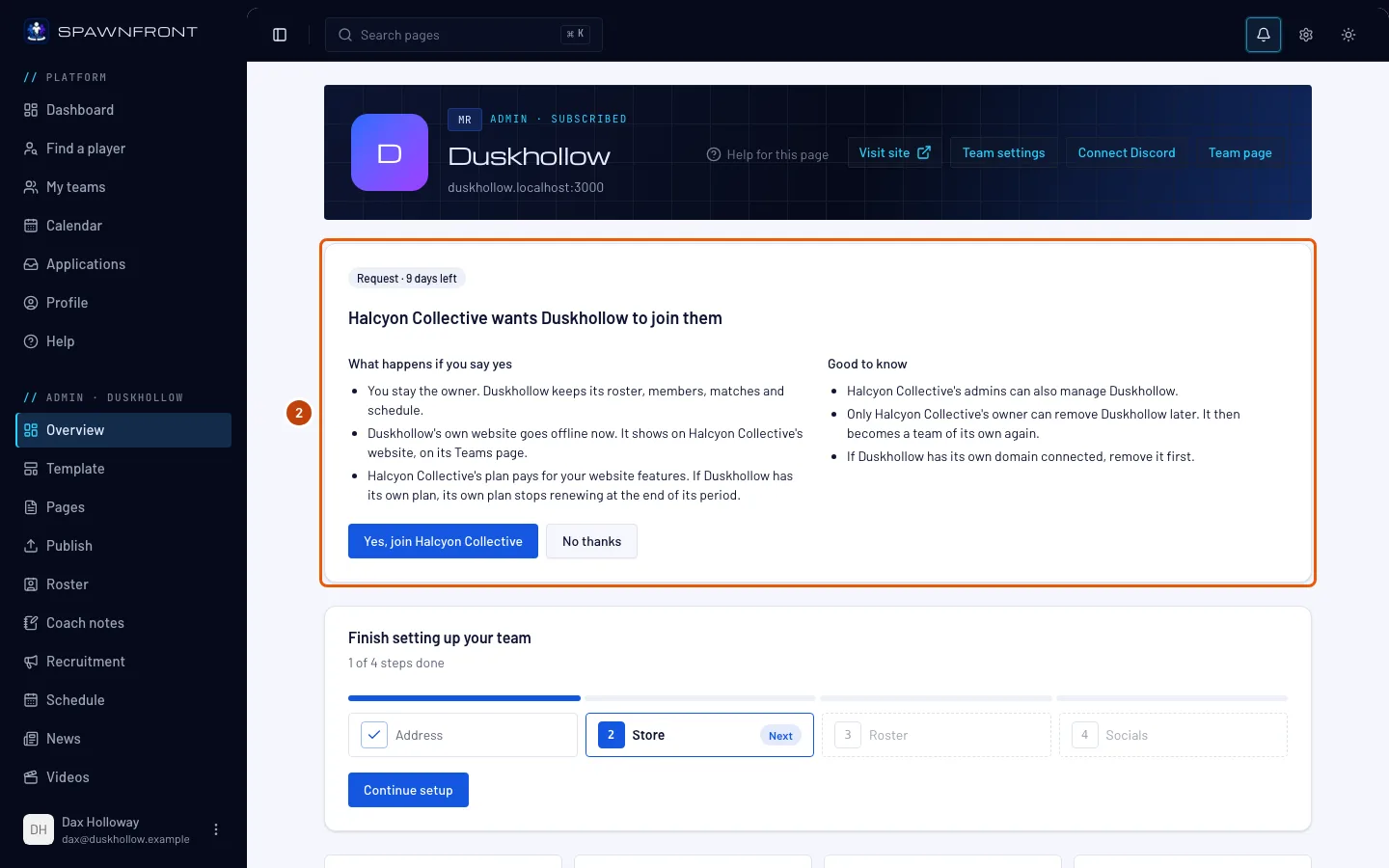
Otwórz swoją drużynę w Moje drużyny. Otworzy się jej Przegląd.
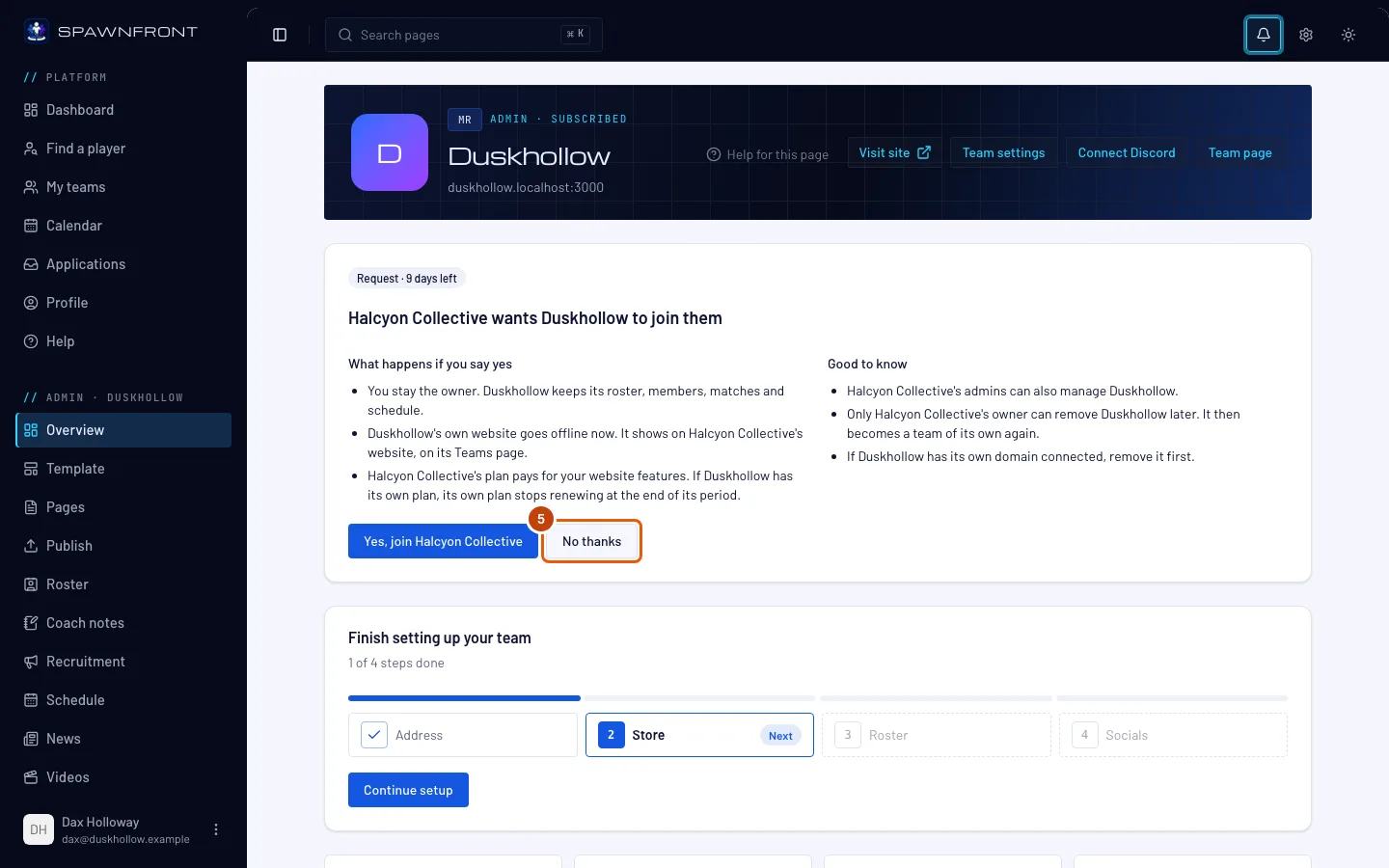
U góry zobaczysz: „… chce, żeby … dołączyła”, z napisem Prośba i liczbą pozostałych dni. Pod spodem: Co się stanie, jeśli się zgodzisz i Warto wiedzieć. Prośba czeka 14 dni; potem znika, a organizacja może wysłać kolejną.
Krok 3: Zgódź się
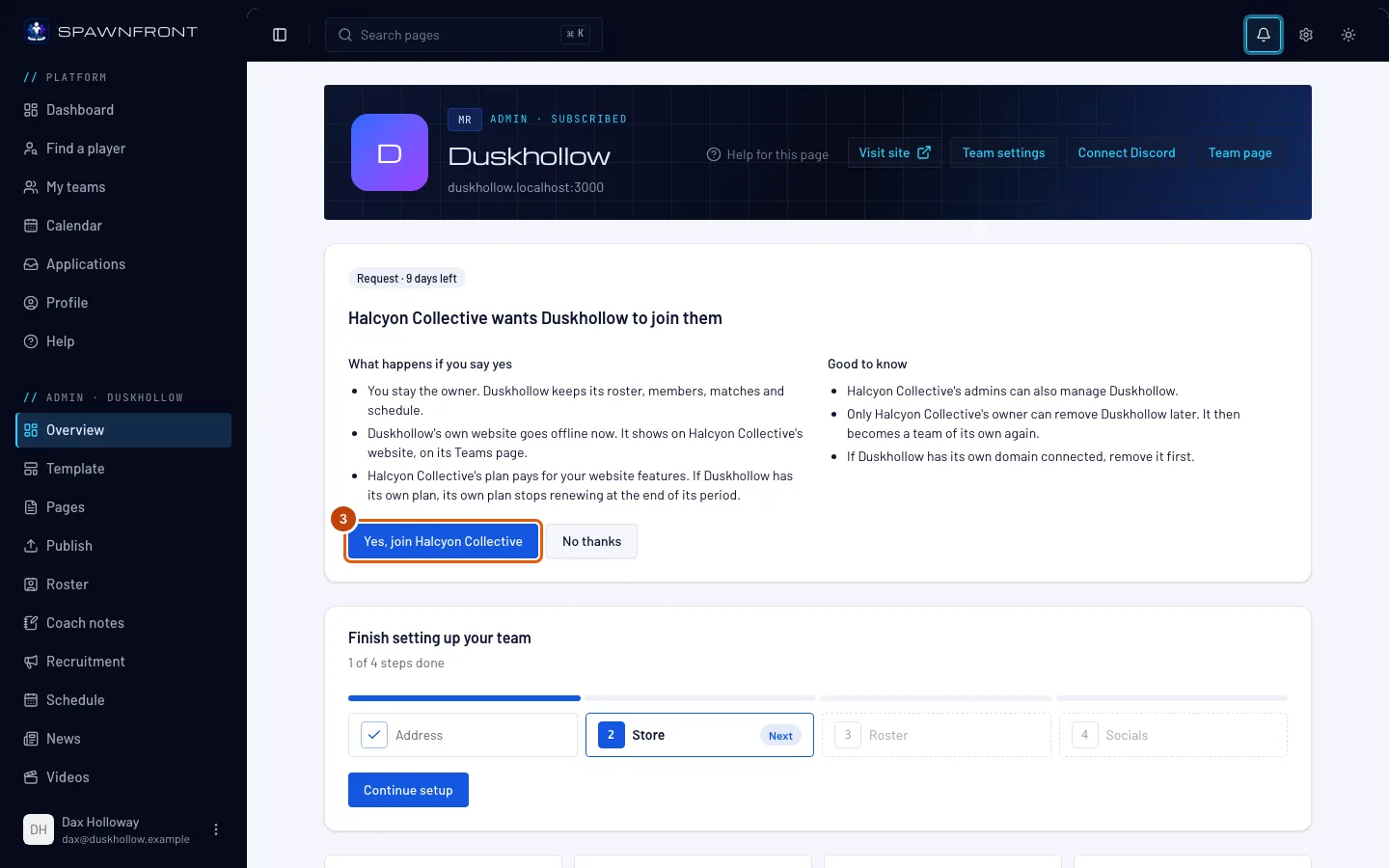
Przeczytaj Co się stanie, jeśli się zgodzisz, a potem naciśnij Yes, join … z nazwą organizacji.
Co się zmienia, gdy się zgodzisz:
- Własna strona twojej drużyny od razu przestaje działać, a strona organizacji pokazuje twoją drużynę na podstronie Drużyny.
- Zostajesz właścicielem. Drużyna zachowuje swoją nazwę, skład, członków, mecze i harmonogram.
- Plan organizacji opłaca funkcje twojej strony. Jeśli twoja drużyna ma własny plan, nie odnowi się po końcu bieżącego okresu.
- Administratorzy organizacji też mogą zarządzać twoją drużyną, a później usunąć ją może tylko właściciel organizacji.
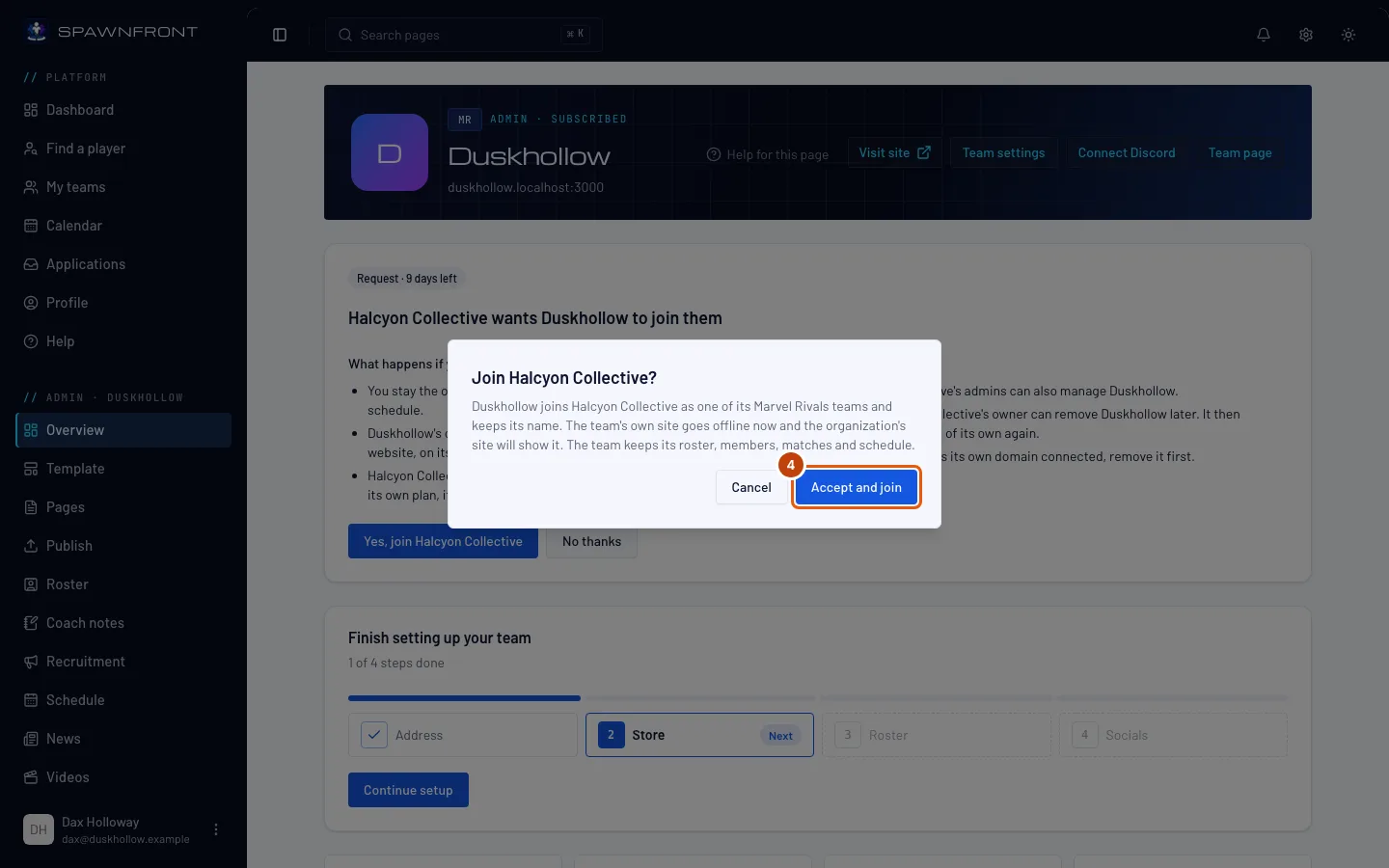
Zobaczysz okno Dołączyć do …? z tymi samymi informacjami.
Krok 4: Zaakceptuj i dołącz
W oknie naciśnij Akceptuj i dołącz.
Zobaczysz: „… jest teraz częścią …”. Karta prośby znika, a twoja drużyna pojawia się na liście Drużyny organizacji.
Krok 5: Albo odmów
Aby odrzucić prośbę, naciśnij na karcie Nie, dzięki. Działa to od razu — bez potwierdzenia.
Zobaczysz: „Odrzucono prośbę od …”, a karta zniknie. Nic w twojej drużynie się nie zmienia. Organizacja może zapytać ponownie później.
Jak sprawdzić, że się udało
- Po zgodzie Przegląd twojej drużyny nie pokazuje już prośby, a lista Drużyny organizacji zawiera twoją drużynę.
- Po zgodzie twoja drużyna w menu po lewej jest widoczna pod nazwą organizacji zamiast w sekcji Administracja, bez podstron strony: stroną, sklepem i rozliczeniami zarządzają administratorzy organizacji.
- Po odmowie prośba znika z Przeglądu i z Ustawień.
Coś wygląda nie tak?
Karta mówi „Tylko właściciel, …, może odpowiedzieć”.
Jesteś administratorem drużyny, nie jej właścicielem. Tylko właściciel może się zgodzić lub odmówić — poproś osobę wskazaną na karcie.
Widzę „Najpierw usuń własną domenę”
Drużyna w organizacji nie może mieć własnej domeny. Usuń ją w Adres i domeny, a potem znowu naciśnij Yes, join ….
Widzę „Masz już 10 drużyn …”
Od czasu wysłania prośby organizacji zabrakło miejsca na twoją drużynę: jej plan nie obejmuje kolejnych drużyn, dopóki osoba, która płaci, ich nie doda, albo ma już 10 drużyn w twojej grze. Twoja drużyna zostaje bez zmian. Naciśnij Nie, dzięki albo poproś organizację, żeby zrobiła miejsce.
Widzę „Inna drużyna … w … nazywa się …”
Jedna z drużyn organizacji w twojej grze ma już nazwę twojej drużyny, a dwie jej drużyny w tej samej grze nie mogą nazywać się tak samo. Zmień nazwę drużyny w Ustawieniach (albo poproś organizację o zmianę nazwy swojej), a potem znowu naciśnij Yes, join ….
Prośba zniknęła
Czekała 14 dni bez odpowiedzi albo organizacja ją anulowała. Poproś organizację o wysłanie nowej.
Odmówiłem przez pomyłkę
Poproś organizację o wysłanie nowej prośby — odmowa niczego nie zabiera i nic nie zmienia w twojej drużynie.
Powiązane artykuły
Nadal masz problem? Skontaktuj się z pomocą lub napisz na support@spawnfront.com — podaj stronę, na której jesteś, i numer kroku.