
Dodaj swoje sociale
Podlinkuj Facebooka, X, Telegram, Reddita, Discorda i Twitcha w sekcji hero i stopce strony.
Dla właścicieli i administratorów drużyn · 7 kroków
Czego potrzebujesz na start
- Twoja drużyna ma subskrypcję strony. W panelu administracyjnym darmowej drużyny zamiast Sociale widać Uzyskaj stronę.
- Jesteś właścicielem albo administratorem drużyny.
- Masz adres każdej strony, którą chcesz podlinkować: strony na Facebooku, konta na X, kanału na Telegramie, subreddita, zaproszenia na Discorda albo kanału na Twitchu.
Kroki
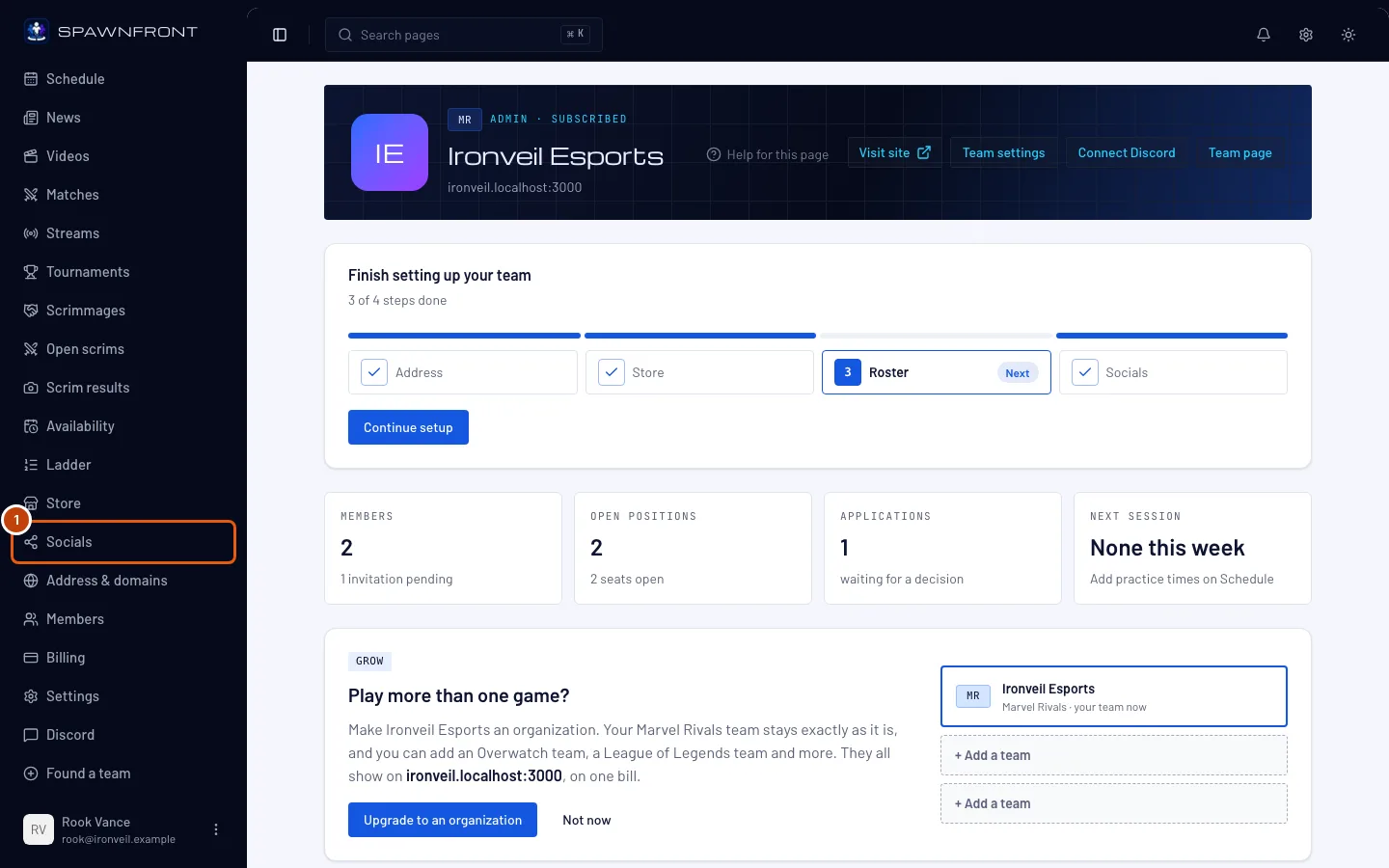
Krok 1: Otwórz Sociale
W menu po lewej naciśnij Sociale.
Zobaczysz: stronę o tytule Sociale z polami Facebook, X, Telegram, Reddit, Discord i Twitch. Krok Sociale w konfiguracji strony to ten sam formularz, tylko zamiast Zapisz linki ma przycisk Zakończ.
Krok 2: Wklej link
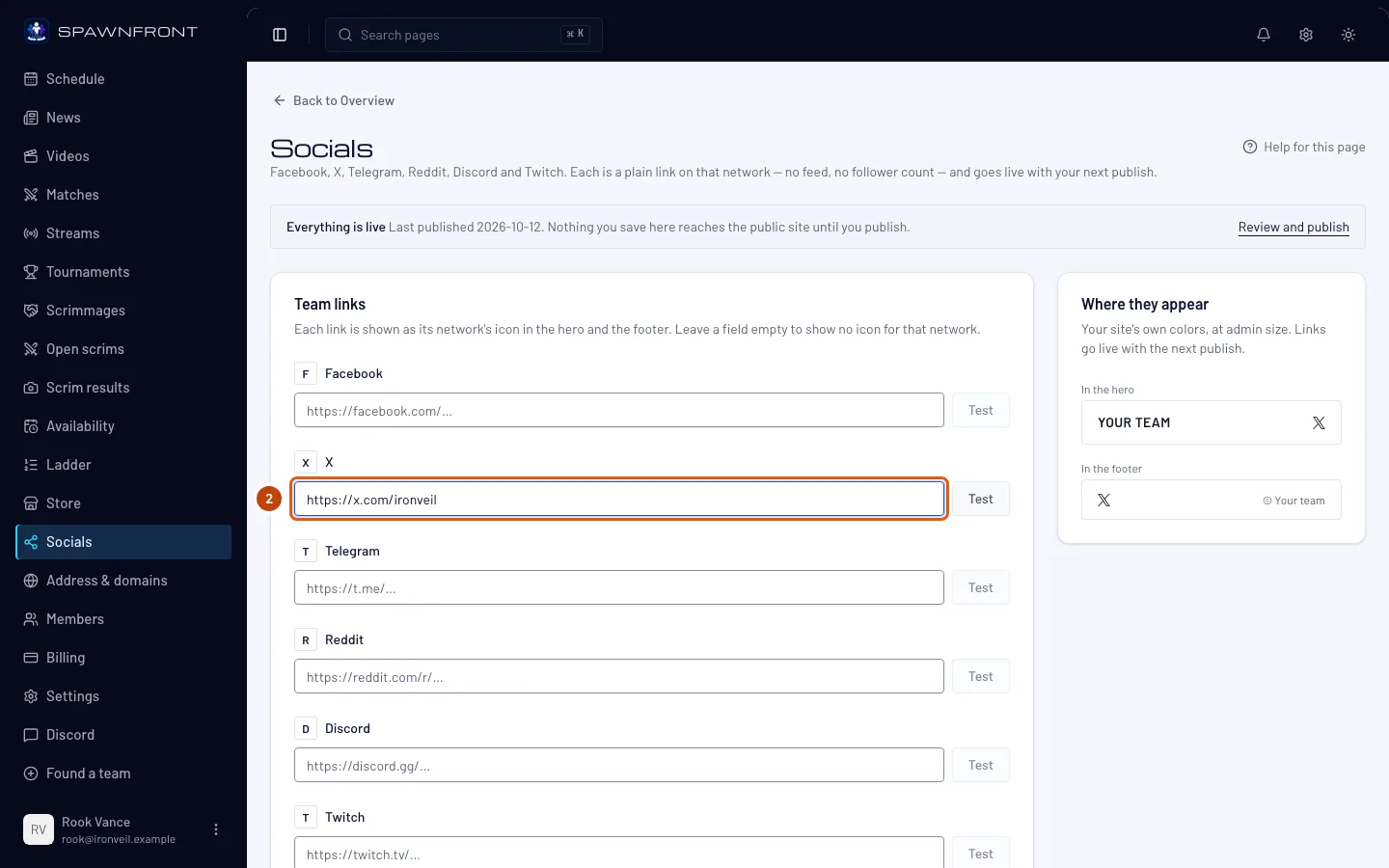
Wklej pełny adres swojej strony w pole jej serwisu, zaczynając od
https://— na przykładhttps://x.com/yourteamw pole X. Zostaw pole puste, jeśli nie chcesz ikony tego serwisu.Zobaczysz: adres w polu. Każde pole przyjmuje tylko adres ze swojego serwisu — pole Discorda nie przyjmie linku do Facebooka.
Krok 3: Albo wpisz samą nazwę
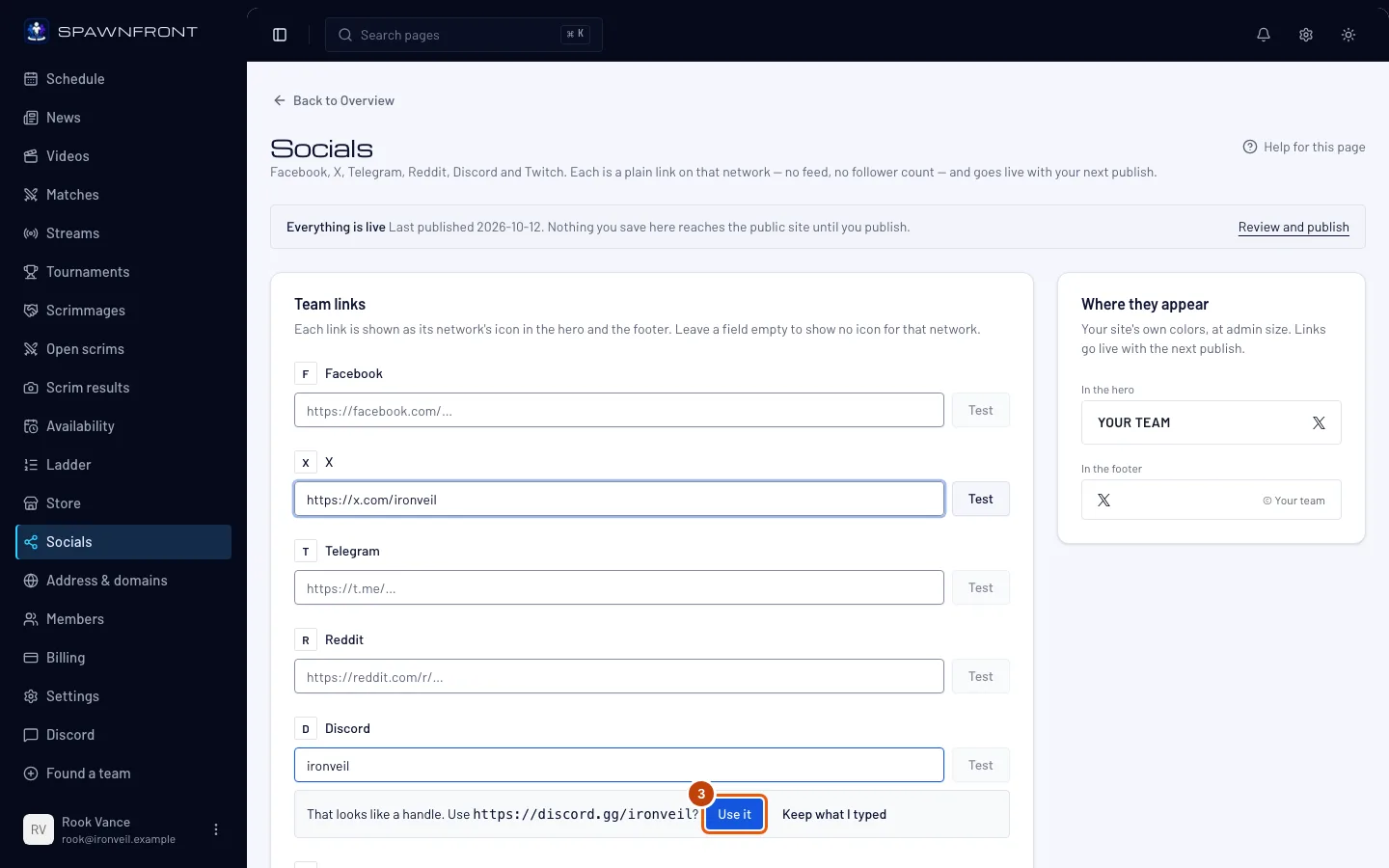
Wpisz tylko swoją nazwę w tym serwisie, np.
ironveil, a potem naciśnij Użyj w wierszu, który pojawi się pod polem. Zostaw to, co wpisałem zostawia ją bez zmian.Zobaczysz: „To wygląda na nazwę użytkownika. Użyć …?” z pełnym adresem, a po naciśnięciu Użyj — adres w polu. Spawnfront nie sprawdza tej nazwy — upewnij się, że adres naprawdę jest twój.
Krok 4: Przetestuj link
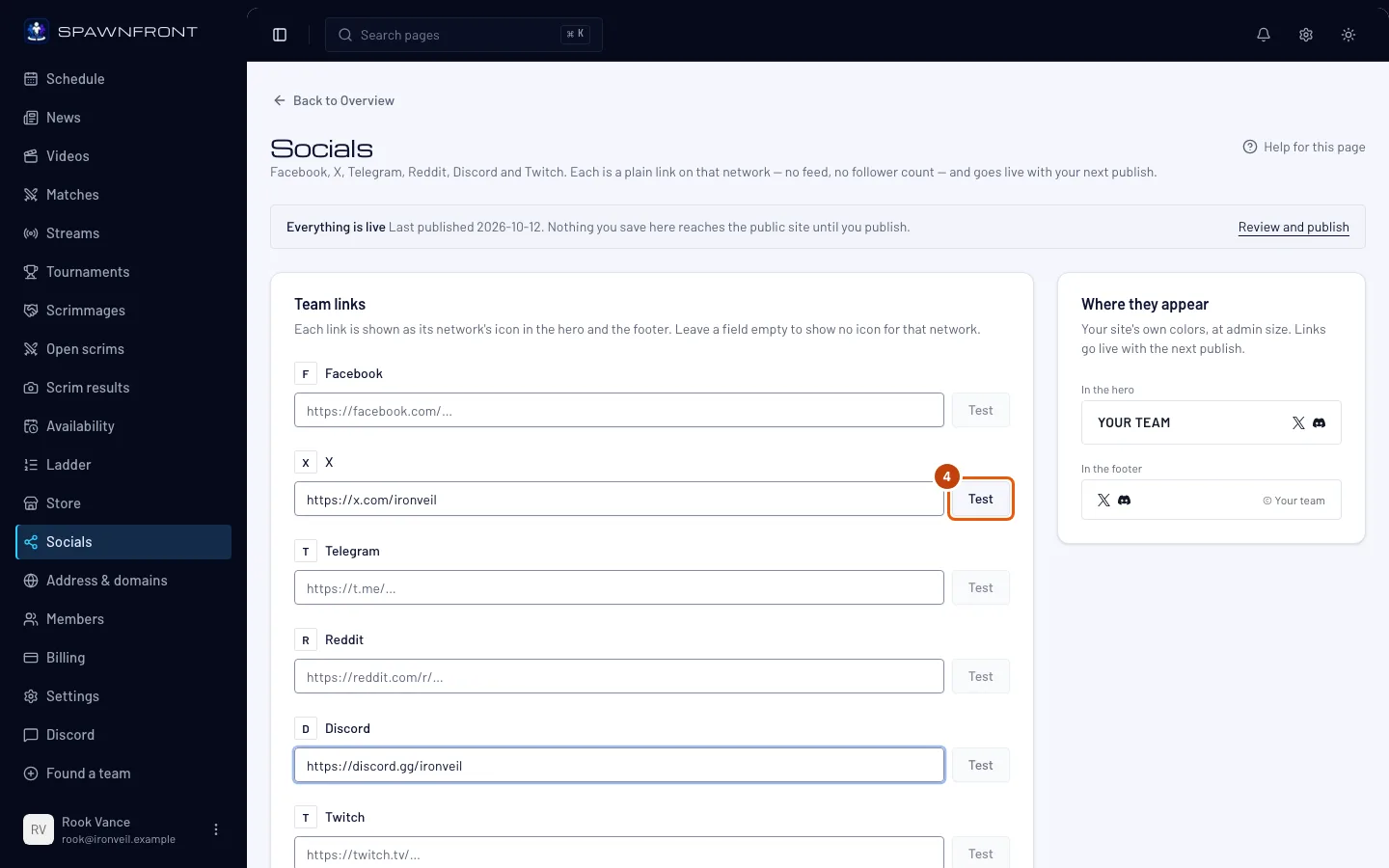
Naciśnij Testuj obok pola.
Zobaczysz: tę stronę otwartą w nowej karcie. Testuj jest wyszarzone, dopóki pole jest puste albo zawiera adres, którego strona nie przyjmie.
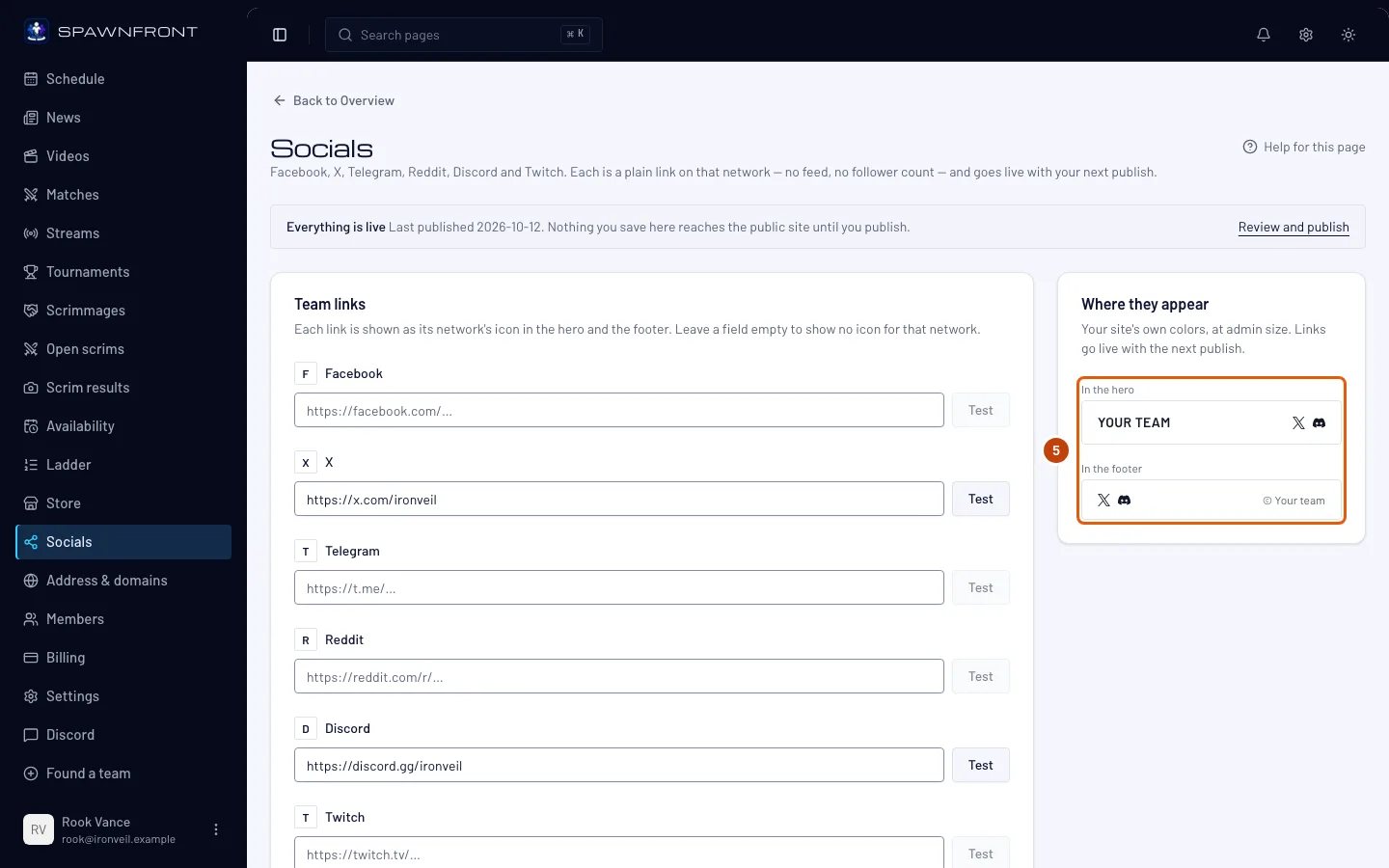
Krok 5: Sprawdź, gdzie się pojawiają
Spójrz na kartę Gdzie się pojawiają obok formularza.
Zobaczysz: ikonę każdego linku W sekcji hero — na górze strony głównej — i W stopce, w kolorach twojej strony.
Krok 6: Zapisz linki
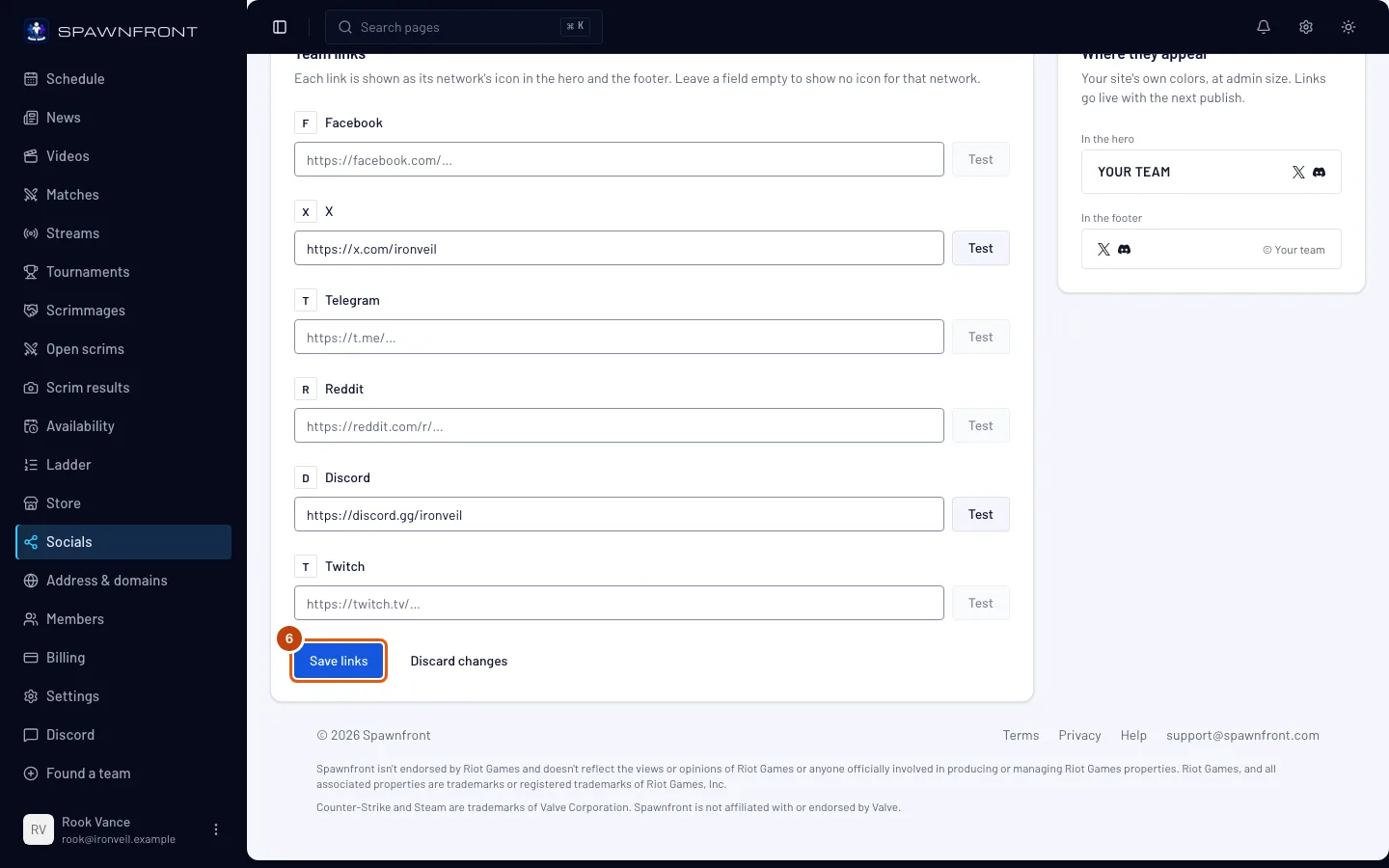
Naciśnij Zapisz linki. Odrzuć zmiany przywraca pola do poprzedniego stanu.
Zobaczysz: „Sociale zapisane”. Odwiedzający jeszcze nie widzą twoich linków — pojawią się po następnej publikacji.
Krok 7: Opublikuj stronę
Naciśnij Publikuj w menu po lewej i opublikuj — zobacz Opublikuj swoją stronę.
Zobaczysz: Linki do sociali na liście zmian przed publikacją, a po niej ikony na stronie.
Jak sprawdzić, że się udało
- Każda podstrona twojej strony ma w stopce ikonę każdego linku, a sekcja hero strony głównej też.
- Każda ikona otwiera właściwą stronę.
Coś wygląda nie tak?
Pojawia się komunikat „Użyj linku do Discorda”
Adres nie jest z tego serwisu. Każde pole przyjmuje swoje adresy: Facebook facebook.com lub fb.com, X x.com lub twitter.com, Telegram t.me lub telegram.me, Reddit reddit.com, Discord discord.gg lub discord.com, Twitch twitch.tv. Skopiuj adres z paska adresu przeglądarki na tej stronie.
Pojawia się komunikat „Linki muszą zaczynać się od https://”
Adres zaczyna się od http://. Zmień to na https:// i znowu naciśnij Zapisz linki.
Moje ikony nie pojawiają się na stronie
Zapisanie zachowuje linki w wersji roboczej. Naciśnij Publikuj w menu i opublikuj (krok 7).
Usunąłem link, ale jego ikona wciąż jest na stronie
Wyczyszczenie pola i zapisanie usuwa link z wersji roboczej. Strona zmieni się po publikacji (krok 7).
Powiązane artykuły
Nadal masz problem? Skontaktuj się z pomocą lub napisz na support@spawnfront.com — podaj stronę, na której jesteś, i numer kroku.