
De toernooidag leiden
Terwijl je toernooi bezig is: beslis geschillen, zie gemelde scores zichzelf bevestigen, plaats aankondigingen voor elk ingeschreven team en zet de einddatum later.
Voor teameigenaren en -beheerders · 12 stappen
Wat je eerst nodig hebt
- Je team organiseert een toernooi op Spawnfront dat begonnen is: de beheerpagina toont Bezig. Wil je er een starten? Zie Een toernooi organiseren.
- Je bent eigenaar of beheerder van het team, en het team heeft een actief site-abonnement. Is het abonnement verlopen, dan kun je de beheerpagina nog lezen, maar werken de knoppen niet.
Stappen
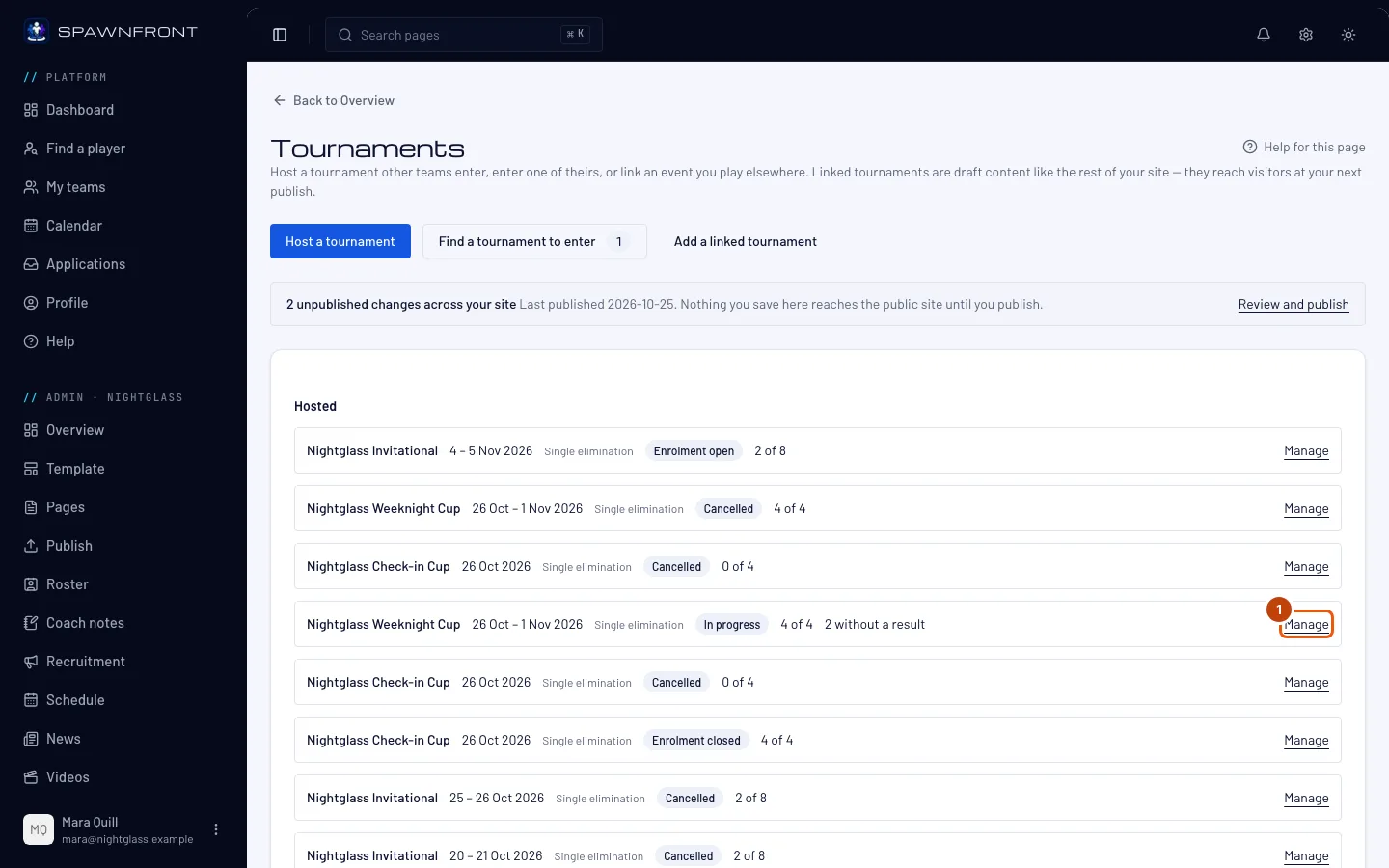
Stap 1: Open de beheerpagina
Druk in het menu links, onder Beheer, op Toernooien en daarna op Beheren in de rij van het toernooi in de kaart Georganiseerd.
Je ziet: de beheerpagina van het toernooi, met Bezig gemarkeerd in de rij met statussen, de kaart Uitslagen en de kaart Aankondigingen.
Stap 2: Lees de kaart Uitslagen
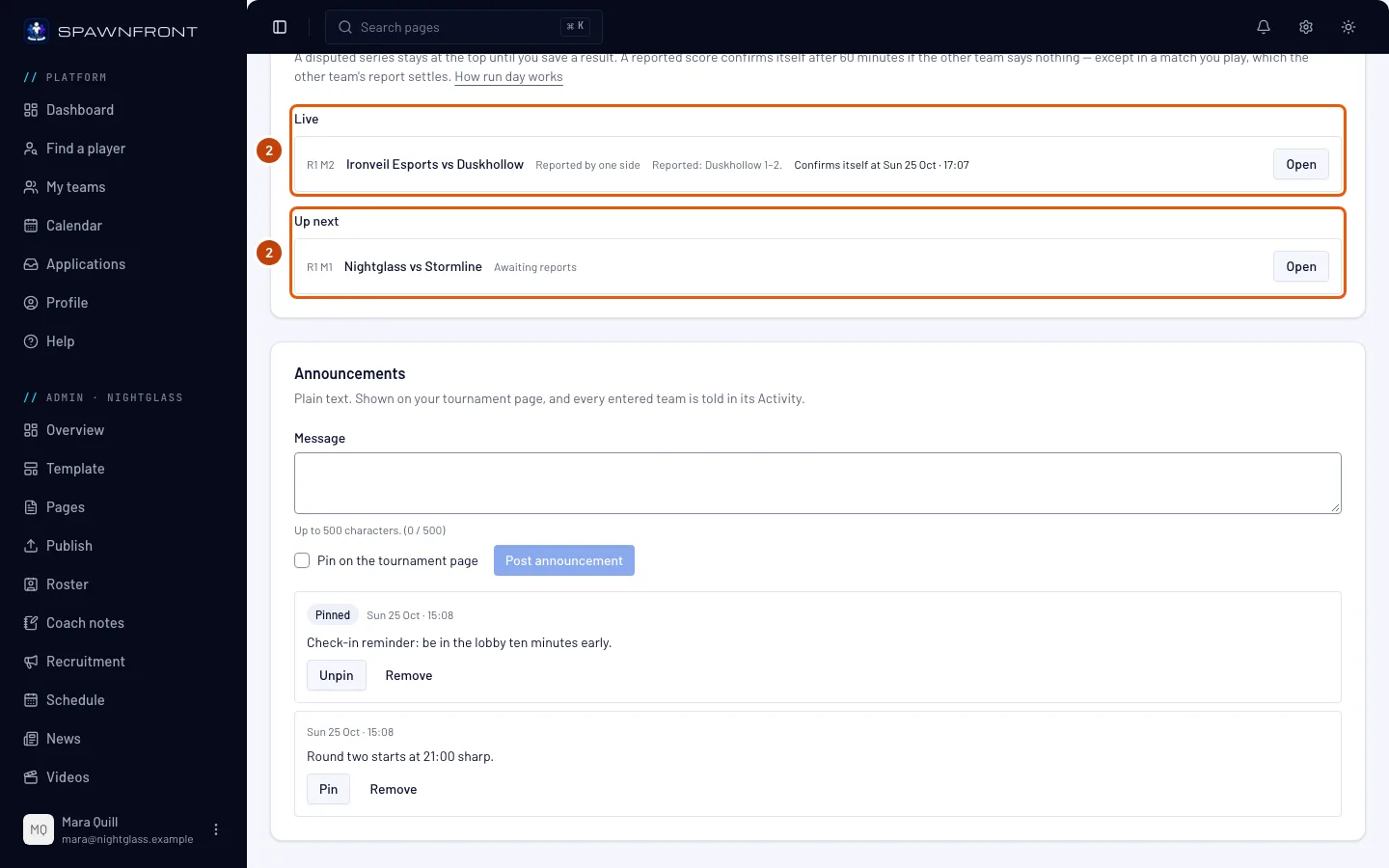
Lees de kaart Uitslagen van boven naar beneden. Zolang het toernooi loopt, verdeelt de kaart alle wedstrijden over vier groepen. Een lege groep wordt niet getoond:
- Actie nodig: wedstrijden met een betwiste uitslag, oudste geschil eerst. Elke wedstrijd wacht op jou.
- Live: een score die één team heeft gemeld, met wat elk team meldde en wanneer de score zichzelf bevestigt.
- Hierna: wedstrijden waarvan beide teams bekend zijn en die nu gespeeld kunnen worden.
- Klaar: afgelopen wedstrijden, nieuwste eerst, met hoe de uitslag vaststond, bijvoorbeeld Bevestigd door beide teams of Automatisch bevestigd.
Je ziet: onder de titel van de kaart „Een betwiste serie blijft bovenaan staan tot je een uitslag opslaat. Een gemelde score bevestigt zichzelf na … minuten als het andere team niets zegt — behalve bij een wedstrijd die je zelf speelt: die wordt beslist door de melding van het andere team.”, met daarna een link Zo werkt de toernooidag naar deze pagina.
Stap 3: Beslis een betwiste wedstrijd
Druk onder Actie nodig op Open bij de wedstrijd. Lees in het venster dat opent wat elk team meldde, vul beide scores in en druk op Uitslag opslaan. Reglementaire nederlagen en de andere keuzes in dat venster staan in Een toernooi organiseren, stap 15.
Een betwiste wedstrijd bevestigt zichzelf nooit. Hij blijft onder Actie nodig staan tot je een uitslag opslaat.
Je ziet: de wedstrijd verdwijnt uit Actie nodig en staat onder Klaar met Ingevoerd door de organisator.
Stap 4: Houd de klok van een gemelde score in de gaten
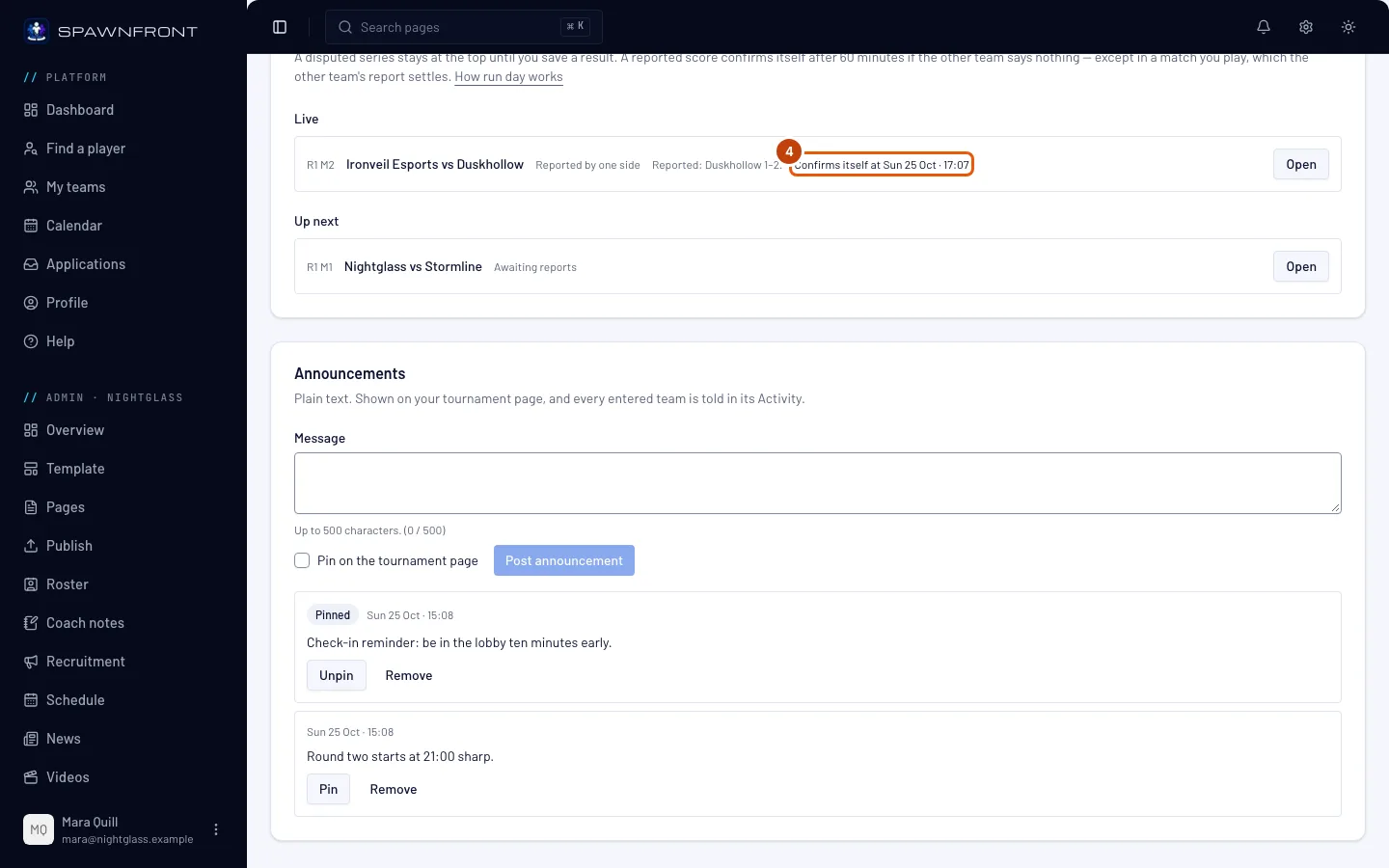
Lees onder Live bij elke rij Bevestigt zichzelf om …, in de tijdzone van je team.
Een gemelde score bevestigt zichzelf als het andere team niet op tijd reageert: zodra de tijd die je in de toernooi-instellingen koos sinds de laatste melding voorbij is (15, 30 of 60 minuten), wordt de gemelde score de uitslag. Een nieuwe melding van een van beide teams zet de klok opnieuw in gang. Een wedstrijd die je eigen team speelt heeft geen klok, want de melding van je tegenstander beslist die al. Is de tijd voorbij, dan staat er Wordt bij de volgende controle bevestigd: Spawnfront controleert om de paar minuten. Een rij zonder tijd (een wedstrijd die gemeld is voordat deze functie bestond, of een die wacht op een betwiste eerdere wedstrijd) wacht tot jij of het andere team hem beslist.
Wil je een Live-wedstrijd eerder zelf beslissen? Druk dan op Open in de rij en sla een uitslag op, zoals in stap 3.
Je ziet: de wedstrijd gaat naar Klaar met Automatisch bevestigd zodra hij zichzelf heeft bevestigd.
Stap 5: Schrijf een aankondiging
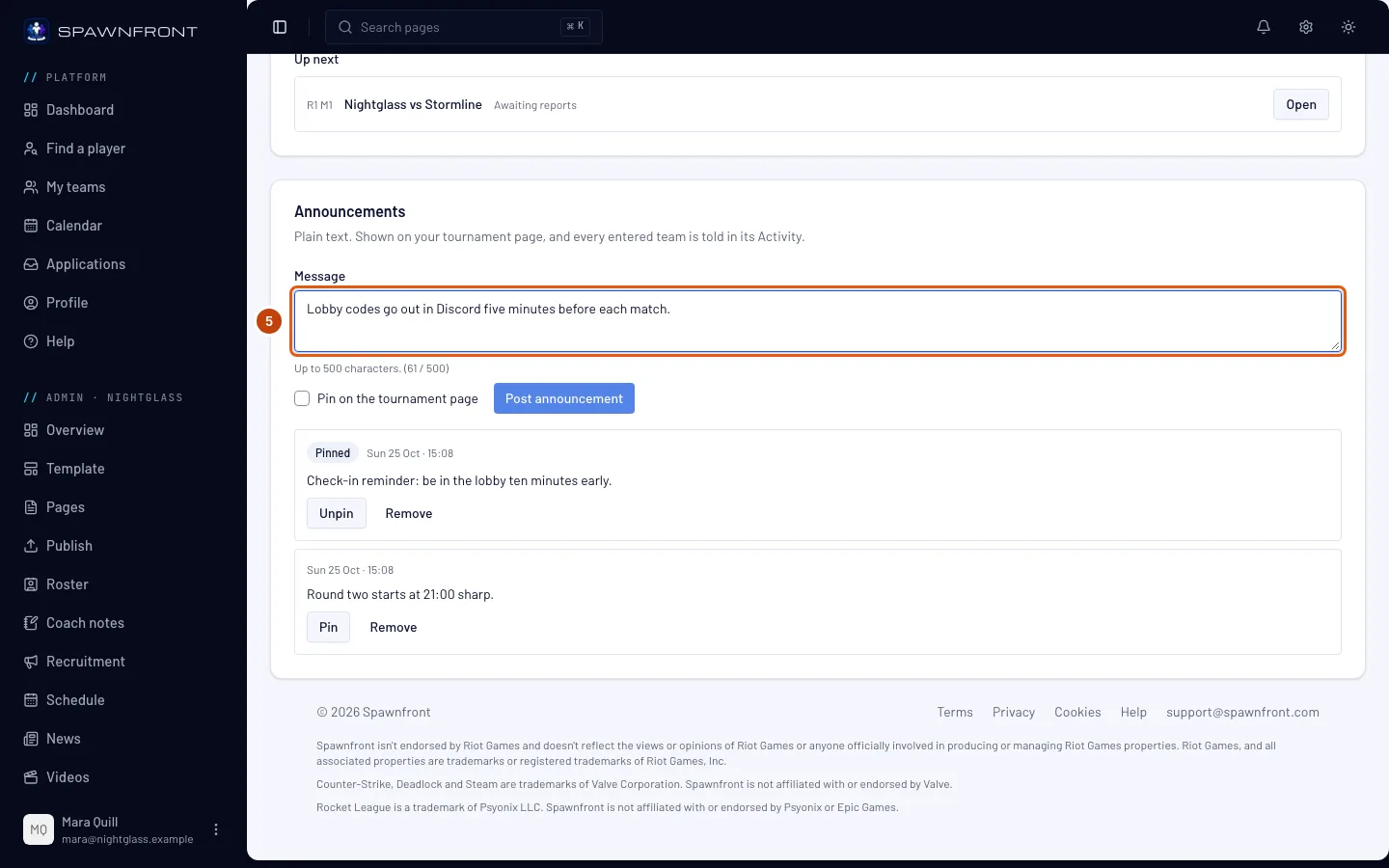
Typ in de kaart Aankondigingen je bericht onder Bericht, bijvoorbeeld over een ronde die later begint of een andere map.
Aankondigingen zijn platte tekst, tot 500 tekens: een link of opmaak verschijnt precies zoals je hem typte.
Je ziet: de teller onder het vak, bijvoorbeeld (52 / 500).
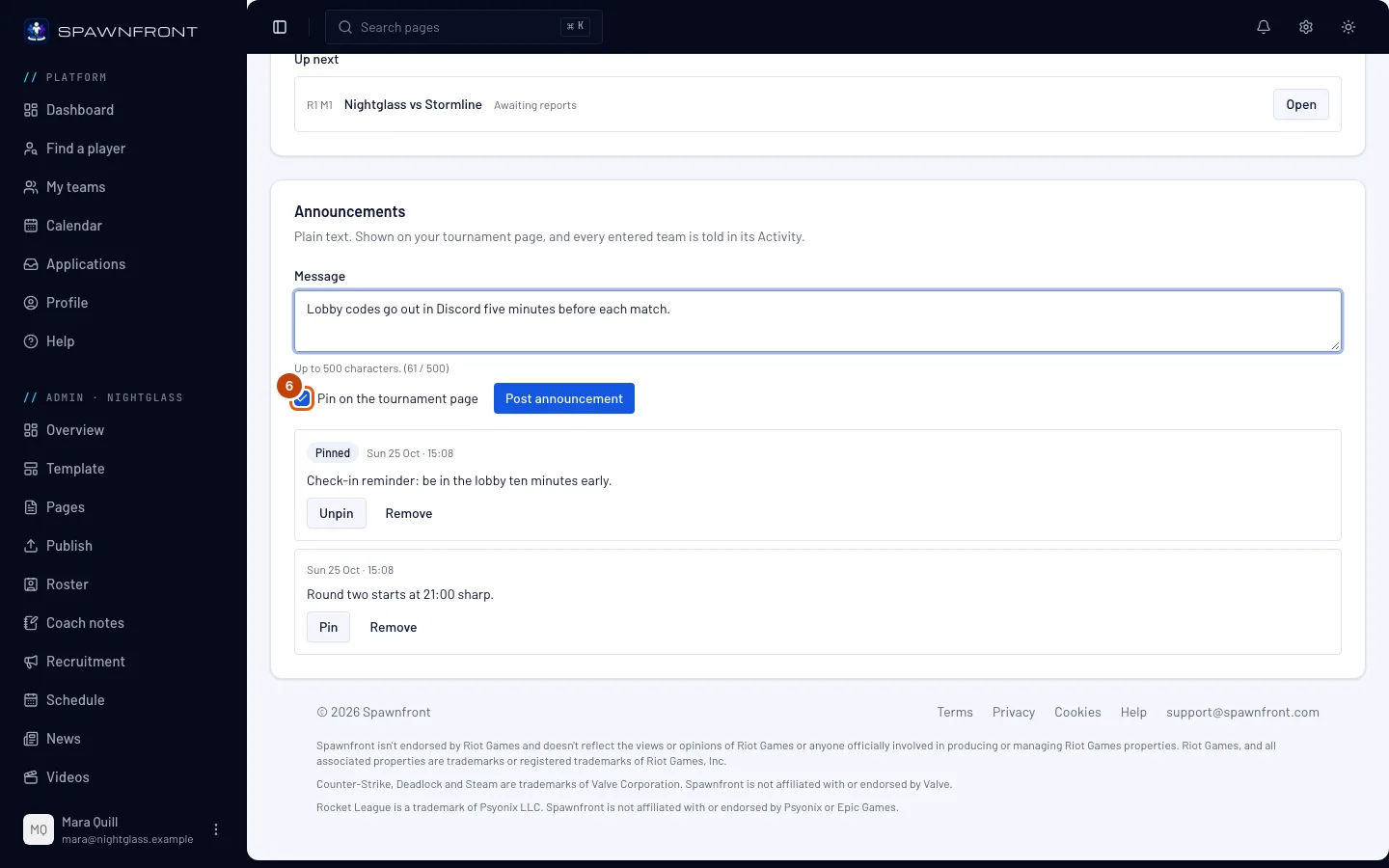
Stap 6: Kies of je hem vastzet
Vink Vastzetten op de toernooipagina aan om het bericht bovenaan te houden. Laat het leeg voor een bericht dat alleen nu belangrijk is.
Vastgezette aankondigingen staan bovenaan op de pagina van je toernooi en op het bord van elk ingeschreven team. De rest volgt, nieuwste eerst.
Je ziet: het vakje aangevinkt.
Stap 7: Druk op Aankondiging plaatsen
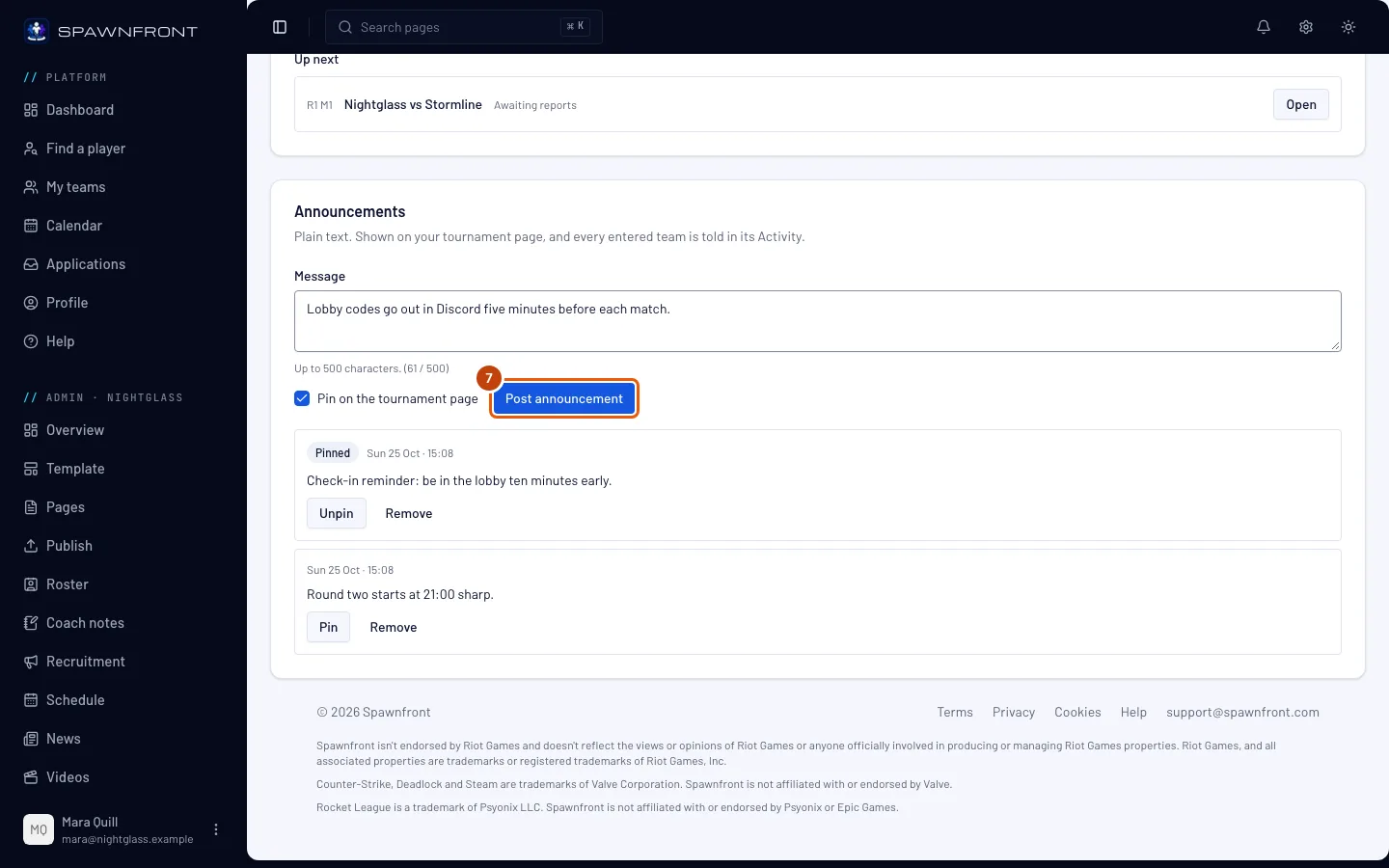
Druk op Aankondiging plaatsen. De knop blijft grijs tot het bericht tekst bevat.
Elk ingeschreven team krijgt het meteen te zien: het bericht verschijnt onder Van de organisator op de pagina van je toernooi en op het bord van elk ingeschreven team, en elk ingeschreven team krijgt een melding in Activiteit. Niemand krijgt een e-mail.
Je ziet: de melding Aankondiging geplaatst, en je aankondiging in de lijst van de kaart: vastgezette eerst, dan de nieuwste.
Stap 8: Zet een geplaatste aankondiging vast of maak hem los
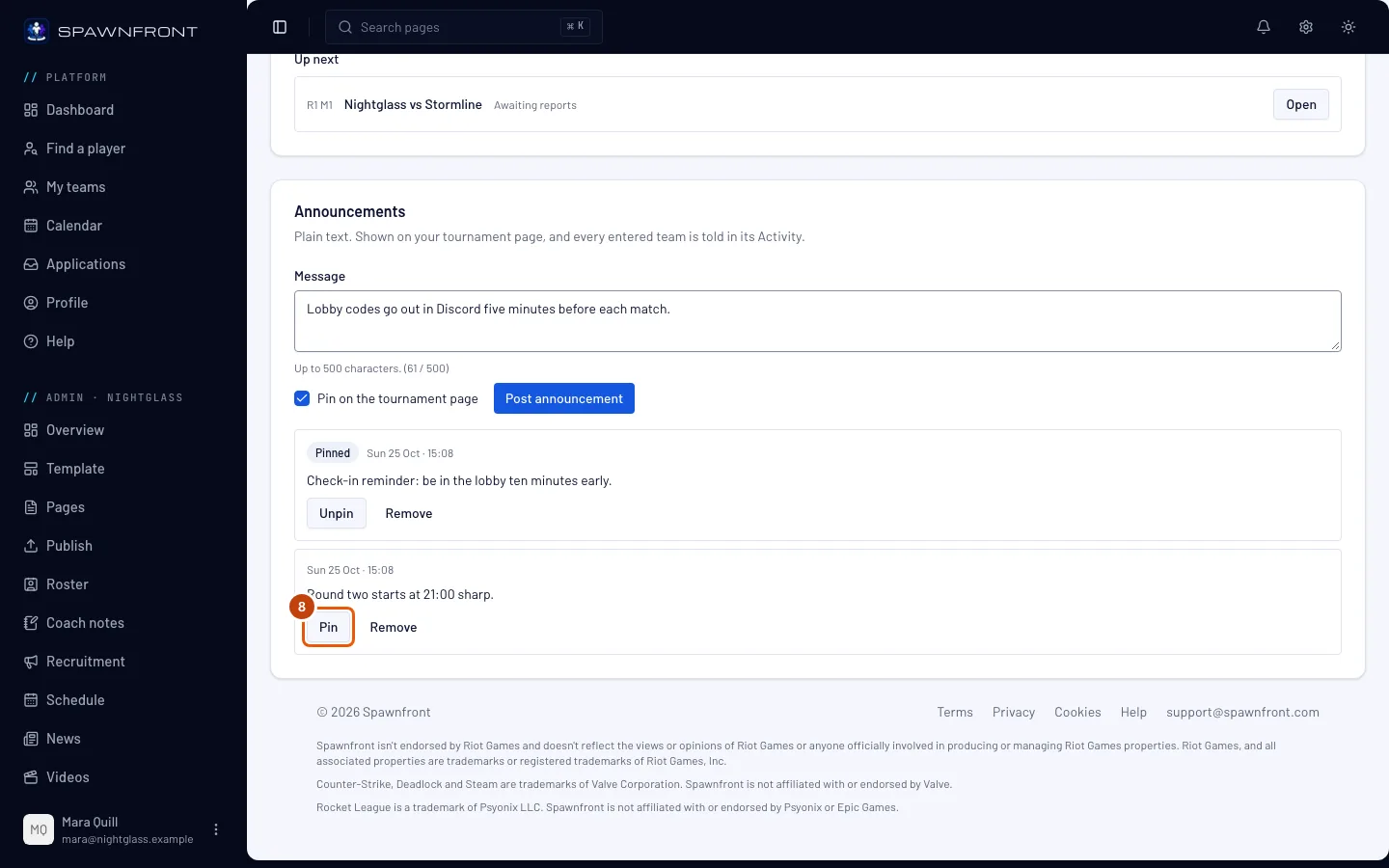
Druk bij een aankondiging in de lijst op Vastzetten om hem vast te zetten, of op Losmaken bij een vastgezette. Niemand krijgt opnieuw een melding.
Je ziet: Vastgezet naast de tijd van een vastgezette aankondiging, en de lijst in de nieuwe volgorde.
Stap 9: Verwijder een aankondiging
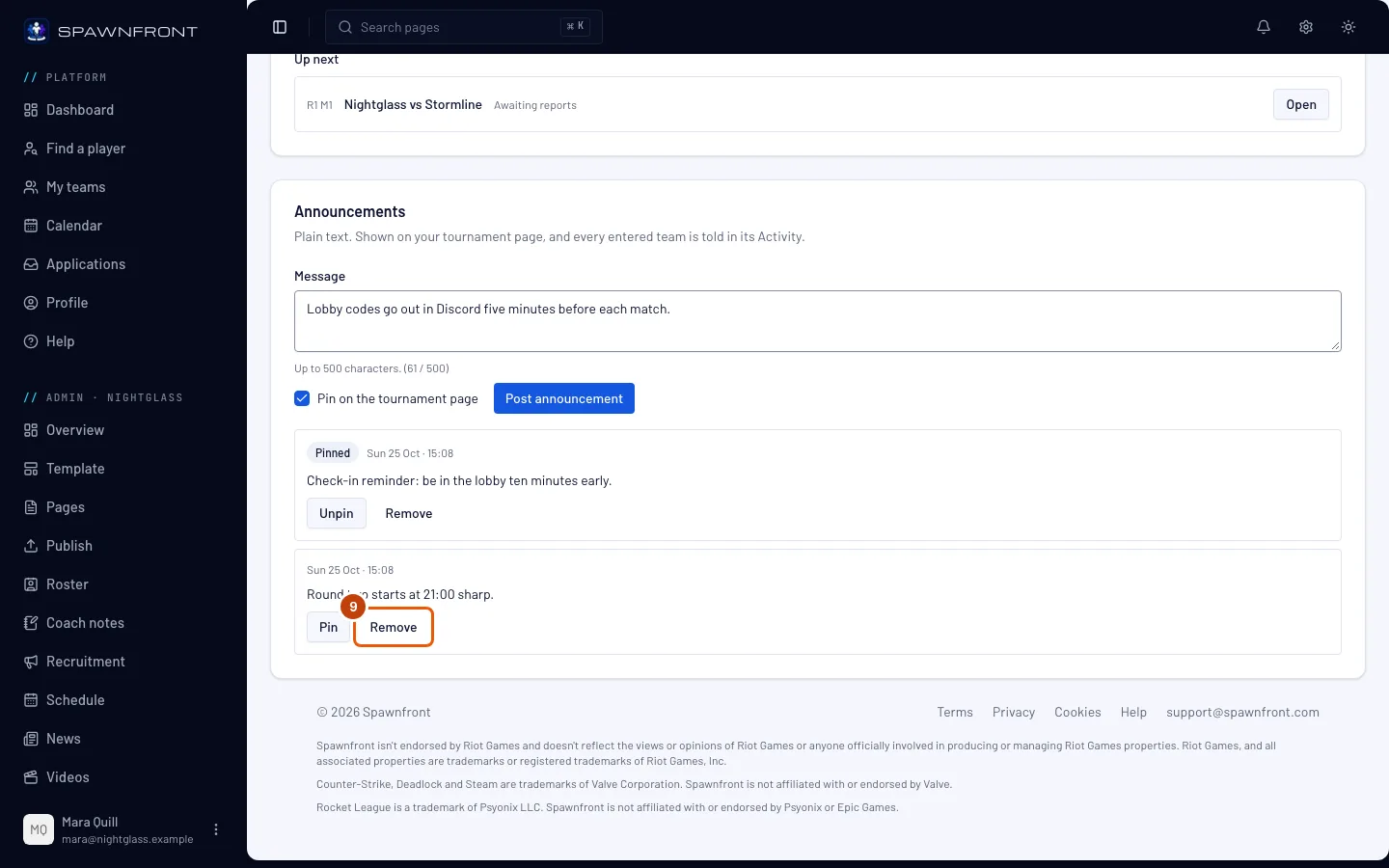
Druk bij de aankondiging op Verwijderen en daarna op Verwijderen in het venster dat opent.
Verwijderen haalt hem van de pagina van je toernooi en van het bord van elk ingeschreven team. Je kunt hem niet terugzetten: plaats hem opnieuw als je hem nodig hebt.
Je ziet: de melding Aankondiging verwijderd, en de aankondiging is weg uit de lijst.
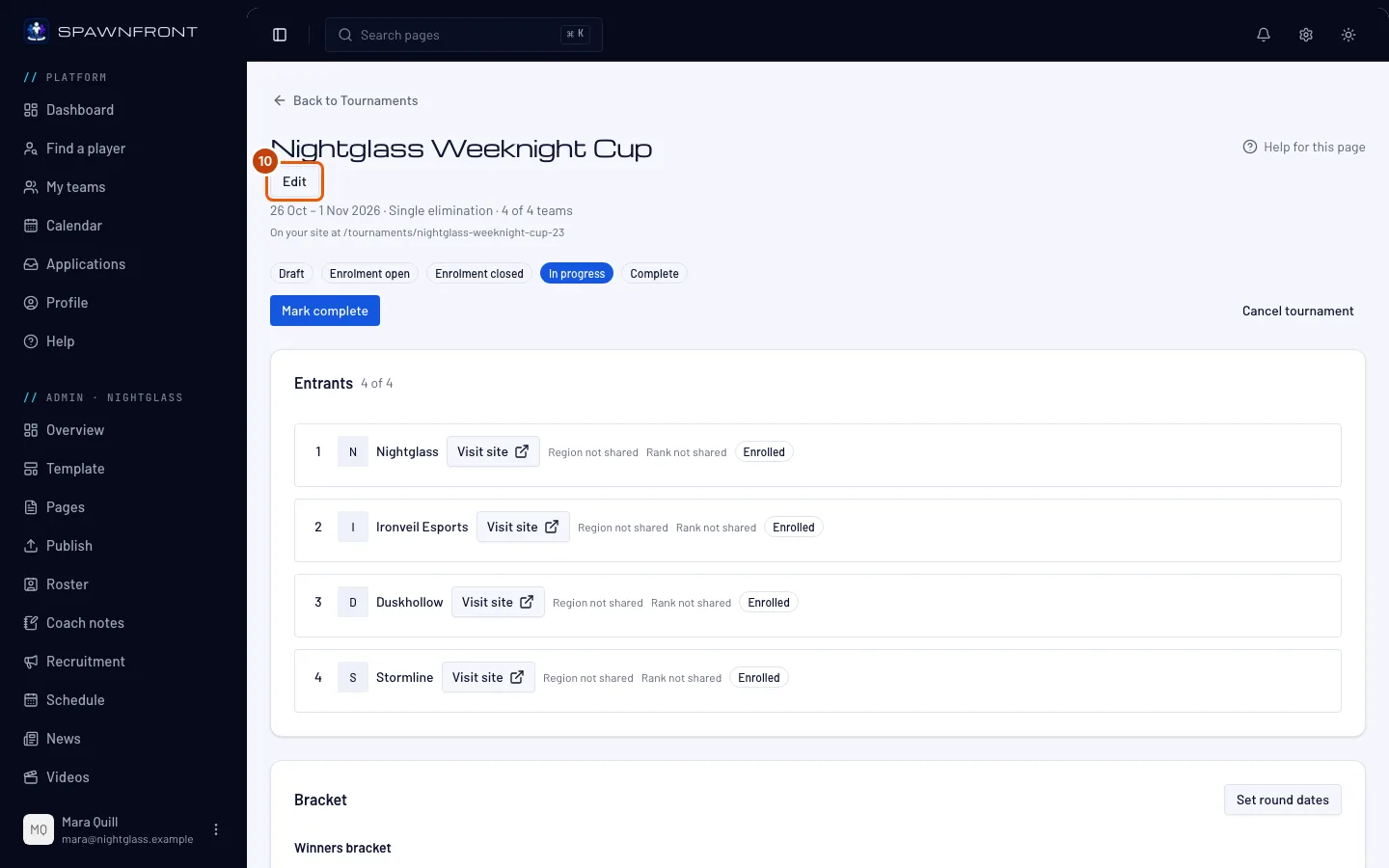
Stap 10: Open Bewerken
Loopt de dag uit? Druk dan bovenaan de beheerpagina op Bewerken.
Je ziet: de pagina met de secties van het toernooi, met Basis bovenaan en Bevestigen en opslaan onderaan.
Stap 11: Kies een latere einddatum
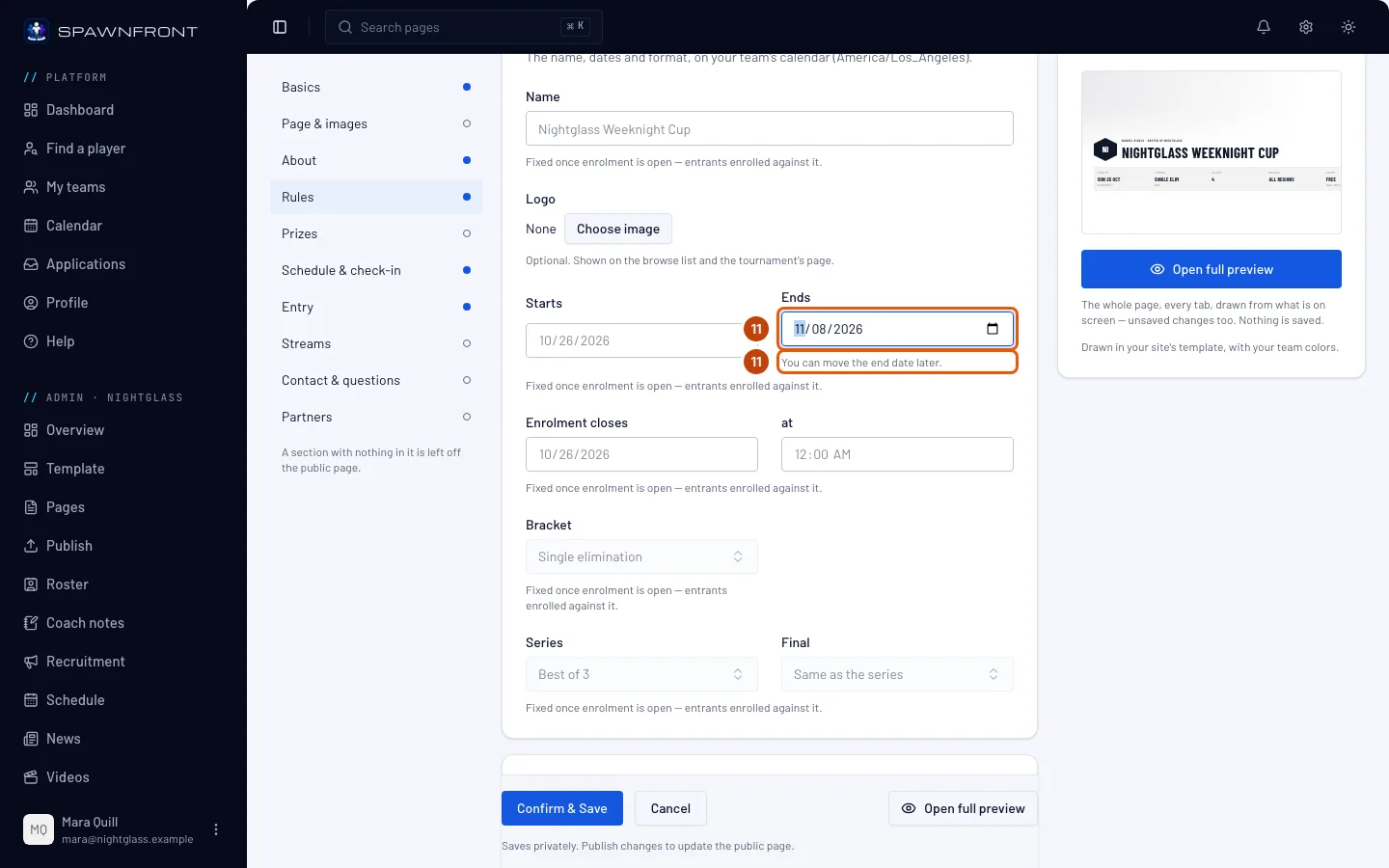
Kies in Basis een latere datum bij Eindigt.
De einddatum kan alleen later worden zolang het toernooi loopt: nooit eerder en nooit leeg, zodat geen ingeschreven team te horen krijgt dat de cup eerder eindigt. De startdatum en de bracket blijven zoals ze zijn.
Je ziet: „Je kunt de einddatum later zetten.” onder Eindigt, met je nieuwe datum erin.
Stap 12: Druk op Bevestigen en opslaan
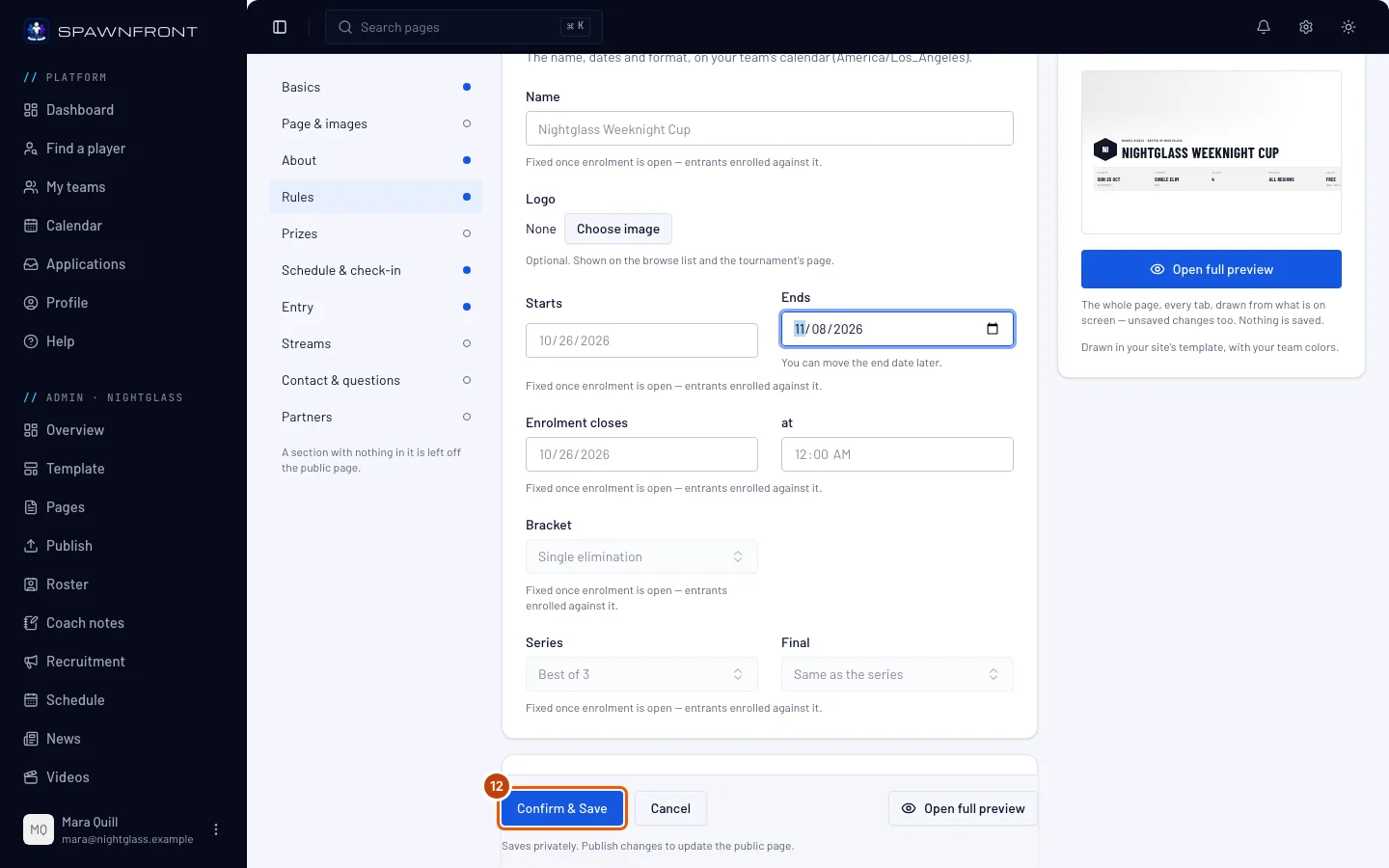
Druk op Bevestigen en opslaan. Wil je weg zonder iets te wijzigen? Druk dan op Annuleren en, als je iets hebt gewijzigd, daarna op Verlaten zonder opslaan.
Heeft een andere beheerder eerder opgeslagen, dan wordt niets van jou opgeslagen: je ziet „Een andere beheerder heeft dit toernooi eerder opgeslagen.” Druk op Herladen en kies de datum opnieuw.
Je ziet: „Toernooi opgeslagen” en de beheerpagina, of alleen de beheerpagina als je niets hebt gewijzigd.
Zo weet je dat het gelukt is
- Actie nodig is leeg, of je bekijkt elke wedstrijd die erin staat.
- Je aankondigingen staan onder Van de organisator op de pagina van je toernooi.
Klopt er iets niet?
Een score bevestigde zichzelf voordat ik keek
Het andere team reageerde niet binnen de tijd die je koos, dus werd de gemelde score de uitslag: er staat Automatisch bevestigd onder Klaar. Klopt die niet? Druk dan op Open bij de wedstrijd en sla de juiste uitslag op, zolang geen latere wedstrijd al een uitslag heeft. Met een langere tijd hebben teams meer tijd om te reageren. Die stel je in de toernooi-instellingen in voordat de inschrijving opent, en daarna kan hij niet meer veranderen.
Mijn aankondiging staat niet op de pagina
Het kan een paar minuten duren voordat een nieuwe aankondiging op de pagina van je toernooi staat. Je site moet gepubliceerd zijn, anders verschijnt de pagina helemaal niet. De pagina toont alle vastgezette aankondigingen en de vijf nieuwste van de rest: zet een oudere vast om hem daar te houden. Een verwijderde aankondiging verdwijnt van de pagina.
Er staat "De einddatum kan alleen later worden" onder Eindigt
Zodra de inschrijving open is, kan de einddatum niet eerder worden dan de datum die je opsloeg, en kun je hem niet leegmaken. Kies een latere datum bij Eindigt (stap 11), of druk op Annuleren.
Ik kan geen aankondiging plaatsen
Aankondiging plaatsen blijft grijs tot je een bericht typt. De kaart Aankondigingen verschijnt pas als de inschrijving opent: een concept heeft er geen, en een geannuleerd toernooi neemt er geen meer aan. Je ziet dan Je kunt aankondigingen plaatsen zodra de inschrijving opent, en niet bij een geannuleerd toernooi. Een toernooi neemt twintig aankondigingen per dag aan. Daarna zie je Je kunt 20 aankondigingen per dag plaatsen bij één toernooi. Probeer het morgen opnieuw. Zolang het abonnement van je team verlopen is, blijven alle knoppen op de kaart grijs.
Gerelateerde artikelen
Kom je er nog niet uit? Neem contact op met support of mail support@spawnfront.com — vertel ons op welke pagina je bent en bij welke stap.