
Kopen in de winkel van een team
Zet merch van een team in je winkelwagen op de site en reken af bij Fourthwall — geen account nodig.
Voor iedereen die bij een team koopt · 7 stappen
Wat je eerst nodig hebt
- Je hebt geen account nodig om iets te kopen. Niets op de site van een team vraagt je om in te loggen.
- De site van het team heeft Winkel in het menu, met een winkelwagen ernaast. Staan die er niet, dan heeft de site geen geopende winkel.
- Je winkelwagen wordt alleen in deze browser bewaard. In een andere browser of op een ander apparaat begin je met een lege winkelwagen.
Stappen
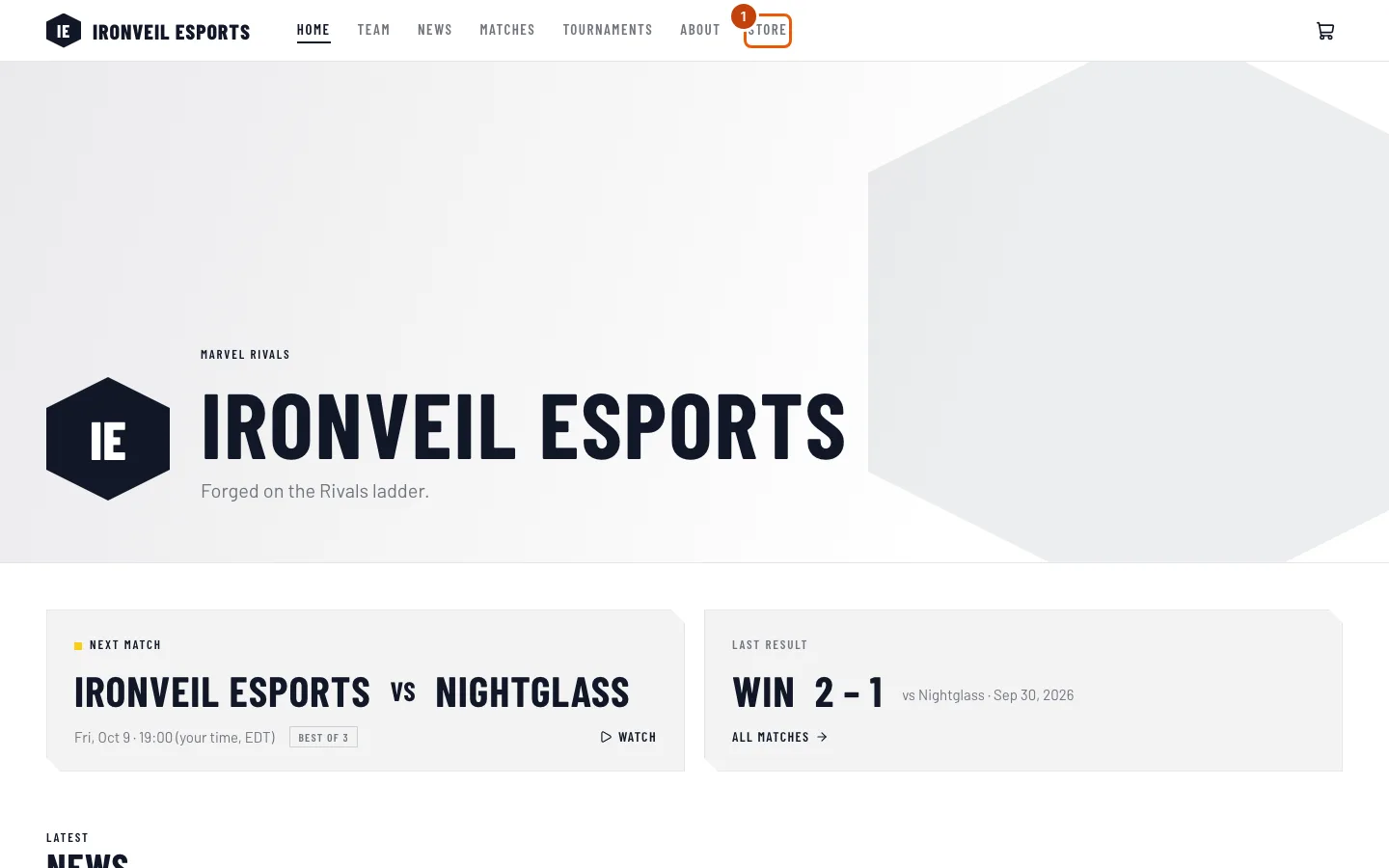
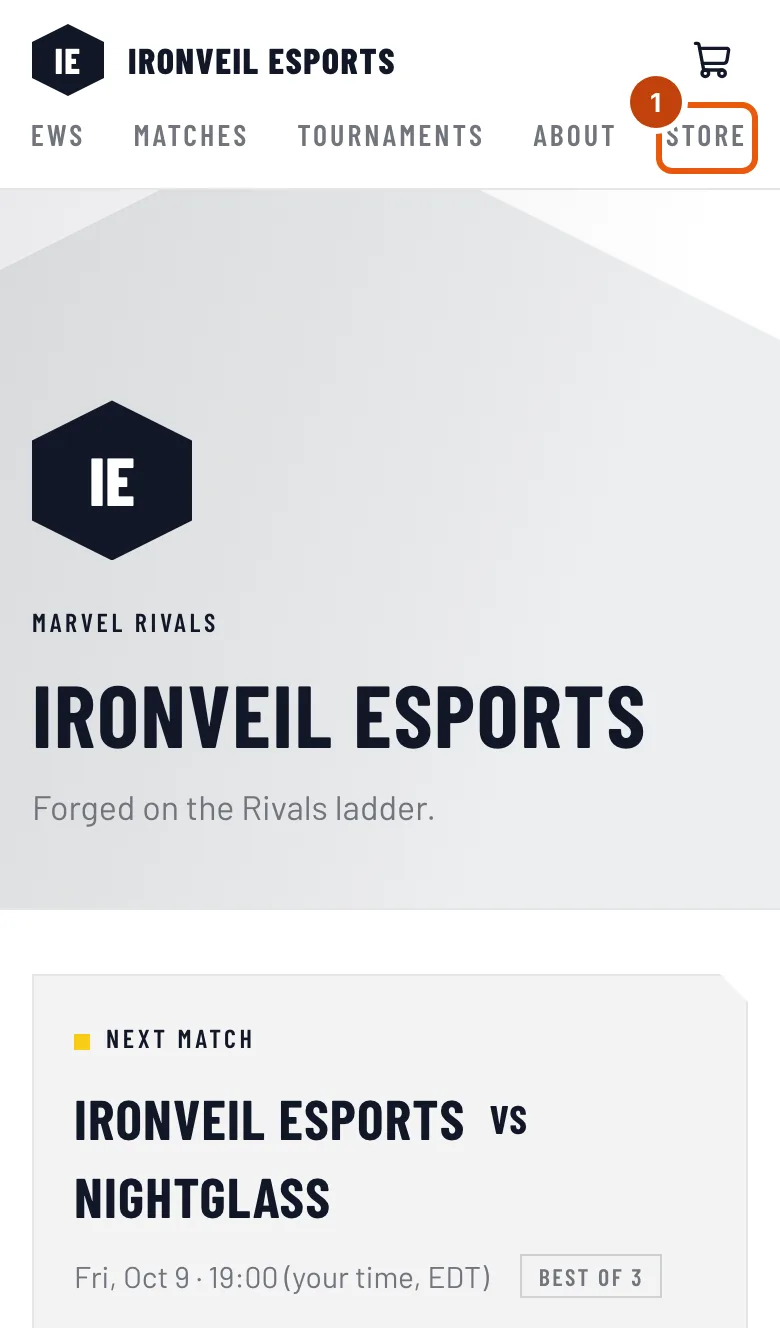
Stap 1: Open de winkel van het team
Druk op de site van het team op Winkel in het menu bovenaan.
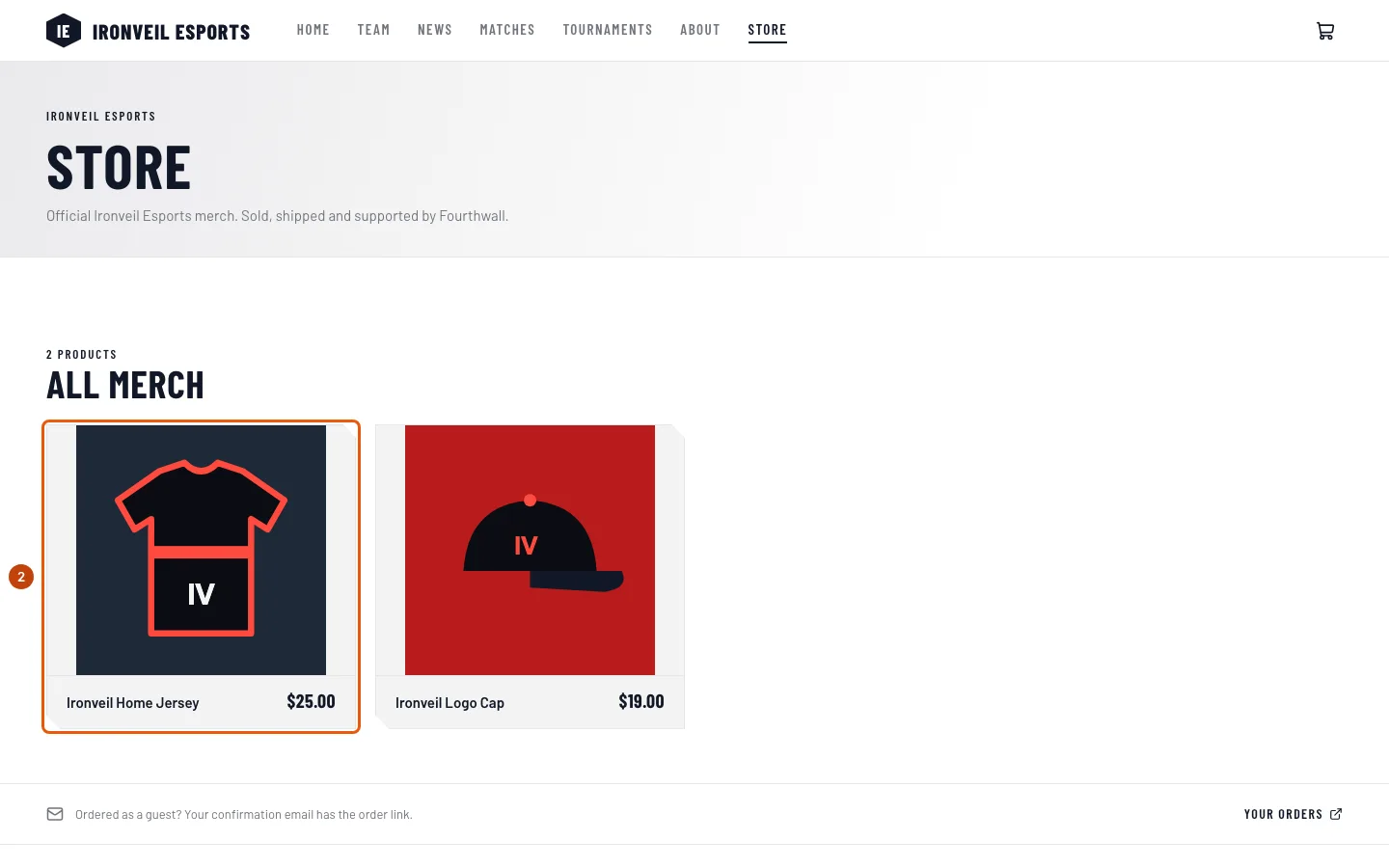
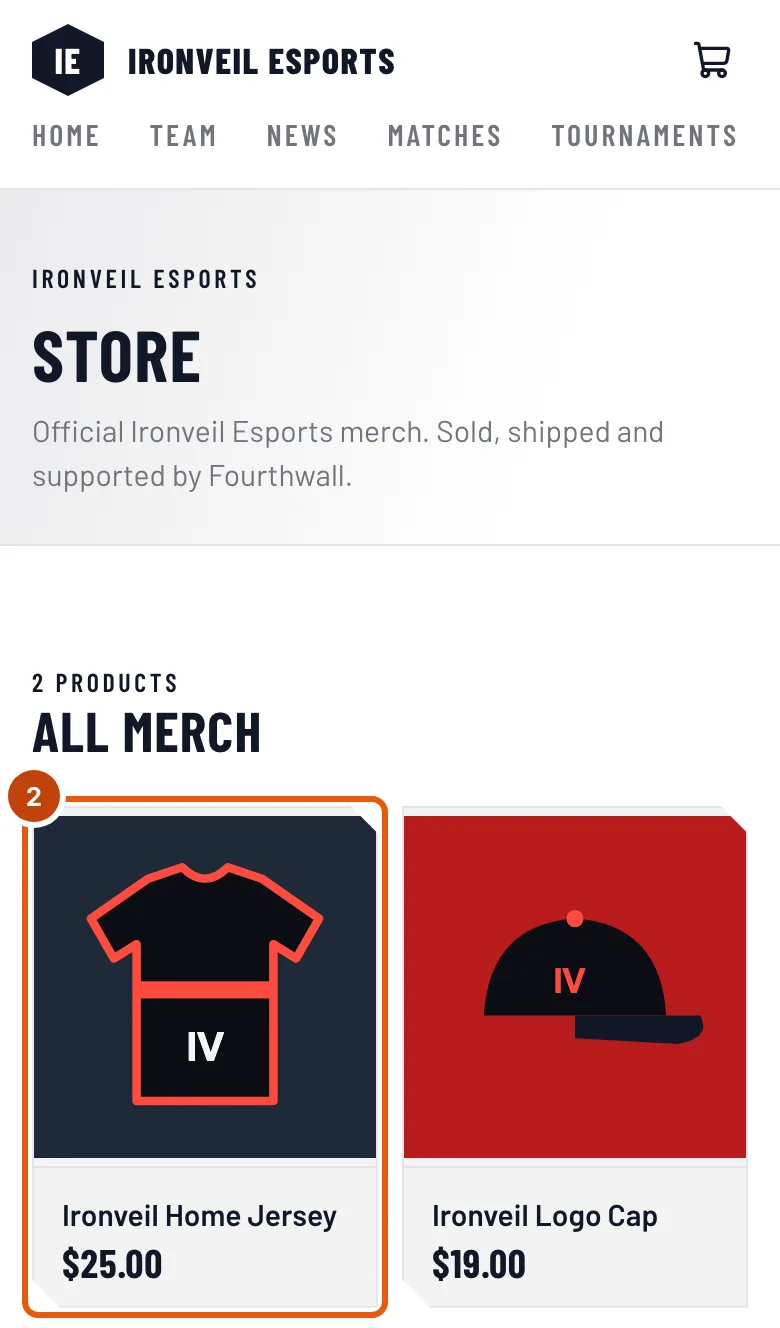
Je ziet: een pagina met de titel Winkel, met de merch van het team onder Alle merch.
Stap 2: Open een product
Druk op het product dat je wilt.
Je ziet: de pagina van het product, met de naam, de prijs, Variant (als het in maten of versies verkrijgbaar is), Aantal en In winkelwagen.
Stap 3: Kies je maat
Druk onder Variant op de maat of versie die je wilt. Een doorgestreepte is uitverkocht en kun je niet kiezen. Wil je er meer dan één, druk dan op + onder Aantal.
Je ziet: je keuze geselecteerd. Kun je niets kiezen, dan staat er op de pagina "Er is nu geen variant beschikbaar".
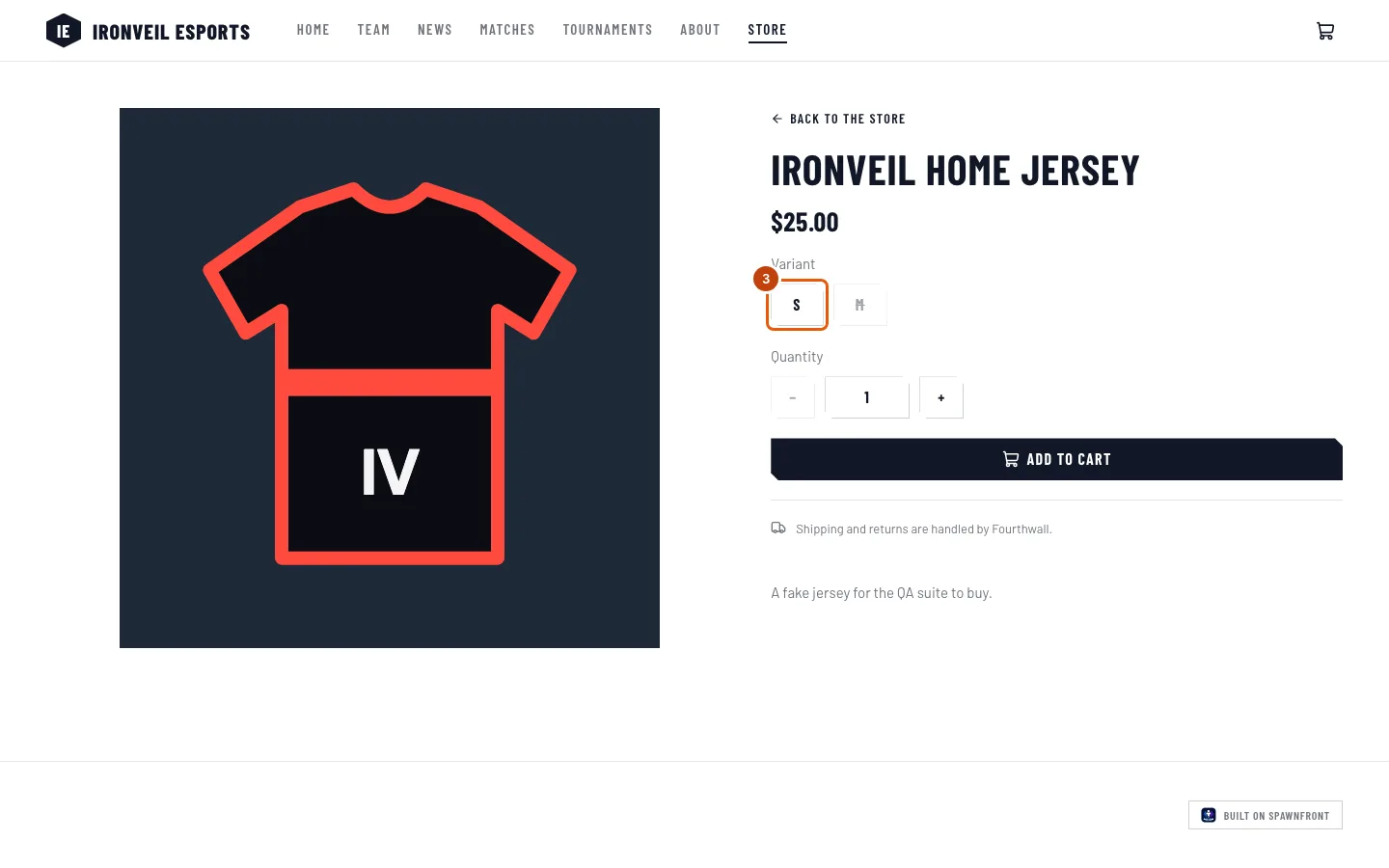
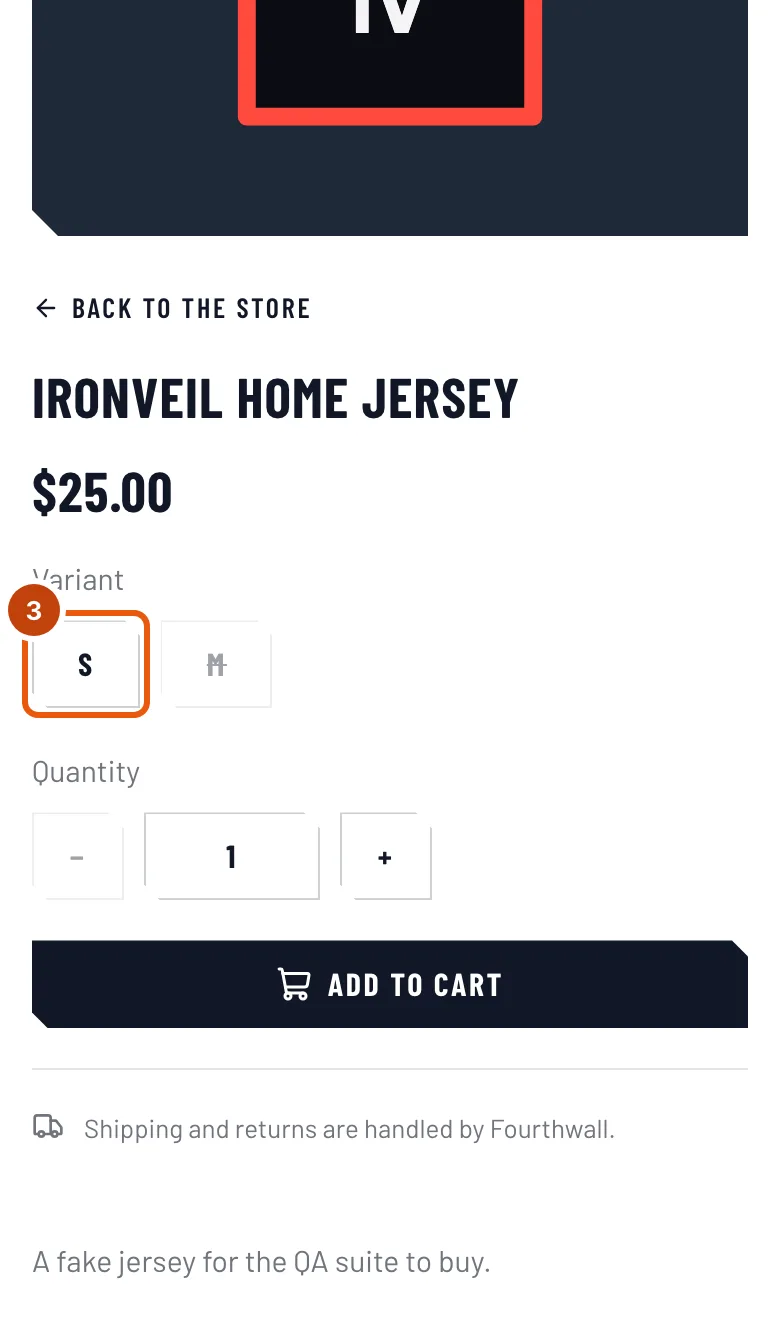
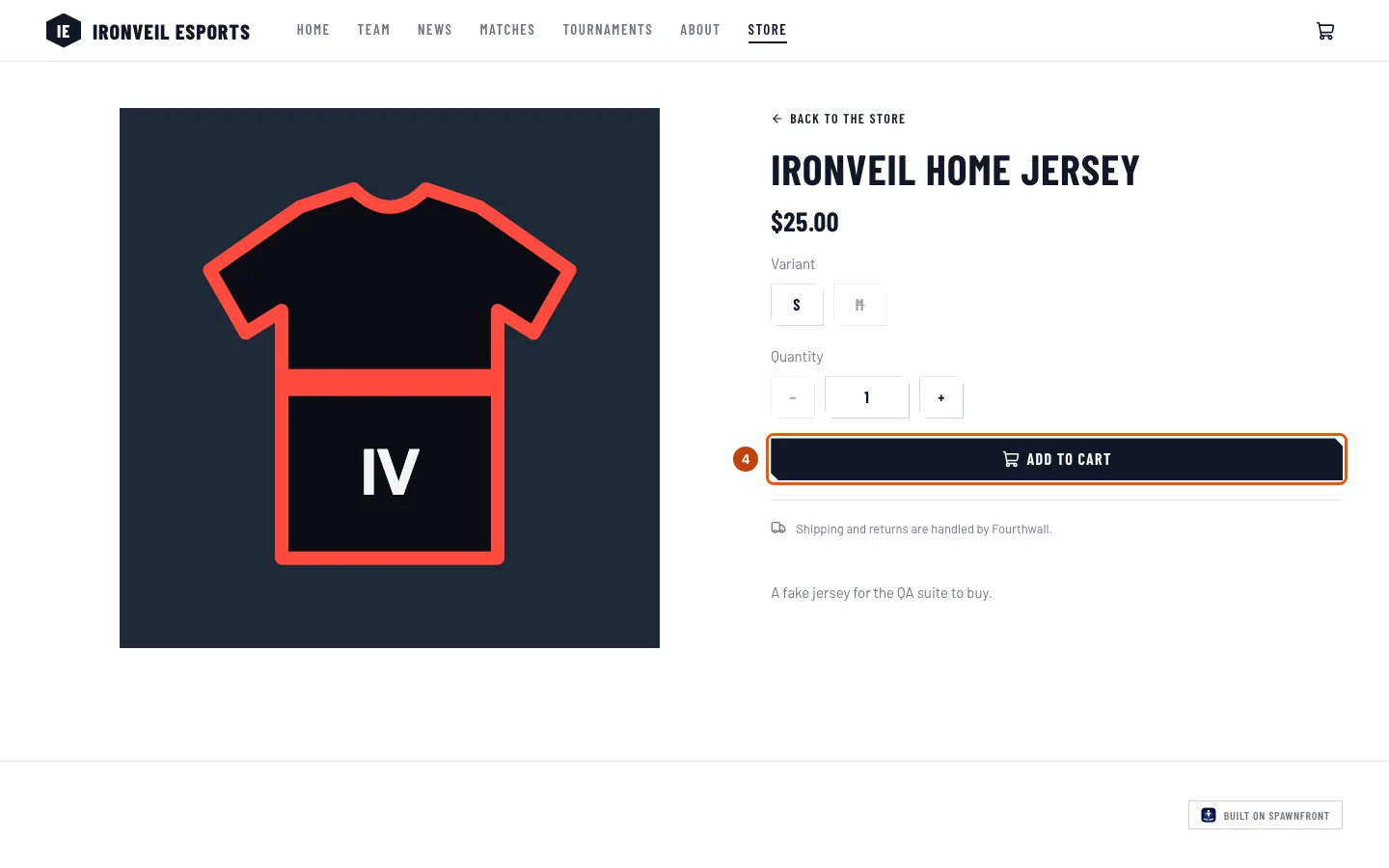
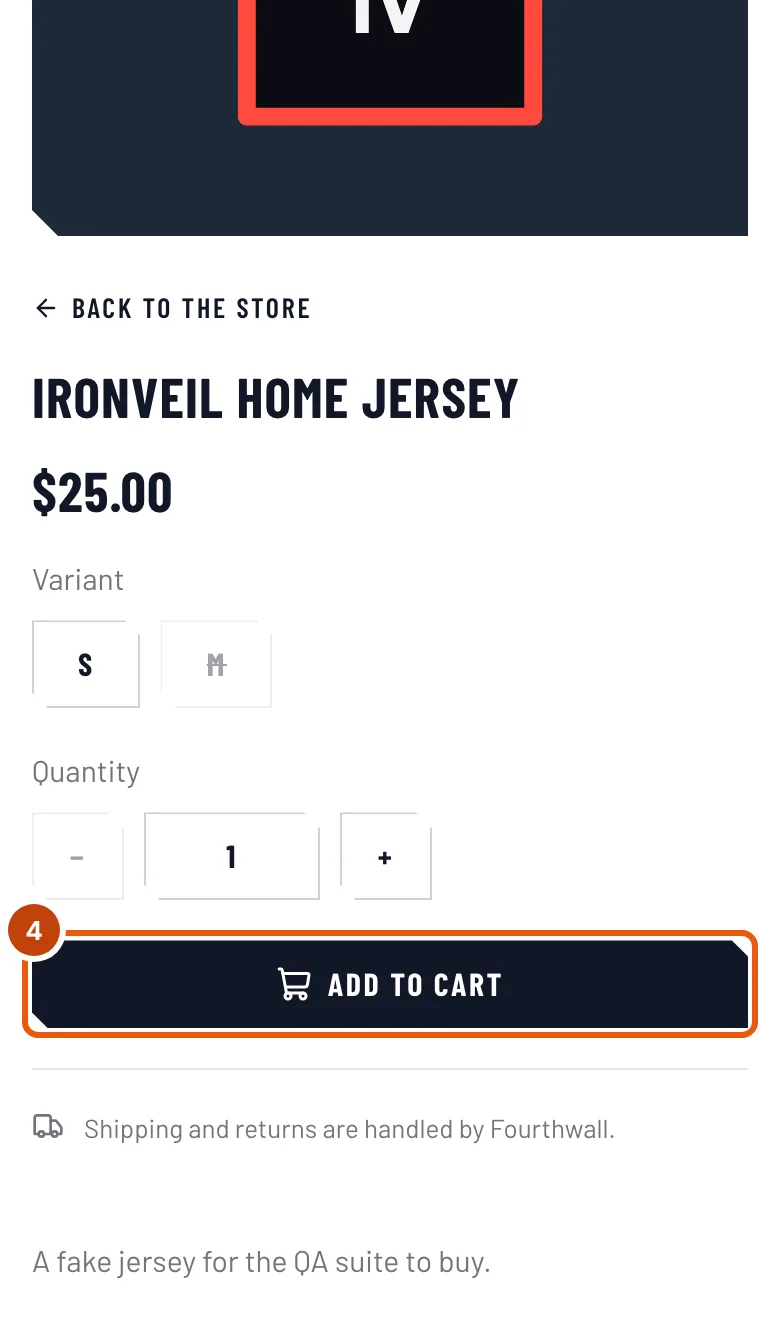
Stap 4: Voeg het toe aan je winkelwagen
Druk op In winkelwagen.
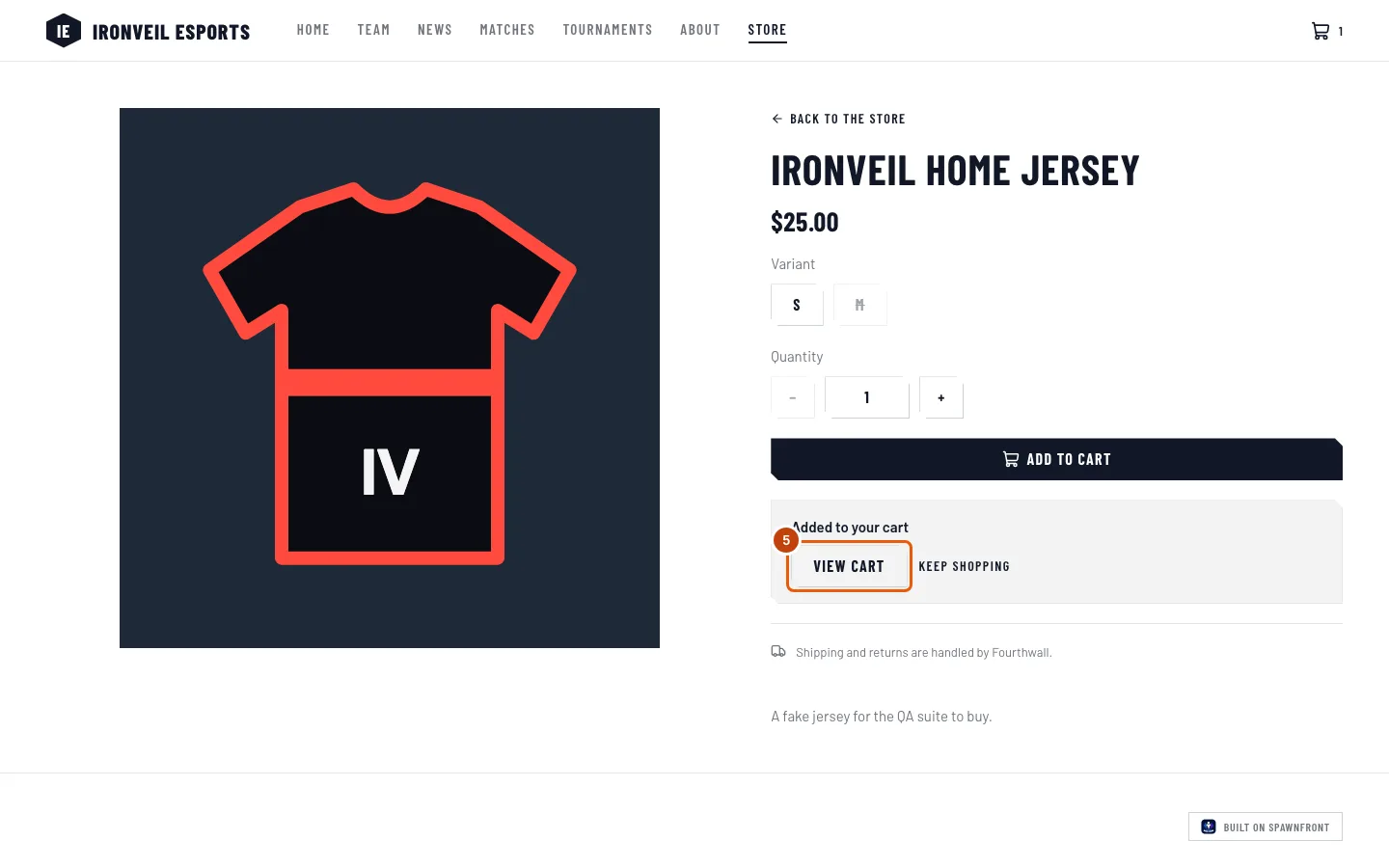
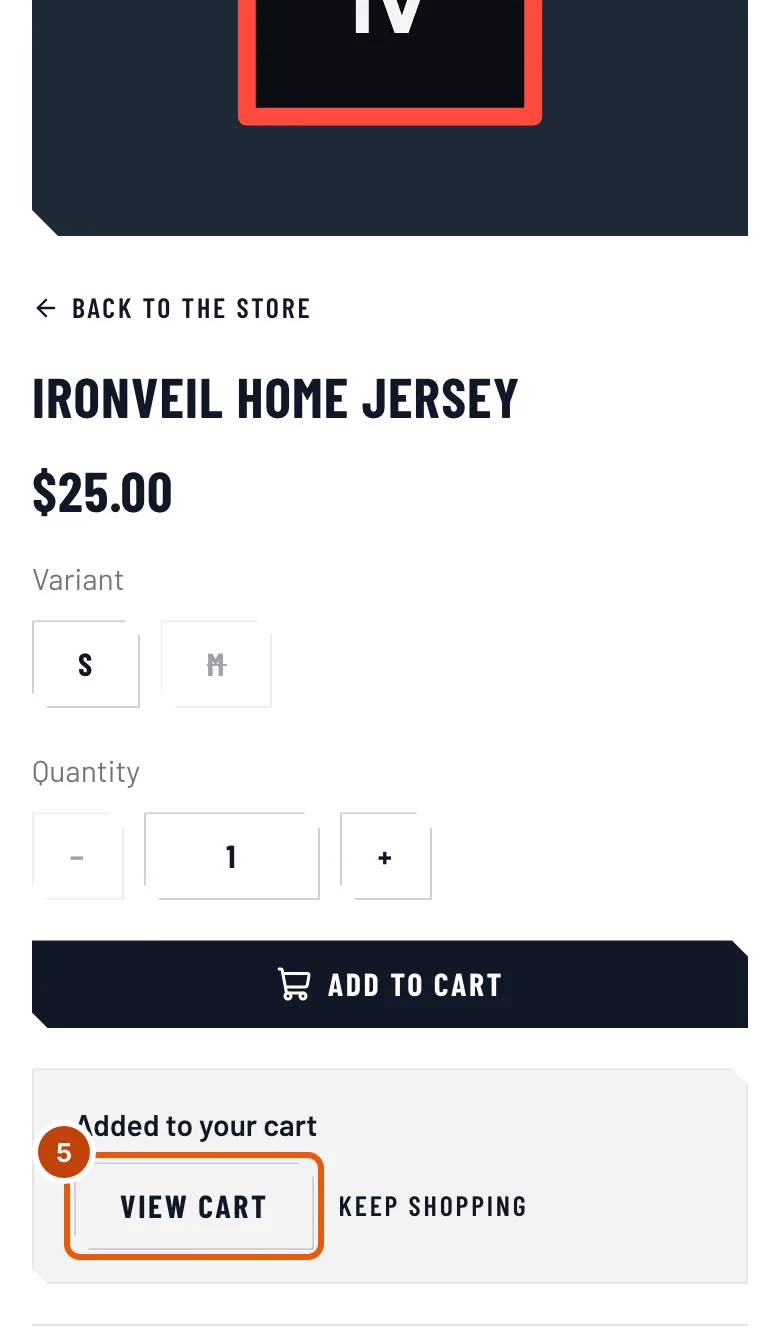
Je ziet: Toegevoegd aan je winkelwagen, en een getal naast de winkelwagen in het menu van de site.
Stap 5: Open je winkelwagen
Druk op Bekijk winkelwagen. Op een andere pagina van de site druk je in plaats daarvan op de winkelwagen bovenaan de pagina. Met Verder winkelen kun je eerst meer toevoegen.
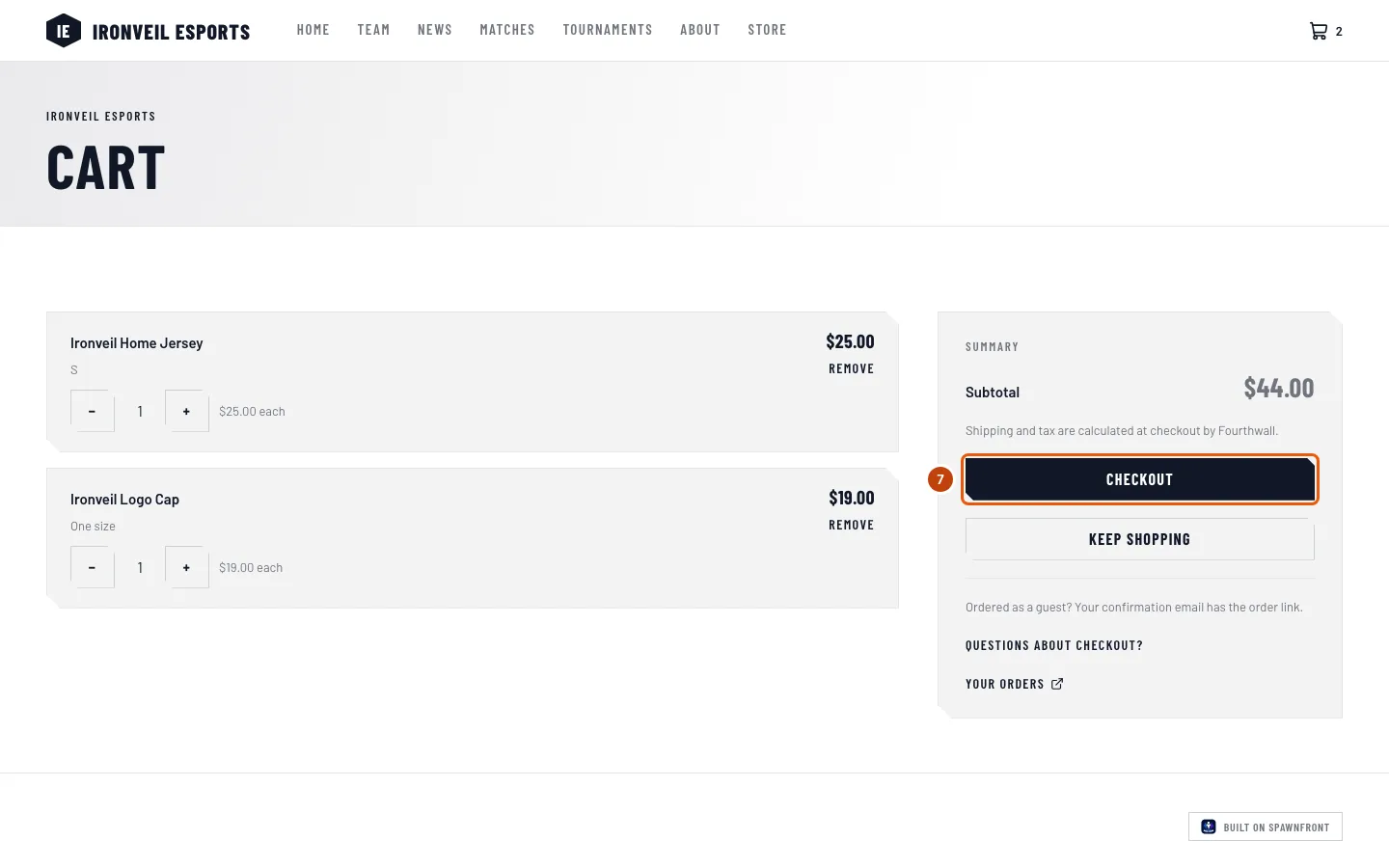
Je ziet: een pagina met de titel Winkelwagen, één regel per artikel en een Subtotaal.
Stap 6: Wijzig een aantal of verwijder een artikel
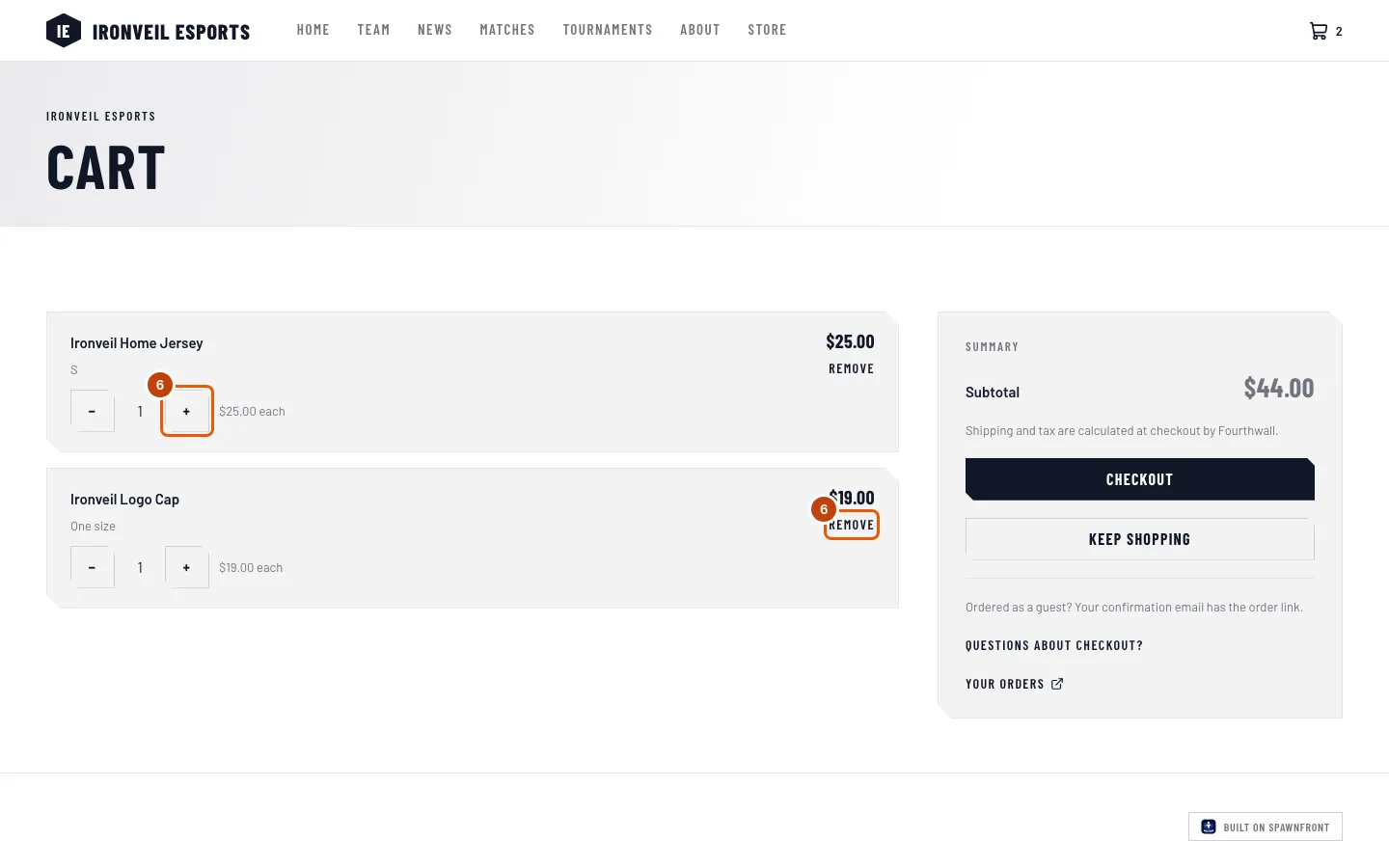
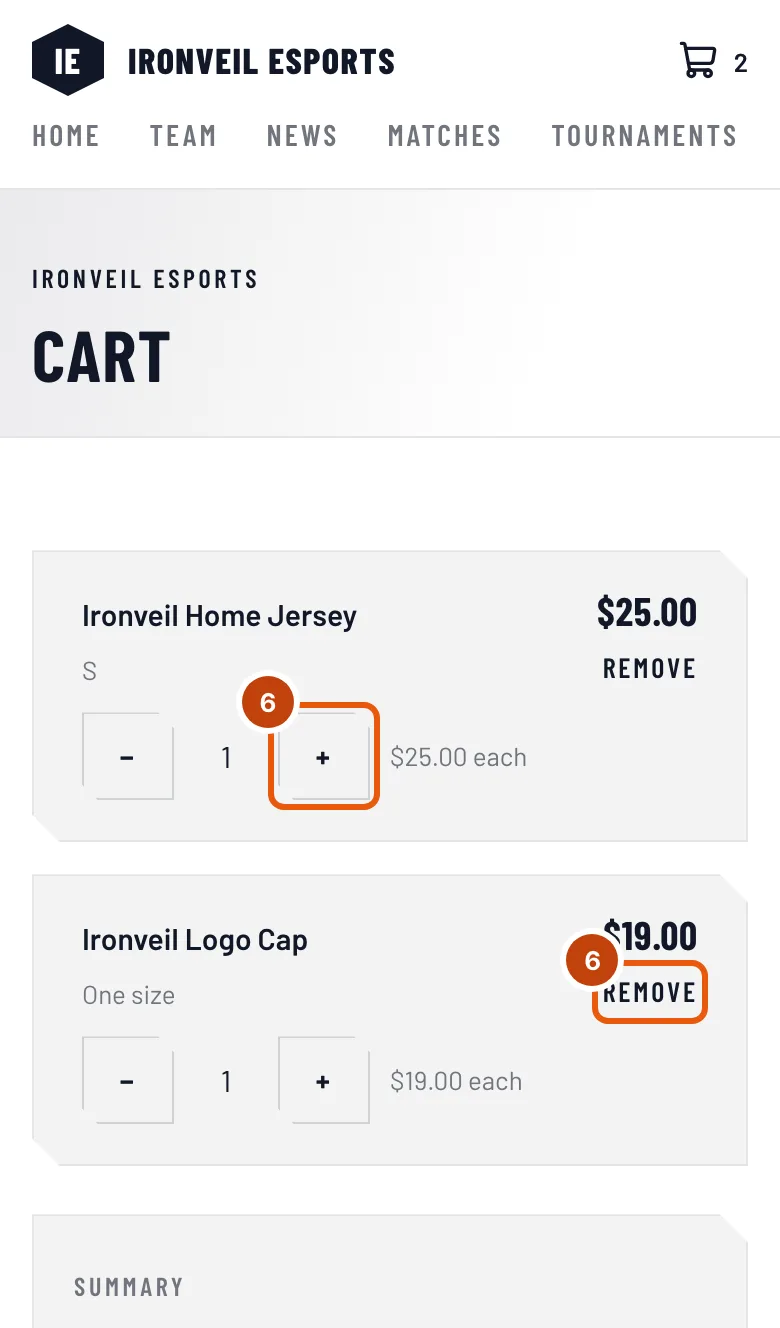
Druk in een regel op + of − om het aantal te wijzigen, of op Verwijderen om het eruit te halen. Druk je op − als er nog maar één is, dan verdwijnt de regel.
Je ziet: de prijs van de regel en het Subtotaal veranderen. Terwijl de winkel antwoordt, staat er in de regel "Wachten op de shop…".
Stap 7: Ga naar afrekenen
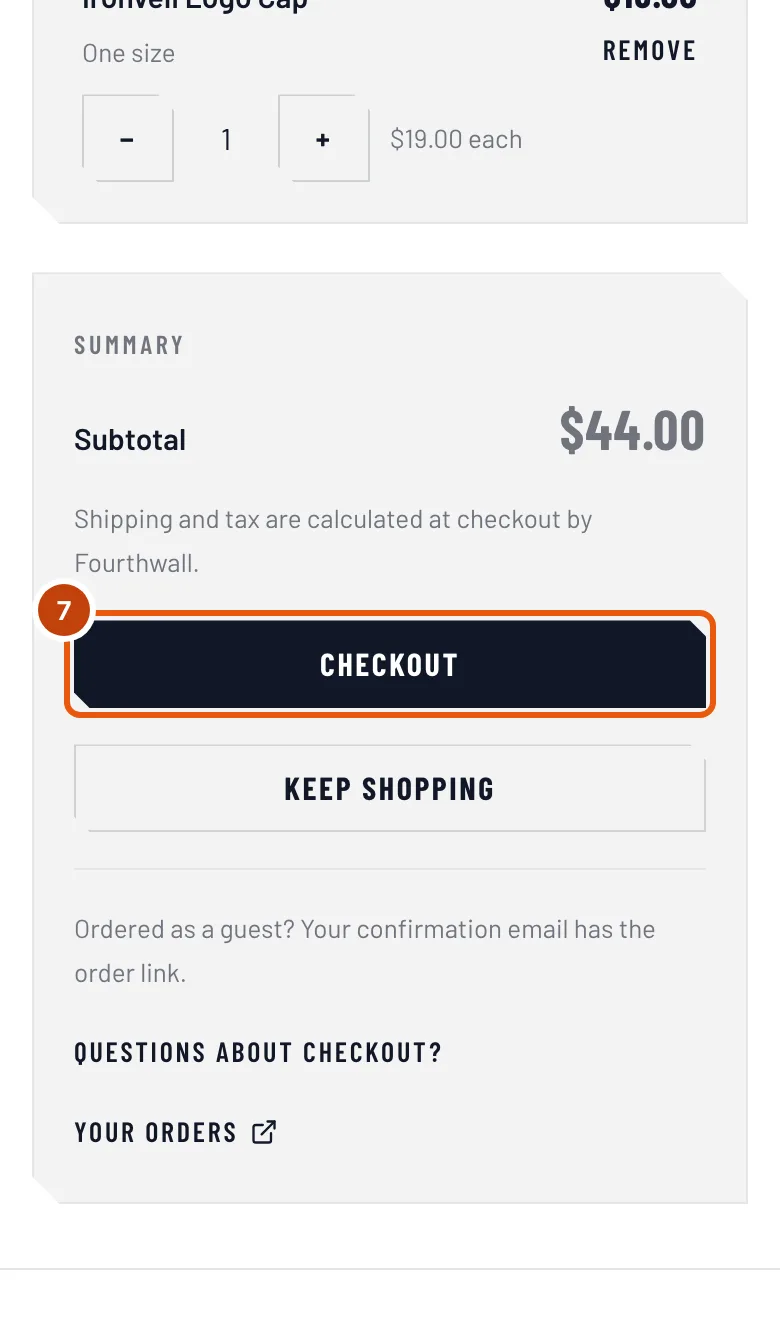
Druk op Afrekenen.
Je rekent af bij Fourthwall, niet op de site van het team. De shop van het team draait op Fourthwall: daar betaal je en geef je je verzendadres op, en daar komen verzendkosten en btw erbij. Zie Waar je afrekent.
Je ziet: de afrekenpagina van Fourthwall, in hetzelfde tabblad.
Zo weet je dat het gelukt is
- Na het betalen stuurt Fourthwall je een bevestiging per e-mail. Daarin staat de link naar je bestelling.
- De eerste keer dat je de winkel of winkelwagen van het team opnieuw opent in dezelfde browser, zie je Bedankt voor je steun aan het team, met Je bestellingen (dit zie je één keer).
- Heb je een Spawnfront-account met hetzelfde e-mailadres, dan staat de bestelling ook in je bestelgeschiedenis — zie Je bestelgeschiedenis bekijken.
Klopt er iets niet?
De site zegt "Winkel binnenkort geopend"
Het team heeft zijn winkel op deze site nog niet geopend. Tot die tijd valt er niets te kopen.
In winkelwagen is grijs
Elke maat is uitverkocht, of het hele product: op de pagina staat "Er is nu geen variant beschikbaar". De knop is ook even grijs terwijl er Toevoegen… staat.
Er staat "We konden de winkel niet bereiken"
Er is niets aan je winkelwagen toegevoegd. Druk op Opnieuw proberen. Blijft het gebeuren, dan heeft de winkel van het team problemen — kom later terug.
Afrekenen is grijs
Afrekenen wacht zolang de winkel nog op een wijziging antwoordt — wacht tot "Wachten op de shop" verdwijnt. Staat er in een regel Niet meer beschikbaar, dan zegt de winkelwagen "Verwijder … om af te rekenen": druk op Verwijderen in die regel (stap 6). Zegt de winkelwagen "De winkel is tijdelijk niet beschikbaar", dan is je winkelwagen bewaard in deze browser; probeer het later opnieuw.
Mijn winkelwagen is leeg op mijn telefoon
Een winkelwagen wordt bewaard in de browser waarin je de artikelen hebt toegevoegd. Open de site in die browser, of voeg de artikelen opnieuw toe op dit apparaat.
De winkelwagen zegt "Je winkelwagen is verlopen"
De winkel bewaart die winkelwagen niet meer. Er is niets afgeschreven — de artikelen zijn nog in de winkel. Voeg ze opnieuw toe.
Gerelateerde artikelen
Kom je er nog niet uit? Neem contact op met support of mail support@spawnfront.com — vertel ons op welke pagina je bent en bij welke stap.