
Se butikkens bestillinger
Registrer webhook-adressen på Fourthwall, og følg så statusen til hver bestilling fra Butikk-siden.
For lageiere og administratorer · 5 steg
Dette trenger du først
- Laget ditt har et nettstedsabonnement, og Fourthwall-butikken din er koblet til på Butikk-siden. Hvis den ikke er det ennå, følg Åpne lagets butikk først.
- Du er lagets eier eller en admin.
- Du kan logge inn på butikkens dashbord på Fourthwall. Bestillinger kommer til Spawnfront først etter at du har registrert én adresse der (steg 2).
Steg
Steg 1: Kopier webhook-adressen din
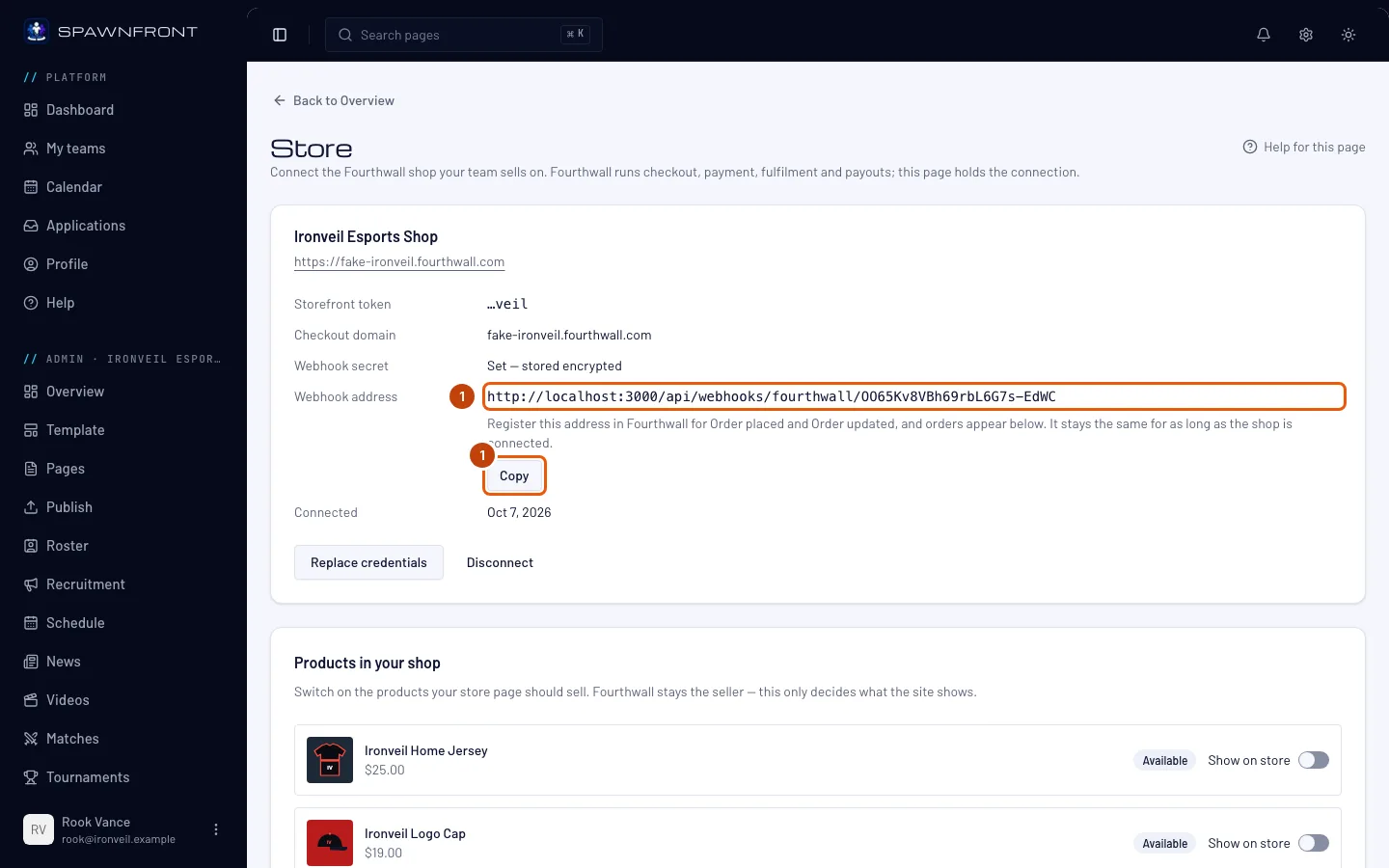
I lagets adminområde trykker du på Butikk i sidefeltet. På kortet med navnet på butikken din finner du Webhook-adresse og trykker på Kopier ved siden av.
Du skal se: «Adressen er kopiert». Adressen er den samme så lenge butikken din er koblet til – den beholdes hvis du erstatter påloggingsdetaljene, men slettes hvis du kobler fra.
Steg 2: Registrer adressen på Fourthwall
I butikkens dashbord på Fourthwall åpner du Settings → For developers, og under Webhooks legger du til adressen du kopierte. Velg de to hendelsene Order placed og Order updated.
Registrer begge. Order placed henter inn en ny bestilling, og Order updated holder statusen oppdatert. Dette gjør du på Fourthwalls egen side, ikke i Spawnfront – se Fourthwalls hjelpesenter hvis du ikke har lagt til en webhook før.
Du skal se: adressen i listen over butikkens webhooks på Fourthwall.
Steg 3: Sjekk at Fourthwall når deg
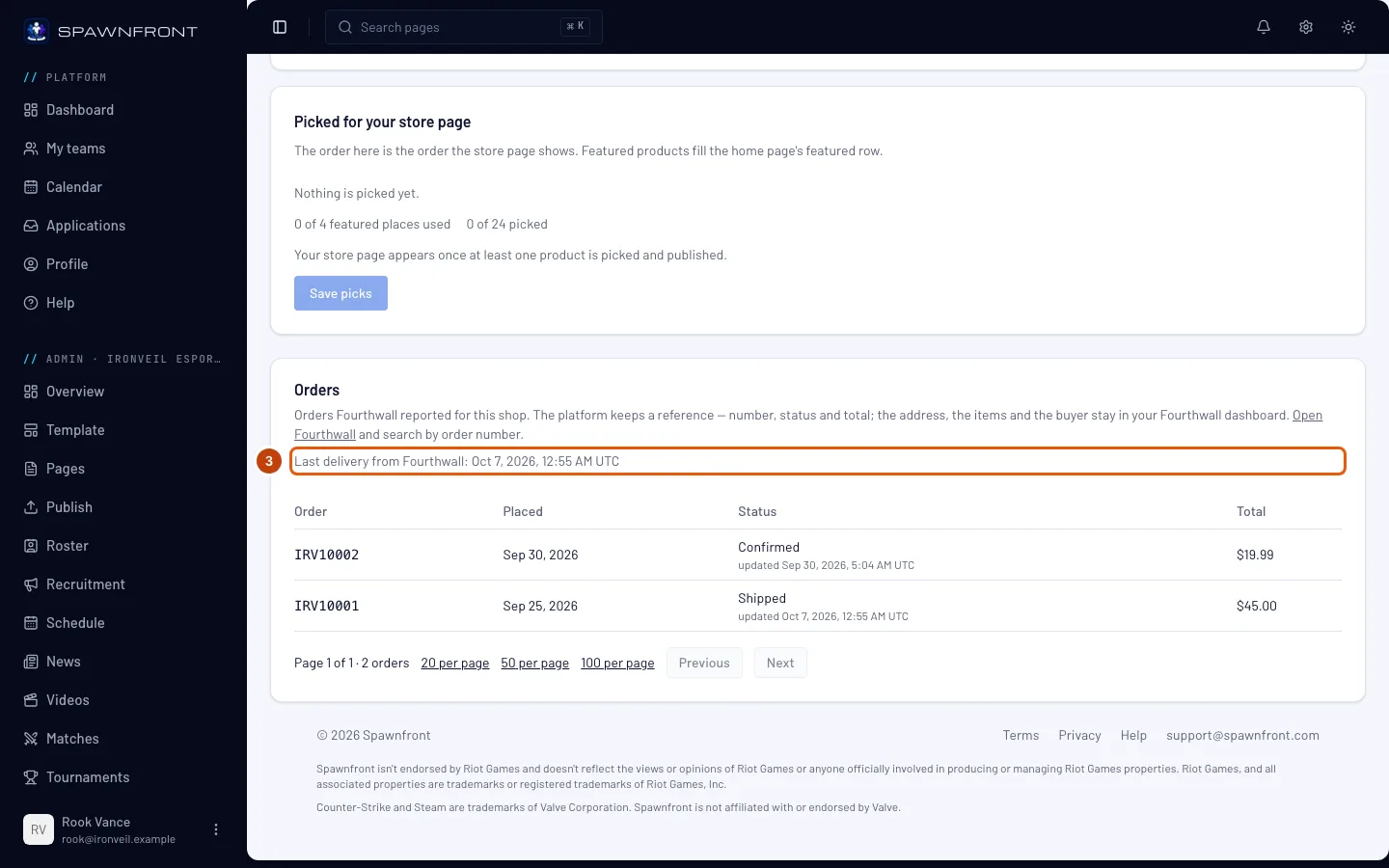
Gå tilbake til Spawnfront, last inn Butikk-siden på nytt og bla ned til Bestillinger. Les linjen under beskrivelsen.
Du skal se: Siste levering fra Fourthwall: etterfulgt av dato og klokkeslett i UTC. Før Fourthwall har sendt noe, står det Ingen levering fra Fourthwall ennå. Du trenger ikke legge inn en bestilling for å teste: Fourthwalls «Send test notification» for webhooken oppdaterer denne linjen uten å legge til en bestilling i listen.
Steg 4: Les bestillingene dine
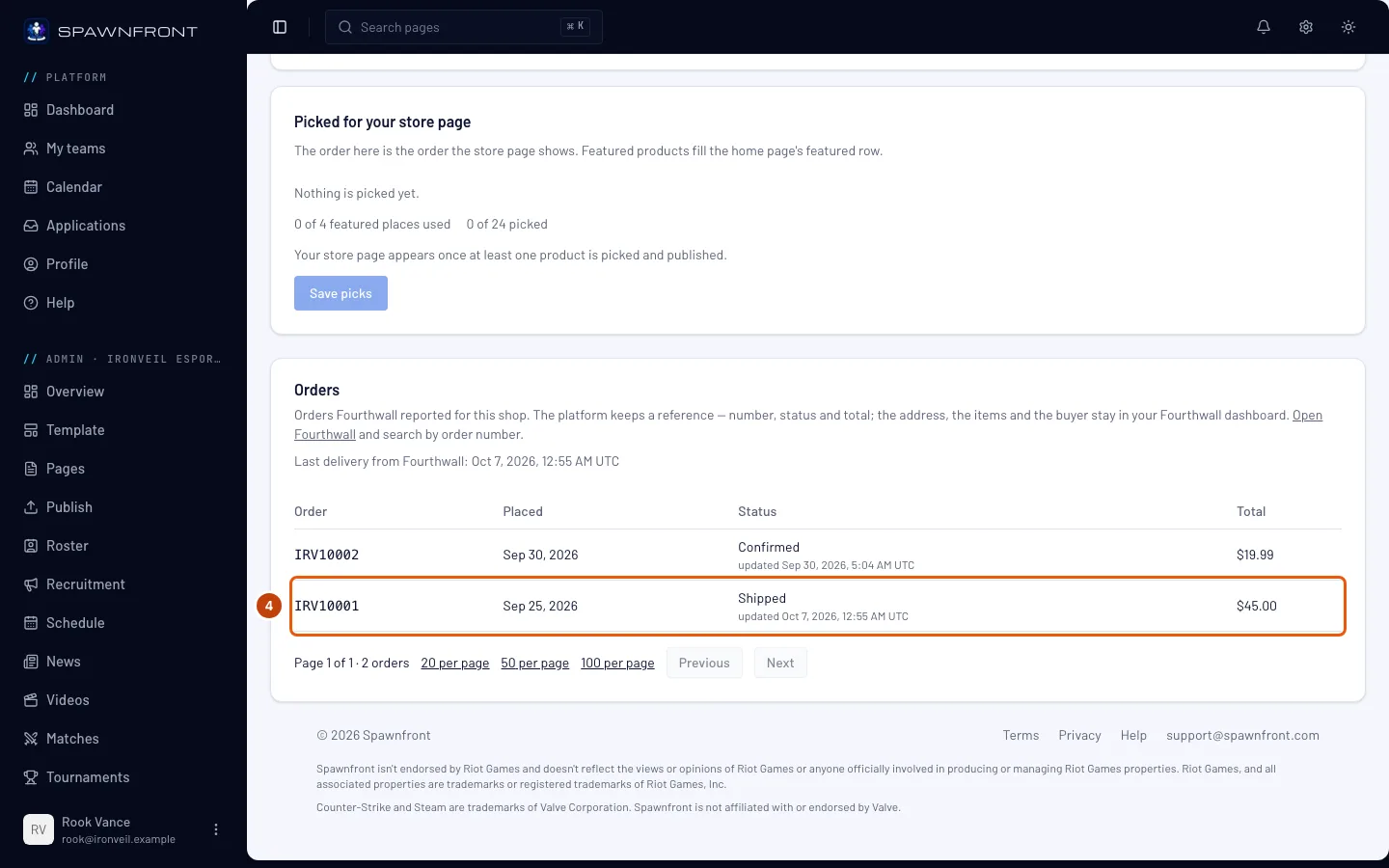
Hver rad er én bestilling: Bestilling er Fourthwalls bestillingsnummer, Bestilt er dagen den ble lagt inn, Status viser hvor den står – Bekreftet, I produksjon, Sendt, Levert, Kansellert og så videre – med tidspunktet for Fourthwalls siste oppdatering under, og Totalt er det kjøperen betalte.
Den nyeste bestillingen ligger øverst. Listen viser 20 bestillinger per side. Bruk Forrige og Neste under den, eller vis 50 eller 100 om gangen.
Du skal se: bestillingene dine, med den nyeste først.
Steg 5: Åpne bestillingen på Fourthwall
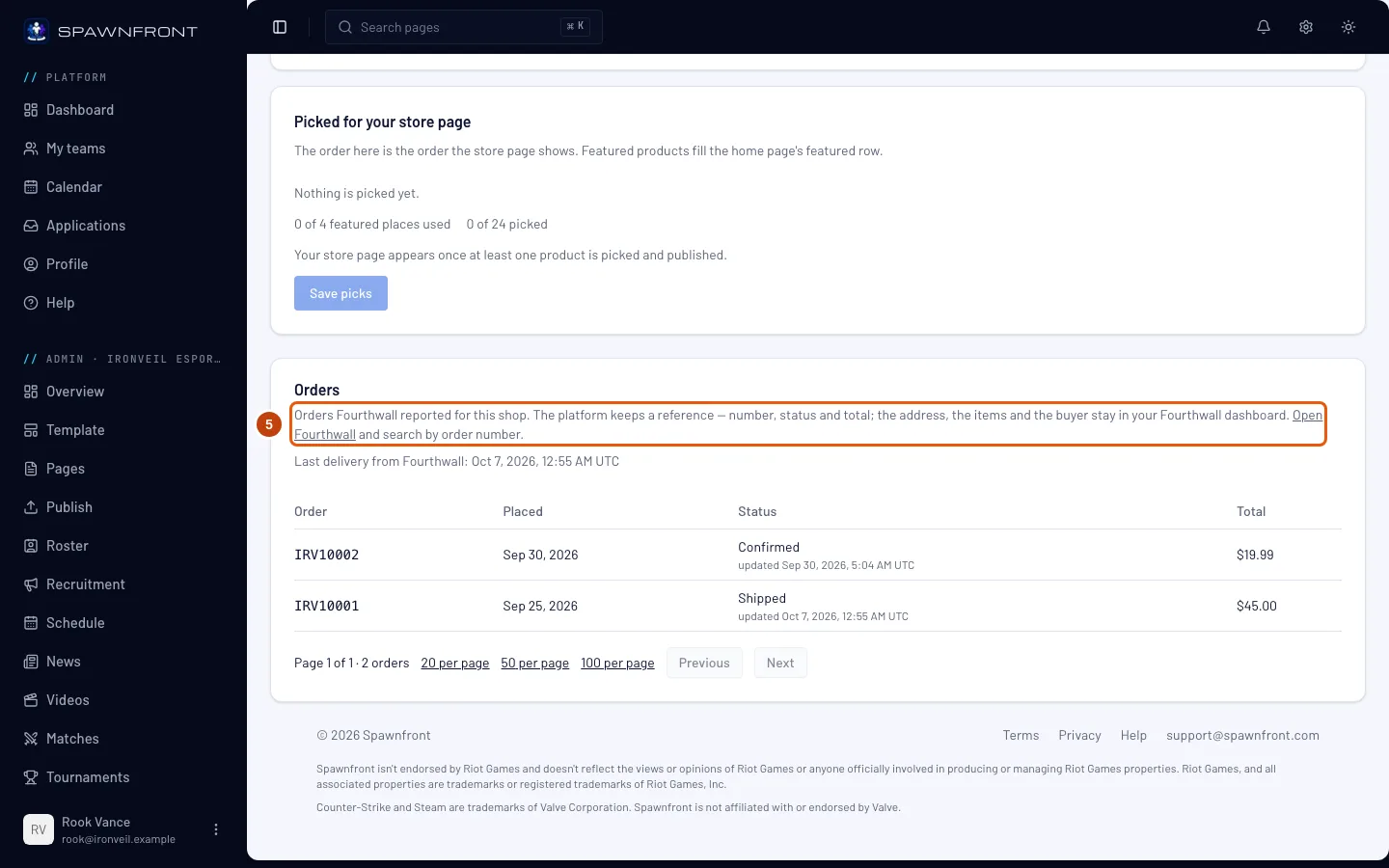
Trykk på Open Fourthwall i beskrivelsen til Bestillinger-panelet. Fourthwall-dashbordet ditt åpnes i en ny fane. Søk der etter bestillingsnummeret fra kolonnen Bestilling.
Spawnfront lagrer bare en referanse til hver bestilling – nummer, status, total og datoer. Kjøperens adresse, varene og alt om levering blir på Fourthwall, så refusjoner, returer og frakt håndteres der.
Du skal se: Fourthwall-dashbordet ditt, der alle detaljene om bestillingen finnes.
Slik vet du at det fungerte
- Bestillinger-panelet på Butikk-siden viser Siste levering fra Fourthwall: med en nylig dato.
- En ny bestilling i butikken din dukker opp øverst i listen når du laster inn Butikk-siden på nytt.
- Statusen til en bestilling endres når du oppdaterer den på Fourthwall.
Ser noe feil ut?
Bestillinger-panelet sier «Ingen levering fra Fourthwall ennå»
Fourthwall har ikke nådd Spawnfront. Sjekk at webhook-adressen fra Butikk-siden er registrert på Fourthwall for både Order placed og Order updated (steg 1 og 2). Send så Fourthwalls testvarsel og last inn Butikk-siden på nytt. Hvis Fourthwall viser at testvarselet feilet, se neste spørsmål.
Det står «Ingen bestillinger mottatt – sjekk webhook-adressen i Fourthwall-innstillingene»
Butikken din har vært koblet til i over en uke, og ingenting har kommet fra Fourthwall. Adressen mangler nesten alltid eller er skrevet feil på Fourthwall. Kopier den på nytt (steg 1) og registrer den (steg 2).
Bestillingene sluttet å komme etter at jeg koblet til butikken på nytt
Når du kobler fra, slettes webhook-adressen, og når du kobler til igjen, får du en ny. Registrer den nye adressen på Fourthwall (steg 1 og 2) og fjern den gamle der. Vil du endre token eller hemmelighet uten å miste adressen, bruker du Erstatt påloggingsdetaljer i stedet for å koble fra.
Fourthwall viser at webhook-leveringene mine feilet
Enten er adressen som er registrert på Fourthwall en gammel en – du får en ny adresse når du kobler fra og til igjen, så kopier den på nytt (steg 1) – eller så er ikke webhook-hemmeligheten som er lagret i Spawnfront den Fourthwall signerer med. Sjekk adressen først. Når det gjelder hemmeligheten, kopierer du den fra butikkens utviklerinnstillinger og limer den inn under Erstatt påloggingsdetaljer på Butikk-siden, sammen med storefront-tokenet og checkout-domenet ditt.
Hvor finner jeg kjøperens adresse og hva de kjøpte?
På Fourthwall. Spawnfront lagrer dem aldri – trykk på Open Fourthwall og søk etter bestillingsnummeret (steg 5).
Jeg koblet fra butikken – er bestillingene mine borte?
Nei. Bestillinger-panelet beholder dem og sier Ingen butikk er koblet til. Koble til en butikk igjen for å motta nye, og registrer den nye adressen på Fourthwall.
Relaterte artikler
Står du fortsatt fast? Kontakt kundestøtte eller send e-post til support@spawnfront.com – fortell oss hvilken side du er på og nummeret på steget.