
Velg adressen til nettstedet ditt
Velg eller endre nettstedets Spawnfront-adresse, som ironveil.spawnfront.com.
For lageiere og administratorer · 3 steg
Dette trenger du først
- Laget ditt har et nettstedsabonnement. Et gratislag har ingen nettstedsadresse ennå. Det velger en når det setter opp nettstedet etter at det har startet abonnementet.
- Du er lagets eier eller en admin.
Steg
Steg 1: Åpne Adresse og domener
I menyen til venstre, under Admin, trykker du på Adresse og domener.
Du skal se: en side med tittelen Adresse og domener. Under Nettstedet ditt ligger på står adressen nettstedet ditt har nå, for eksempel
https://ironveil.spawnfront.com.
Steg 2: Skriv inn den nye adressen
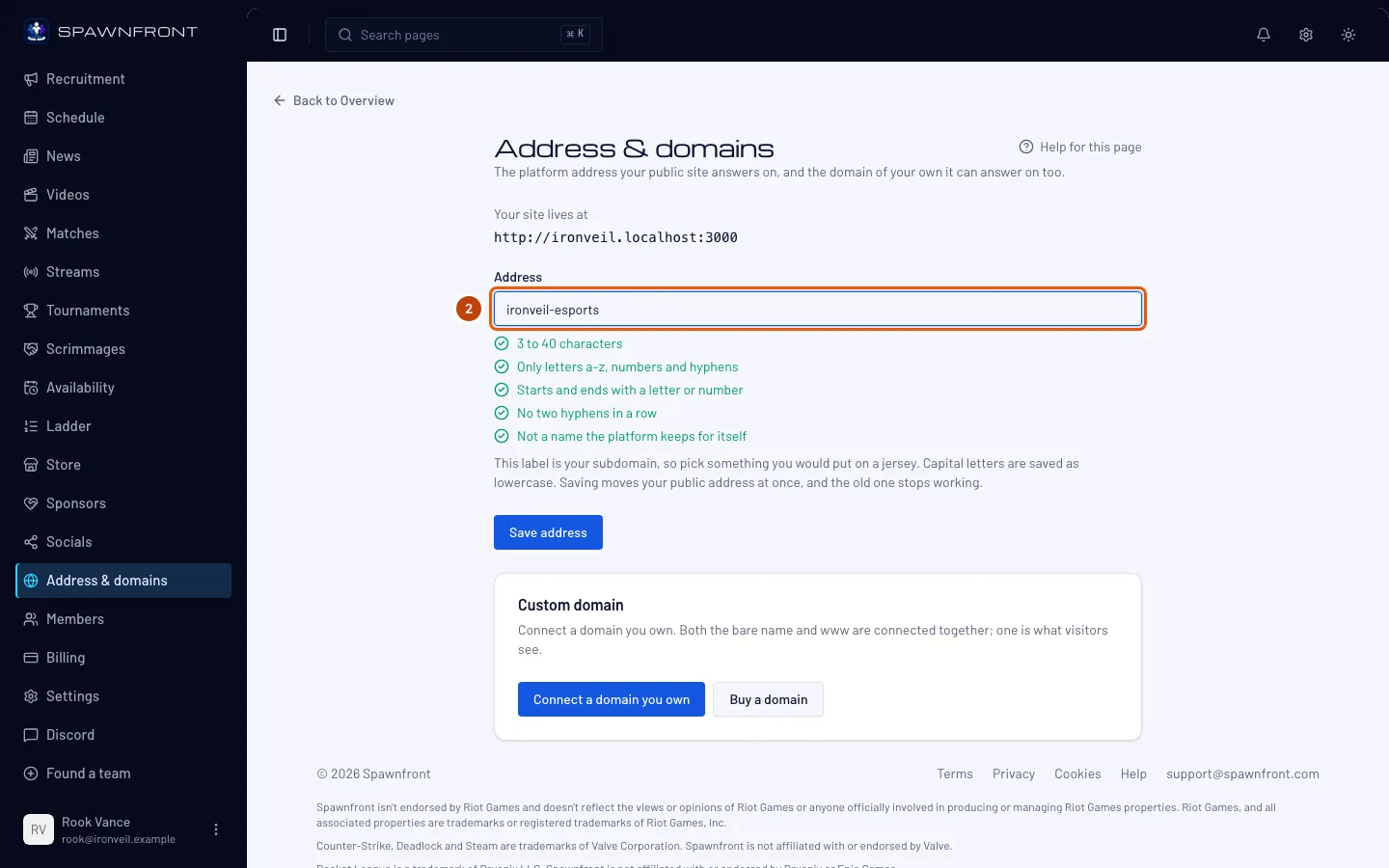
I feltet Adresse bytter du ut den nåværende adressen med den du vil ha. Skriv bare den første delen:
ironveil, ikkeironveil.spawnfront.com.Reglene: 3 til 40 tegn. Bare små bokstaver, tall og enkle bindestreker (ingen mellomrom, ikke to bindestreker etter hverandre, ingen bindestrek først eller sist). Store bokstaver lagres som små. Noen ord tilhører Spawnfront og kan ikke brukes:
www,staff,admin,api,mail,app,cdn,static,assets,status,support,help,blog,docs,ns1,ns2,smtp,imap,ftpogpage, i tillegg til navnene på spillutgivere og plattformene spill spilles på, somriot,valorantogsteam. Listen under feltet sjekker hver regel mens du skriver: en hake når adressen følger regelen, et kryss når den ikke gjør det.Du skal se: den nye adressen i feltet, og en hake ved hver regel under det.
Steg 3: Lagre adressen
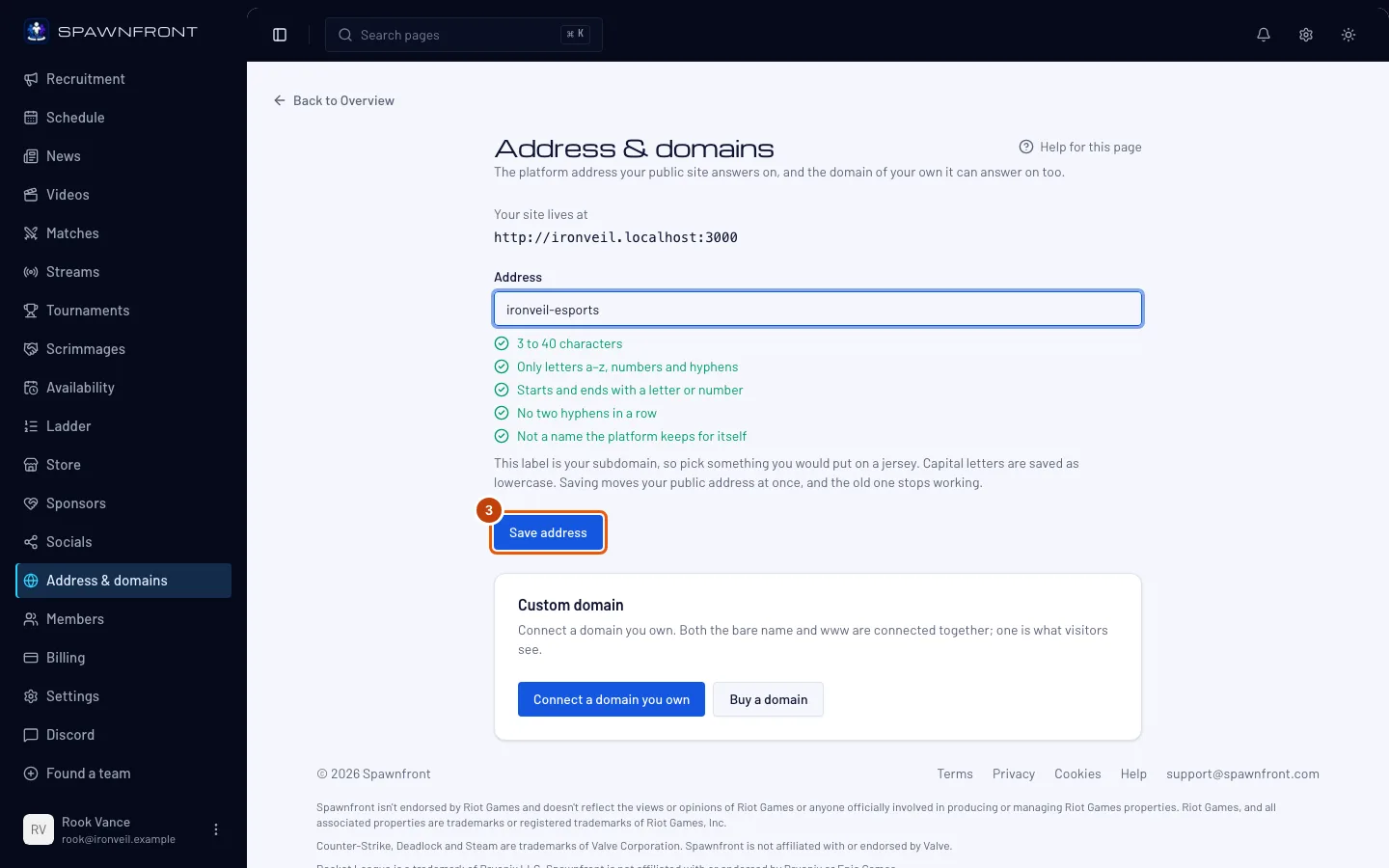
Trykk på Lagre adresse.
Nettstedet ditt flytter med en gang, og den gamle adressen slutter å virke. Den sender ikke videre til den nye. Alle som åpner en gammel lenke, får «siden finnes ikke». Oppdater lenkene du har delt. Når du slipper en adresse, kan et annet lag ta den.
Du skal se: «Adresse lagret», og Nettstedet ditt ligger på viser den nye adressen.
Slik vet du at det fungerte
- Nettstedet ditt ligger på viser den nye adressen.
- Når du åpner den nye adressen i nettleseren, ser du nettstedet ditt.
Ser noe feil ut?
Det står «Den adressen er allerede tatt.»
Et annet lag bruker den adressen. Prøv en variant. Legg til regionen din eller esports, for eksempel ironveil-esports.
Det står «Den adressen er reservert»
Adressen er et av ordene Spawnfront holder av til seg selv (steg 2 lister dem opp). Velg en annen.
De gamle lenkene mine virker ikke lenger
Det er forventet: Når du endrer adressen, blir det ikke laget noen videresending. Del den nye adressen, eller lagre den gamle igjen (steg 3) hvis ingen andre lag har tatt den siden. Hvis du har koblet til et eget domene, virker det uansett.
Jeg vil heller ha mitt eget domene
Lagets adresse på Spawnfront virker alltid. Med Team Pro-planen kan du legge til et eget domene i tillegg. Se Koble til et domene du eier eller Kjøp et domene gjennom Spawnfront.
Relaterte artikler
Står du fortsatt fast? Kontakt kundestøtte eller send e-post til support@spawnfront.com – fortell oss hvilken side du er på og nummeret på steget.