
로그인하거나 비밀번호 재설정하기
이메일과 비밀번호로 로그인하거나, 이메일로 링크를 받아 새 비밀번호를 정해.
모든 사용자 · 6단계
먼저 필요한 것
- Spawnfront 계정. 아직 계정이 없어? 먼저 만들어 줘. 무료야.
- 비밀번호를 재설정하려면: 가입할 때 쓴 이메일을 지금 열어 둬.
단계
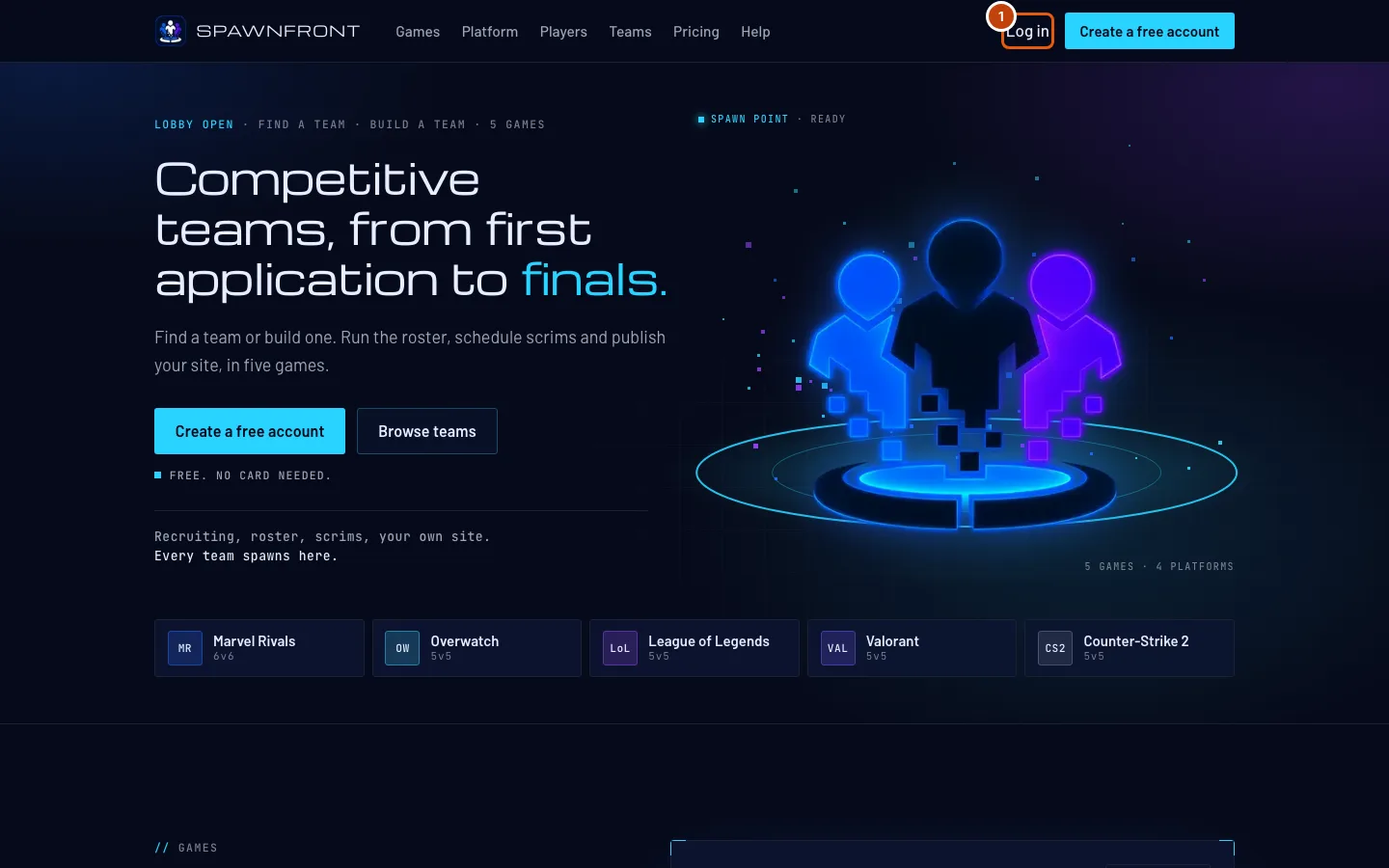
1단계: 로그인 열기
spawnfront.com에 들어가서 페이지 위쪽의 로그인을 눌러.
이렇게 보여: Spawnfront에 로그인.
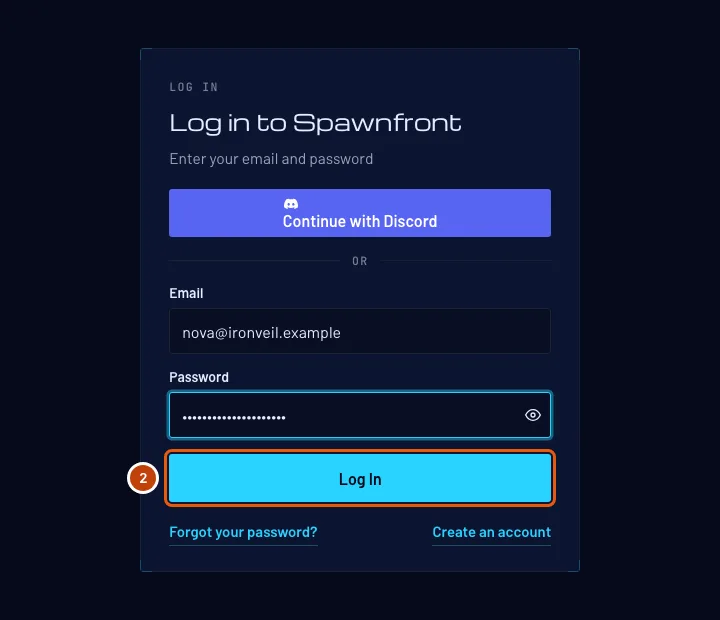
2단계: 이메일과 비밀번호 입력하기
이메일에 이메일을, 비밀번호에 비밀번호를 입력하고 Log In을 눌러.
이렇게 보여: 대시보드. Invalid credentials라고 나오는데 비밀번호가 기억나지 않으면 3단계로 넘어가.
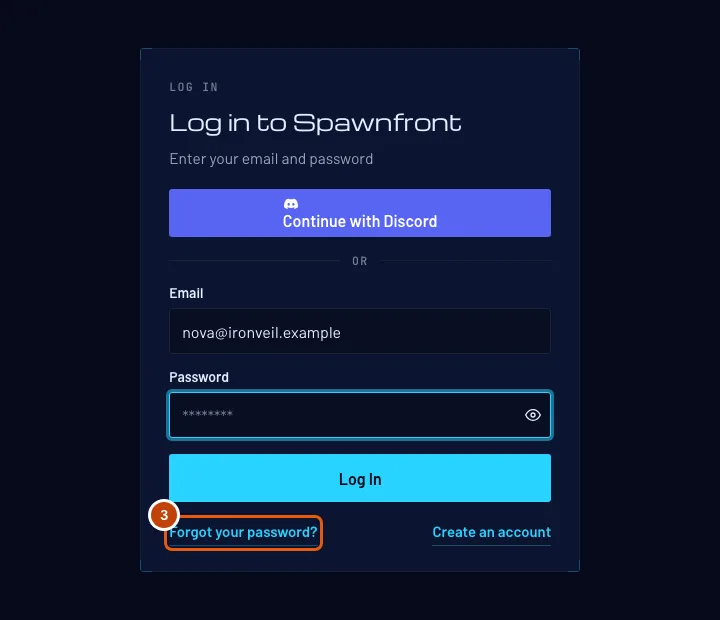
3단계: 비밀번호를 잊으셨나요? 열기
로그인 양식 아래에서 비밀번호를 잊으셨나요?를 눌러.
이렇게 보여: 비밀번호 재설정.
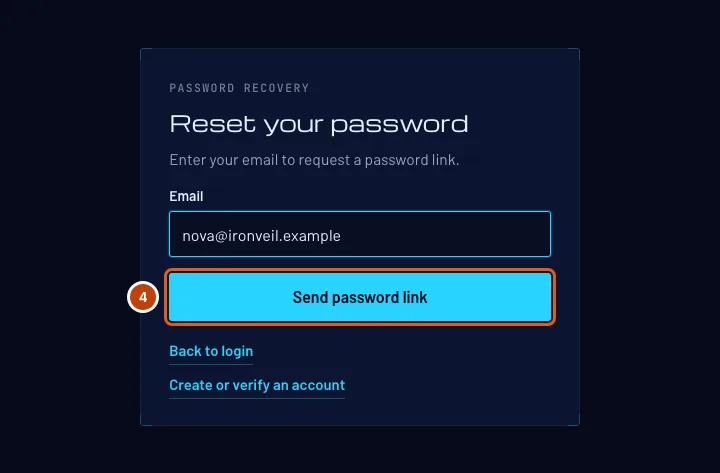
4단계: 비밀번호 링크 요청하기
가입할 때 쓴 이메일을 이메일에 입력하고 비밀번호 링크 보내기를 눌러.
이렇게 보여: “이 주소로 계속할 수 있다면 다음 단계가 담긴 이메일을 받게 돼.” 어떤 주소를 넣어도 똑같이 안내해. 그래서 누구도 이 페이지로 누가 계정을 가지고 있는지 알아낼 수 없어.
5단계: 이메일의 링크 열기
Spawnfront에서 온 이메일을 열고 링크를 눌러.
링크는 2시간 동안만 쓸 수 있고, 가장 최근 링크만 작동해. 두 번 요청했다면 가장 최근 이메일을 써.
이렇게 보여: 비밀번호 정하기.
6단계: 새 비밀번호 정하기
새 비밀번호에 새 비밀번호를 입력하고 비밀번호 확인에 한 번 더 입력한 다음 비밀번호 저장을 눌러. 입력란 아래 목록의 규칙을 모두 지켜야 하고, 최근에 쓴 비밀번호는 쓸 수 없어.
저장하면 다른 모든 곳에서 로그아웃돼. 다른 컴퓨터나 휴대폰에서는 새 비밀번호로 다시 로그인해.
이렇게 보여: “비밀번호가 저장됐어. 계속하려면 로그인해.” 로그인을 누르고 새 비밀번호를 써.
제대로 됐는지 확인하는 방법
- 대시보드가 보여.
- 재설정한 뒤에는 예전 비밀번호가 더 이상 작동하지 않아.
뭔가 이상한가요?
“Invalid credentials”라고 나와
이메일이나 비밀번호가 맞지 않아. 이메일에 오타가 없는지 확인해. 비밀번호는 대소문자를 구분하니까 Caps Lock도 확인해. 그래도 안 되면 재설정해 (3~6단계).
“Invalid credentials”라고 나오고, 계정이 정지됐다는 이메일을 받았어
비밀번호는 맞지만 Spawnfront 스태프가 계정을 정지해서 정지가 끝날 때까지 로그인할 수 없어. 이메일에 이유와 기간이 적혀 있어. 계정이 정지됐어를 봐.
“Password link unavailable”이라고 나와
링크가 만료됐거나(2시간 후), 이미 사용됐거나, 더 최근 링크가 발송된 거야. 새 비밀번호 링크 요청을 누르고 가장 최근 이메일을 써.
비밀번호 이메일이 오지 않아
1분 정도 기다린 다음 스팸함이나 정크 메일함을 확인해. 이메일은 가입할 때 쓴 주소로만 가니까 그 주소로 다시 해 봐.
비밀번호 페이지에 “잠시 후 다시 시도해 주세요”라고 나와
Spawnfront가 바쁘거나 짧은 시간에 너무 많이 시도한 거야. 1분 정도 기다린 다음 버튼을 다시 눌러.
로그인한 상태에서 비밀번호를 바꾸고 싶어
프로필을 열어. 로그인 방법 카드의 비밀번호 줄에서 비밀번호 변경을 누르고, 현재 비밀번호와 새 비밀번호를 입력한 다음, 창에서 비밀번호 변경을 눌러. 계정에 로그인된 모든 브라우저에서 로그아웃되고(이 브라우저 포함), 연결된 Companion PC와 AI 앱의 연결도 해제돼. 그런 다음 새 비밀번호로 로그인해.
다른 사람이 내 계정에 로그인한 것 같아
프로필을 열고 로그인 방법 카드 맨 아래에 있는 모든 곳에서 로그아웃을 누른 다음, 창에서 다시 모든 곳에서 로그아웃을 눌러. 이 브라우저를 포함한 모든 브라우저에서 로그아웃되고, 연결된 Companion PC와 AI 앱의 연결도 해제돼. 다시 로그인하고, 다른 사람이 비밀번호를 알 수도 있다면 비밀번호를 바꿔.
관련 도움말
아직 해결되지 않았나요? 고객 지원 문의를 하거나 support@spawnfront.com로 이메일을 보내 주세요. 지금 있는 페이지와 단계 번호를 알려 주세요.