
大会当日を運営する
大会の開催中に、異議を解決し、報告されたスコアの自動確定を確認し、エントリーした全チームにお知らせを投稿し、終了日を延ばす。
チームのオーナーと管理者向け · 12ステップ
事前に必要なもの
- あなたのチームが Spawnfront で主催している大会が始まっていること。管理ページに開催中と表示される。大会を始めるには、大会を主催するを見て。
- あなたがチームのオーナーか管理者で、チームのサイトのサブスクが有効なこと。サブスクが切れている間は、管理ページは見られるけどボタンは使えない。
手順
ステップ1: 管理ページを開く
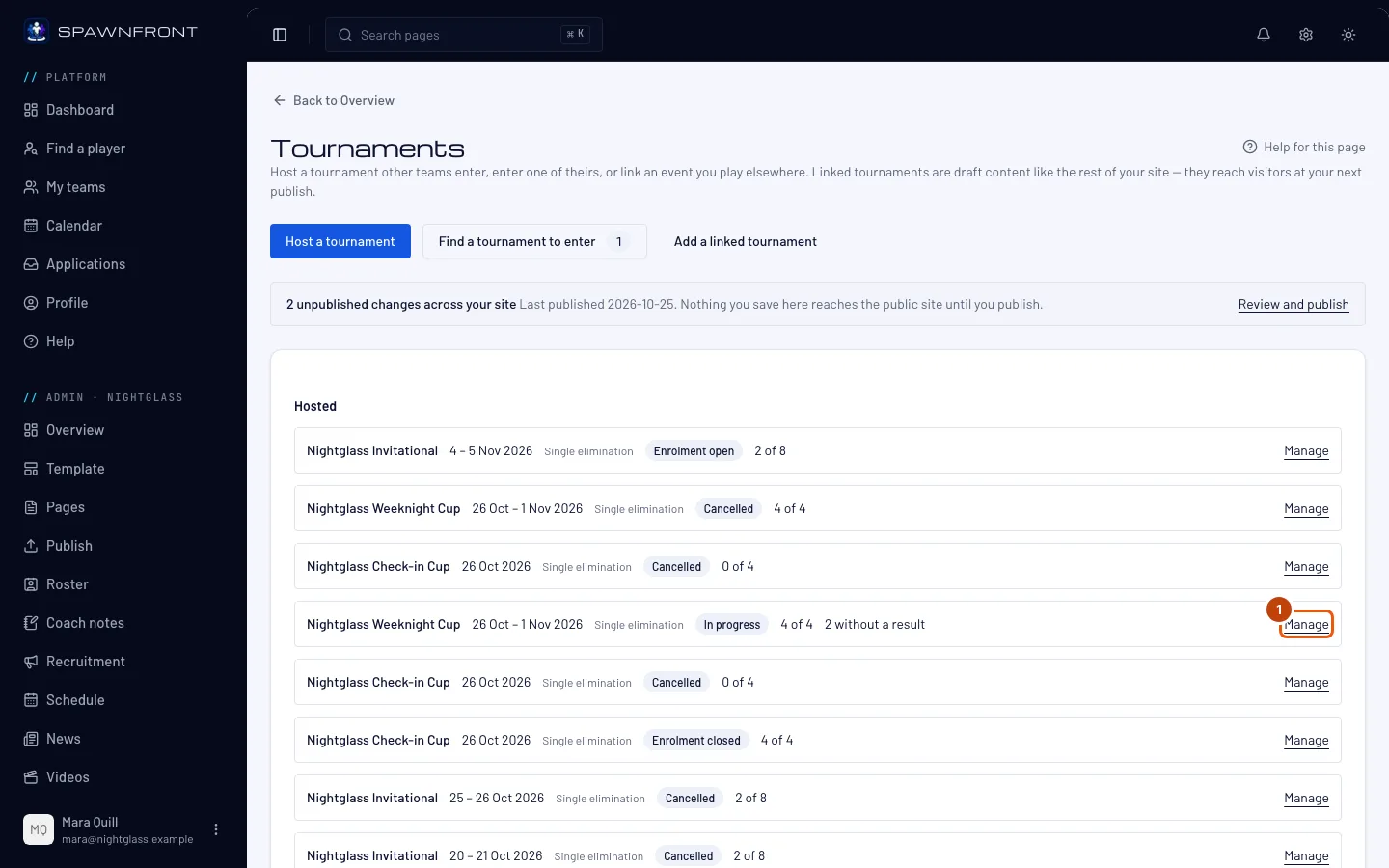
左のメニューの管理の下で 大会 を押し、主催カードの大会の行で 管理 を押す。
こう表示される:大会の管理ページ。状態の並びで開催中に印が付き、結果カードとお知らせカードがある。
ステップ2: 結果カードを読む
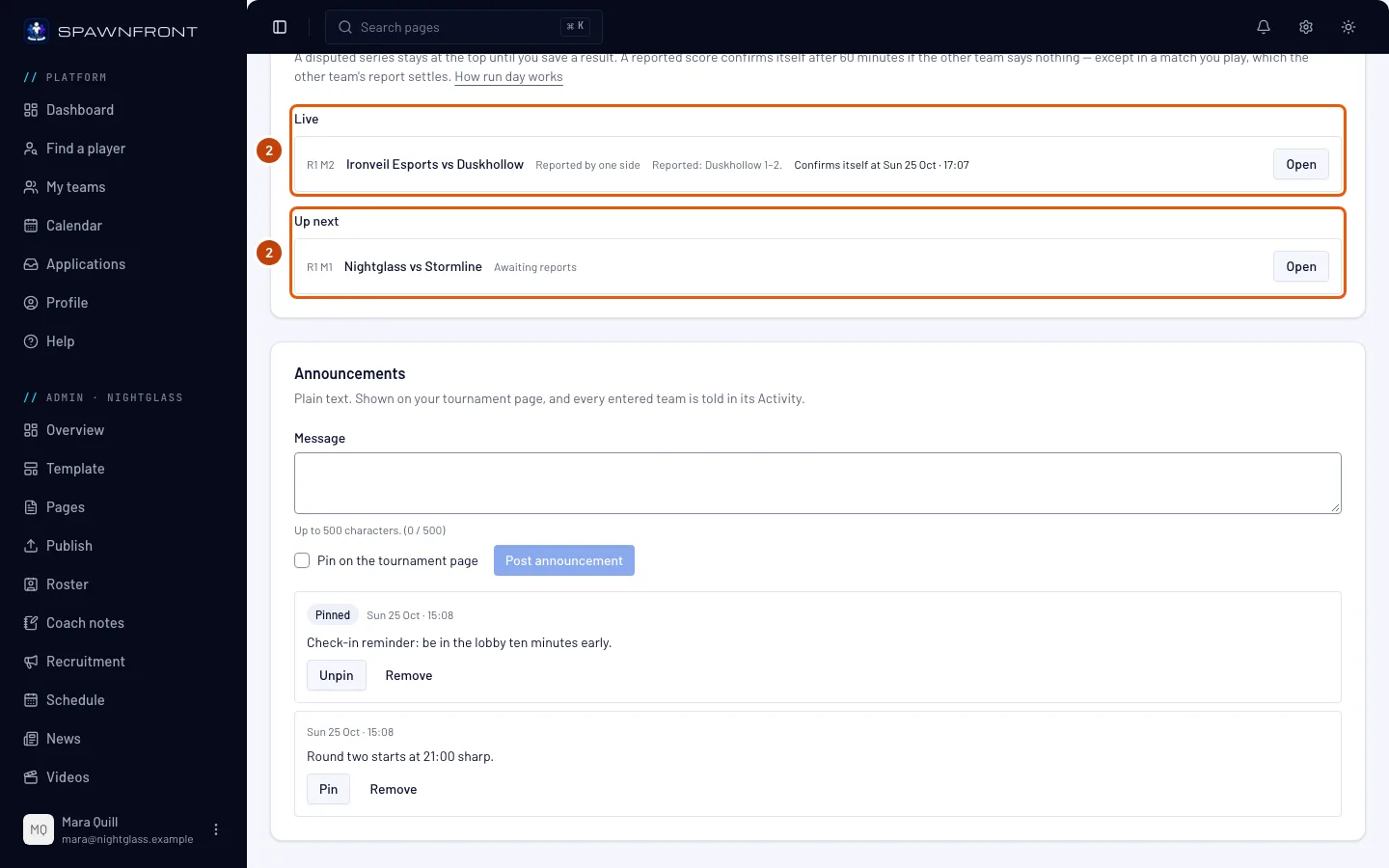
結果カードを上から読む。大会中は、すべての試合が4つのグループに分かれる。試合がないグループは表示されない:
- 対応が必要:結果に異議が出ている試合。古い異議から順に並ぶ。どれもあなたの対応を待っている。
- 進行中:片方のチームが報告したスコア。両チームの報告内容と、自動で確定する時刻が表示される。
- 次の試合:両チームが決まっていて、今すぐプレイできる試合。
- 完了:終わった試合。新しい順に並び、結果がどう確定したか(例:両チームが確定、自動で確定)が表示される。
こう表示される:カードのタイトルの下に「異議が出たシリーズは、あなたが結果を保存するまで一番上に残ります。報告されたスコアは、相手チームが何もしなければ…分後に自動で確定します。ただし、あなたのチームが出る試合は相手チームの報告で決まります。」と表示され、その後にこのページへの 大会当日の流れ リンクがある。
ステップ3: 異議が出た試合を決着させる
対応が必要の下で、その試合の 募集中 を押す。開いた画面で両チームの報告内容を読み、両方のスコアを入力して 結果を保存 を押す。不戦勝やその画面のほかの選択肢は、大会を主催するのステップ15を見て。
異議が出た試合は自動で確定しない。 結果を保存するまで対応が必要に残る。
こう表示される:試合が対応が必要から消え、完了に主催者が入力と表示される。
ステップ4: 報告されたスコアの時間を確認する
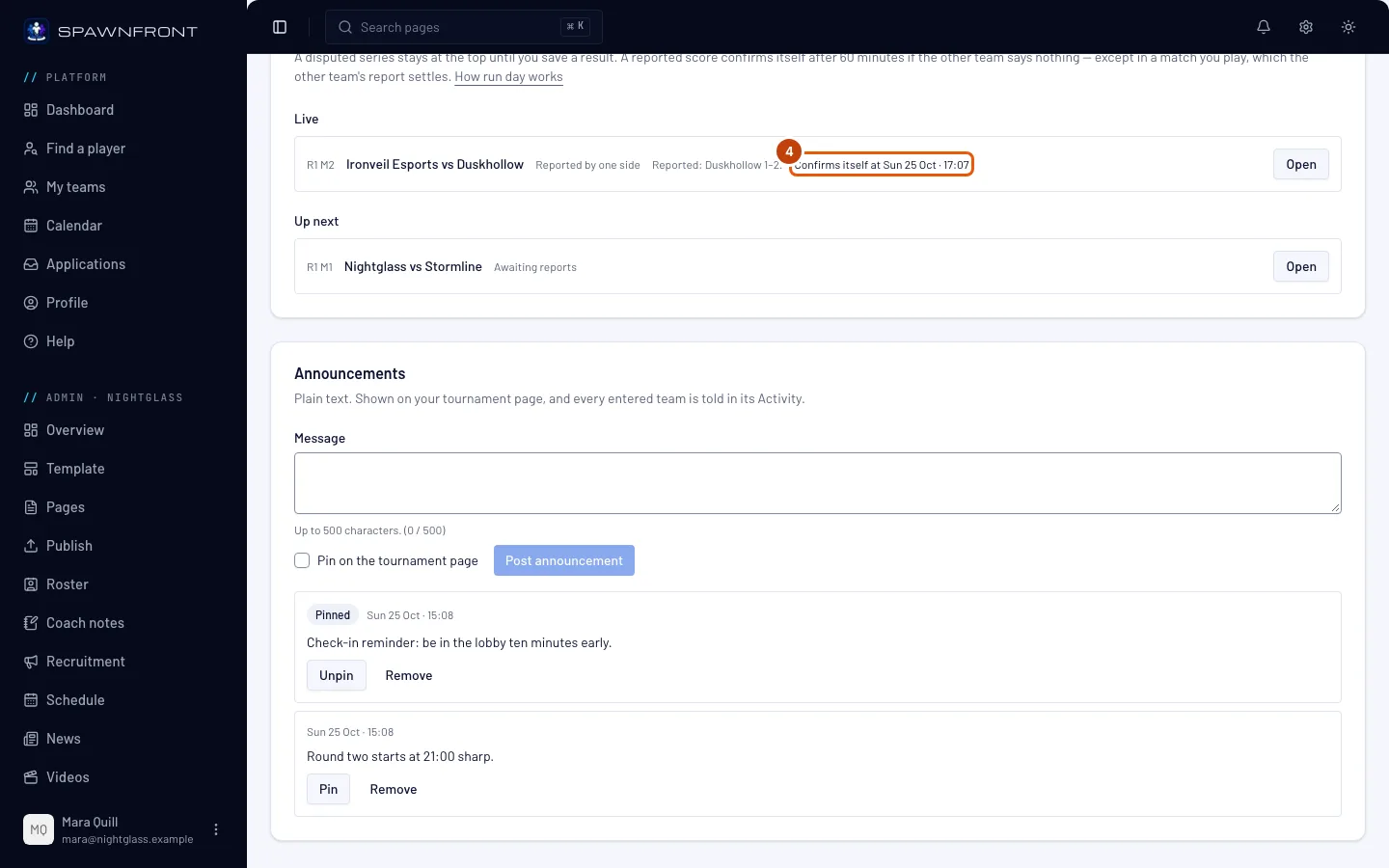
進行中で、各行の**…に自動確定**を確認する。時刻はチームのタイムゾーンで表示される。
相手チームが時間内に何もしなければ、報告されたスコアは自動で確定する:最後の報告から、大会の設定で選んだ時間(15分、30分、60分)が過ぎると、報告されたスコアが結果になる。どちらかのチームが新しく報告すると、時間はリセットされる。自分のチームが出る試合には時間制限がない。相手の報告で結果が決まるから。時間が過ぎると、行には次回のチェックで自動確定と表示される。Spawnfront は数分ごとにチェックしている。時刻がまったくない行(この機能より前に報告された試合や、前の試合の異議で止まっている試合)は、あなたか相手チームが決着させるのを待つ。
それより前に進行中の試合を自分で決めるには、その行の 募集中 を押して結果を保存する(ステップ3と同じ)。
こう表示される:自動で確定すると、試合が完了に移り、自動で確定と表示される。
ステップ5: お知らせを書く
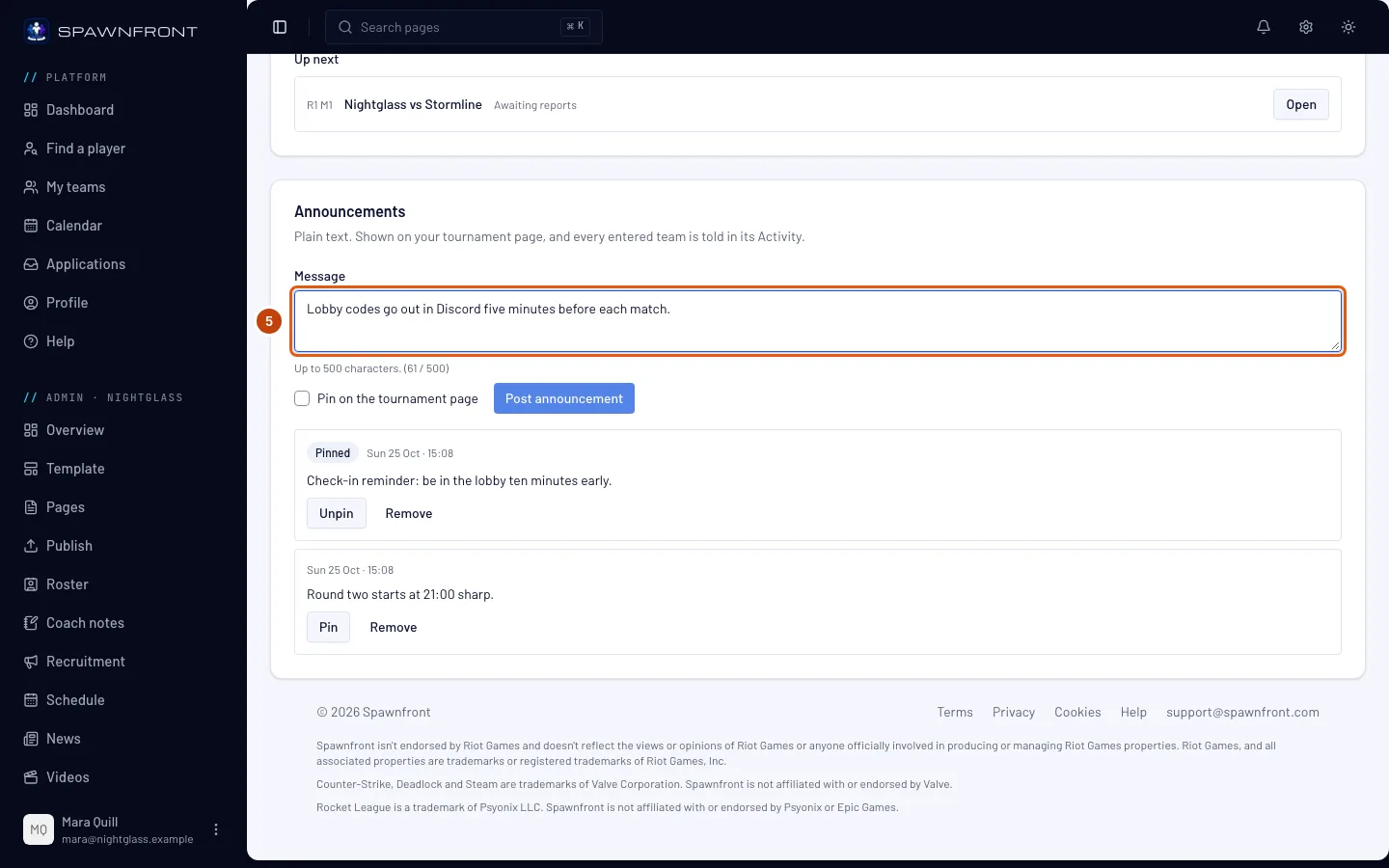
お知らせカードで、メッセージ に内容を入力する。例えば、開始が遅れるラウンドやマップの変更など。
お知らせはプレーンテキストで、最大500文字。リンクや書式は入力したとおりにそのまま表示される。
こう表示される:入力欄の下に文字数(例:(52 / 500))。
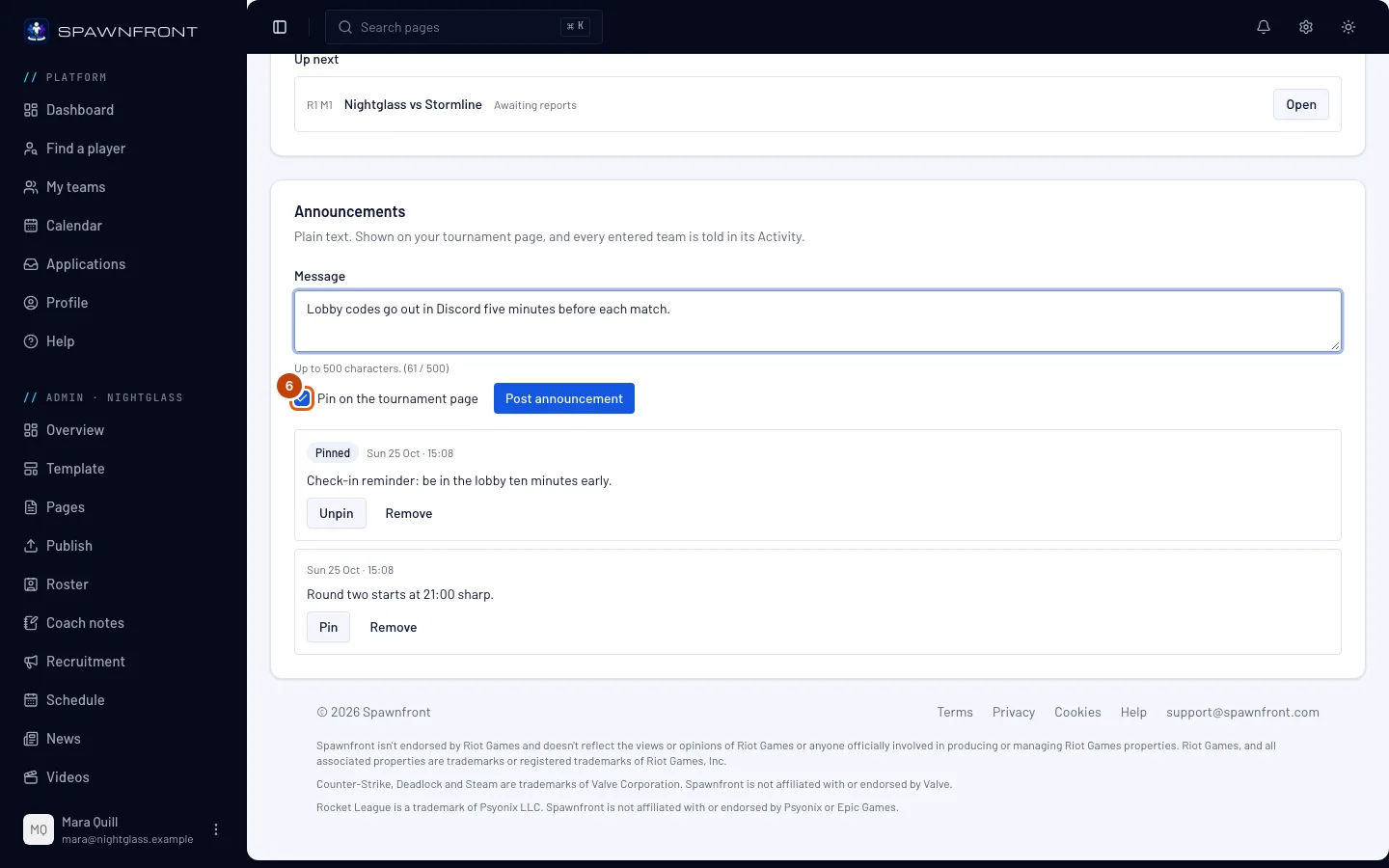
ステップ6: 固定するか決める
メッセージを一番上に残すには、大会ページに固定 にチェックを入れる。今だけ必要なメッセージなら、チェックを外したままにする。
固定したお知らせは先頭に表示される。大会ページでも、エントリーした各チームのボードでも同じ。それ以外は新しい順に続く。
こう表示される:チェックが入る。
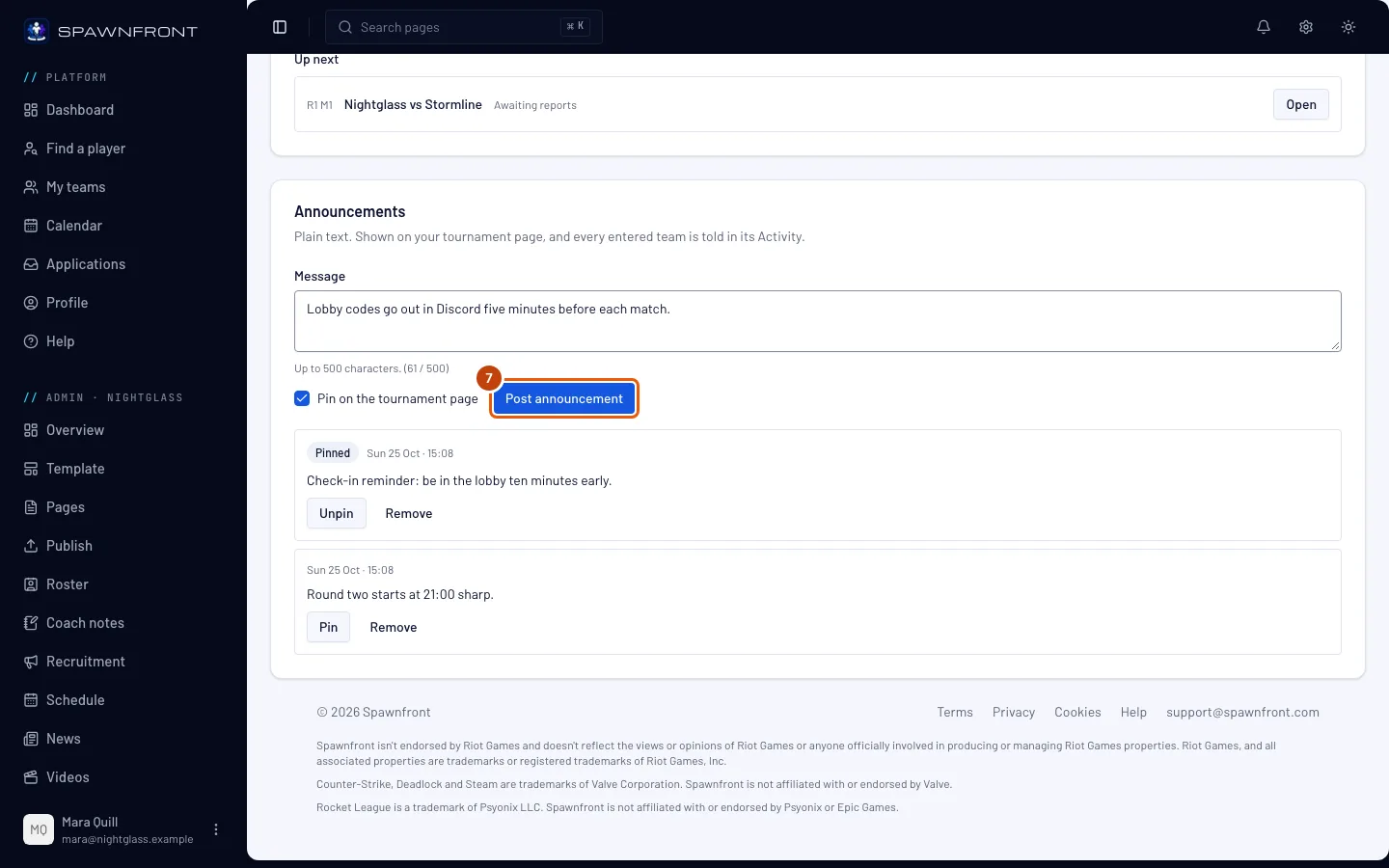
ステップ7: 「お知らせを投稿」を押す
お知らせを投稿 を押す。メッセージを入力するまでグレーのまま。
エントリーしたすべてのチームにすぐ伝わる:メッセージは大会ページと各チームのボードの主催者からに表示され、各チームのアクティビティに通知が届く。メールは送られない。
こう表示される:お知らせを投稿しましたというメッセージと、カードのリストにあなたのお知らせ。固定したものが先、その後に新しい順。
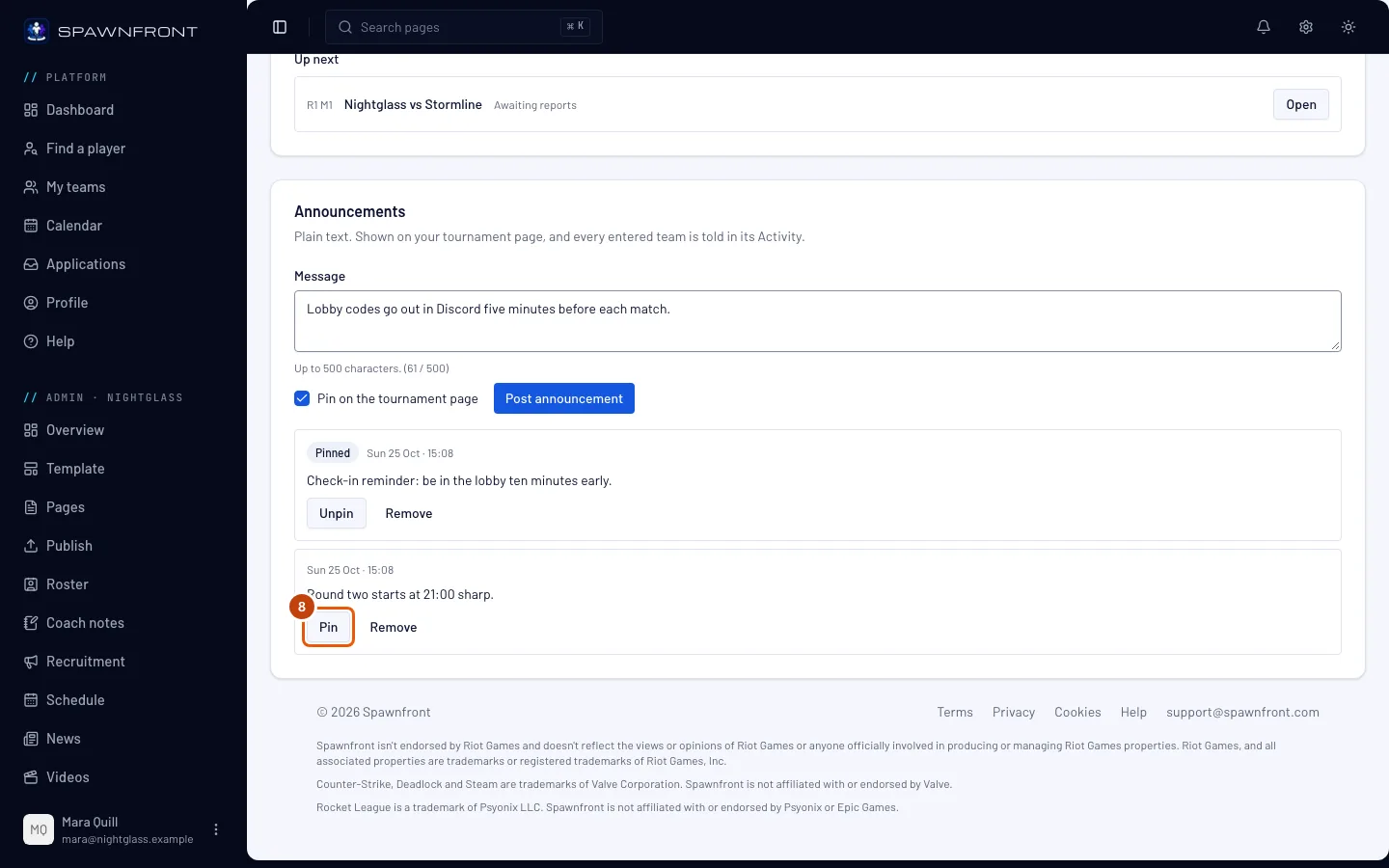
ステップ8: 投稿したお知らせを固定・固定解除する
リストのお知らせで 固定 を押すと固定できる。固定中のものは 固定を解除 を押す。もう一度通知されることはない。
こう表示される:固定したお知らせの時刻の横に固定中と表示され、リストが並び替わる。
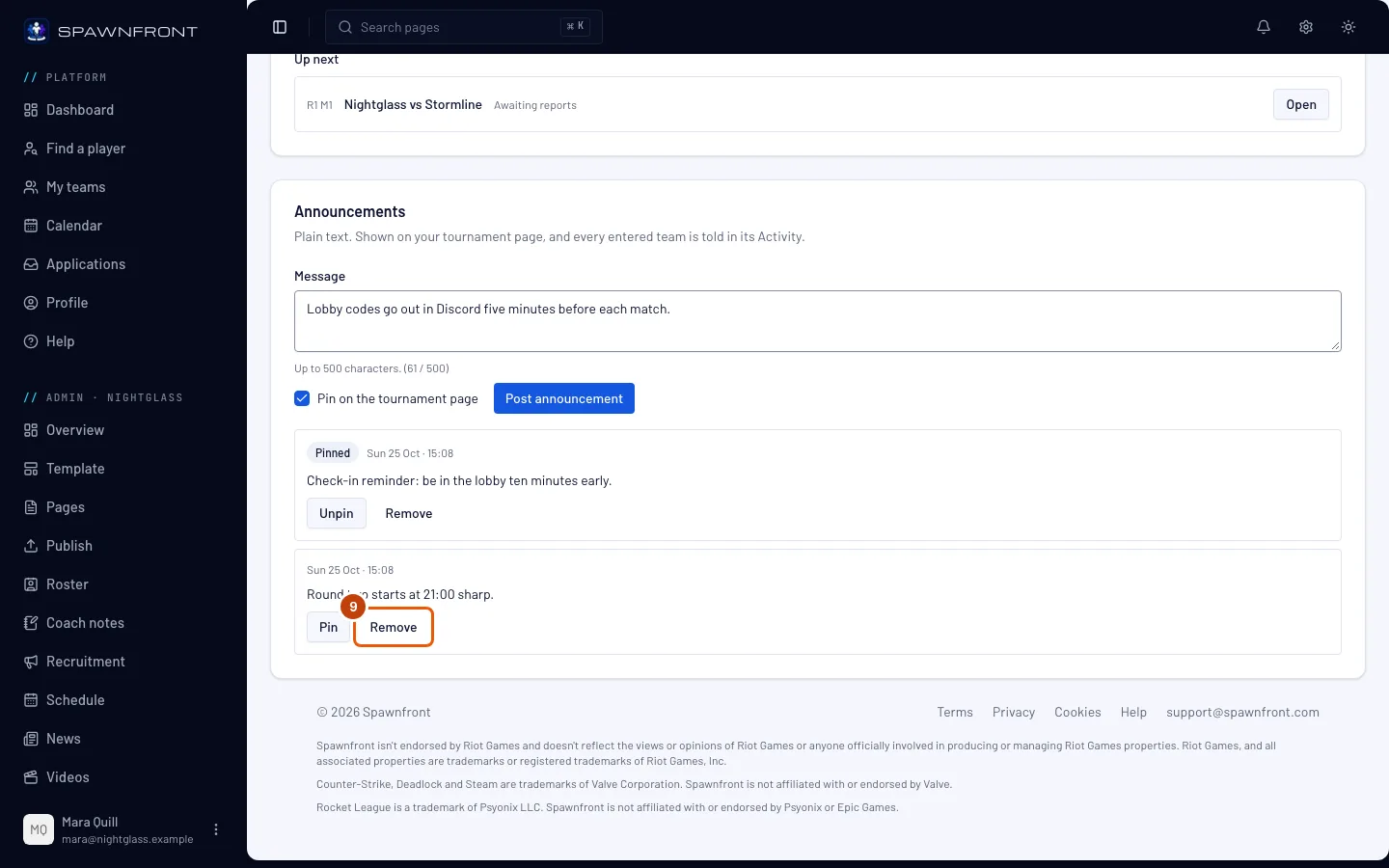
ステップ9: お知らせを削除する
そのお知らせで 削除 を押し、開いた画面でもう一度 削除 を押す。
削除すると、大会ページとエントリーした各チームのボードから消える。 元に戻せないので、必要ならもう一度投稿して。
こう表示される:お知らせを削除しましたというメッセージが出て、リストからお知らせが消える。
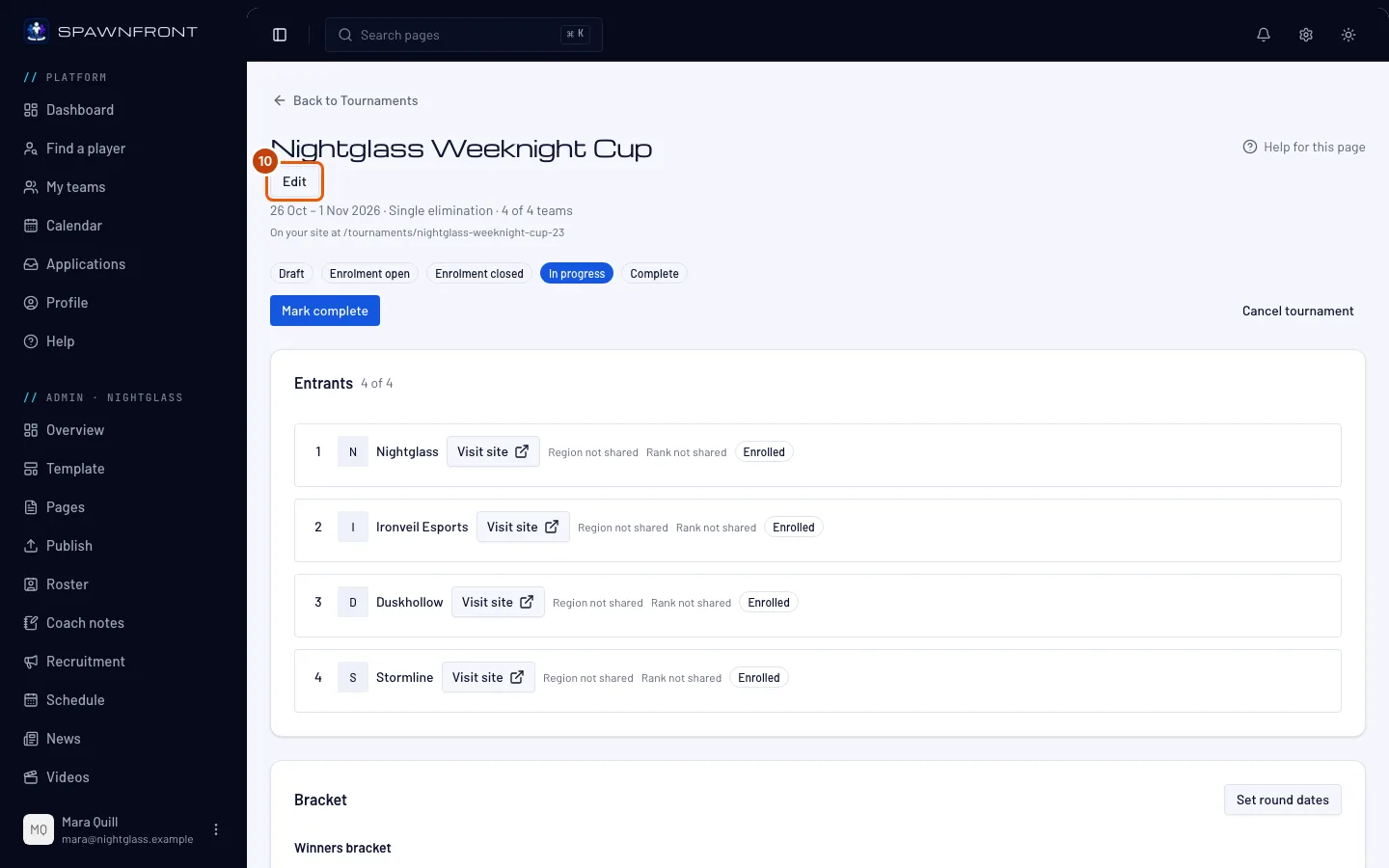
ステップ10: 編集を開く
大会が長引いたら、管理ページの上にある 編集 を押す。
こう表示される:大会のセクションのページ。先頭に基本情報、一番下に 確認して保存。
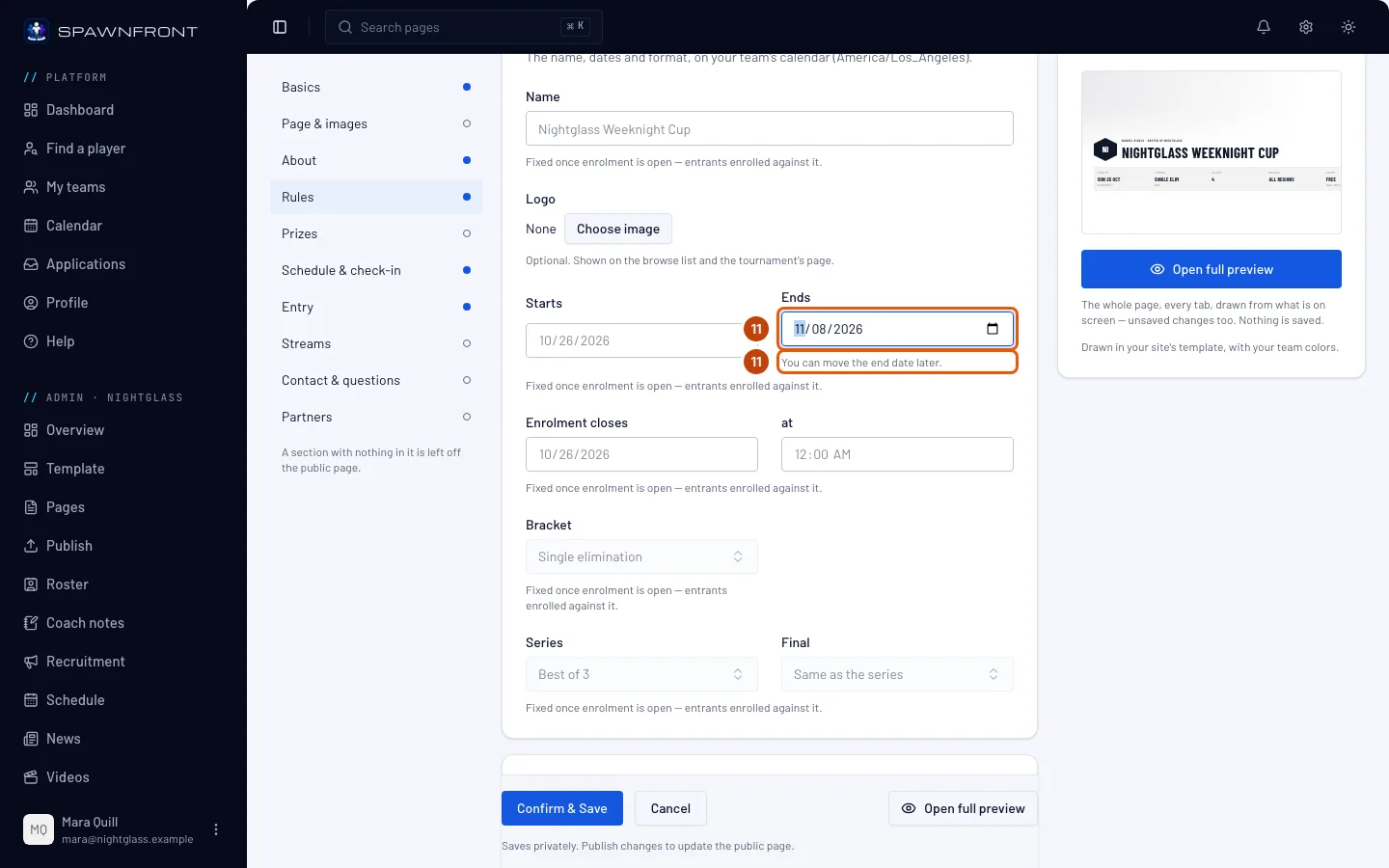
ステップ11: より遅い終了日を選ぶ
基本情報で、終了 の日付をより遅い日に変える。
大会中は、終了日は後ろにしか動かせない。早めることも消すこともできないので、エントリーしたチームに大会が早く終わると伝わることはない。開始日とブラケットはそのまま。
こう表示される:終了 の下に「終了日を後ろにずらせます。」と表示され、新しい日付が入っている。
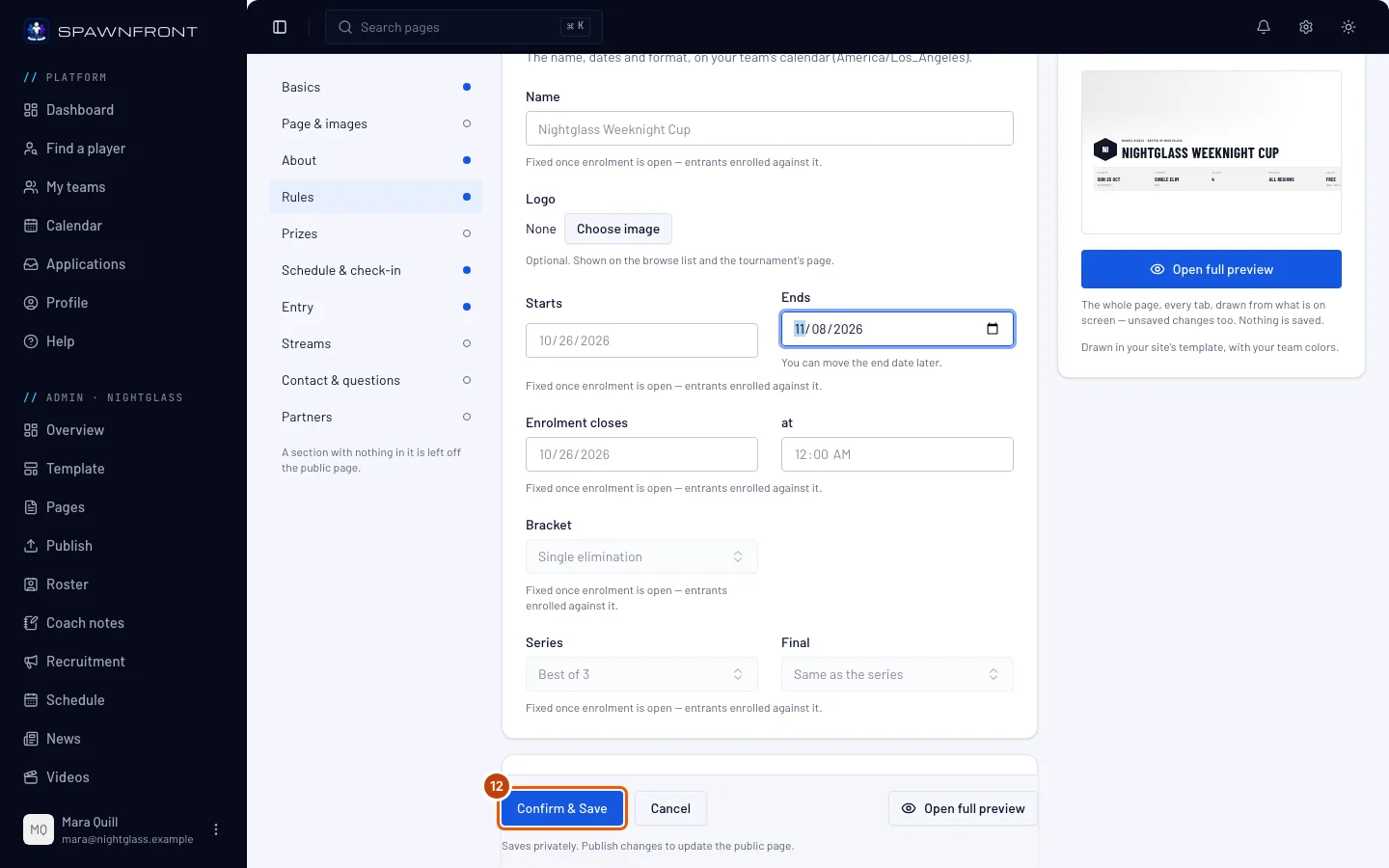
ステップ12: 「確認して保存」を押す
確認して保存 を押す。何も変えずに離れるなら、代わりに キャンセル を押す。何か変更していたら、続けて 保存せずに移動 を押す。
別の管理者が先に保存していた場合、あなたの変更は何も保存されない。「別の管理者が先にこの大会を保存しました。」と表示されるので、再読み込み を押して日付をもう一度選ぶ。
こう表示される:「大会を保存しました」と管理ページ。何も変えていなければ、管理ページだけ。
うまくいったか確認する方法
- 対応が必要が空になっているか、残っている試合はどれも今確認しているものだけ。
- あなたのお知らせが大会ページの主催者からに表示されている。
何かおかしい?
確認する前にスコアが自動で確定した
相手チームが選んだ時間内に応答しなかったため、報告されたスコアが結果になった。完了に自動で確定と表示される。間違っていたら、その試合の 募集中 を押して正しい結果を保存する。ただし、後の試合にまだ結果がない場合に限る。時間を長くすると、チームが応答する余裕が増える。この時間はエントリー受付が始まる前に大会の設定で決めるもので、後からは変えられない。
お知らせが大会ページに表示されない
新しいお知らせが大会ページに反映されるまで数分かかることがある。ページが表示されるには、サイトが公開されている必要がある。ページには固定したお知らせすべてと、それ以外の新しい5件が表示される。古いお知らせを残したいなら固定して。削除したお知らせはページから消える。
終了の下に「終了日は後ろにしか動かせません」と表示される
エントリー受付が始まると、終了日は保存した日より前にできず、消すこともできない。より遅い 終了 日を選ぶ(ステップ11)か、キャンセル を押す。
お知らせを投稿できない
お知らせを投稿は、メッセージを入力するまでグレーのまま。お知らせカードはエントリー受付が始まってから表示される。下書きの大会にはなく、中止された大会にはもう投稿できない。お知らせはエントリー受付開始後に投稿できます。中止された大会には投稿できません。1つの大会に投稿できるお知らせは1日20件まで。超えると**1つの大会に投稿できるお知らせは1日20件までです。明日もう一度試してください。**と表示される。チームのサブスクが切れている間は、カードのボタンはすべてグレーのまま。
関連記事
まだ解決しない? サポートに問い合わせるか、support@spawnfront.comにメールしてね。今いるページとステップ番号を教えて。